
Cuenta, configuración y seguridad
Perfil de negocio, impuestos, descuentos, insumos, equipo, 2FA y qué anda haciendo tu representante.
Tu perfil de negocio y marca
Tu perfil de negocio es el nombre, los datos de contacto y el logo que tus clientes ven en facturas, presupuestos, recibos de pago, tu página de pago y el widget de pago. Vive en la tarjeta Perfil del negocio al inicio de Configuración de cobro. Configúralo una vez y todas las herramientas de cobro lo usan.
El logo es la única parte que editas aquí. Sube un PNG, JPG o SVG. Los logos cuadrados o anchos funcionan, y la imagen se ajusta al tamaño. Este logo es independiente del logo de recibos de tu caja TableTurn, que se configura en la página de TableTurn y no cambia con nada de lo que hagas aquí.
El bloque Nombre del negocio y contacto se toma del registro de tu cuenta y es de solo lectura en esta página. Para cambiar el nombre del negocio, teléfono, correo o dirección, usa Solicitar un cambio en la página Cuenta, descrita en el capítulo Cuenta, o contacta a tu gerente de cuenta. Así el nombre legal y la dirección de tus facturas se mantienen alineados con la cuenta.
Terminaste cuando el logo aparece en la tarjeta y una factura o recibo de prueba lo lleva. La tarjeta confirma con Logo guardado. Aparecerá en facturas, presupuestos y recibos.
Si la subida falla, el archivo probablemente no es PNG, JPG o SVG, o es muy grande. Guárdalo como PNG e intenta de nuevo. Si el logo anterior sigue apareciendo en una factura que ya enviaste, esa factura conserva la marca con la que se envió; las facturas nuevas usan el logo nuevo.
| En esta pantalla | What it does |
|---|---|
| Logo: Subir | Elige un PNG, JPG o SVG. El logo se guarda de inmediato y aparece en facturas, presupuestos, recibos, tu página de pago y el widget de pago nuevos. |
| Logo: Reemplazar | Sube un archivo nuevo sobre el logo actual. |
| Logo: Quitar | Elimina el logo. Los documentos entonces muestran el nombre de tu negocio solo como texto. |
| Nombre del negocio y contacto | Solo lectura. Muestra el nombre, teléfono, correo y dirección del registro de tu cuenta. Los cambios van por Solicitar un cambio en la página Cuenta. |
Tasas de impuesto
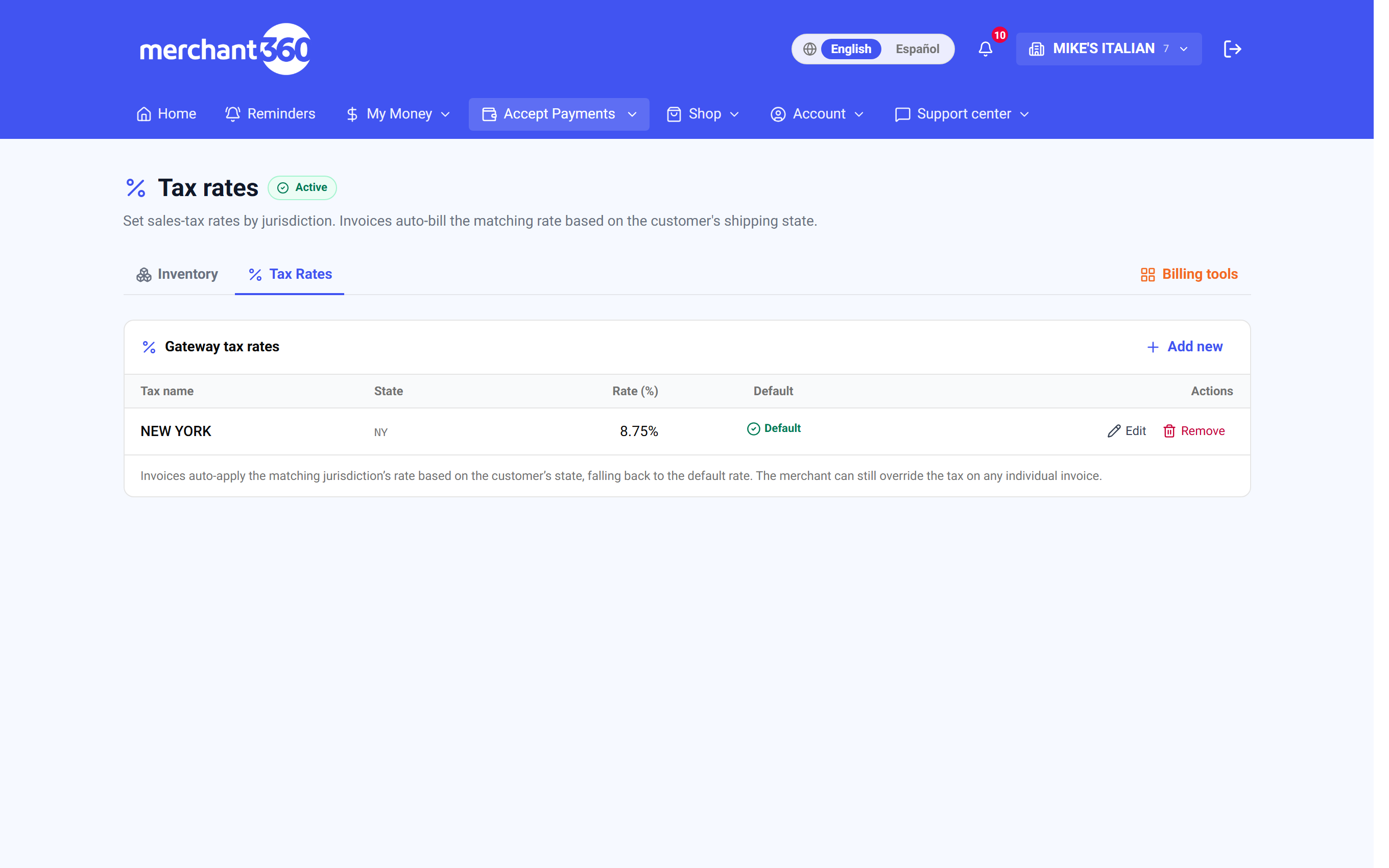
Las tasas de impuesto son los porcentajes de impuesto sobre ventas que tus facturas, presupuestos y terminal virtual pueden aplicar. Cada tasa tiene un nombre, un estado y un porcentaje, y una tasa se marca como predeterminada. Las facturas aplican automáticamente la tasa correspondiente según el estado de envío del cliente, y usan la predeterminada cuando no hay coincidencia.
Configúralas antes de enviar tu primera factura con impuesto. Si vendes en más de un estado, agrega una tasa por estado para que se elija la correcta para cada cliente. Las mismas tasas se comparten con la terminal móvil, donde aparecen de solo lectura en Configuración con una casilla para aplicar tu tasa predeterminada automáticamente.
Terminaste cuando cada estado al que envías tiene una tasa y una está marcada como predeterminada. Las facturas nuevas entonces muestran la línea de impuesto sin que hagas nada.
Si una factura no muestra impuesto, el cliente no tiene estado de envío en su registro y no hay tasa predeterminada, o los artículos de la factura están marcados como no gravables. Si se aplica la tasa equivocada, revisa primero el estado de envío del cliente y después el estado de la tasa.
| En esta pantalla | What it does |
|---|---|
| Agregar tasa | Crea una tasa con Nombre, Estado y Porcentaje. |
| Nombre | Cómo aparece la tasa en la línea de impuesto de la factura, por ejemplo Impuesto NY. |
| Estado | El estado de envío con el que coincide la tasa. Las facturas a clientes de ese estado la usan. |
| Porcentaje | La tasa como porcentaje, por ejemplo 8.875. |
| Predeterminada | Marca la tasa que se usa cuando el estado del cliente no tiene tasa propia y en la opción de aplicar la predeterminada de la terminal móvil. |
| Editar / Eliminar | Cambia o quita una tasa. Las facturas ya enviadas conservan el impuesto con el que se enviaron. |
Descuentos vs. cupones
Merchant360 tiene dos formas de restar dinero a una venta, y viven en lugares distintos porque las usan personas distintas. Los descuentos son preajustes rápidos que tu personal toca durante una venta en la terminal móvil. Los cupones son códigos promocionales que tus clientes escriben ellos mismos en la página de pago de una factura.
Los preajustes de descuento se crean en la aplicación de terminal móvil en Configuración. Da a cada uno un nombre y un porcentaje o un monto en dólares, y actívalo o desactívalo. El personal los aplica en la caja y el descuento aparece como una línea en el recibo.
Los cupones se crean en Configuración de cobro en la tarjeta Cupones. Cada cupón tiene un código, un monto o porcentaje y los límites que definas. Cuando un cliente ingresa el código en la página de pago, el descuento se registra automáticamente como una nota de crédito contra la factura, así tus registros quedan limpios.
Usa un descuento cuando tu personal decide en el mostrador. Usa un cupón cuando quieres promocionar un código por correo o en un volante y dejar que el cliente lo aplique.
Si un código de cupón es rechazado en la página de pago, puede estar vencido, agotado o por debajo del mínimo de factura que definiste. Si un preajuste de descuento falta en la caja, está desactivado en la Configuración de la terminal móvil o se creó en otro dispositivo que no ha sincronizado.
| En esta pantalla | What it does |
|---|---|
| Terminal móvil: Preajustes de descuento | Nombre más un porcentaje o monto en dólares, cada uno con un interruptor. El personal los toca durante una venta. |
| Configuración de cobro: tarjeta Cupones | Lista tus códigos promocionales. Crear cupón o Nuevo cupón abre el formulario. |
| Crear cupón | Define el código, el monto o porcentaje de descuento y los límites. El cupón queda activo en cuanto se guarda. |
| Cupón en la página de pago | El cliente ingresa el código. El descuento se registra como nota de crédito en la factura y el saldo se actualiza antes de pagar. |
Equipo y roles
La página Equipo es donde agregas a las personas que pueden iniciar sesión en Merchant360 y decides qué puede hacer cada una. Cada persona recibe un rol, que fija un nivel amplio de acceso, y luego puede limitarse más con Acceso a herramientas, módulo por módulo.
Hay seis roles. Propietario tiene acceso completo y es el único rol que puede cambiar cobros, seguridad y el acceso de otras personas. Gerente tiene operaciones completas. Contador ve facturas y exportaciones. Empleado cubre las operaciones diarias. Solo herramientas de cobro no recibe nada hasta que otorgues módulos por usuario. Registro es solo para TableTurn POS.
Invitar a alguien requiere un correo electrónico, un celular para códigos de seguridad y un tipo de acceso. Como un cambio de equipo afecta quién puede entrar a tu cuenta, Merchant360 te envía un código de seguridad por texto y lo pide antes de enviar la invitación. La persona recibe un correo con un enlace para crear su propio inicio de sesión, así que nunca se escribe una contraseña por ella.
El detalle completo, incluidos Acceso a herramientas, la fijación de dispositivos Handpoint y la casilla Solo su propia actividad, está en el capítulo Equipo y roles de esta guía.
Si el texto con el código no te llega, usa Reenviar código. Si un compañero nunca recibió el correo de invitación, revisa Invitaciones pendientes en la página Equipo y reenvíala desde ahí.
| En esta pantalla | What it does |
|---|---|
| Invitar | Abre el formulario de invitación: Correo electrónico, Celular para códigos de seguridad, Tipo de acceso y un PIN de la caja opcional. |
| Tipo de acceso | El rol: Propietario, Gerente, Contador, Empleado, Solo herramientas de cobro o Registro. |
| Confirmar invitación (código por texto) | Ingresa el código de seis dígitos que recibiste por texto para terminar de invitar al usuario. Reenviar código manda otro. |
| Configurar acceso a herramientas ahora (opcional) | Te deja elegir módulos y ajustes de dispositivo para la persona nueva como parte de la invitación. |
| Invitaciones pendientes / Miembros activos | Las dos listas de la página Equipo. Las invitaciones pendientes todavía no terminaron de crear su inicio de sesión. |
| Eliminar | Revoca el acceso de una persona después de confirmar. Pide un código por texto. |
Cómo desactivar las herramientas de cobro
Las herramientas de cobro son la facturación, la terminal virtual, las páginas de pago y el resto del conjunto Aceptar pagos. Si dejas de usarlas, el propietario de la cuenta puede desactivarlas desde la página Seguridad. La sección Herramientas de cobro desaparece del menú para todos en la cuenta, y no salen facturas, recordatorios ni estados de cuenta hasta que se reactiven.
Desactivarlas solo pide una confirmación. Reactivarlas después requiere un código de seguridad enviado por texto al teléfono del propietario, porque vuelve a habilitar la capacidad de cobrar tarjetas en la cuenta. Puedes agregar un motivo opcional al desactivarlas; se guarda con el historial de la cuenta.
Tus datos no se borran. Facturas, clientes, transacciones y configuración están todos ahí de nuevo cuando reactivas las herramientas.
Si la tarjeta Turn off billing tools no está en tu página Seguridad, no iniciaste sesión como propietario. Si las herramientas fueron desactivadas por tu gerente de cuenta y no por ti, la tarjeta lo explica y la reactivación pasa por tu gerente de cuenta.
| En esta pantalla | What it does |
|---|---|
| Turn off billing tools (desactivar herramientas de cobro) | Solo el propietario. Pide confirmar, con un motivo opcional, y luego oculta Herramientas de cobro para toda la cuenta. |
| Reason (optional) (motivo opcional) | Una nota guardada con el cambio para que tú y tu gerente de cuenta vean por qué se desactivaron las herramientas. |
| Turn billing tools back on (reactivar herramientas de cobro) | Solo el propietario. Pide un código de seguridad por texto y luego restaura el menú Herramientas de cobro y cada ajuste como estaba. |
Insumos y equipo
La página Insumos es donde pides papel para recibos, etiquetas y rótulos para tus terminales. El inventario es en tiempo real, así que lo que ves es lo que hay disponible. Los pedidos se cobran automáticamente a la cuenta bancaria registrada, y cada uno aparece en tu historial de pedidos con rastreo una vez que se envía.
¿Qué papel usa mi equipo? al inicio del catálogo señala los rollos que corresponden a tu modelo de terminal y los marca como Compatible con tu terminal. Si tu modelo no se puede detectar, se muestra el papel de terminal más común.
Agrega artículos al carrito, completa la dirección de envío y el teléfono, elige una velocidad de envío y realiza el pedido. Ground tarda de cinco a siete días hábiles; 3-Day Express, 2-Day Express, Overnight y Saturday Overnight son más rápidos. La dirección se verifica con USPS antes de enviar el pedido. Si USPS sugiere una corrección, puedes usarla o mantener lo que escribiste.
Pedir de nuevo en un pedido anterior carga los mismos artículos en el carrito para que ajustes cantidades y lo envíes. Los artículos que ya no están disponibles se omiten y el aviso te dice cuáles. Cancelar este pedido está disponible hasta que el pedido se envía; si ya se te cobró, el crédito se procesa en uno o dos días hábiles.
Los comerciantes inscritos en el Programa Merchant Advantage reciben rollos de papel gratis, con envío terrestre cubierto en un pedido cubierto. El programa cuesta $39 al mes y se debita de la cuenta bancaria registrada. Los comerciantes inscritos piden papel en la página dedicada de pedidos de papel.
Si la página dice Cuenta bancaria no registrada, agrega una cuenta bancaria antes de pedir; tu representante de ventas puede ayudarte. Si USPS no pudo confirmar la dirección, revisa el número, la ortografía y el código postal, y mantén la dirección como está solo si estás seguro de que es correcta.
- 1Ve a Shop → Supplies & Paper para reordenar rollos de papel y otros insumos. Tus últimos tres pedidos aparecen arriba de la página con un botón para volver a pedir, y Ver Todos los Pedidos abre tu historial completo.
- 2¿No sabes qué rollo usa tu terminal? La guía de papel junto al aviso de Merchant Advantage lee el equipo que te enviamos y marca el papel compatible en el catálogo.
- 3Al pagar, elige la velocidad de envío: terrestre, express de 3 días, express de 2 días, al día siguiente o sábado. El precio de cada opción se muestra en el carrito y la velocidad elegida aparece como línea propia en tu factura.
- 4Si cambias la dirección de envío, la verificamos con USPS. Cuando USPS sugiere una versión corregida, eliges entre usar la sugerida o mantener la tuya antes de enviar el pedido.
- 5¿Necesitas equipo? Los pedidos de hardware (y las firmas que requieren) también viven ahí.
- 6Revisa Requests & Orders cuando quieras para ver qué se envió, qué va en camino y qué aún espera tu firma. Junta cada tipo de solicitud (cambios bancarios, pedidos de tarjetas de regalo, insumos, hardware) en una sola línea de tiempo.
| En esta pantalla | What it does |
|---|---|
| ¿Qué papel usa mi equipo? | Muestra el papel recomendado para tu modelo de terminal con la insignia Compatible con tu terminal. |
| Agregar / Carrito (N) | Agrega un artículo del catálogo al carrito y muestra la cantidad. El carrito lista subtotal, envío e impuesto, con el impuesto calculado al pagar. |
| Enviar a (Nombre del negocio, dirección, ciudad, estado, código postal, teléfono) | La dirección de entrega. Todos los campos son obligatorios antes de realizar el pedido. |
| Velocidad de envío | Ground (5-7 días hábiles), 3-Day Express, 2-Day Express, Overnight o Saturday Overnight. El cargo de envío cambia con la opción. |
| USPS sugiere una dirección corregida: Usar la sugerida / Mantener como está | Aparece cuando la verificación encuentra una mejor coincidencia. Usar la sugerida reemplaza lo que escribiste; Mantener como está envía a tu versión. |
| Notas (opcional) | Texto libre enviado con el pedido, por ejemplo una instrucción de entrega. Aparece en el detalle del pedido como notas agregadas al pagar. |
| Realizar pedido · $total | Envía el pedido y cobra a la cuenta bancaria registrada. La confirmación dice que el pedido se realizó con el total, o pago pendiente si el cargo todavía se está procesando. |
| Pedidos recientes / Ver todos los pedidos | Historial con columnas de pedido, fecha, total, estado y rastreo. Ver todos los pedidos abre el historial completo. |
| Pedir de nuevo | Vuelve a cargar los artículos de un pedido anterior en el carrito. Los artículos ya no disponibles se omiten y se listan en un aviso. |
| Cancelar este pedido | Cancela un pedido que no se ha enviado. El motivo es opcional. Cualquier cargo ya tomado se acredita en uno o dos días hábiles. |
| Estado del pedido | Pedido recibido, empacándose en el almacén, en camino con enlace de rastreo del transportista, entregado o cancelado. |
| Inscribirse en MAP | Inscribe en el Programa Merchant Advantage por $39 al mes, autorizando el débito de la cuenta bancaria registrada. Una vez inscrito, los rollos de papel son gratis. |
Seguridad y PCI
La página Seguridad contiene los ajustes que protegen tu inicio de sesión y tu dinero: la autenticación de dos factores por mensaje de texto, los dispositivos de confianza, el límite de código para reembolsos grandes y el interruptor de herramientas de cobro. La atestación PCI tiene su propia página en Seguridad, PCI.
La autenticación de dos factores envía un código de seis dígitos por texto a tu celular al iniciar sesión y antes de cambios sensibles. Ingresa un celular de Estados Unidos para activarla. El número que se muestra es el celular del perfil de tu cuenta, y el mismo número recibe cada código de seguridad para cambios de equipo, creación de llaves y reembolsos grandes. Los dispositivos que marcas como de confianza al iniciar sesión pueden omitir el código por noventa días; la lista Dispositivos de confianza muestra cada uno para que revoques cualquiera que no reconozcas.
La verificación de reembolsos grandes pide un código por texto antes de completar en las herramientas de cobro un reembolso mayor al monto que definas. Pon el monto en cero para requerir un código en cada reembolso, y marca a qué usuarios aplica. El ajuste está disponible una vez que tu gerente de cuenta lo habilita para la cuenta.
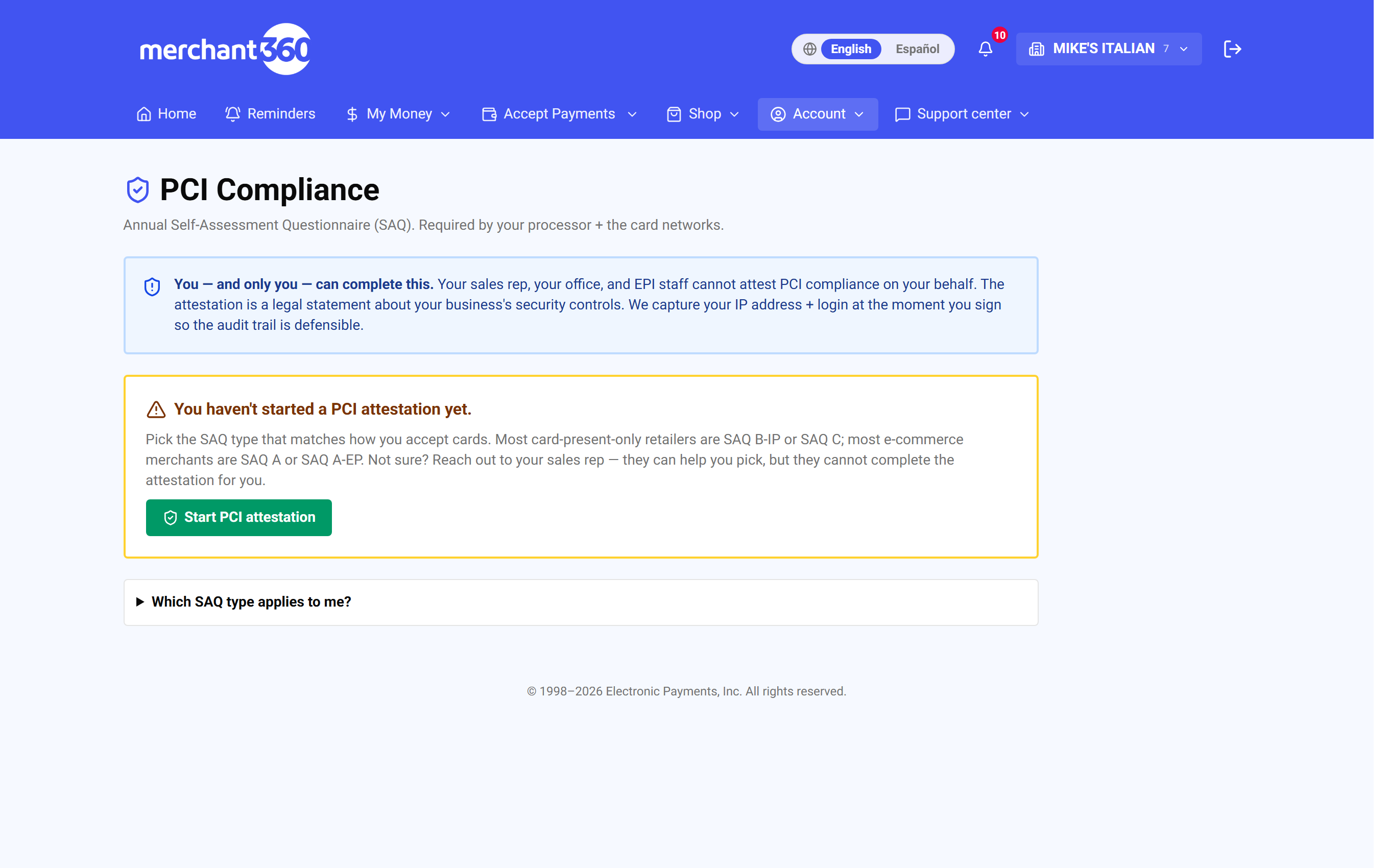
La atestación PCI es tu confirmación anual de que manejas los datos de tarjeta de forma segura. Elige el tipo de cuestionario que corresponde a cómo cobras, sube el cuestionario firmado, marca la afirmación y complétalo. Merchant360 registra la fecha y el historial muestra cada atestación anterior. Un aviso te advierte cuando la actual está por vencer.
Si dejas de recibir códigos, revisa el celular en la página Seguridad y en Cuenta, Inicio de sesión y seguridad. Si cambiaste de teléfono, inicia sesión en el nuevo dispositivo con un código y revoca el anterior en Dispositivos de confianza. Si la página PCI no te deja completar, falta subir el cuestionario o la casilla de afirmación no está marcada.
| En esta pantalla | What it does |
|---|---|
| Autenticación de dos factores por SMS | Activada o desactivada. Activada muestra el número al que van los códigos. Desactivarla pide confirmación y queda registrado. |
| Campo de número de celular | Ingresa un celular de Estados Unidos y luego el código de seis dígitos que llega por texto para verificar el número. |
| Dispositivos de confianza: Revocar / Revocar todos | Dispositivos que pueden omitir el código por noventa días. Revocar quita uno; Revocar todos obliga a cada dispositivo a verificar en su próximo inicio de sesión. |
| Verificación de reembolsos grandes | Interruptor más Requerir un código para reembolsos mayores a un monto. Cero significa cada reembolso. Las casillas Aplica a eligen quién queda cubierto. Aplica solo a los reembolsos hechos en las herramientas de cobro. |
| Turn off billing tools / Turn billing tools back on | Solo el propietario. Descrito en la sección anterior. |
| PCI: Iniciar atestación PCI / Iniciar renovación / Continuar atestación / Ver detalles | Abre el flujo de atestación, continúa uno en curso o muestra uno completado. |
| PCI: Tipo de SAQ | Elige A, A-EP, B, B-IP, C, C-VT, D-Merchant o P2PE HW según cómo aceptas tarjetas. |
| PCI: Paso 1 Subir evidencia / Reemplazar evidencia | Adjunta el cuestionario de autoevaluación firmado en PDF. |
| PCI: Paso 2 Afirmar y completar | Marca la declaración de afirmación, que registra tu inicio de sesión y dirección de red, agrega notas si hace falta y completa. |
| PCI: No estoy en cumplimiento, marcar esta atestación | Registra que no puedes atestiguar, con un motivo de al menos diez caracteres, para que tu gerente de cuenta pueda ayudar. |
| PCI: Historial de atestaciones | Cada atestación completada con su fecha y tipo de cuestionario. |
Cierre de sesión por inactividad
Merchant360 cierra tu sesión después de quince minutos sin actividad. Es un requisito de la industria de tarjetas para cualquier pantalla que pueda llegar a datos de pago, y te protege si una computadora queda desatendida en el mostrador.
Dos minutos antes del cierre aparece un aviso de ¿Sigues ahí? Seguir conectado reinicia el reloj. Cerrar sesión termina la sesión de inmediato. Si no haces nada, la sesión termina y el siguiente clic te lleva a la página de inicio de sesión.
Lo que estabas escribiendo y no se guardó cuando terminó la sesión se pierde, así que guarda los formularios largos conforme avanzas. Nada ya guardado se ve afectado.
La actividad en cualquier pestaña abierta de Merchant360 cuenta, así que trabajar en una pestaña mantiene conectada a otra. Solo cuentan los clics, la escritura y el desplazamiento; una página abierta sin interacción no cuenta.
| En esta pantalla | What it does |
|---|---|
| Aviso ¿Sigues ahí? | Aparece dos minutos antes del cierre automático de sesión. |
| Seguir conectado | Reinicia el temporizador de quince minutos y cierra el aviso. |
| Cerrar sesión | Termina la sesión de inmediato. |
¿Tienes un restaurante?
Los restaurantes y otros negocios de servicio a la mesa usan TableTurn POS, la caja integrada en la familia Merchant360, junto con las herramientas de cobro. La página Cuenta muestra tu plan de TableTurn con su nivel y un enlace Administrar plan o Ver planes y actualizar, para que veas lo que tienes y subas de nivel cuando necesites más.
TableTurn tiene sus propios capítulos en esta guía sobre mesas, menús, propinas, cajeros y PINs, y el reloj de entrada. El horario del equipo descrito antes en este capítulo funciona con los cajeros de TableTurn, así que las mismas personas que configuras para la caja se pueden programar aquí.
Si la tarjeta del plan de TableTurn no está en tu página Cuenta, TableTurn todavía no está inscrito en tu cuenta. Tu gerente de cuenta puede agregarlo.
| En esta pantalla | What it does |
|---|---|
| Tarjeta del plan TableTurn | Muestra tu nivel actual de TableTurn (Lite o un nivel de pago). |
| Ver planes y actualizar | Abre la comparación de planes y permite al propietario pasar a un nivel superior. |
| Administrar plan | Abre el detalle del plan actual para cuentas que ya están en un nivel de pago. |