
Surcharge y dual pricing
Compensa el costo de las tarjetas de forma legal – un recargo, o un descuento por efectivo.
- Dos formas de compensar las comisiones de tarjeta
- Cómo se calcula un recargo
- Los letreros que Visa exige – en la puerta y en la caja
- Cómo ve el cliente el dual pricing
- Precio Crédito vs. Débito (la opción de gasolinera)
- Lo que el dual pricing NO es
- Cuando tu oficina de ventas fija la tasa
- Mantenerte en cumplimiento
Dos formas de compensar las comisiones de tarjeta
Hay dos formas aceptadas de trasladar el costo de aceptar tarjetas, y Merchant360 soporta ambas. Corres una o la otra, nunca las dos a la vez.
Surcharge (recargo): un porcentaje pequeño que se suma al precio cuando el cliente paga con tarjeta de crédito. El cliente lo ve como su propia línea etiquetada antes de pagar. Las tarjetas de débito y prepagadas nunca llevan recargo.
Dual pricing (descuento por efectivo): muestras dos precios, uno con tarjeta y uno menor en efectivo. Quien paga con efectivo, banco o débito recibe el precio menor. Nada se suma encima; la diferencia va integrada en los precios.
Cuál usa tu cuenta se define con tu representante según las reglas de tu estado y de las marcas de tarjeta. Un programa de recargo se inscribe a través de tu representante y tú lo confirmas en una página de inscripción; el dual pricing lo enciendes tú en la tarjeta Dual pricing de Settings. Una vez configurado, cada superficie de Merchant360 (terminal virtual, facturas, enlaces de pago, checkout, pay widget y la app móvil) lo aplica igual.
Si no estás seguro de qué programa tienes, abre Settings: la tarjeta Dual pricing muestra tus interruptores de dual pricing o un aviso de que hay un programa de recargo activo.
| En esta pantalla | What it does |
|---|---|
| Tarjeta Dual pricing | Donde enciendes el dual pricing, eliges el modo, fijas el porcentaje y decides cómo se cobran las tarjetas de débito. |
| A surcharge program is active | El aviso en la misma tarjeta cuando tu cuenta corre un recargo. La configuración de dual pricing queda en pausa mientras está activo. |
| Surcharge program active | El aviso en la terminal virtual que indica tu porcentaje de recargo. |
Cómo se calcula un recargo
El recargo es un porcentaje del monto final que realmente se cobra. Se aplica al último, después de descuentos e impuesto, sobre el total real que va a la tarjeta.
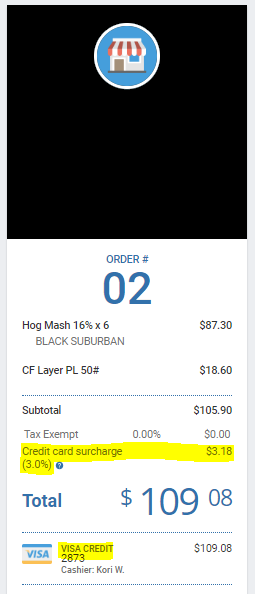
Ejemplo: una venta con impuesto y descuento llega a $100.00 al pagar. Con un recargo de 3%, al cliente que paga con tarjeta de crédito se le cobran $103.00, y los $3.00 extra aparecen como una línea Surcharge claramente etiquetada en la pantalla de pago y en el recibo.
El recargo aplica solo a tarjetas de crédito. Las de débito y prepagadas se reconocen por el número en cuanto se teclea o se acerca la tarjeta, y la línea de recargo desaparece. Nunca tienes que preguntar al cliente qué tipo de tarjeta es.
Puedes verlo en la terminal virtual: teclea un monto, escribe una tarjeta de crédito y aparecen las líneas Subtotal, Surcharge y Total; escribe una de débito y el total regresa al monto base.
La terminal móvil de Merchant360 sigue el mismo programa. Antes de presentar la tarjeta, su pantalla de venta muestra ambos resultados, un total Credit con el Surcharge desglosado y un total Debit sin nada agregado, y el tipo de tarjeta decide cuál se cobra. El capítulo Terminal móvil muestra la pantalla.
Si un cliente cuestiona el cargo, muéstrale la línea desglosada: el recibo lo nombra como surcharge y muestra el porcentaje, que es lo que exigen las marcas de tarjeta.
| En esta pantalla | What it does |
|---|---|
| Surcharge program active | El aviso de la terminal que indica el porcentaje sumado a ventas con tarjeta de crédito y que las de débito nunca llevan recargo. |
| Subtotal / Surcharge / Total | La caja desglosada en la terminal, la página de pago de facturas y el checkout alojado cuando se reconoce una tarjeta de crédito. |
| Línea Surcharge en el recibo | La línea separada y etiquetada que imprime cada venta con recargo, en recibos por correo, PDF y papel. |
Los letreros que Visa exige – en la puerta y en la caja
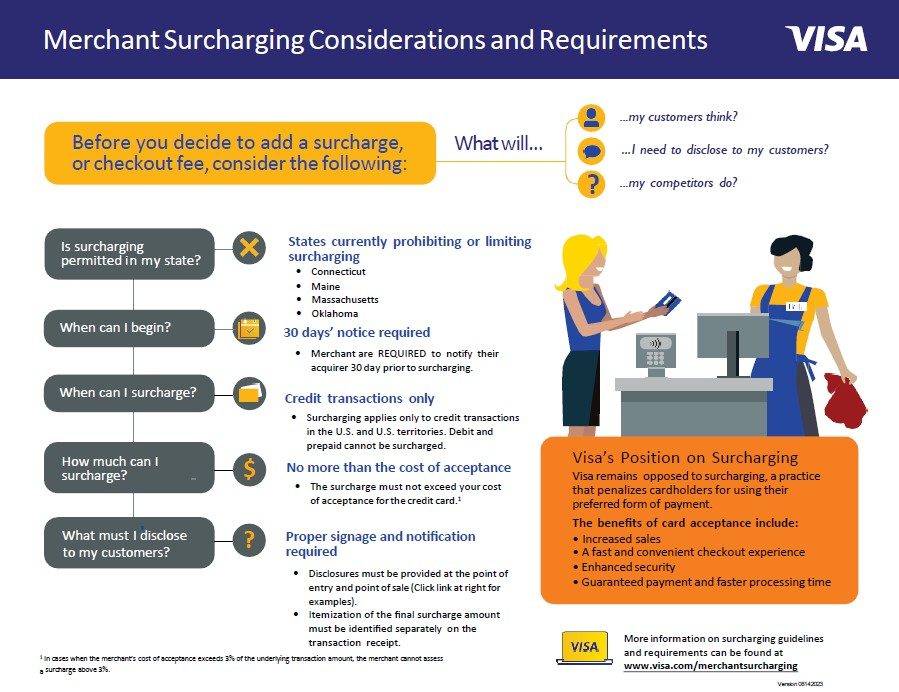
Si aplicas recargo, Visa exige avisar a los clientes antes de que lleguen al paso de pago, en dos lugares específicos, y de nuevo en el recibo. Esto viene directo del documento Merchant Surcharging Considerations and Requirements de Visa, enlazado abajo. El texto aprobado debe publicarse en inglés, tal como se cita.
En el punto de ENTRADA (tu puerta o la página de entrada de tu sitio): publica que aplicas recargo a tarjetas de crédito, antes de que el cliente empiece a comprar. Texto aprobado: "We impose a surcharge on credit cards that is not greater than our cost of acceptance."
En el punto de VENTA (la caja, el mostrador o tu página de pago): publica la tasa real, donde el cliente paga. Texto aprobado: "We impose a surcharge of [Rate]% on the total transaction amount on credit cards, which is not greater than our cost of acceptance. We do not surcharge debit cards."
En el RECIBO: el monto final del recargo debe identificarse por separado, como su propia línea desglosada etiquetada como surcharge. Merchant360 lo hace automáticamente en cada superficie que aplica recargo.
Los demás requisitos de Visa, en corto: solo transacciones de crédito, porque las tarjetas de débito y prepagadas nunca pueden llevar recargo en ningún estado; no más que tu costo de aceptación y nunca arriba de 3% aunque tu costo sea mayor; aviso de 30 días a tu adquirente antes de empezar a aplicar recargo, que EPI registra contigo; y algunos estados prohíben o limitan el recargo (en la última lista publicada de Visa: Connecticut, Maine, Massachusetts y Oklahoma), lo que tu representante confirma antes de configurar.
Si vendes en línea, el aviso de entrada va en tu página de inicio o de aterrizaje de la tienda y el aviso de la tasa va en la página de checkout. El checkout alojado y las páginas de pago ya desglosan el recargo, así que el requisito del recibo queda cubierto por ti.
| En esta pantalla | What it does |
|---|---|
| Página de inscripción: Program, Rate shown on receipts, Effective date | Lo que tu representante te envía para confirmar antes de que empiece un programa de recargo. Confirm enrollment lo envía a revisión de cumplimiento; Decline te deja decirle a tu representante por qué. |
| Página de inscripción: Signed pricing page y Required disclosure signage | La documentación en archivo del programa, incluidos los letreros que debes publicar. |
| Compliance acknowledgment | Tu conformidad de que el programa sigue las reglas de las marcas de tarjeta para tu estado y de que los letreros están publicados en el punto de entrada y en el punto de compra. |
Tus letreros se verifican en el mundo real; las marcas de tarjeta usan compradores encubiertos. Imprime ambos letreros, publícalos donde Visa dice y mantén el desglose en recibo activo.
Cómo ve el cliente el dual pricing
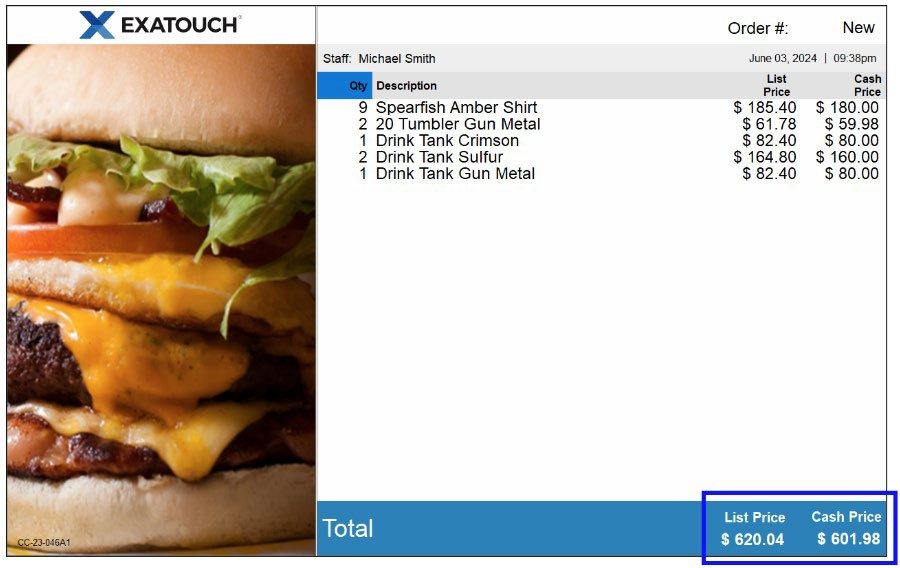
Con dual pricing mantienes un solo juego de precios en tu catálogo. Al pagar, el cliente ve ambos totales, el precio con tarjeta y el precio en efectivo, elige cómo pagar y se cobra el total correspondiente. En una página de pago de factura el cliente elige Card o Pay by bank y el total cambia con la elección; en la terminal virtual los dos recuadros muestran ambos precios mientras tecleas el monto.
Las tasas de tarjeta y efectivo viven en la tarjeta Dual pricing de Settings, así que todas las herramientas coinciden. Cambia la tasa una vez y la terminal virtual, las facturas, los presupuestos, los enlaces de pago, el checkout, el pay widget y la app móvil se actualizan juntos.
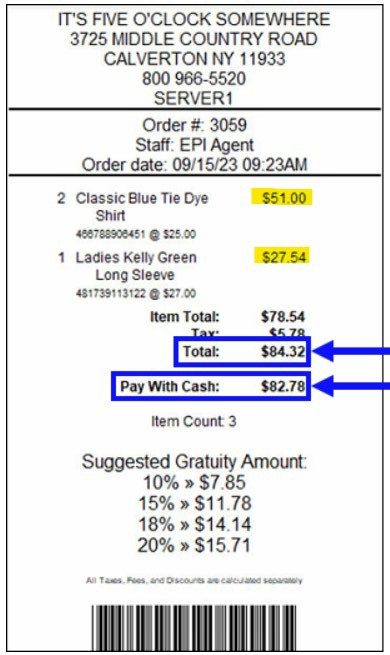
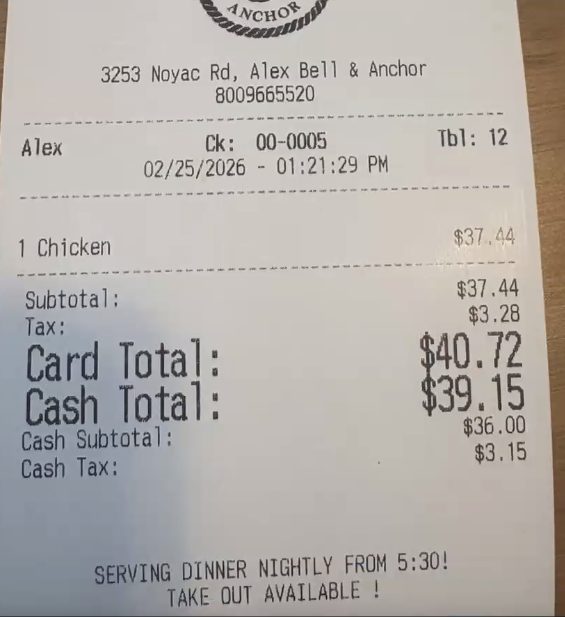
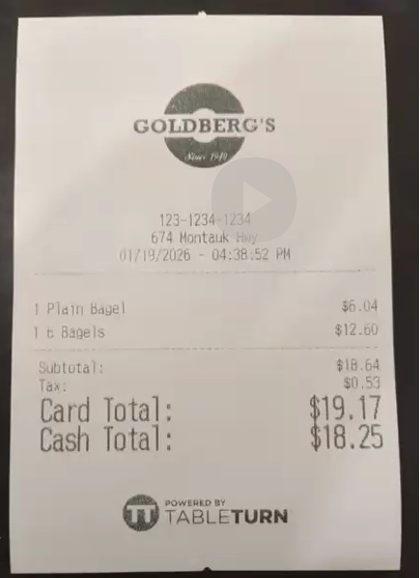
Los recibos imprimen el precio que aplicó. Un cliente que pagó con tarjeta ve el total con tarjeta en su recibo; uno que pagó por banco o en efectivo ve el total en efectivo, con su propia línea de impuesto.
Si un cliente dice que el total de la factura no coincide con el monto cobrado, comparó el precio en efectivo de la factura con un pago con tarjeta. Ambos precios están en la factura y en la página de pago; el recibo muestra el que eligió.
| En esta pantalla | What it does |
|---|---|
| Card price / Check (ACH) price | Los dos recuadros en la terminal virtual con ambos totales para el monto tecleado. |
| Precio con tarjeta y precio en efectivo en facturas | Cada factura, presupuesto y página de pago muestra ambos totales; la forma de pago elegida por el cliente fija el monto cobrado. |
| Preview (Pay Widget) | Muestra tu página de pago alojada exactamente como la ve un cliente, con ambos precios. |
Precio Crédito vs. Débito (la opción de gasolinera)
Algunos comercios quieren dos precios sin tratar las tarjetas de débito como crédito, como una gasolinera que publica un precio Crédito y un precio Débito. Merchant360 lo soporta con un solo interruptor en la tarjeta Dual pricing: Treat debit cards like ACH / cash.
Con esto activo, solo las tarjetas de crédito pagan el precio con tarjeta. Las de débito y prepagadas, reconocidas automáticamente por el número, pagan el mismo precio menor que banco y efectivo. Ejemplo: Crédito $1.04, Débito / ACH / Efectivo $1.00.
La terminal virtual lo muestra en vivo: los dos recuadros cambian a Credit price y Debit / ACH / cash price, y al teclear una tarjeta el total sube al precio con crédito solo cuando la tarjeta se confirma como crédito. Una de débito conserva el total menor, con una nota bajo el total indicando qué precio aplicó.
La misma regla se aplica en facturas, enlaces de pago, checkout alojado, suscripciones (un suscriptor con tarjeta de débito se inscribe y renueva al precio menor) y la terminal integrada. Cuando una tarjeta no puede identificarse positivamente como crédito, recibe el precio menor, así que nunca se cobra de más contra tu precio de débito publicado.
Un límite a conocer: el lector físico de mostrador no puede aplicar este precio, porque la tarjeta no se lee hasta que el cliente la acerca o inserta, después de fijar el monto. El precio crédito vs. débito aplica a la captura tecleada y en línea.
Si los recuadros siguen diciendo Card price y Check (ACH) price después de guardar, el interruptor no se aplicó; recarga Settings y revisa que Show a card price and a cash price también esté activo.
- 1Abre Accept Payments → Settings y ubica la tarjeta Dual pricing.
- 2Asegúrate de que Show a card price and a cash price esté activo.
- 3Marca Treat debit cards like ACH / cash. La fila de ejemplo se actualiza con los precios Credit y Debit / ACH / Cash.
- 4Abre la terminal virtual: los recuadros ahora dicen Credit price y Debit / ACH / cash price.
| En esta pantalla | What it does |
|---|---|
| Treat debit cards like ACH / cash | Solo las tarjetas de crédito pagan el precio con tarjeta. Las de débito y prepagadas pagan el precio en efectivo. |
| Credit price / Debit / ACH / cash price | Los recuadros renombrados en la terminal virtual cuando el interruptor está activo. |
| Credit card, credit price applied / Debit card, debit price applied | La nota bajo el total de la terminal que indica el precio que recibió la tarjeta tecleada. |
Lo que el dual pricing NO es
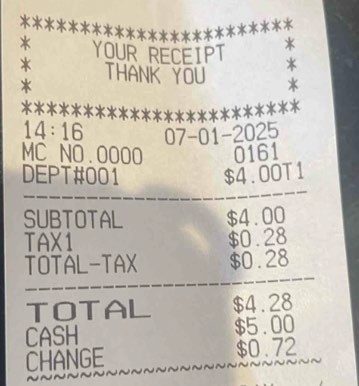
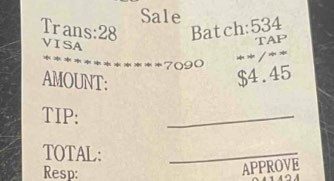
Una configuración a evitar: registrar la venta al precio bajo de efectivo y dejar que la terminal sume la diferencia cuando sale una tarjeta. Eso no es dual pricing. Es un cargo agregado encima del precio registrado, y el recibo muestra el número menor, así que el papel no coincide con lo que realmente se cobró a la tarjeta.
El dual pricing real registra cada artículo con sus dos precios desde el primer escaneo, presenta ambos totales e imprime el recibo que coincide con cómo el cliente eligió pagar.
Merchant360 está construido así en cada superficie. La terminal virtual, las facturas, los enlaces de pago, el checkout, el pay widget y la app móvil llevan ambos precios desde el inicio e imprimen el total que coincide con la forma de pago, así que no puedes caer en esta trampa por accidente.
Si un cliente te muestra un recibo y un estado de cuenta de tarjeta que no coinciden, la venta no salió de una superficie de Merchant360 o el interruptor de dual pricing estaba apagado en ese momento; revisa la transacción en Money → Transactions, que registra el precio que aplicó.
| En esta pantalla | What it does |
|---|---|
| Dual pricing / Cash discount | Los dos modos en cumplimiento de la tarjeta Dual pricing. Ambos presentan dos precios antes de que el cliente pague. |
| On a $X item | La fila de ejemplo que muestra ambos precios para un monto de muestra, exactamente como se imprimirán. |
Cada superficie de Merchant360 registra ambos precios desde el inicio e imprime el total que coincide con la forma de pago.
Cuando tu oficina de ventas fija la tasa
Tu oficina de ventas puede fijar por ti el programa de dual pricing o cash discount y su porcentaje, y bloquearlos, por ejemplo cuando tu acuerdo de precios fija la tasa. Cuando lo hace, la tarjeta Dual pricing en Billing settings muestra los botones del programa y el campo del porcentaje en gris, con un aviso de que los define tu oficina de ventas.
Todo lo demás de la tarjeta sigue siendo tuyo: el interruptor que enciende o apaga el precio, si se muestra en la caja, y la opción crédito versus débito. Guardar la tarjeta con el bloqueo activo conserva el programa y el porcentaje de la oficina tal como estaban.
Para cambiar el programa o el porcentaje, contacta a tu representante; el cambio se hace de su lado y aparece en tu tarjeta al instante.
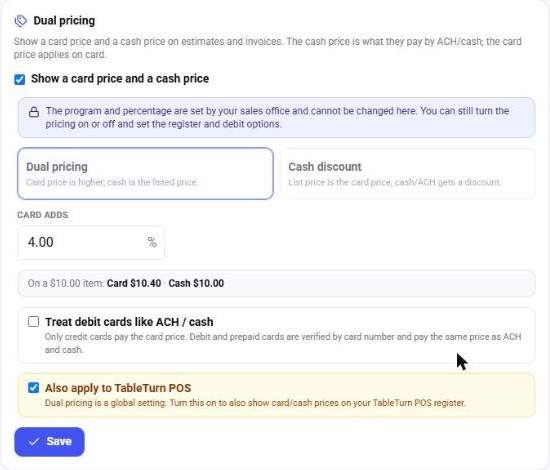
| En esta pantalla | What it does |
|---|---|
| The program and percentage are set by your sales office | El aviso en la tarjeta Dual pricing mientras el bloqueo está activo. Los botones Dual pricing / Cash discount y el campo de porcentaje son solo lectura. |
| Enable dual pricing | Sigue siendo tuyo: enciende o apaga el precio en facturas, cotizaciones, la terminal y la caja. |
| Show on the register / Debit as cash | Sigue siendo tuyo: dónde se muestran los dos precios y si las tarjetas de débito pagan el precio en efectivo. |
Si crees que la tasa bloqueada no corresponde a tu estado, díselo a tu representante; las reglas estatales y de las marcas deciden cuál puede ser la tasa.
Mantenerte en cumplimiento
Ambos métodos exigen que el cliente vea el costo antes de comprometerse, y Merchant360 está construido para exactamente eso: el recargo va desglosado, o ambos precios se muestran, en cada pantalla de pago y recibo.
El recargo tiene reglas estatales y de las marcas, incluidos topes y dónde se permite. Tu representante configura tu cuenta a la medida, y un programa de recargo empieza solo después de que confirmas la página de inscripción y pasa la revisión de cumplimiento. No tienes que perseguir la letra chica.
Te mantienes en cumplimiento dejando el desglose activo, manteniendo tus letreros publicados y registrando las ventas normal para que el precio correcto se presente por ti.
Si te mudas, agregas una sucursal o tus reglas cambian, avísale a tu representante para que la configuración siga correcta. Si tu representante envía una nueva página de inscripción, revisa Program, Rate shown on receipts y Effective date antes de hacer clic en Confirm enrollment; usa Decline y dinos por qué si algo está mal.
| En esta pantalla | What it does |
|---|---|
| Confirm enrollment | Envía a EPI Compliance una inscripción de recargo o dual pricing preparada por tu representante. Recibes un correo cuando se revisa. |
| Decline / Tell us why you're declining / Confirm decline | Rechaza la inscripción y le informa a tu representante la razón. |
| Fee schedule changes | La tabla de la página de inscripción con cada cargo actual y después de la inscripción. |
| Read the full Card Brand Rule Compliance attestation | La declaración completa que aceptas al confirmar. |
Registra la venta normal y el precio correcto se presenta por ti.