
Cotizaciones y firma electrónica
Cotiza, consigue la firma y conviértelo en factura – sin idas y vueltas.
Crea una cotización
Una cotización es un presupuesto que tu cliente puede aceptar y firmar en línea. Úsala cuando el precio necesita un sí antes de empezar el trabajo: un servicio, un proyecto, un pedido con opciones. Una vez aceptada se convierte en factura con cada línea llevada tal cual, así que nada se vuelve a escribir.
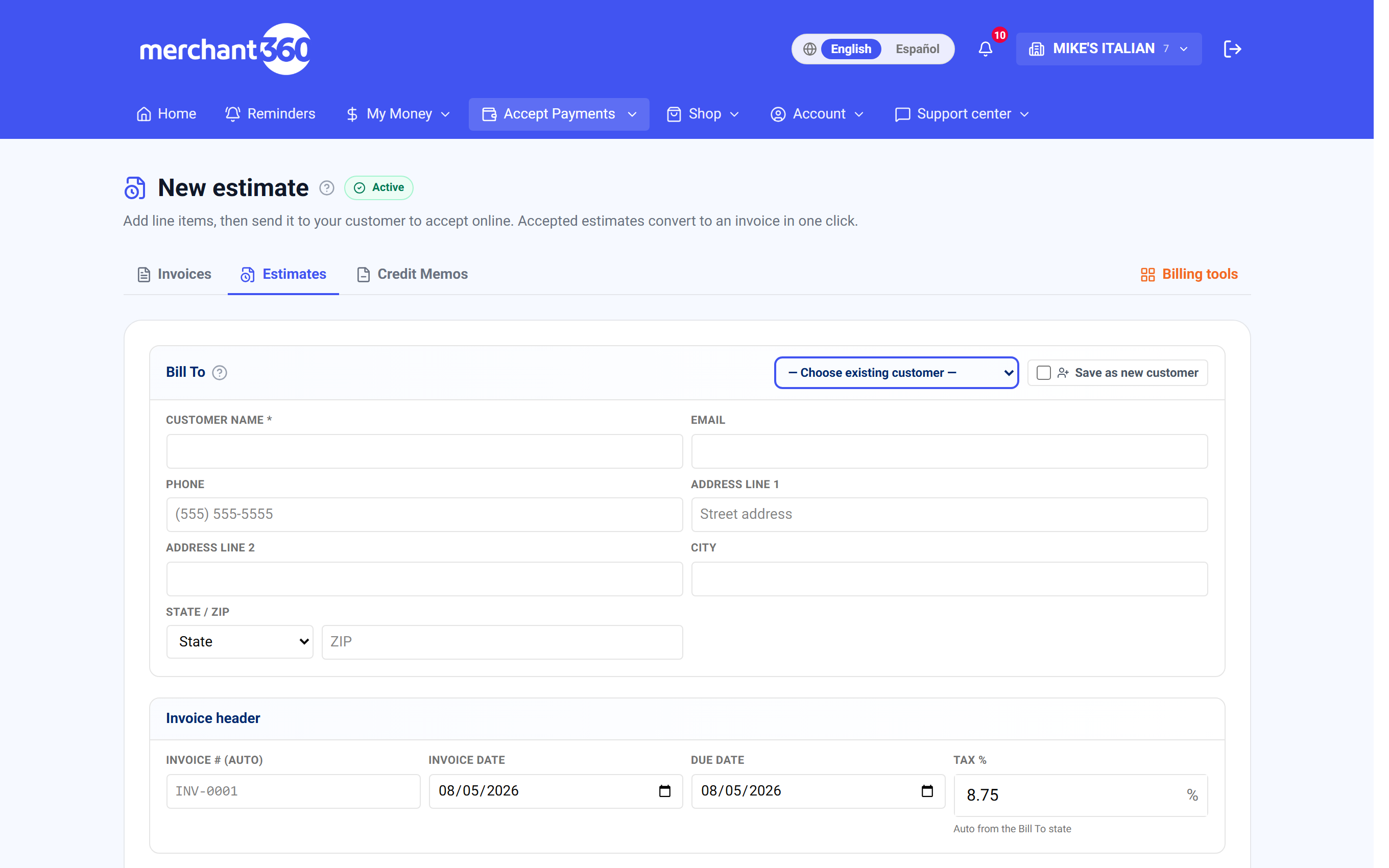
El constructor de cotizaciones es el constructor de facturas con dos diferencias: una fecha de vencimiento que funciona como la fecha hasta la que el presupuesto es válido (la cotización se marca Vencida después), y ¿Requerir un depósito para aceptar?, que cobra dinero en el momento en que el cliente firma. Los artículos del catálogo, los descuentos por línea, el impuesto según el estado de Facturar a y las notas para el cliente funcionan igual.
Ve a Aceptar pagos → Cotizaciones → Nuevo presupuesto. En Facturar a elige o escribe el cliente, agrega tus artículos, define el impuesto y la fecha de validez, agrega notas o términos, y elige el depósito: Sin depósito, un Monto fijo ($), Porcentaje del total (%) o pago completo. El formulario muestra lo que el cliente paga para aceptar. Guardar borrador para seguir trabajando, o Guardar y enviar presupuesto para enviarlo por correo.
Así se ve terminado: la página de la cotización abre con estado Enviado, el cliente tiene un correo con la cotización y un enlace para revisar y firmar, y el contador Abiertos del tablero sube. Tu número de presupuesto sigue el prefijo definido en Configuración → Numeración de facturas.
Si Guardar y enviar presupuesto está en gris, agrega un correo del cliente. Si el impuesto es cero, revisa el estado de Facturar a y tus Tasas de impuesto. Si el cliente necesita otro total, edita la cotización; a diferencia de una factura, una cotización enviada se puede reenviar con cambios.
- 1Ve a Accept Payments → Estimates y haz clic en New estimate.
- 2En Bill To, elige un cliente existente, o escribe nombre, correo y dirección nuevos. Activa Save as new customer para reutilizarlo después.
- 3Agrega tus partidas: descripción, cantidad y precio unitario. Toma del catálogo para llenar precio e impuesto, o escribe una línea suelta, y agrega descuento o impuesto por línea si hace falta.
- 4Fija la tasa de impuesto y una fecha de vencimiento (hasta cuándo vale la cotización; después se marca Expired), y agrega notas o términos para el cliente.
- 5Opcionalmente exige un depósito para aceptar: ninguno, un monto fijo, un porcentaje o pago completo. Save draft, o Save & send para enviarla por correo.
| En esta pantalla | What it does |
|---|---|
| Facturar a | Elegir cliente existente o escribir uno nuevo; Guardar como nuevo cliente lo conserva en tu directorio. |
| Artículos | Del catálogo o Texto libre / servicio, con Descripción, Cant., Precio unitario, Descuento y la casilla de gravable. |
| Fecha de vencimiento | La fecha hasta la que el presupuesto es válido. Después, la cotización muestra Vencido. |
| Impuesto | auto desde el estado de Facturar a, con Anular y Volver a automático. |
| Notas para el cliente (opcional) | Términos o notas de alcance mostradas en la cotización. |
| ¿Requerir un depósito para aceptar? | Tipo de depósito: Sin depósito, Monto fijo ($), Porcentaje del total (%) o pago completo. El formulario muestra El cliente paga X para aceptar. |
| Guardar borrador | Guarda la cotización sin enviarla. |
| Guardar y enviar presupuesto | Envía la cotización por correo con su enlace para revisar y firmar. Necesita un correo del cliente. |
| Prefijo de número de presupuesto (Configuración) | En Numeración de facturas y pie. Los presupuestos nuevos se numeran desde tu prefijo. |
Las cotizaciones usan el mismo editor que las facturas – todo lo que pongas en una factura, lo puedes cotizar.
Envíala a firma
Enviar manda al cliente un enlace seguro por correo, sin acceso ni cuenta de su lado. Revisa cada línea, el total y tus notas en una página con la marca de tu negocio. Para aceptar, acepta el consentimiento de firma electrónica, escribe su nombre legal completo y firma en pantalla. Merchant360 registra la firma, el nombre, el consentimiento, la marca de tiempo y la dirección IP para que tenga validez.
Si pediste un depósito, lo paga como parte de aceptar, con tarjeta o (si está activo) con banco. El depósito se aplica a la factura en que se convierte la cotización, así que la factura de saldo que recibe ya lo muestra pagado.
Puedes reenviar desde la página de la cotización con Reenviar presupuesto, agregando una Nota personal que va al inicio del correo, o copiar el Enlace público del presupuesto y enviarlo como quieras. La página muestra cuántos días lleva esperando la cotización desde que se envió, y se te envía un recordatorio de seguimiento mientras espera.
Así se ve terminado: se te notifica en el momento en que el cliente acepta o rechaza, el estado de la cotización cambia en tu tablero, y el registro de actividad anota Presupuesto aceptado y firmado con el depósito si se pagó uno.
Si el cliente no puede abrir el enlace, la cotización puede estar Vencida (pasada su fecha de validez) o Anulada; reenvíala con una fecha nueva. Si el correo falló, la página lo indica y el enlace se renueva para que lo copies y lo envíes tú. Los clientes pueden rechazar desde la misma página con un motivo, que aparece en la cotización.
- 1Enviar manda al cliente un enlace seguro, sin inicio de sesión ni cuenta de su lado.
- 2Revisa cada línea, el total y tus notas en una página con la marca de tu negocio.
- 3Para aceptar, acepta el consentimiento de firma electrónica, escribe su nombre legal completo y firma en pantalla. Merchant360 registra la firma, el nombre, el consentimiento, la hora y la dirección IP para que tenga validez.
- 4Si pediste depósito, lo paga como parte de aceptar, con tarjeta o (si está activo) por banco.
| En esta pantalla | What it does |
|---|---|
| Reenviar presupuesto | Envía de nuevo el enlace para revisar y firmar. Nota personal (opcional) agrega un mensaje al inicio. |
| Enlace público del presupuesto / Copiar enlace | El enlace del cliente, para pegarlo en un texto u otro correo. |
| Esperando N días desde el envío | Cuánto lleva abierta la cotización. Aún no enviada al cliente aparece en un borrador. |
| Depósito requerido para aceptar | Se muestra en la página de la cotización cuando hay depósito; el cliente lo paga al firmar. |
| Página de revisión (cliente) | Cada línea, el total, las notas, la casilla de consentimiento de firma electrónica, un campo de nombre legal completo, el panel de firma y el pago del depósito cuando se requiere. |
| Rechazar (cliente) | Marca la cotización Rechazada con un motivo opcional que ves en la página. |
Se te notifica en cuanto un cliente acepta o rechaza, y el estado de la cotización se actualiza en tu tablero.
Sigue, acepta y convierte en factura
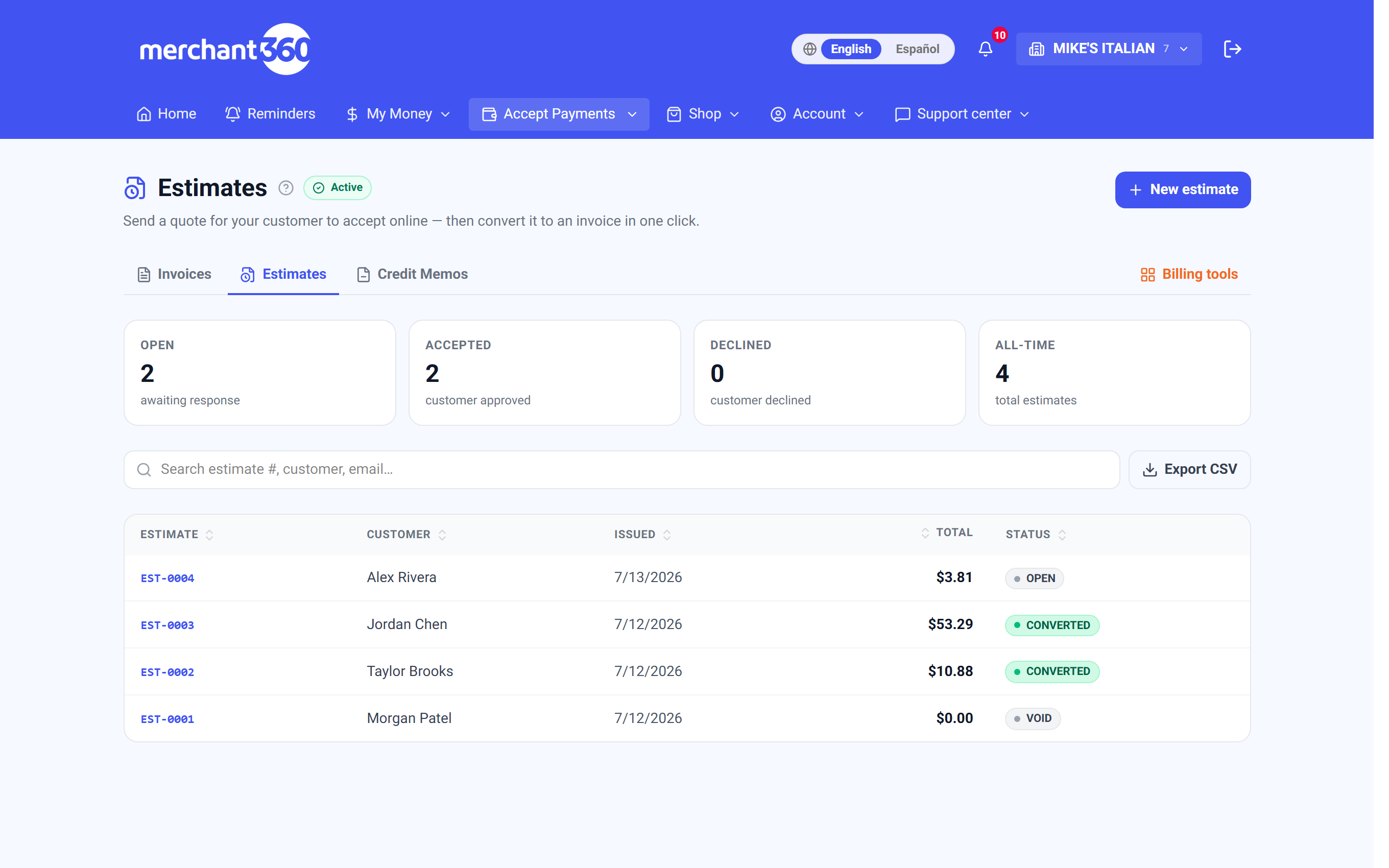
Los cuatro contadores del tablero muestran Abiertos (esperando respuesta), Aceptados (aprobados por el cliente), Rechazados e Histórico. Busca por número de presupuesto, cliente o correo, avanza por páginas y Exporta CSV para tus registros. Cada cotización tiene un estado: Borrador, Enviado, Aceptado, Rechazado, Vencido, Convertido o Anulado.
Cuando un cliente firma y acepta en línea, la cotización se convierte en factura automáticamente y la factura de saldo se le envía por correo. No hay nada más que hacer; Ver la factura en la página de la cotización la abre.
¿Aceptación por teléfono o en persona? Abre la cotización y haz clic en Marcar aceptado, luego en Convertir en factura para crear la cuenta. Cada línea se lleva tal cual. Marcar rechazado registra un no. Las Notas internas en la página de la cotización son solo para tu equipo y se llevan a la factura al convertir.
Así se ve terminado: la cotización muestra Convertido, el número de la factura nueva queda enlazado desde la página de la cotización, y la factura cobra de las formas habituales: un enlace de pago, una tarjeta guardada o la Terminal virtual.
Si Convertir en factura está en gris, la cotización todavía no está Aceptada; usa Marcar aceptado primero. Una cotización rechazada o vencida no es un callejón sin salida: Duplícala en un borrador nuevo, ajusta el precio o el alcance y envía un presupuesto nuevo. Anular quita una cotización que ya no quieres que el cliente vea.
- 1Cuando un cliente firma y acepta, la cotización se convierte en factura automáticamente y la factura del saldo se le envía por correo. No te queda nada por hacer.
- 2¿Aceptó por teléfono o en persona? Abre la cotización, haz clic en Mark accepted y luego Convert to invoice para crear el cobro. Cada línea se traslada, así que nunca reescribes nada.
- 3Esa factura cobra de las formas usuales: un enlace de pago, una tarjeta guardada o la Virtual Terminal.
| En esta pantalla | What it does |
|---|---|
| Abiertos / Aceptados / Rechazados / Histórico | Los contadores del tablero. |
| Buscar / Exportar CSV | Filtra por número de presupuesto, cliente o correo; descarga la lista actual. |
| Nuevo presupuesto | Abre el constructor. |
| Píldora de estado | Borrador, Enviado, Aceptado, Rechazado, Vencido, Convertido o Anulado. |
| Marcar aceptado | Registra una aceptación tomada por teléfono o en persona y habilita Convertir en factura. |
| Marcar rechazado | Registra un rechazo. |
| Convertir en factura | Crea la factura con cada línea llevada tal cual. La cotización muestra Convertido y enlaza a la factura. |
| Ver la factura | Abre la factura en que se convirtió una cotización. |
| Ver cliente | Abre el perfil del cliente. |
| Notas internas | Notas solo para el equipo con Guardar notas. Se llevan a la factura. |
| Duplicar | Copia la cotización en un borrador nuevo para revisar y reenviar. |
| Anular | Cancela la cotización y su enlace. |
| Actividad | Creada, enviada, reenviada, aceptada y firmada, rechazada, convertida y recordatorios de seguimiento. |
Una cotización rechazada no es el final. Duplícala en un borrador nuevo, ajusta precio o alcance, y envía una cotización nueva.