
Pagos bancarios (eCheck / ACH)
Cobra directo de la cuenta bancaria del cliente, con visibilidad total.
- ¿Qué son los pagos bancarios?
- Solicitar pagos bancarios (ACH)
- Consigue primero la autorización del cliente
- Cuentas bancarias guardadas
- Cómo se verifican las cuentas bancarias
- Mira cada pago ACH: la página ACH Transactions
- Tiempos: mismo día vs. día siguiente
- Cuando un pago bancario es devuelto
- Revisión de saldo antes de un débito bancario
- Dónde pueden pagar por banco los clientes
¿Qué son los pagos bancarios?
Los pagos bancarios (también llamados ACH o eCheck) jalan dinero directo de la cuenta de cheques o ahorro de un cliente en vez de una tarjeta, o envían dinero de tu cuenta a un cliente o proveedor. Son ideales para facturas grandes, cobros recurrentes y pagos entre empresas donde las comisiones de tarjeta pesan.
Los pagos bancarios son un complemento de tu cuenta. No vienen activos: los solicitas desde Accept Payments → Settings, la solicitud se revisa, se aceptan los ACH Payment Terms y entonces el interruptor Bank en la tarjeta Payment methods los enciende en todos lados donde cobras.
Una vez activos, los clientes ven Pay by bank junto a tarjeta en facturas, enlaces de pago, checkout alojado y el pay widget; puedes tomar un pago bancario en el lado Check (ACH) de la terminal virtual; los planes recurrentes pueden debitar un banco según calendario; y cada pago bancario y depósito se sigue en Money → ACH Transactions.
Si no ves nada de esto, los pagos bancarios aún no están activos. Abre Settings y mira el interruptor Bank (ACH / eCheck): su nota te dice si debes solicitar pagos bancarios, aceptar los términos o simplemente encenderlo.
| En esta pantalla | What it does |
|---|---|
| Bank (ACH / eCheck) | El interruptor en la tarjeta Payment methods que pone Pay by bank en cada página de pago. En gris hasta la aprobación; Locked hasta aceptar los términos. |
| Request bank payments (ACH) | El botón que abre la página de solicitud mientras los pagos bancarios no están activos. |
| Check (ACH) | El riel de la terminal virtual para tomar o enviar un pago bancario a mano. |
| ACH Transactions | Money → ACH Transactions: cada pago bancario, su estado y tus depósitos. |
| ACH Authorizations | Accept Payments → ACH Authorizations: autorizaciones guardadas y cuentas bancarias guardadas. |
Solicitar pagos bancarios (ACH)
Los pagos bancarios se activan después de una revisión corta. Para solicitarlos, ve a Accept Payments → Settings y haz clic en Request bank payments (ACH) en la tarjeta Payment methods. Solo el dueño de la cuenta puede enviar la solicitud; un miembro del equipo ve una nota pidiendo que el dueño inicie sesión.
La página de solicitud muestra tu base de procesamiento con tarjeta: tu ticket promedio, volumen mensual, venta individual más alta y cuántos meses de historial la respaldan. Pregunta si los pagos bancarios estarán en línea con esas cifras. Si no, escribes lo que esperas: el pago promedio, el total mensual y el pago individual más alto. Si aún no hay suficiente historial de tarjeta, escribes los montos esperados directamente.
Eliges para qué usarás los pagos bancarios (cobrar a clientes, pagar a clientes o proveedores, o ambos), describes cómo los usarás, agregas cualquier otra cosa que debamos saber y aceptas los Términos de pago ACH escribiendo tu nombre completo y cargo y marcando la declaración. Luego envías.
La revisión toma de 1 a 2 días hábiles. Cuando la solicitud se aprueba, tus límites de pagos bancarios se fijan a partir de lo que nos dijiste y tu historial de procesamiento, la opción se habilita en tu cuenta y recibes un correo con los límites. Regresa a Settings y enciende Bank (ACH / eCheck). Si una solicitud se rechaza, el correo te dice por qué y puedes enviar una nueva con información actualizada.
Si necesitas cambiar algo después de enviar, haz clic en Retirar solicitud en el panel pendiente y envía de nuevo. Si los términos ya fueron aceptados en la tarjeta de Settings, la página de solicitud muestra esa aceptación y no la pide dos veces.
- 1Abre Accept Payments → Settings y haz clic en Request bank payments (ACH) en la tarjeta Payment methods.
- 2Lee Su procesamiento con tarjeta. Responde si estos volúmenes coinciden con lo que quieres procesar por pagos bancarios: Sí, aproximadamente lo mismo, o No, espero montos diferentes. Si No, escribe Pago promedio esperado, Volumen mensual esperado y Pago individual más alto esperado.
- 3Bajo ¿Qué desea hacer?, marca Cobrar a clientes (débitos), Pagar a clientes o proveedores (créditos), o ambos.
- 4Describe para qué usarás los pagos bancarios, y agrega algo más que debamos saber.
- 5Bajo Términos de pago ACH, lee los términos (el documento está en inglés), escribe tu Nombre completo y Cargo y marca Estoy autorizado para obligar a la empresa y acepto los Términos de pago ACH.
- 6Haz clic en Enviar solicitud. La página muestra Su solicitud está en revisión con la fecha y lo que enviaste.
- 7Cuando llegue el correo de aprobación, ve a Settings y enciende Bank (ACH / eCheck).
| En esta pantalla | What it does |
|---|---|
| Su procesamiento con tarjeta | Ticket promedio, Volumen mensual, Venta individual más alta e Historial (meses). Se usan para fijar límites de pagos bancarios acordes a tu operación actual. |
| ¿Estos volúmenes coinciden con lo que quiere procesar por pagos bancarios? | Sí, aproximadamente lo mismo conserva la base de tarjeta. No, espero montos diferentes revela los campos esperados. |
| Pago promedio esperado / Volumen mensual esperado / Pago individual más alto esperado | Lo que esperas procesar por banco. Tus límites se fijan a partir de esto y de tu historial. |
| ¿Qué desea hacer? | Cobrar a clientes (débitos) y/o Pagar a clientes o proveedores (créditos). Se requiere al menos una. |
| ¿Para qué usará los pagos bancarios? | Una descripción corta, por ejemplo facturas mensuales a clientes comerciales, depósitos en pedidos grandes, pagos a proveedores. |
| Algo más que debamos saber (opcional) | Texto libre para el revisor. |
| Términos de pago ACH: Nombre completo, Cargo, Estoy autorizado para obligar a la empresa... | La aceptación registrada con tu solicitud. La persona que acepta debe estar autorizada para obligar a la empresa. |
| Enviar solicitud | Envía la solicitud a revisión. Recibes un correo cuando se toma una decisión. |
| Su solicitud está en revisión | El panel pendiente con la fecha de envío y lo que ingresaste. |
| Retirar solicitud | Cancela una solicitud pendiente para que puedas enviar una nueva. Solo el dueño. |
| Su última solicitud no fue aprobada | Se muestra con la nota del revisor cuando una solicitud previa fue rechazada. Puedes enviar una nueva. |
| Volver a configuración de facturación | Regresa a la página Settings. |
Puedes ver el estado de una solicitud pendiente en la misma página y retirarla si tus planes cambian.
Consigue primero la autorización del cliente
Las reglas de la red bancaria (Nacha) exigen que el cliente autorice un débito bancario antes de que lo tomes. Merchant360 captura y guarda esa autorización por ti, con un PDF descargable de prueba de autorización, así tienes un registro si un pago se cuestiona. Los créditos (pagarle a alguien) no necesitan autorización.
Las autorizaciones se capturan donde sea que un cliente acepte un débito: en la terminal virtual (en archivo con un documento firmado opcional, o por correo), en un enlace de pago o página de pago de factura cuando el cliente elige Pay by bank, o mediante una solicitud de autorización por correo. Cada registro guarda la cuenta (últimos cuatro), el monto o calendario, el tipo (única o recurrente), cuándo y dónde se capturó y cuánto tiempo debe conservarse.
Las autorizaciones guardadas viven en Accept Payments → ACH Authorizations. Una autorización está Active hasta que la revocas o liquida el último pago. Revocar detiene los débitos futuros bajo ella; los pagos ya liquidados no se revierten. Cada registro se conserva al menos dos años después de terminar, como exigen las reglas.
Si un débito en la terminal se autorizó solo por declaración, la columna Document lo indica y ofrece Attach para agregar la copia firmada después. Si un cliente disputa un débito, abre el registro y descarga el PDF; es la prueba que presentas.
- 1Envía al cliente por correo una autorización para revisar y aceptar en línea (desde la terminal virtual), o registra una que ya firmó con Authorization on file.
- 2La autorización captura los datos de la cuenta, el monto o calendario y el consentimiento del cliente, con marca de tiempo y el canal por el que llegó.
- 3Abre Accept Payments → ACH Authorizations para ver cada registro, descargar o generar su PDF, adjuntar un documento firmado o revocarla.
- 4Las solicitudes por correo que el cliente aún no responde se listan al final, donde puedes cancelar una.
| En esta pantalla | What it does |
|---|---|
| Authorizations on file | Una fila por autorización: Customer, Account (últimos cuatro), SEC (la clase de entrada de la red bancaria), Type (Debit o Credit), Frequency (One-time o Recurring), Amount, Captured (Virtual terminal, Payment link, Invoice portal o Email authorization, con la fecha), Status, Retain until, Document. |
| Status: Active / Revoked | Las autorizaciones Active permiten el débito o el calendario. Revoked muestra la fecha en que se detuvo. |
| Document: Signed doc / Attestation only, no document / Attach | Si el formulario firmado está en archivo. Attach lo sube a un registro solo con declaración. |
| PDF / Generate PDF | Descarga el PDF de prueba de autorización, generándolo primero si hace falta. |
| Revoke | Detiene los débitos futuros bajo la autorización. Los pagos liquidados no se revierten. No se puede deshacer. |
| Print blank authorization form | Un formulario imprimible conforme a Nacha, prellenado con los datos de tu negocio, para que un cliente lo firme. |
| Pending email requests | Autorizaciones por correo aún sin responder: Customer, Amount, Status (Pending, Declined, Expired, Cancelled), Sent, Expires, Cancel. |
| Cancel (solicitud) | Detiene una solicitud por correo pendiente. El enlace del correo del cliente deja de funcionar. |
Cuentas bancarias guardadas
La página ACH Authorizations también guarda las cuentas bancarias de tus clientes, así puedes cobrar una de nuevo sin volver a escribir los números. Úsalo con clientes que pagan cada factura por banco, para débitos bancarios recurrentes y para proveedores a los que pagas seguido.
Agrega un banco con el nombre del titular, número de ruta, número de cuenta, tipo de cuenta y tipo de titular, más un correo opcional para recibos. La cuenta se verifica antes de que corra el primer pago contra ella; solo se te muestran los últimos cuatro dígitos, y el número completo va cifrado.
Terminaste cuando la cuenta aparece bajo Saved bank accounts con su titular, ruta y últimos cuatro. Desde entonces se ofrece en la búsqueda Find a customer's saved bank de la terminal virtual, en planes recurrentes y en el perfil del cliente en Customers.
Recibos: un pago bancario liquida un par de días hábiles después, así que su recibo se envía por correo cuando el pago liquida, no al momento de enviarlo. Un cobro suelto (no ligado a una factura) envía ese recibo al correo guardado en la cuenta bancaria. Los pagos de facturas y enlaces de pago envían el recibo del cliente sobre ese documento.
Si Add a bank account no está disponible, los pagos bancarios aún no están activos en tu cuenta. Si el banco reporta números incorrectos durante la verificación, la cuenta se marca como no verificada y tú y el cliente reciben aviso para corregir los números; elimínala y agrégala de nuevo.
- 1En la página ACH Authorizations haz clic en Add a bank account.
- 2Escribe Account holder name, Routing number, Account number, Account type (Checking o Savings) y Holder type (Personal o Business). Agrega un Email for receipts si los cobros sueltos deben enviar recibo al cliente.
- 3Haz clic en Save bank account. La cuenta se verifica antes de su primer pago.
- 4Cóbrala desde la terminal virtual: en el lado Check (ACH) usa Find a customer's saved bank, elígela por nombre o últimos cuatro, escribe el monto y envía.
- 5Marca una predeterminada por cliente con Default, o usa Remove en un banco que ya no uses. Los planes recurrentes de un banco eliminado necesitarán un banco nuevo.
| En esta pantalla | What it does |
|---|---|
| Add a bank account | Abre el formulario para guardar el banco de un cliente para pagos bancarios. |
| Account holder name | El nombre en la cuenta en el banco. |
| Routing number | El número de ruta de nueve dígitos del banco. |
| Account number | El número de cuenta. Después solo se muestran los últimos cuatro. |
| Account type | Checking o Savings. |
| Holder type | Personal (PPD) o Business (CCD). La red bancaria trata distinto las cuentas empresariales y personales. |
| Email for receipts (optional) | Adónde va el recibo de liquidación de los cobros sueltos en esta cuenta. |
| Save bank account | Guarda la cuenta e inicia la verificación. |
| Default | La insignia y el botón que marcan la cuenta que usan los planes recurrentes de ese cliente. |
| Remove | Elimina la cuenta guardada. Confirma primero; los planes recurrentes que la usan necesitan un banco nuevo. |
| Find a customer's saved bank (Virtual Terminal) | Búsqueda en el lado Check (ACH) que cobra la cuenta en archivo sin reteclear. |
Agregar y cobrar bancos guardados requiere pagos bancarios activos en tu cuenta. Si no lo ves, solicita pagos bancarios desde Settings.
Cómo se verifican las cuentas bancarias
Cada cuenta bancaria se verifica antes de que corra el primer pago contra ella. Cuando un cliente conecta su banco en tu página de pago, la cuenta se verifica al instante. Cuando los números se escriben a mano (en la terminal virtual, en un banco guardado o por un cliente que eligió no conectar), corre primero una verificación corta que toma de 1 a 2 días hábiles.
Hasta que la verificación termina, un pago en esa cuenta espera como Pending en Money → ACH Transactions y luego corre solo; nada se cobra dos veces y no hay nada que hacer de tu parte. Una vez verificada la cuenta, los pagos posteriores corren sin la espera.
Si el banco reporta que los números de cuenta están mal, la cuenta se marca como no verificada, el pago en espera se cancela y tú y el cliente reciben un correo para corregir los números. Elimina el banco guardado, agrégalo de nuevo con los números correctos y vuelve a correr el pago.
La verificación es una comprobación, no un pago. No mueve dinero y no cuenta contra tus límites de pago.
| En esta pantalla | What it does |
|---|---|
| Pending | El estado de un pago que espera la verificación de su cuenta o su fecha de envío. |
| Processing | El pago fue enviado a la red bancaria. |
| Settled | Los fondos llegaron. El depósito a ti sigue la retención de la tabla Deposits. |
| Cancelled | El pago se detuvo antes de salir, incluido cuando la verificación encontró números incorrectos. |
| No verificada | La marca en un banco guardado cuyos números rechazó el banco. Corrige los números y agrégalo de nuevo. |
Mira cada pago ACH: la página ACH Transactions
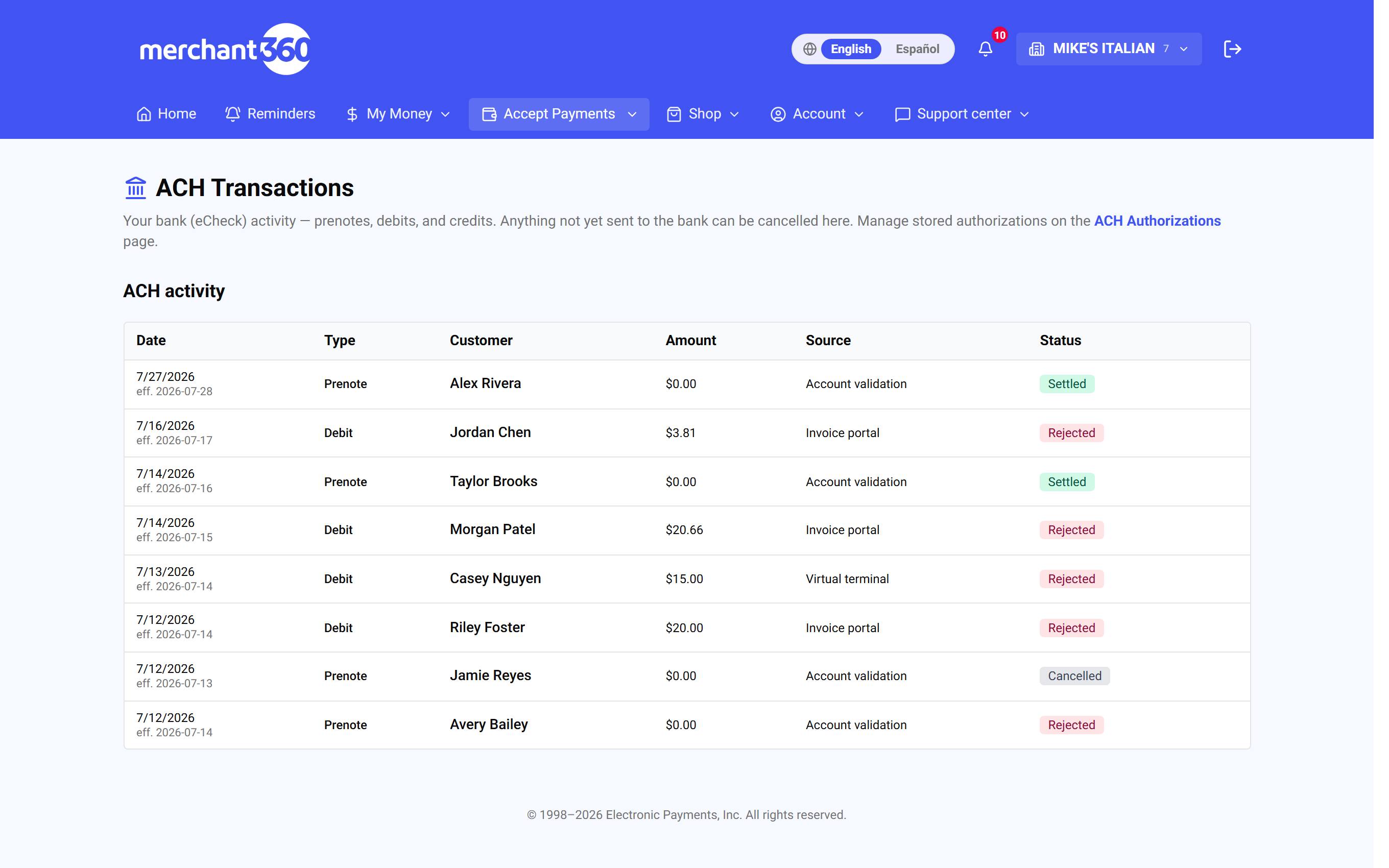
Money → ACH Transactions es tu fuente de todo lo que pasa en el riel bancario. Tiene tres partes: solicitudes de autorización por correo que el cliente aún no responde, cada débito y crédito con su estado en vivo y la tabla Bank deposits que te dice cuándo cada pago bancario de cliente llega a tu propia cuenta.
Una fila de pago muestra la fecha, el cliente, el tipo (Debit o Credit), el monto, de dónde vino (la terminal virtual, una factura, un enlace de pago, checkout o un plan recurrente) y su estado: Pending, Processing, Settled, Returned, Rejected o Cancelled, con la fecha efectiva. Todo lo que aún no salió al banco muestra un botón Cancel, para detener un pago que sigue en cola.
La tabla Bank deposits lista cada pago bancario de cliente que liquidó: el monto del pago, el monto de Deposit después de comisiones, la cuenta bancaria adonde va (últimos cuatro), la fecha Expected de depósito y dónde está: Holding until una fecha, Cleared, deposit on the way, Deposit sent, Deposited en una fecha, o Payment returned, no deposit. Los pagos bancarios de clientes se retienen un tiempo corto después de liquidar y luego se depositan en tu cuenta; la línea sobre la tabla suma lo que va en camino.
Si un débito es devuelto por el banco, la fila muestra Returned con el código de razón, así sabes exactamente por qué y puedes dar seguimiento (mira Cuando un pago bancario es devuelto). Los pagos bancarios también aparecen en Money → Transactions junto con tus ventas con tarjeta, y la vista Report ahí tiene una opción Show custom fields que agrega los valores de campos personalizados de cada pago como segunda línea, también en CSV y PDF.
Si falta un pago que esperabas, revisa Awaiting customer authorization: puede que el cliente aún no haya aprobado la solicitud por correo. Si un depósito muestra No bank account on file, tu cuenta de depósito no está configurada; contacta a tu representante.
- 1Awaiting customer authorization: solicitudes que enviaste y el cliente aún no acepta, con cuándo se enviaron y cuándo vencen. Cancela una aquí antes de que se convierta en algo.
- 2ACH activity: cada débito y crédito con su estado, fecha efectiva, origen, cliente y monto. Cancel detiene lo que aún no se envió al banco.
- 3Bank deposits: cada pago bancario de cliente liquidado, el depósito neto después de comisiones, la cuenta adonde va, la fecha esperada y si sigue en retención, en camino, enviado, depositado o devuelto.
| En esta pantalla | What it does |
|---|---|
| Awaiting customer authorization | Solicitudes por correo aún sin aprobar: Customer, Amount, Status (Pending authorization & acceptance), Sent, Expires, Cancel. |
| ACH activity: Date, Customer, Type, Amount, Source, Status | Una fila por pago bancario. Type es Debit o Credit. Source es dónde se creó el pago. |
| Pending / Processing / Settled / Returned / Rejected / Cancelled | El estado del pago. eff. muestra la fecha efectiva; Return muestra el código de razón del banco. |
| Cancel | Detiene un pago Pending antes de enviarlo al banco. Confirma primero. |
| Bank deposits: Customer, Amount, Deposit, Deposit to, Expected | Deposit es el neto después de comisiones (las comisiones se listan debajo). Deposit to son los últimos cuatro de tu cuenta bancaria. Expected es la fecha de depósito. |
| Holding until / Cleared, deposit on the way / Deposit sent / Deposited / Payment returned, no deposit | Dónde está cada depósito, desde la retención tras la liquidación hasta que el dinero llega a tu banco. |
| $X is on its way to your bank account | El total de depósitos que aún no llegan. |
| Enlace ACH Authorizations | Salta a las autorizaciones guardadas y los bancos guardados. |
| Accept the ACH Payment Terms by November 15, 2026 | El aviso que se muestra hasta que el dueño acepte los términos vigentes en Settings. |
| Show custom fields (vista Report de Transactions) | En Money → Transactions: agrega los valores de campos personalizados de cada pago como segunda línea en el reporte, el CSV y el PDF. |
Esta es la página a revisar cuando un cliente pregunta dónde está su pago bancario, y cuando quieres saber cuándo llega el dinero a tu banco. La actividad de tarjeta tiene su propio lugar en Money → Transactions.
Tiempos: mismo día vs. día siguiente
Los pagos bancarios liquidan en el calendario de la red bancaria, no al instante como una autorización de tarjeta. Según cómo esté configurada tu cuenta y cuándo envíes, un débito se envía el mismo día o el siguiente día hábil. Su fecha efectiva es el día en que se registra en el banco del cliente, mostrada como eff. en la fila de ACH Transactions.
Recibir el dinero toma un paso más. Después de que un pago bancario de cliente liquida, se retiene dos días bancarios desde su fecha efectiva, se libera por la tarde y llega a tu cuenta bancaria el siguiente día bancario. La columna Expected en la tabla Bank deposits muestra esa fecha para cada pago, y el estado avanza de Holding until a Cleared, deposit on the way, Deposit sent y Deposited.
Los créditos que envías (pagar a un cliente o proveedor) salen en el mismo calendario y llegan a su cuenta en la fecha efectiva. Los fines de semana y feriados bancarios no son días bancarios, así que un pago enviado un viernes por la tarde se mueve el lunes.
Las devoluciones (por ejemplo, cuenta cerrada o fondos insuficientes) pueden llegar unos días hábiles después del débito, lo que es normal en pagos bancarios. La página ACH Transactions muestra la devolución en cuanto se registra, con la razón, y la fila de depósito cambia a Payment returned, no deposit.
Si la fecha Expected de un depósito ya pasó y el estado sigue en Deposit sent, espera un día bancario más; si aún no llega, contacta a tu representante con los datos de la fila.
El cliente sabe de ti dos veces. Un pago bancario tomado en la Virtual Terminal o por la API envía un correo Payment submitted al instante, con el monto, la cuenta y la fecha en que se debitará, y un recibo sigue cuando el pago liquida. Ambos desglosan Subtotal y Sales tax cuando se cobró impuesto en la venta.
| En esta pantalla | What it does |
|---|---|
| eff. (fecha efectiva) | El día en que el pago se registra en el banco, mostrado en cada fila de ACH activity. |
| Expected | La fecha en que el depósito neto debe llegar a tu cuenta bancaria. |
| Holding until | El pago liquidó y está en la retención corta antes de enviarse a ti. |
| Cleared, deposit on the way / Deposit sent / Deposited | El depósito fue liberado, salió y llegó. |
Cuando un pago bancario es devuelto
Algunas devoluciones son temporales. Cuando el banco del cliente devuelve un débito por fondos insuficientes o fondos no cobrados, Merchant360 lo vuelve a presentar por ti: lo intenta de nuevo dos días hábiles después de la devolución, y puede hacerlo hasta dos veces más, que es lo máximo que permite la red ACH para un pago. No hay nada que ejecutar a mano.
Es una opción que tú controlas: Accept Payments → Settings → Payments → Payment options → Re-present a returned bank payment (Volver a presentar un pago bancario devuelto). Está activada a menos que la apagues. Apagada, un pago devuelto no se vuelve a intentar y recibes un correo de inmediato.
Solo esas dos razones se reintentan. Una devolución que el banco del cliente marca como no autorizada, una cuenta cerrada, un pago detenido, un número de cuenta inválido o cualquier otra razón es definitiva y nunca se vuelve a enviar. Un reintento también necesita la autorización original del cliente en archivo.
Cuando se programa un reintento, el cliente recibe un correo que indica que el pago fue devuelto y la fecha en que se volverá a intentar, para que ponga fondos en la cuenta. A ti no se te envía correo en ese momento. Si los reintentos se agotan, la razón es definitiva o la opción está apagada, los intentos se detienen y tanto tú como el cliente reciben un correo: el tuyo explica por qué no se pudo cobrar y enlaza a tus facturas, y el del cliente tiene un botón Pay online cuando el pago era de una factura.
En la página ACH Transactions la entrada devuelta aparece como Returned con su código de razón, y cada nueva presentación es su propia fila con su propio estado. La fila del depósito dice Payment returned, no deposit. Una factura pagada con ese débito se reabre con su saldo pendiente para que el cliente pague otra vez con tarjeta o banco.
Cada partida devuelta se cobra con el cargo por partida devuelta de tu plan de precios, en tu estado de cuenta mensual. Una nueva presentación que regresa es otra partida devuelta, así que deja la opción activada cuando es probable que un segundo intento pase y apágala si prefieres contactar primero al cliente.
| En esta pantalla | What it does |
|---|---|
| Returned | El estado de un débito que el banco devolvió, con el código de razón a un lado. |
| Código de razón | El código del banco para la devolución. Fondos insuficientes y fondos no cobrados se pueden volver a intentar; cualquier otra razón es definitiva. |
| Re-present a returned bank payment (Settings) | En Settings → Payments → Payment options. Activado de inicio. Apagado, un pago devuelto nunca se vuelve a intentar y recibes un correo de inmediato. |
| Fila de reintento | Cada representación automática aparece como su propia fila de ACH activity con su propio estado. |
| Payment returned, no deposit | El estado en la tabla de depósitos de un pago devuelto. No se deposita nada por él. |
| Rejected | Un pago rechazado antes de enviarse, por ejemplo por un número de cuenta incorrecto. No corre reintento. |
Revisión de saldo antes de un débito bancario
Un pago bancario que regresa por fondos insuficientes te cuesta un cargo por partida devuelta. Cuando un cliente conecta su banco iniciando sesión en él desde la página de pago, Merchant360 puede ver si la cuenta cubre el pago, y retiene un débito que no cubre en lugar de enviarlo para que sea devuelto.
Es una opción: Accept Payments → Settings → Payments → Payment options → Check the balance before a bank debit (Revisar el saldo antes de un débito bancario), activada de inicio. El saldo se revisa cuando se hace el pago y otra vez justo antes de enviar el archivo bancario del día. Aplica a débitos de cuentas conectadas con el inicio de sesión del banco. Una cuenta cuyos números de ruta y de cuenta se teclearon no se puede revisar, así que esos pagos salen como siempre.
Si la revisión falla mientras se hace el pago, el pago no se acepta y a quien está en pantalla se le indica que la cuenta no lo cubre: el cliente en una página de pago, o tú en la terminal virtual. Si falla justo antes de enviar el archivo, el pago se retira. Aparece como Cancelled en la página ACH Transactions, no se debita nada y nada puede regresar como devolución, y no aplica cargo por partida devuelta.
Cuando un pago se retira, el cliente recibe un correo que indica que su pago bancario no se envió, con un botón Pay now cuando era de una factura, y tú recibes un correo en tus direcciones de notificación con el cliente, el monto y la factura. La factura sigue abierta. Un checkout que esperaba ese pago vuelve a quedar abierto para que el cliente pague otra vez.
Qué hacer después: pide al cliente que pague de nuevo cuando tenga los fondos, o cobra una tarjeta. Apaga la opción solo si prefieres que todo pago bancario se envíe y asumir la posibilidad de una devolución.
| En esta pantalla | What it does |
|---|---|
| Check the balance before a bank debit | El interruptor, en Settings → Payments → Payment options. Activado de inicio. Se guarda en cuanto lo cambias. |
| Cancelled (ACH Transactions) | El estado de un pago bancario que se retiró antes de enviarse. No se debitó nada. |
| Bank payment not sent (correo) | Llega al cliente y a tus direcciones de notificación cuando un pago se retira por esta razón. |
Los clientes que conectan su banco en la página de pago se verifican al instante y se pueden revisar así. Los que teclean sus números no, así que recomienda el inicio de sesión del banco en facturas grandes.
Dónde pueden pagar por banco los clientes
Cuando los pagos bancarios están activos y el interruptor Bank encendido, los clientes pueden elegir Pay by bank junto a Card en tu página de pago de facturas, en enlaces de pago, en el checkout alojado y en el pay widget. Con dual pricing, los pagos bancarios reciben el precio en efectivo, que es lo que los hace atractivos para facturas grandes y cuentas entre empresas.
En la página de pago el cliente conecta su banco, lo que verifica la cuenta al instante, o escribe los números de ruta y cuenta, y acepta la autorización de débito en la página. La autorización se guarda en ACH Authorizations, el pago aparece como Pending en ACH Transactions y la factura o el enlace se marca pagado al iniciar el débito.
El cobro recurrente corre sobre una tarjeta guardada o la cuenta bancaria del cliente. Un suscriptor puede inscribirse con tarjeta o, donde los débitos bancarios están activos, firmar una autorización bancaria recurrente y ser debitado según calendario. Los pagos bancarios también cubren pagos únicos y de facturas, y puedes tomar uno a mano en la terminal virtual.
Los recibos siguen la tarjeta Receipts de Settings: con Email customers a payment receipt activo, un pago bancario envía recibo al cliente cuando el débito inicia y de nuevo cuando se completa, y Email me when a payment comes in te alerta en ambos momentos.
Si falta Pay by bank en una página de pago, revisa que Bank (ACH / eCheck) esté activo bajo Payment methods. Si un cliente no encuentra su banco en el paso de conexión, puede escribir los números; esa cuenta se verifica en 1 a 2 días hábiles antes de que corra el pago.
Un cliente conecta su banco una sola vez. La siguiente factura, enlace de pago o checkout tuyo que nombre al mismo cliente abre en Bank on file con esa cuenta y un botón Pay by bank; sin volver a conectar. El cliente también puede marcar Save my bank with Vault al pagar, y ese banco se ofrece después en la página de pago de cualquier negocio de Merchant360 tras un código por mensaje de texto, igual que una tarjeta guardada. Save my bank sigue la misma configuración Save my card bajo Payment methods.
| En esta pantalla | What it does |
|---|---|
| Pay by bank | La elección de forma de pago junto a Card en facturas, enlaces de pago, checkout y el widget cuando el interruptor Bank está encendido. |
| Conectar banco / Escribir números de cuenta | Las dos formas en que un cliente da su cuenta en la página de pago. Conectar verifica al instante; los números escritos se verifican en 1 a 2 días hábiles. |
| Bank on file | Un banco que el cliente ya te conectó antes, preseleccionado en su siguiente página de pago. Connect a different bank account empieza de nuevo. |
| Save my bank with Vault | La elección del cliente de guardar un banco conectado en su billetera Vault para cualquier negocio de Merchant360. Se ofrece cuando Save my card está activo. |
| Autorización de débito | El consentimiento que el cliente acepta en la página de pago. Se guarda en ACH Authorizations con su PDF. |
| Precio en efectivo | Con dual pricing, el precio que recibe un pago bancario. |
| Recurring: autorización bancaria (ACH) | Un plan recurrente o suscripción configurado para debitar el banco del cliente según calendario. |
| Receipts: Email customers a payment receipt / Email me when a payment comes in | Interruptores de Settings que envían el recibo del cliente y tu alerta al iniciar y al liquidar. |