
Mensajes, marketing y referidos
Habla con tu equipo de EPI en la app, convierte clientes contentos en reseñas, mantente al día con tus pendientes y gana por referir.
Mensajes – tu línea con Electronic Payments
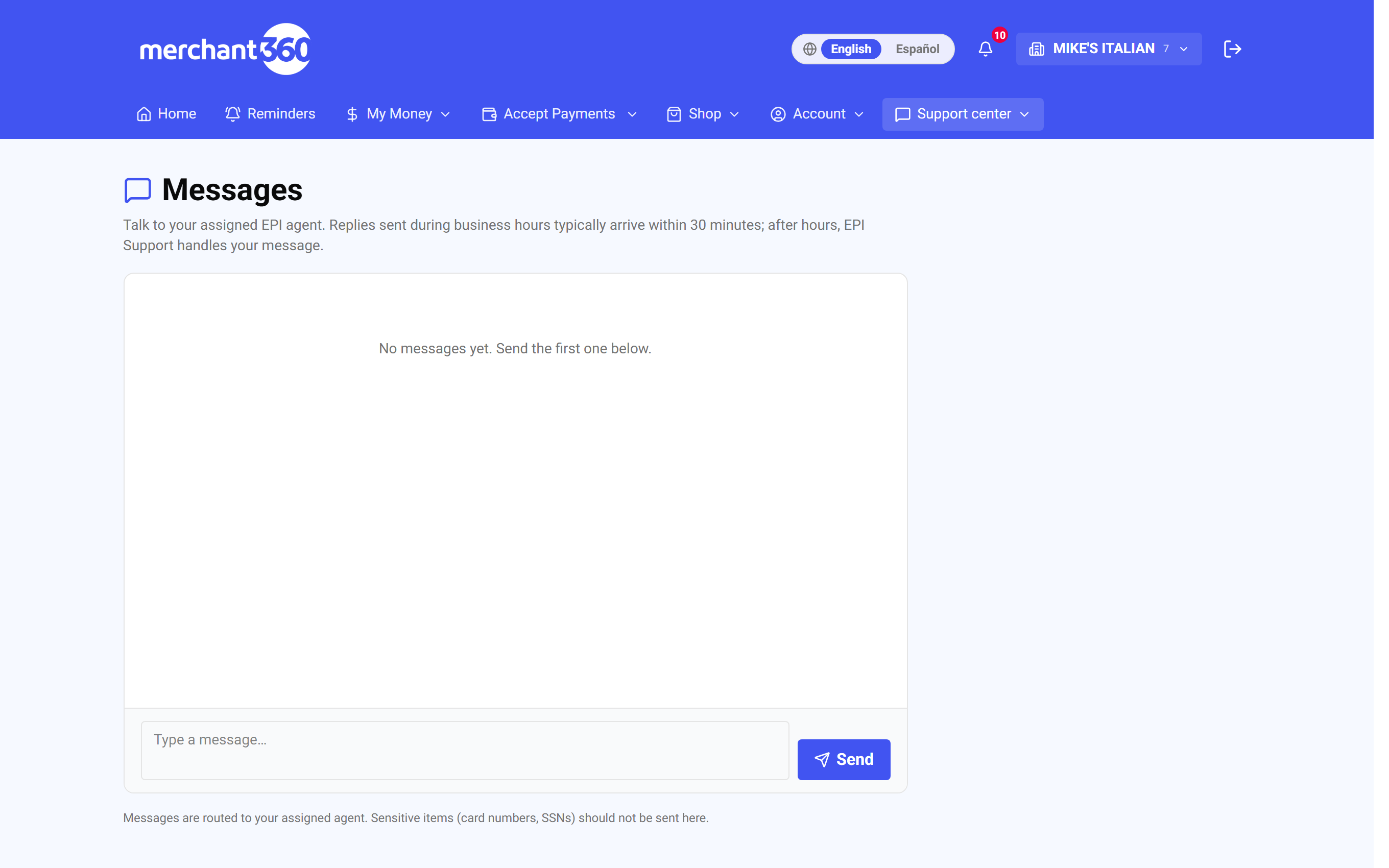
Mensajes es una sola conversación continua entre tu negocio y tu equipo de Electronic Payments, sin números de ticket y sin buscar en el correo. Vive en la página Soporte. Escribe una pregunta y tu agente asignado responde en el mismo hilo; las respuestas en horario de oficina suelen llegar en 30 minutos, y fuera de horario Soporte de EPI atiende tu mensaje.
Úsalo para cualquier cosa de tu cuenta: una duda sobre un lote, una solicitud de insumos, ayuda para configurar una función. Como todo el historial queda en un hilo, quien lo tome de nuestro lado ve el contexto completo. No envíes números de tarjeta ni de Seguro Social aquí; los datos sensibles se recogen por formularios seguros.
La página Soporte también ofrece un ticket de soporte para todo lo que necesite seguimiento con actualizaciones por correo, un asistente de chat, un directorio de departamentos con líneas directas, y los datos de tu agente de ventas para preguntas de precios, equipo y cuenta.
Una página distinta de Mensajes, bajo Clientes en las herramientas de cobro, es para enviar textos a tus propios clientes. Enciende ahí los textos a clientes para enviar mensajes de dos vías y ver respuestas. Los textos de enlaces de pago y recordatorios siempre se envían sin importar ese interruptor.
Si no llega respuesta, revisa que el mensaje muestre Enviado y no Error al enviar, e inténtalo de nuevo. Si las respuestas de tu cliente no aparecen en la página de Mensajes a clientes, aún no se ha asignado un número dedicado de textos; tu representante puede activarlo.
| En esta pantalla | What it does |
|---|---|
| Mensajes (página Soporte) | El hilo con tu agente asignado de EPI. Escribe un mensaje y haz clic en Enviar. |
| Escribe un mensaje / Enviar | Escribe y envía tu mensaje. El estado muestra Enviando y luego Enviado. |
| Abrir un ticket de soporte | Para todo lo que necesite seguimiento. Recibes un correo en cada actualización. |
| Chatea con nosotros | Respuestas al instante del asistente, o una persona en vivo en horario de oficina. |
| Llámanos / Directorio de departamentos | Líneas directas para llegar al equipo correcto a la primera. |
| Tu agente de ventas | Datos de contacto para preguntas de precios, equipo o cuenta. |
| Solicitudes y pedidos | Sigue pedidos de equipo y solicitudes de servicio. |
| Mensajes a clientes: Activar textos a clientes / Apagar | Habilita SMS de dos vías con tus clientes. Apagado de forma predeterminada. |
| Nuevo mensaje: Nombre del cliente, Número de celular, mensaje, Enviar | Inicia una conversación por texto con un cliente. |
| Lista de conversaciones | Cada hilo con un cliente. Selecciona una conversación para leer y responder. |
Solicitudes de reseña – convierte buenas visitas en estrellas
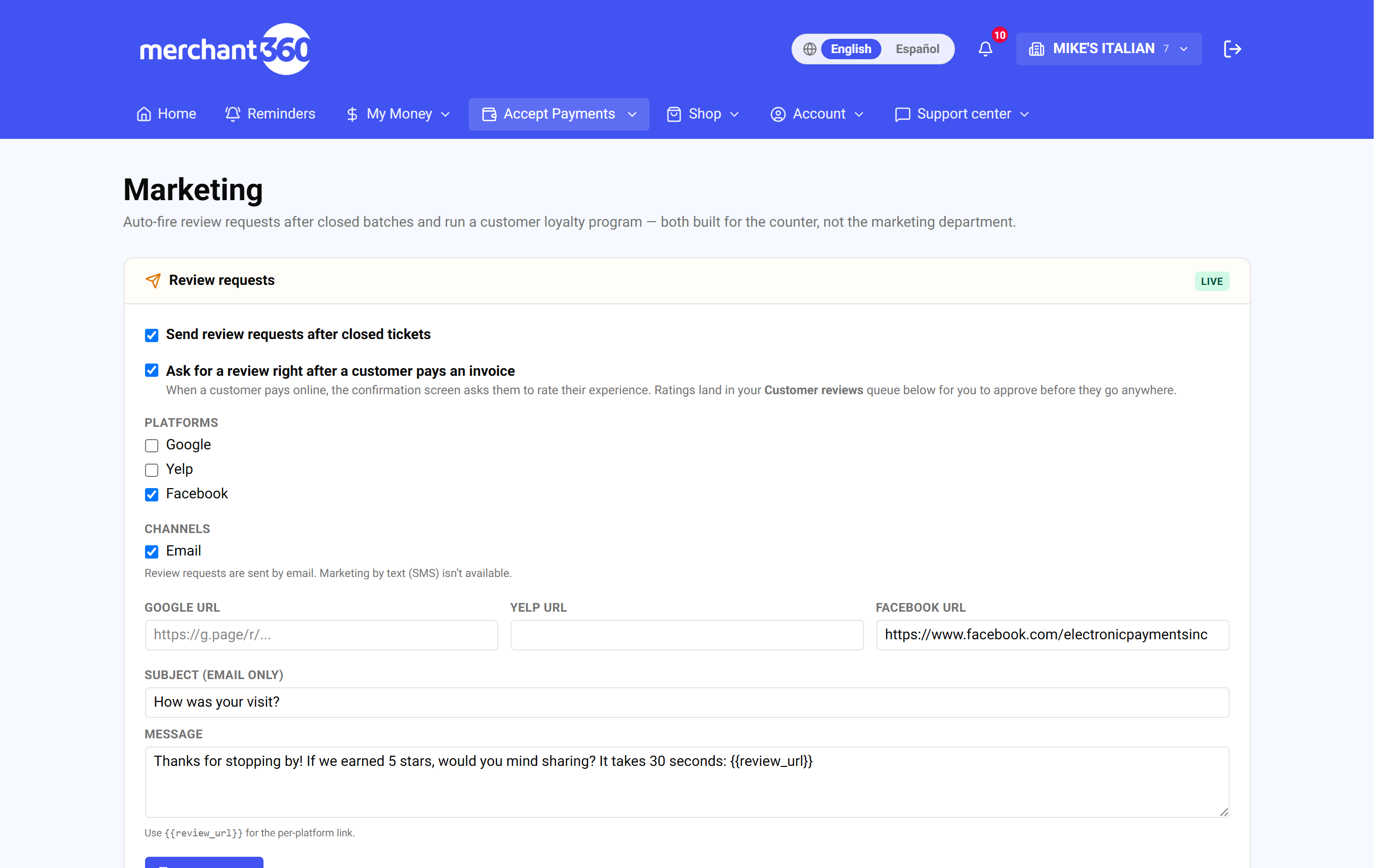
En Marketing, enciende Pedir una reseña justo después de que un cliente pague. Desde entonces, cuando un cliente paga una factura, un enlace de pago o cualquier formulario de pago en línea, la pantalla de agradecimiento le agradece y le muestra tus enlaces de reseña. Agrega los enlaces de los sitios que te importan, empezando por Google.
La misma pantalla pide una calificación privada de 1 a 5. Esa te llega directo a ti y nunca se publica en ningún lado. Las encuentras en Reseñas de clientes en la misma página, donde puedes aprobar o rechazar cada una para tu propio registro.
También puedes agregar tus enlaces de reseña al correo de recibo que sale después de una compra. Es un interruptor aparte, y está apagado hasta que lo enciendes.
Hay una segunda forma de pedir: enciende Enviar solicitudes de reseña después de tickets cerrados y la mañana siguiente al cierre de tu lote, los clientes de ese día reciben un correo pidiendo una reseña. Dos límites que vale la pena conocer. Solo se puede llegar a clientes que pagaron por factura, enlace de pago o formulario en línea, porque una tarjeta deslizada no trae correo. Y a cada cliente se le pide como máximo una vez cada 90 días, sin importar cuántas veces te compre.
Cada uno de esos correos lleva un enlace para cancelar la suscripción. Si un cliente lo usa, esa dirección deja de recibir solicitudes de reseña y marketing tuyo, de inmediato y para siempre. Los recibos y facturas sí le llegan, porque son registros de un pago que hizo y no marketing. Las reseñas viven en Google, Yelp y Facebook, escritas por el cliente desde su propia cuenta. Nadie, ni nosotros, puede editar o quitar una reseña pública desde Merchant360.
Así se ve terminado: la etiqueta Solicitudes de reseña dice En vivo, un pago de prueba termina en una pantalla de agradecimiento con tus enlaces, y Solicitudes de reseña recientes muestra entradas como En cola y luego Enviada.
Si no sale ninguna solicitud, revisa que la etiqueta diga En vivo y que al menos un enlace de reseña esté guardado. Si un cliente dice que le pidieron dos veces, la segunda fue más de 90 días después o vino del interruptor del recibo. Si un cliente aparece como Cancelado, se dio de baja y no se puede volver a agregar desde aquí.
- 1Abre Marketing y marca Pedir una reseña justo después de que un cliente pague.
- 2Pega tus URL de reseña de Google, Yelp y Facebook.
- 3Opcionalmente marca Enviar solicitudes de reseña después de tickets cerrados e Incluir enlaces de reseña en el correo de recibo de pago, edita el Asunto y el Mensaje, y haz clic en Guardar configuración.
- 4Haz clic en Enviar una solicitud de muestra para ver el correo tú mismo, y luego observa Solicitudes de reseña recientes.
| En esta pantalla | What it does |
|---|---|
| Solicitudes de reseña: En vivo / Apagado | La etiqueta que indica si sale alguna solicitud. |
| Pedir una reseña justo después de que un cliente pague | Muestra tus enlaces de reseña y la calificación privada en la pantalla de agradecimiento tras pagos por factura, enlace de pago y formulario en línea. |
| Enviar solicitudes de reseña después de tickets cerrados | Envía un correo a los clientes del día la mañana después de cerrar tu lote, máximo una vez por cliente cada 90 días. |
| Incluir enlaces de reseña en el correo de recibo de pago | Agrega tus enlaces al recibo. Apagado hasta que lo enciendes. |
| URL de Google / Yelp / Facebook | Las páginas a las que se envía a los clientes. Empieza por Google. |
| Asunto / Mensaje | El texto del correo de solicitud de reseña. |
| Guardar configuración | Aplica cada interruptor y enlace de la página. |
| Enviar una solicitud de muestra | Te envía la solicitud por correo para que veas lo que reciben los clientes. |
| Poner en cola solicitud | Pone en cola una solicitud a un cliente a mano. |
| Solicitudes de reseña recientes: En cola / Enviada / Cancelado | Qué salió y a quién. Las direcciones canceladas nunca vuelven a recibir correo. |
| Reseñas de clientes: Aprobar / Rechazar | Tus calificaciones privadas de 1 a 5. Aprobar o rechazar es tu propio registro y no cambia nada de lo que el cliente vio. |
Cada cliente que paga ve los mismos enlaces de reseña, sin importar cómo te califique. Es a propósito. Mandar solo a tus clientes contentos a Google se llama filtrado de reseñas, va contra las políticas de reseñas de Google, y puede costarle a un negocio su contenido de reseñas. La calificación privada es cómo te enteras de una mala visita, no un filtro de a quién se le pide.
Recordatorios – una lista de lo que necesita atención
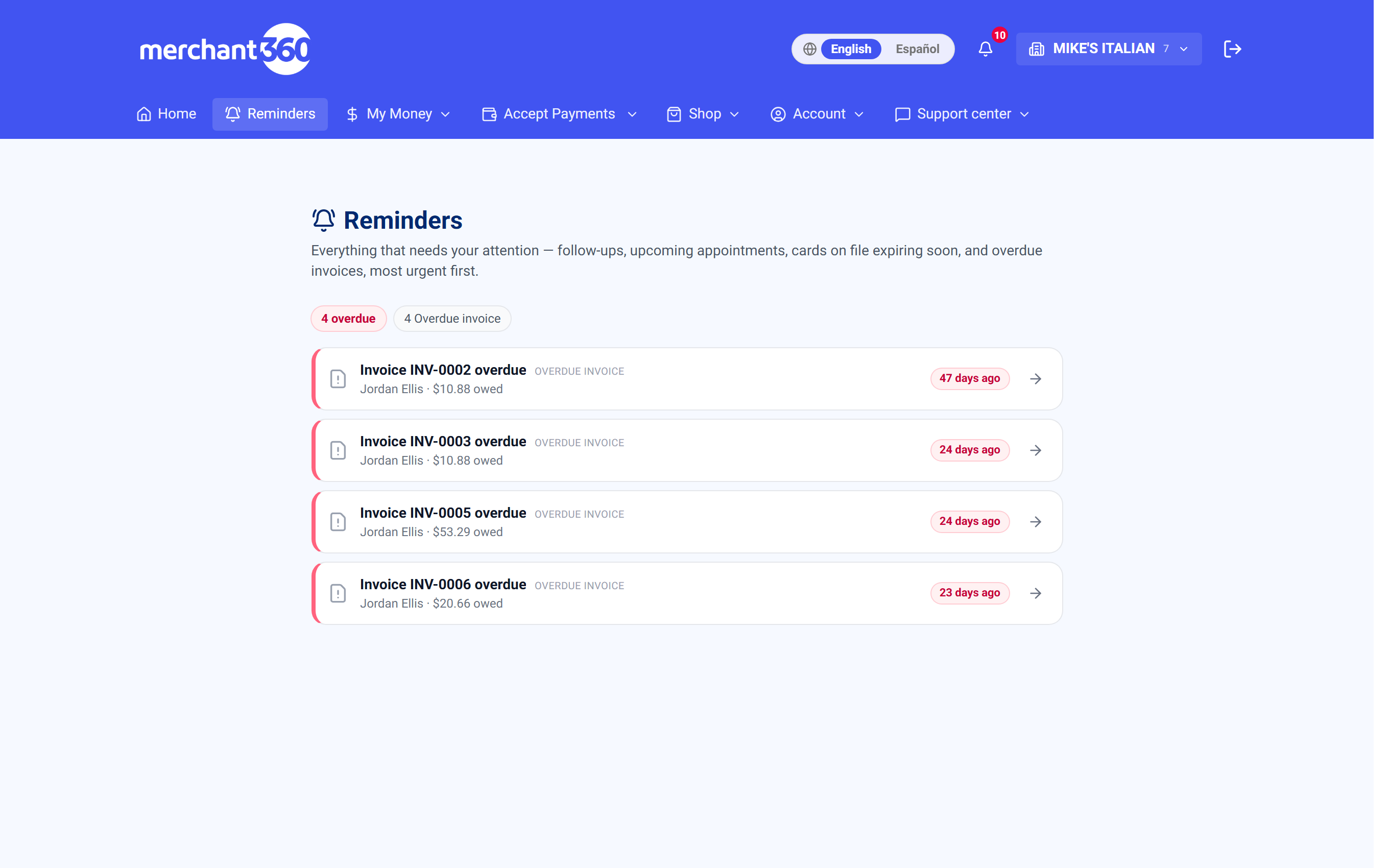
El centro de Recordatorios reúne todo lo que necesita a una persona en una sola lista priorizada: tareas de seguimiento que fijaste en clientes, citas próximas, tarjetas guardadas a punto de vencer, y facturas que se están venciendo. Lo más urgente va arriba.
Cada entrada lleva directo a la cosa misma. Toca una tarjeta por vencer para pedir una actualización, toca una factura vencida para enviar el recordatorio, toca una cita para abrir el trabajo. Es la página de empieza tu día aquí, y no hay nada que configurar: los seguimientos vienen del registro del cliente, las citas de Agenda, y las tarjetas y facturas de tus herramientas de cobro.
Así se ve terminado: la página dice Estás al día.
Si un elemento sigue regresando, usa Marcar hecho una vez atendido en lugar de Posponer. Si una factura vencida aparece pero se pagó en efectivo, registra el pago en la factura y desaparece. Si falta un seguimiento, agrégalo en el registro del cliente.
| En esta pantalla | What it does |
|---|---|
| Seguimiento | Una tarea que fijaste en un cliente. Abre el cliente. |
| Cita | Un trabajo próximo de Agenda. Abre el trabajo. |
| Tarjeta por vencer | Una tarjeta guardada a punto de vencer. Abre el cliente para que pidas una tarjeta actualizada. |
| Factura vencida | Una factura sin pagar después de su fecha límite, con cuánto lleva vencida. Abre la factura para enviar un recordatorio. |
| Marcar hecho | Quita el elemento de la lista. |
| Posponer 3 días | Oculta el elemento y lo regresa en tres días. |
| Estás al día | Se muestra cuando nada necesita atención. |
Refer & Earn
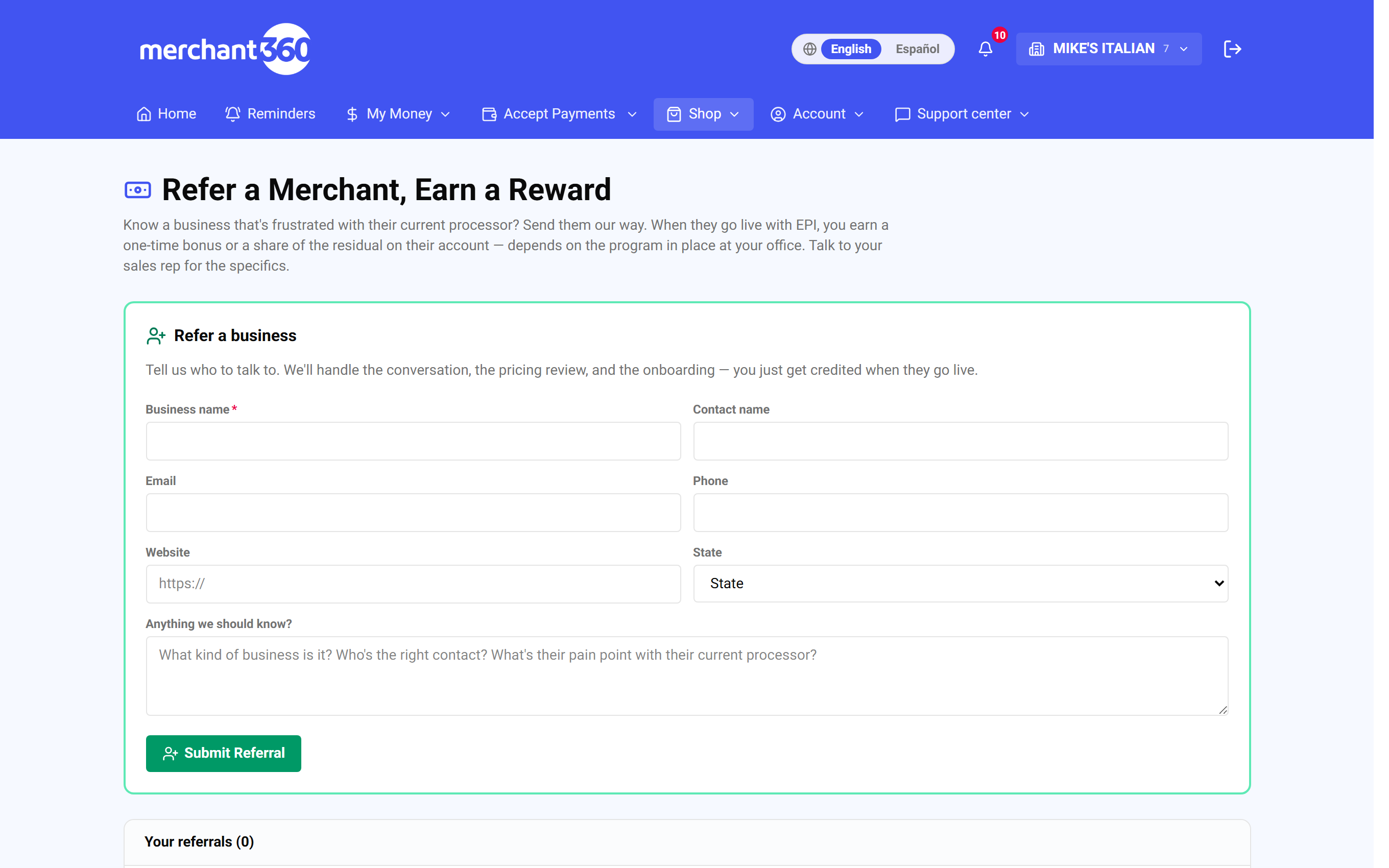
¿Conoces otro negocio que debería procesar con Electronic Payments? Envíalo en Refer & Earn con un nombre y un contacto, y sigue el referido conforme avanza: Enviado, Contactado, En alta y Activo. Cuando un referido se vuelve comerciante, ganas un bono de referido de hasta $500.
Tú solo haces la presentación. Nuestro equipo se encarga de la conversación, la revisión de precios y el alta, y se comunica en uno o dos días hábiles. Cuéntanos qué tipo de negocio es, quién es el contacto correcto y qué le molesta de su configuración actual, porque eso es lo que hace bien la primera llamada.
Así se ve terminado: el referido aparece en Tus referidos con un estado, En movimiento lo cuenta mientras se contacta o se da de alta, y Ganado a la fecha se actualiza cuando se paga la recompensa.
Si un referido muestra Rechazado o No elegible, el negocio decidió no seguir o no calificó; puedes seguir refiriendo a otros. Si nada ha cambiado en una semana, escribe a tu agente desde Soporte y menciona el nombre del negocio.
- 1Escribe el nombre del negocio, nombre del contacto, correo, teléfono, sitio web y estado.
- 2Agrega lo que debamos saber y haz clic en Enviar referido.
- 3Sigue el estado en Tus referidos abajo.
| En esta pantalla | What it does |
|---|---|
| Referidos enviados / En movimiento / Ganado a la fecha | Los tres cuadros: cuántos has enviado, cuántos se están contactando o dando de alta, y recompensas pagadas hasta ahora. |
| Nombre del negocio, Nombre del contacto, Correo, Teléfono, Sitio web, Estado | Con quién debemos hablar. |
| ¿Algo que debamos saber? | El tipo de negocio, el contacto correcto y su problema con su procesador actual. |
| Enviar referido | Envía el referido. Una confirmación dice que el equipo se comunicará en 1 a 2 días hábiles. |
| Tus referidos: Negocio / Contacto / Estado / Estatus / Recompensa / Enviado | Cada referido que has enviado con su etapa actual y recompensa. |
| Estatus | Enviado, Contactado, En alta, Activo, Rechazado o No elegible. |
Los mejores referidos son específicos: el nombre y celular del dueño le gana siempre a una dirección genérica de local.