
App de terminal móvil
Cobra con tarjeta o efectivo donde sea, desde tu teléfono.
- ¿Qué es la terminal móvil?
- Iniciar sesión
- Acceso con Face ID, Touch ID y huella
- Prueba una venta (modo demo)
- El menú
- Registra una venta
- Descuento, impuesto y propina
- Propinas
- Lealtad en la terminal móvil
- Tap to Pay on iPhone
- Lector de tarjetas Bluetooth
- Una venta con lector, paso a paso
- Una venta con lector, las pantallas
- Presenta la tarjeta
- Teclea una tarjeta
- Efectivo y cambio
- Precio con tarjeta y efectivo (dual pricing y surcharge)
- Surcharge en la terminal móvil
- Captura una firma
- Tarjetas de regalo en movimiento
- Anular o reembolsar una venta
- Recibos
- Oscuro o claro
- Configuración
- Configuración: lector de tarjetas y acceso
¿Qué es la terminal móvil?
La terminal de Merchant360 es una app gratuita para iPhone y Android que convierte tu teléfono en una terminal de pago. Teclea una tarjeta, toma efectivo, agrega propina, aplica un descuento, escanea un artículo y envía un recibo por correo o texto, todo desde tu bolsillo.
Úsala donde no hay una terminal de mostrador: entregas, mercados, visitas a domicilio, en la mesa o como segunda fila en la caja. La app entra con el mismo acceso de Merchant360 y lee el mismo catálogo, tasas de impuesto y descuentos predefinidos que tus otras herramientas.
Todo lo que hace (ventas, reembolsos, recibos) cae en las mismas transacciones, lotes y reportes que el resto de tu cuenta. Hay un solo libro de cuentas, ya sea que la venta ocurra en tu teléfono, en la terminal virtual o en una página de pago. Abre Dinero → Transacciones en la web para ver una venta del teléfono segundos después de aprobarse.
La app toma tarjetas tecleadas y efectivo en iPhone y Android, chip, sin contacto y banda con el lector de tarjetas Bluetooth, y pagos sin contacto con Tap to Pay on iPhone donde esté disponible en tu cuenta.
Si la app todavía no está en tu tienda de aplicaciones, está en piloto. Pide a tu representante que te agregue y recibes un enlace de instalación por correo. Si la app abre pero no muestra la pantalla de venta, tu procesamiento aún no está activo; la app funciona cuando la cuenta está aprobada.
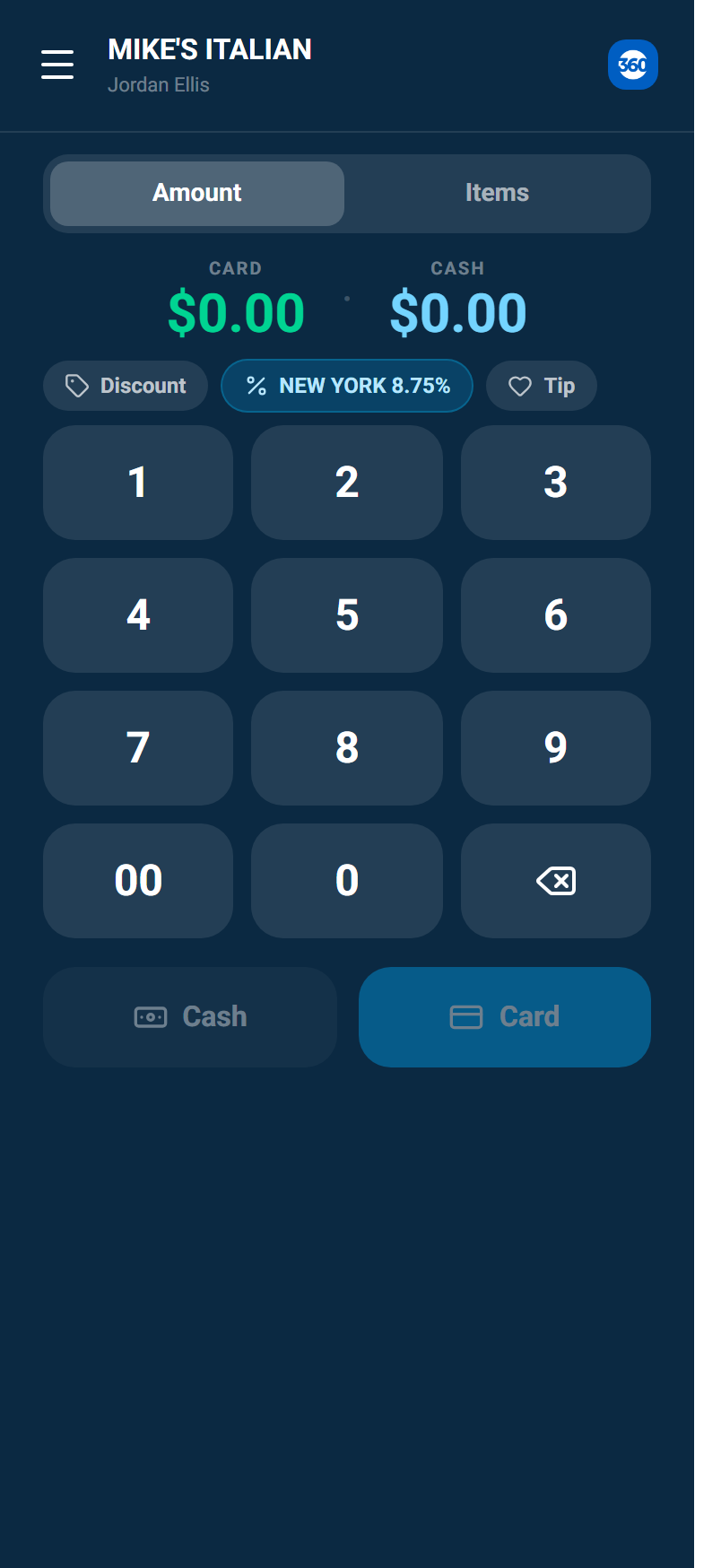
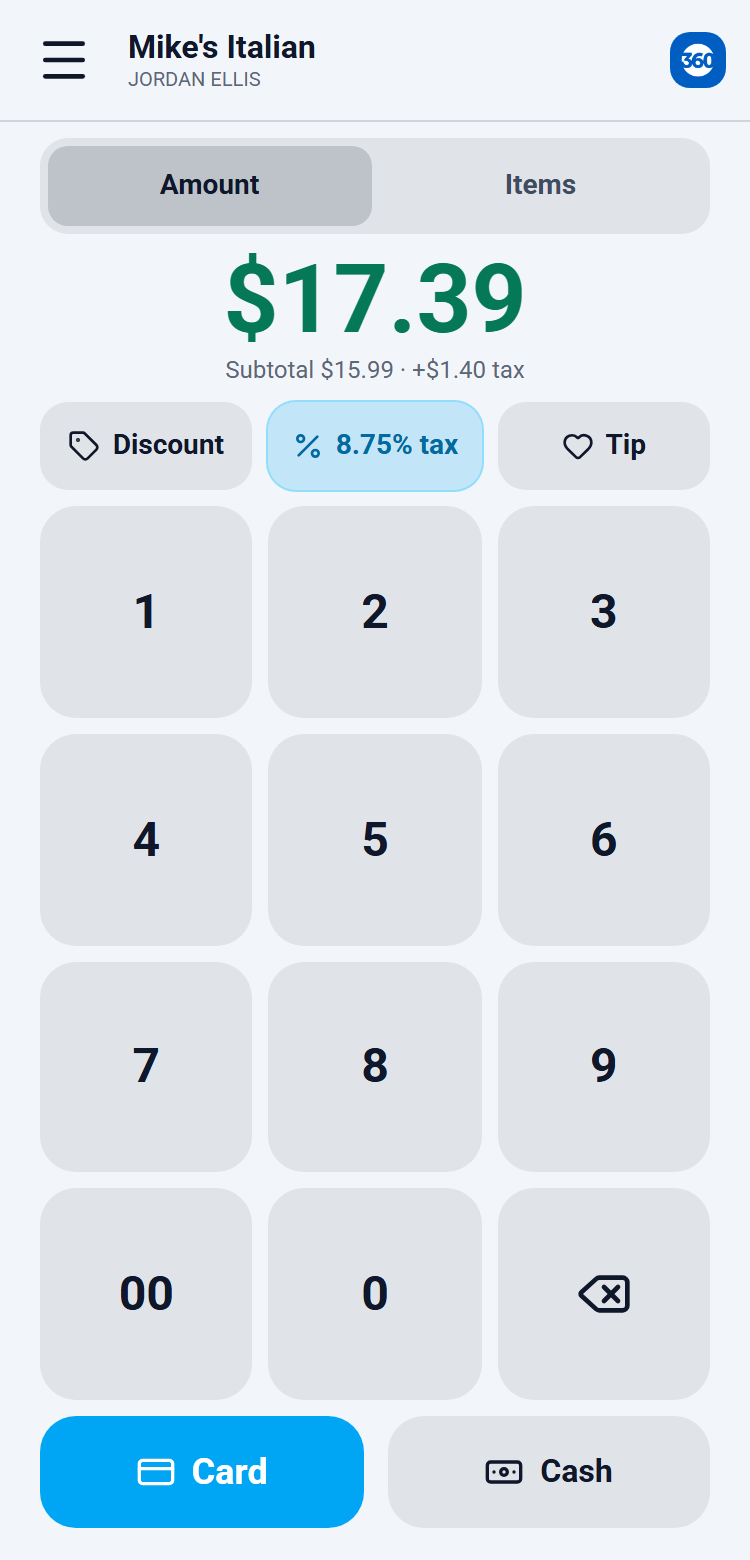
| En esta pantalla | What it does |
|---|---|
| Pantalla de venta | La pantalla principal de la app. Arma un total con el teclado o tu catálogo y luego elige Tarjeta, Efectivo, Lector o Tap to Pay. |
| Menú | El ícono arriba a la izquierda. Abre Nueva venta, Tarjetas de regalo, Historial de transacciones, Lector de tarjetas, Configuración y Cerrar sesión. |
| Tarjeta | Teclea una tarjeta a mano. Se llama Teclear tarjeta cuando hay un lector o Tap to Pay disponible. |
| Efectivo | Toma un pago en efectivo y muestra el cambio. |
| Lector | Cobra la tarjeta en el lector Bluetooth emparejado. Aparece en verde cuando hay un lector conectado. |
| Tap to Pay | Cobra una tarjeta o teléfono sin contacto acercado a tu iPhone. Solo aparece donde Tap to Pay on iPhone está activo en tu cuenta. |
La app llegará al App Store y a Google Play. Si quieres acceso anticipado, pide a tu representante que te sume al piloto.
Iniciar sesión
Abre la app e ingresa el número de celular registrado para el acceso de dos factores en tu cuenta de Merchant360. Se envía un código por texto a ese teléfono; ingrésalo para entrar. Activa Recordar este teléfono para omitir el código en ese dispositivo por 90 días.
Otras dos formas de entrar: toca Usar mi correo en su lugar para ingresar tu correo de Merchant360 y recibir un código en el celular de esa cuenta (sin teclear contraseña), o toca Usar contraseña para entrar con tu correo y contraseña de Merchant360.
Antes de que funcionen los accesos por código, el número tiene que estar registrado. En la web, abre Cuenta → Seguridad, ingresa el celular y confirma el código por texto una vez. Los compañeros registran su propio número de la misma forma, o el propietario lo ingresa en su invitación.
Si tu acceso cubre varias sucursales, el menú permite cambiar entre ellas después de entrar. Si el código no llega, toca Reenviar, revisa que el número sea el de la página Seguridad, o usa Usar contraseña. Cinco códigos incorrectos bloquean el acceso por un rato; espera y vuelve a intentar.
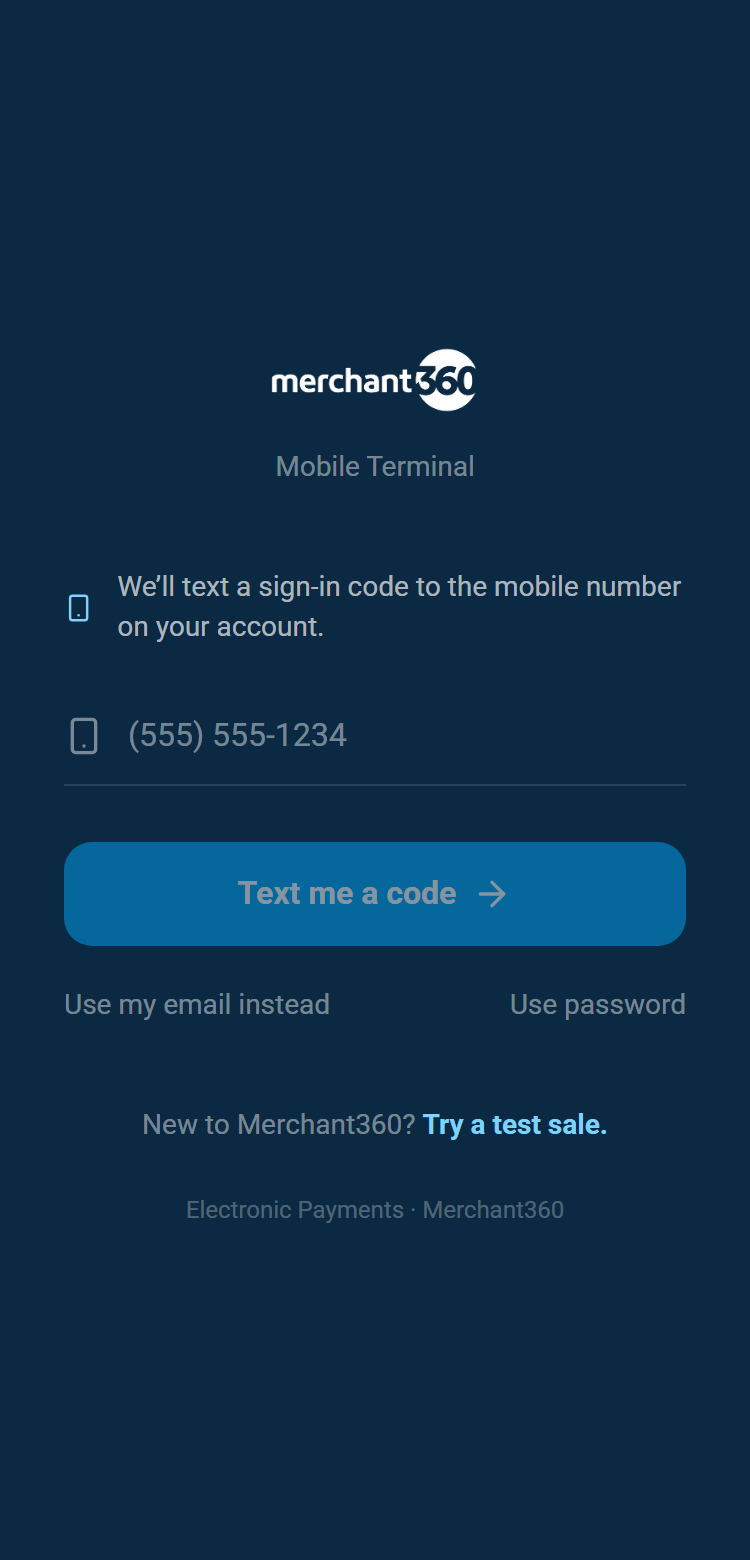
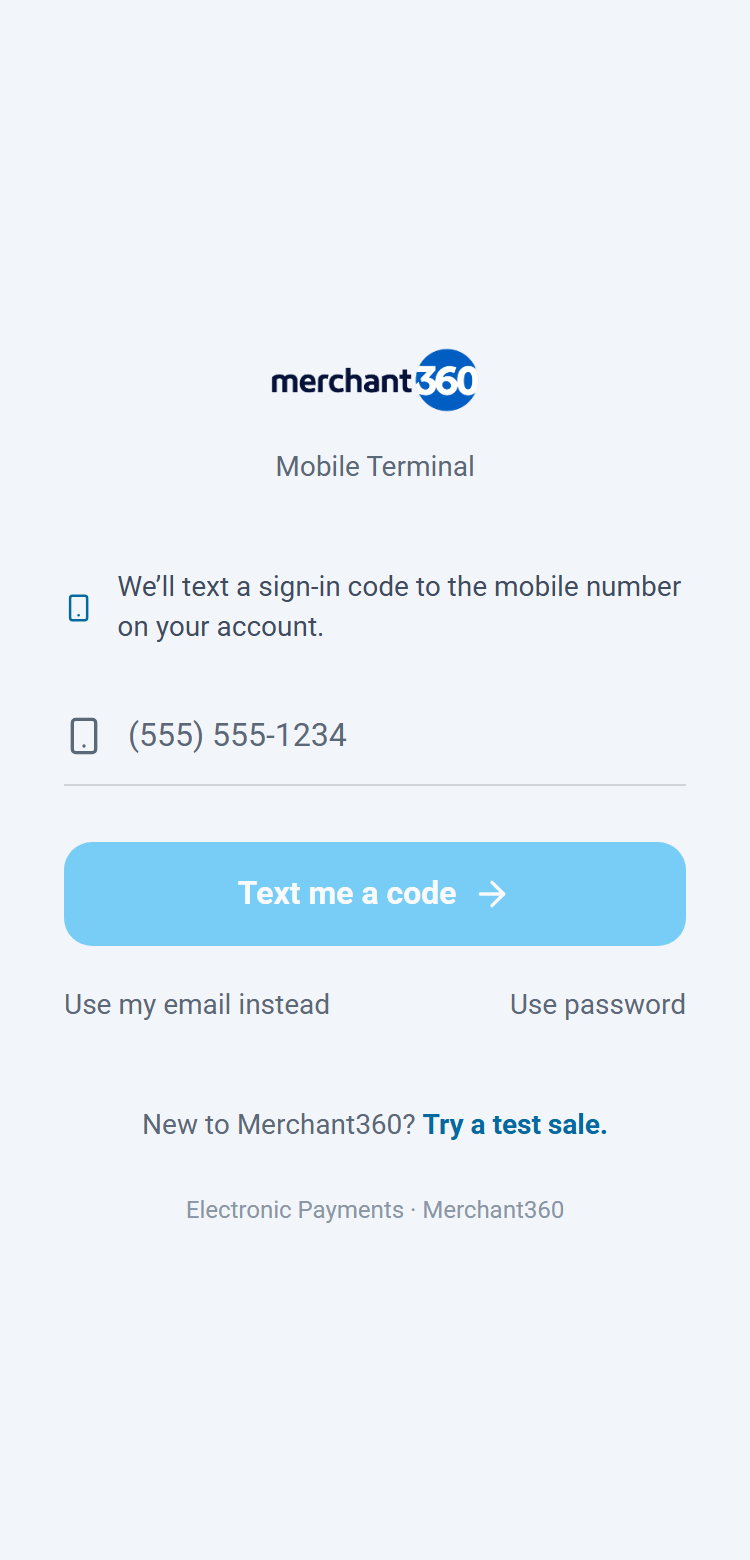
| En esta pantalla | What it does |
|---|---|
| Número de celular | El número registrado en Cuenta → Seguridad. Se le envía un código de 6 dígitos por texto. |
| Código | El código de 6 dígitos del texto. Ingrésalo para entrar. |
| Recordar este teléfono | Omite el código en este dispositivo por 90 días. Aparece en Dispositivos de confianza en la página Seguridad, donde puedes revocarlo. |
| Usar mi correo en su lugar | Entra con tu correo de Merchant360; el código sigue llegando al celular de esa cuenta. |
| Usar contraseña | Entra con tu correo y contraseña de Merchant360. |
| Reenviar | Envía un código nuevo. |
Acceso con Face ID, Touch ID y huella
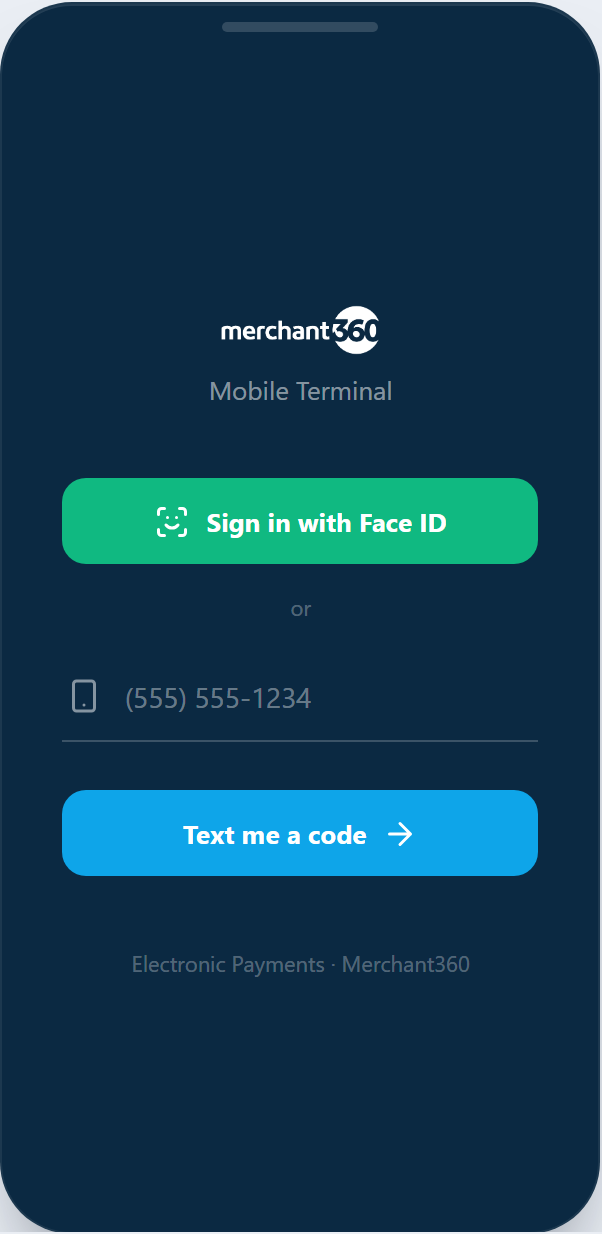
En la app instalada en un teléfono con biometría configurada, el primer acceso con código o contraseña termina con una oferta para activar Face ID (iPhone), Touch ID, o huella o desbloqueo facial (Android). Toca Activar y confirma con tu rostro o tu dedo.
Desde entonces la app abre con un aviso biométrico, y el botón Iniciar sesión con Face ID está en la pantalla de acceso. Cerrar sesión no lo quita; el acceso biométrico sigue funcionando la próxima vez que abras la app. Cada teléfono se registra por separado, así que un segundo teléfono vuelve a pasar por la oferta.
Desactívalo desde Configuración → Acceso en ese teléfono, o quita cualquier teléfono de la lista ahí. Un teléfono que no ha entrado en seis meses vuelve a pedir un código o contraseña antes de poder reactivar el acceso biométrico.
Si el aviso biométrico falla o cambiaron los datos de rostro o huella del teléfono, toca Usar contraseña o el acceso por código; la app entonces ofrece activar la biometría de nuevo.
| En esta pantalla | What it does |
|---|---|
| Activar | Registra este teléfono para el acceso biométrico después de entrar con código o contraseña. El teléfono confirma con tu rostro o dedo. |
| Ahora no | Omite la oferta. Se muestra de nuevo en el siguiente acceso. |
| Iniciar sesión con Face ID / Touch ID / huella | En la pantalla de acceso, abre la app con la verificación biométrica del teléfono. |
| Configuración → Acceso | Activa o desactiva el acceso biométrico para este teléfono y lista cada teléfono registrado. La X quita un teléfono; necesitará código o contraseña la próxima vez. |
Prueba una venta (modo demo)
En la pantalla de acceso, toca New to Merchant360? Try a test sale. (¿Nuevo en Merchant360? Prueba una venta.) para abrir el modo demo. No hace falta cuenta ni iniciar sesión. El modo demo es el flujo de venta completo (teclado, artículos, descuento, impuesto, propina, tarjeta, efectivo, firma, recibo, historial, anulación) sobre una tienda de muestra.
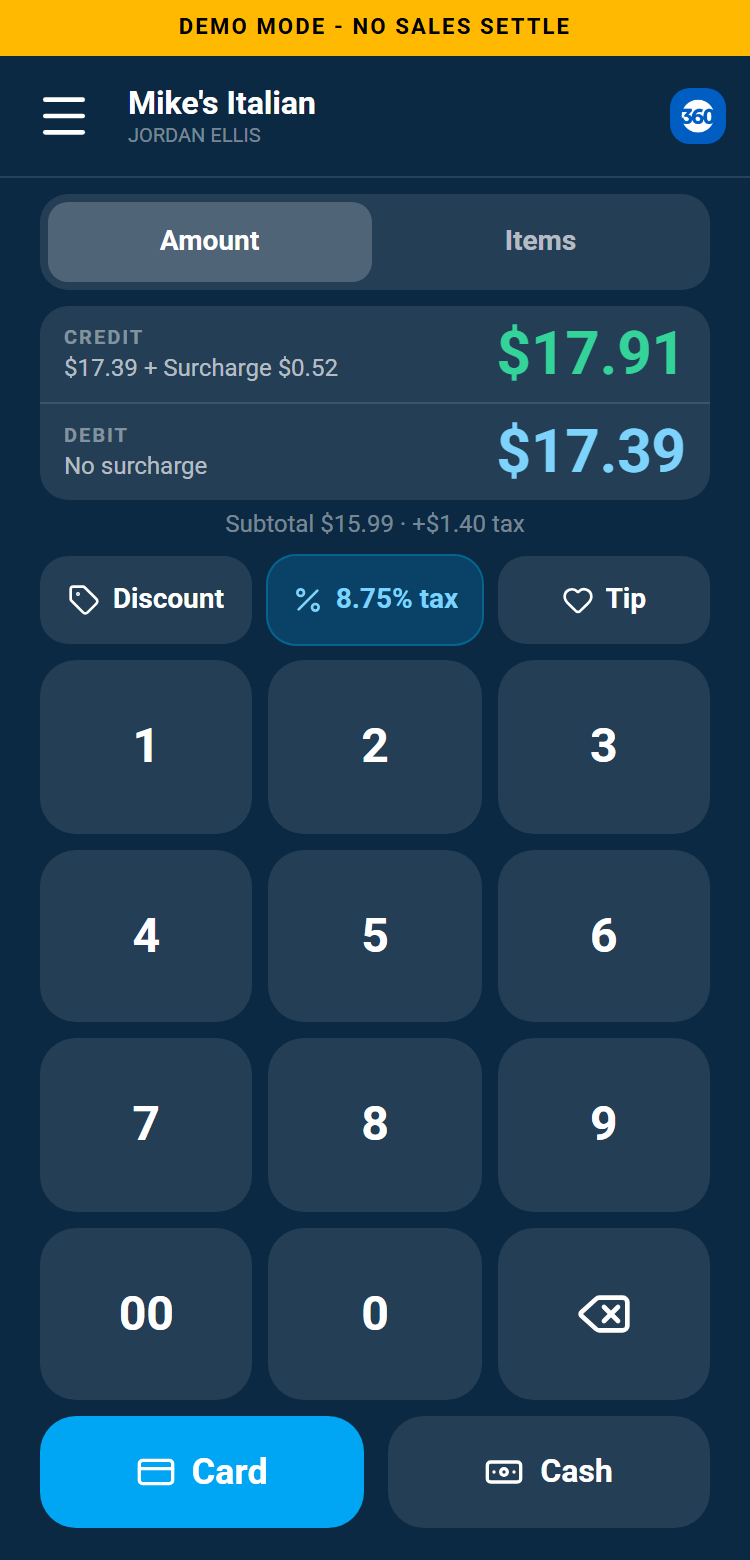
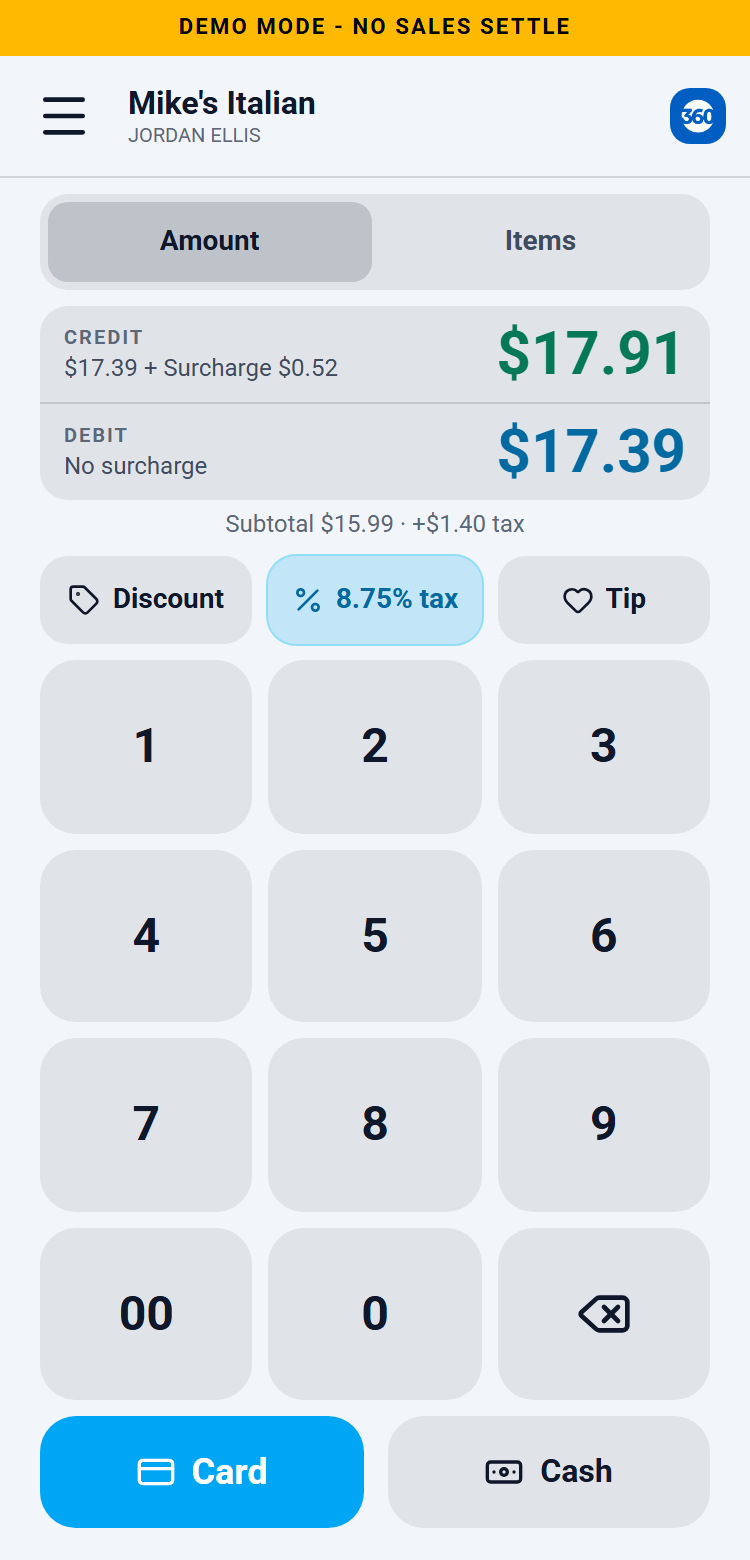
Una barra ámbar que dice DEMO MODE - NO SALES SETTLE (modo demo, ninguna venta se liquida) permanece arriba en todas las pantallas del demo. Toda venta de demo se aprueba en el teléfono. No se cobra ninguna tarjeta, no se mueve dinero, no se deposita nada, y nada de una venta de demo se envía a Merchant360 ni aparece en tus transacciones o reportes.
La pantalla de tarjeta se abre con un número de tarjeta de prueba ya escrito, así que nunca necesitas una tarjeta real. Se puede emparejar y usar un lector de tarjetas Bluetooth en modo demo: el lector toma el chip, el toque o el deslizamiento, y la lectura se descarta en el teléfono sin enviarse a ningún lado. Los recibos se muestran en pantalla y marcados como demo; enviar recibos por texto o correo, Gift cards, Settings y Tap to Pay on iPhone son solo de la app con sesión iniciada.
Las ventas de demo se conservan solo mientras el demo está abierto. Toca Exit demo (salir del demo) en el menú para volver a la pantalla de acceso. Cerrar la app también termina el demo; la app siempre abre en la pantalla de acceso. Una vez que inicias sesión estás en la app en vivo, y no hay modo demo dentro de una cuenta con sesión iniciada.
| En esta pantalla | What it does |
|---|---|
| New to Merchant360? Try a test sale. | En la pantalla de acceso. Abre el modo demo sin iniciar sesión. |
| DEMO MODE - NO SALES SETTLE | La barra ámbar en todas las pantallas del demo. No se puede cerrar. Si no la ves, estás en la app en vivo y las ventas son reales. |
| View receipt | En la pantalla de aprobación en modo demo. Muestra el recibo detallado en el teléfono, marcado como demo. No se envía nada. |
| Exit demo | En el menú del demo. Borra las ventas de demo y vuelve a la pantalla de acceso. |
Para mostrar las reglas del recargo en un demo: la tarjeta de prueba ya escrita se lee como crédito y muestra el recargo; un número de tarjeta que empieza con 4000 05 se lee como débito y no muestra recargo.
El menú
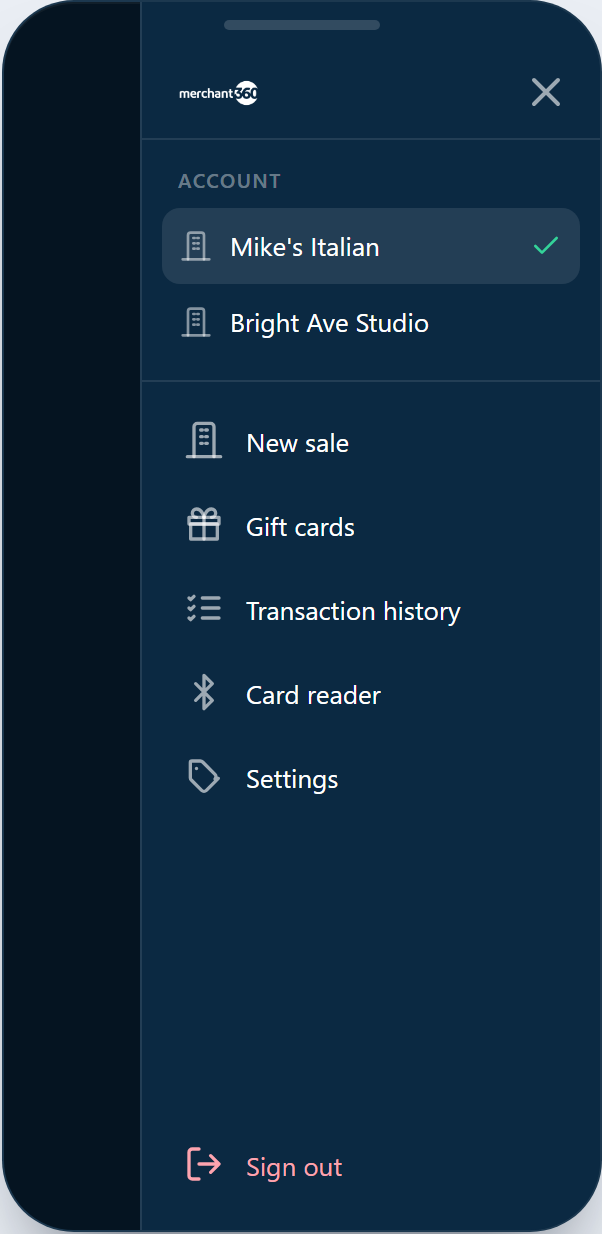
El menú (el ícono arriba a la izquierda) es tu centro. Nueva venta vuelve a la pantalla de venta, Tarjetas de regalo abre las acciones de tarjetas de regalo, Historial de transacciones lista las ventas recientes con sus opciones de reversión, Lector de tarjetas empareja y administra el lector Bluetooth, Configuración guarda descuentos predefinidos, impuesto, propinas, firma y acceso, y Cerrar sesión termina la sesión.
Si tu acceso cubre más de una sucursal, el menú también cambia entre ellas. El nombre del negocio arriba muestra en qué sucursal queda la siguiente venta; revísalo antes de cobrar.
Si falta un elemento del menú, esa herramienta no está activa en tu cuenta o tu tipo de acceso no la incluye. Tarjetas de regalo, por ejemplo, aparece solo cuando tu programa eGift está configurado.
| En esta pantalla | What it does |
|---|---|
| Nueva venta | Abre la pantalla de venta con un total vacío. |
| Tarjetas de regalo | Activar, agregar saldo, canjear, reembolsar o consultar el saldo de una tarjeta de regalo. |
| Historial de transacciones | Ventas recientes de esta cuenta con Anular o Reembolsar en cada una. |
| Lector de tarjetas | Buscar, conectar, actualizar, desconectar u olvidar el lector Bluetooth. |
| Configuración | Descuentos predefinidos, impuesto de venta, propinas, firma, lector de tarjetas y opciones de acceso. |
| Sucursal | Aparece con más de una sucursal. Cambia en qué negocio trabaja la app. |
| Cerrar sesión | Termina la sesión. El acceso biométrico sigue funcionando la próxima vez si está activado. |
Registra una venta
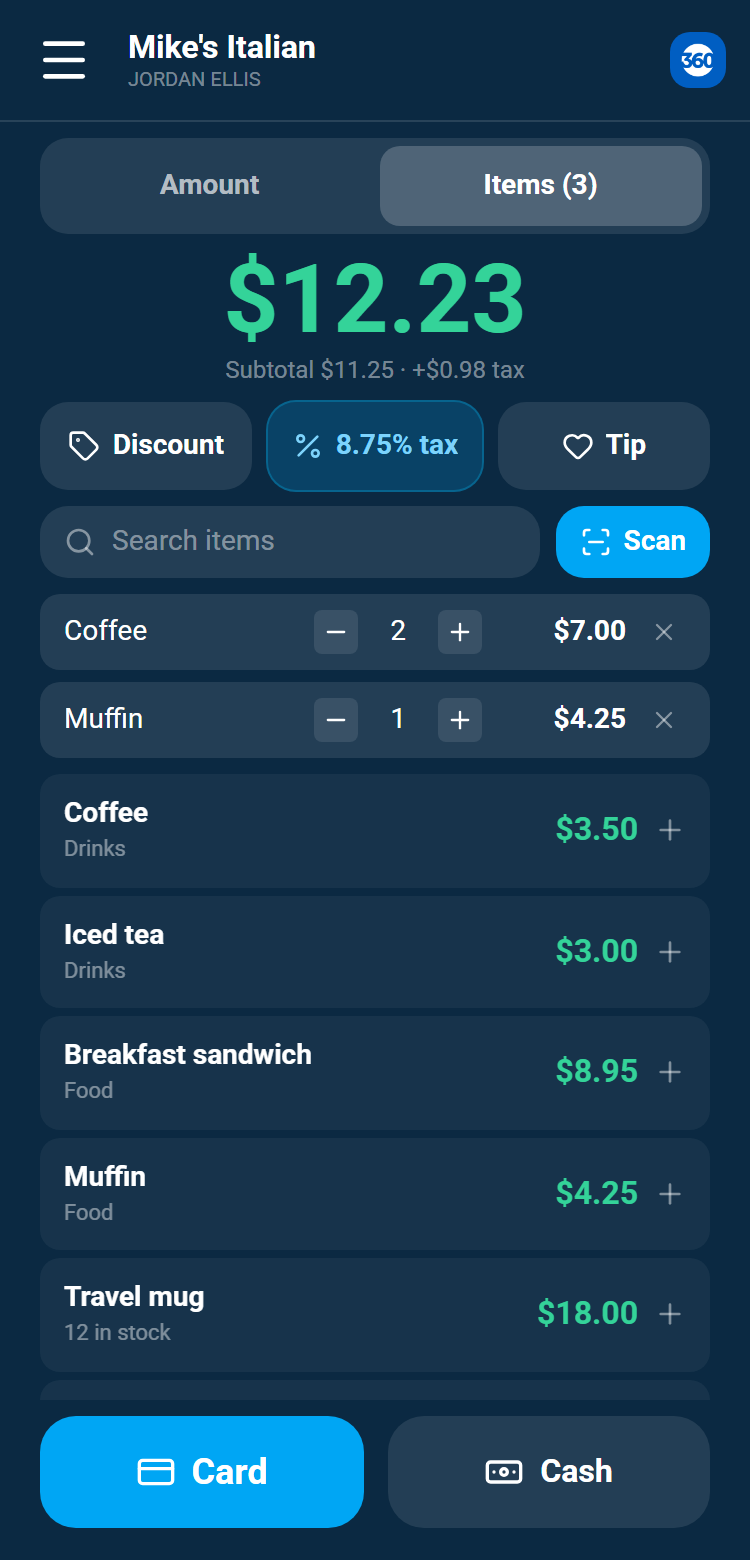
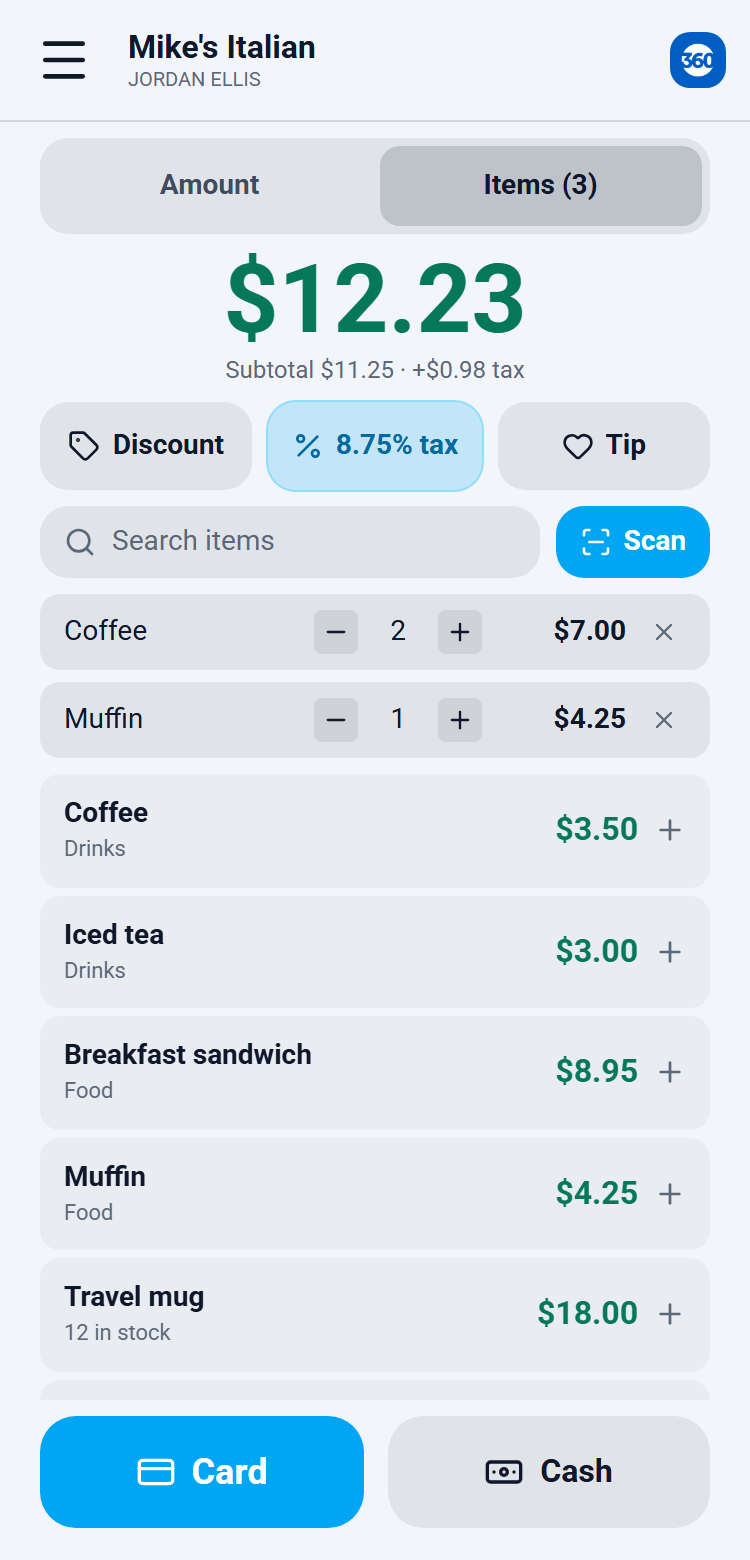
La pantalla de venta tiene dos formas de armar un total, con el interruptor Monto / Artículos arriba. Monto es un teclado para una venta rápida sin catálogo. Artículos busca en tu catálogo de Merchant360, agrega productos a un carrito con botones de cantidad y muestra existencias en vivo.
Usa Monto cuando el cliente solo debe una cifra. Usa Artículos cuando quieres el recibo detallado y descontar existencias. El catálogo es el mismo que usan tus facturas y tu caja, así que un cambio de precio o impuesto hecho en la web se ve en el teléfono de inmediato.
Los artículos de precio abierto piden un precio al agregarlos. En la app instalada, Escanear lee el código de barras de un producto con la cámara y lo pone directo en el carrito. Cuando el carrito está listo, el total corriente de arriba es lo que paga el cliente, antes de cualquier descuento, impuesto o propina que agregues después.
Si un artículo no aparece en la búsqueda, no está en tu catálogo o está marcado solo para la caja; agrégalo en Productos en la web. Si un artículo muestra sin existencias, la app igual te deja venderlo, pero el conteo queda en negativo hasta que recibas mercancía.
- 1Amount: teclea el monto en el teclado para una venta rápida sin catálogo.
- 2Items: busca en tu catálogo de Merchant360, agrega artículos al carrito con botones de cantidad y ve el inventario en vivo. Los artículos de precio abierto piden el precio al agregarlos.
- 3En la app instalada puedes tocar Scan para leer el código de barras de un producto con la cámara y soltarlo directo en el carrito.
| En esta pantalla | What it does |
|---|---|
| Monto / Artículos | Cambia entre el teclado y el carrito del catálogo. El total conserva el modo en que estabas. |
| Teclado | Escribe el monto de la venta en dólares y centavos. |
| Buscar | Encuentra artículos del catálogo por nombre. Toca uno para agregar una unidad al carrito. |
| Escanear | Solo app instalada. Lee un código de barras con la cámara y agrega el artículo que coincide. |
| Botones de cantidad | Más y menos en cada línea del carrito cambian el conteo; quitar la última unidad elimina la línea. |
| Conteo de existencias | Muestra las unidades disponibles de artículos con inventario y avisa cuando quedan pocas o no hay. |
| Aviso de precio | Aparece en un artículo de precio abierto; ingresa el precio para esta venta. |
| Limpiar | Vacía el teclado o el carrito para empezar de nuevo. |
Descuento, impuesto y propina
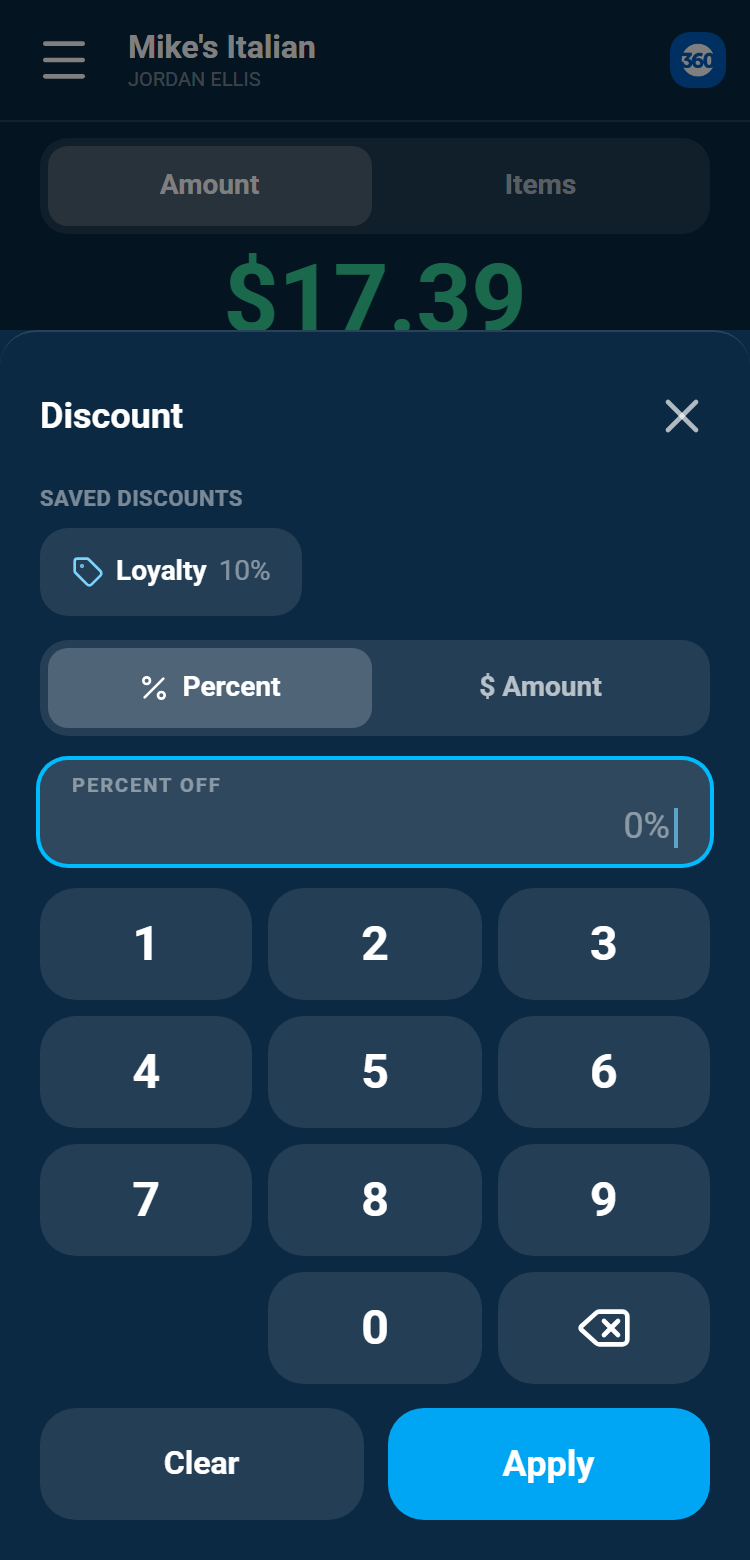
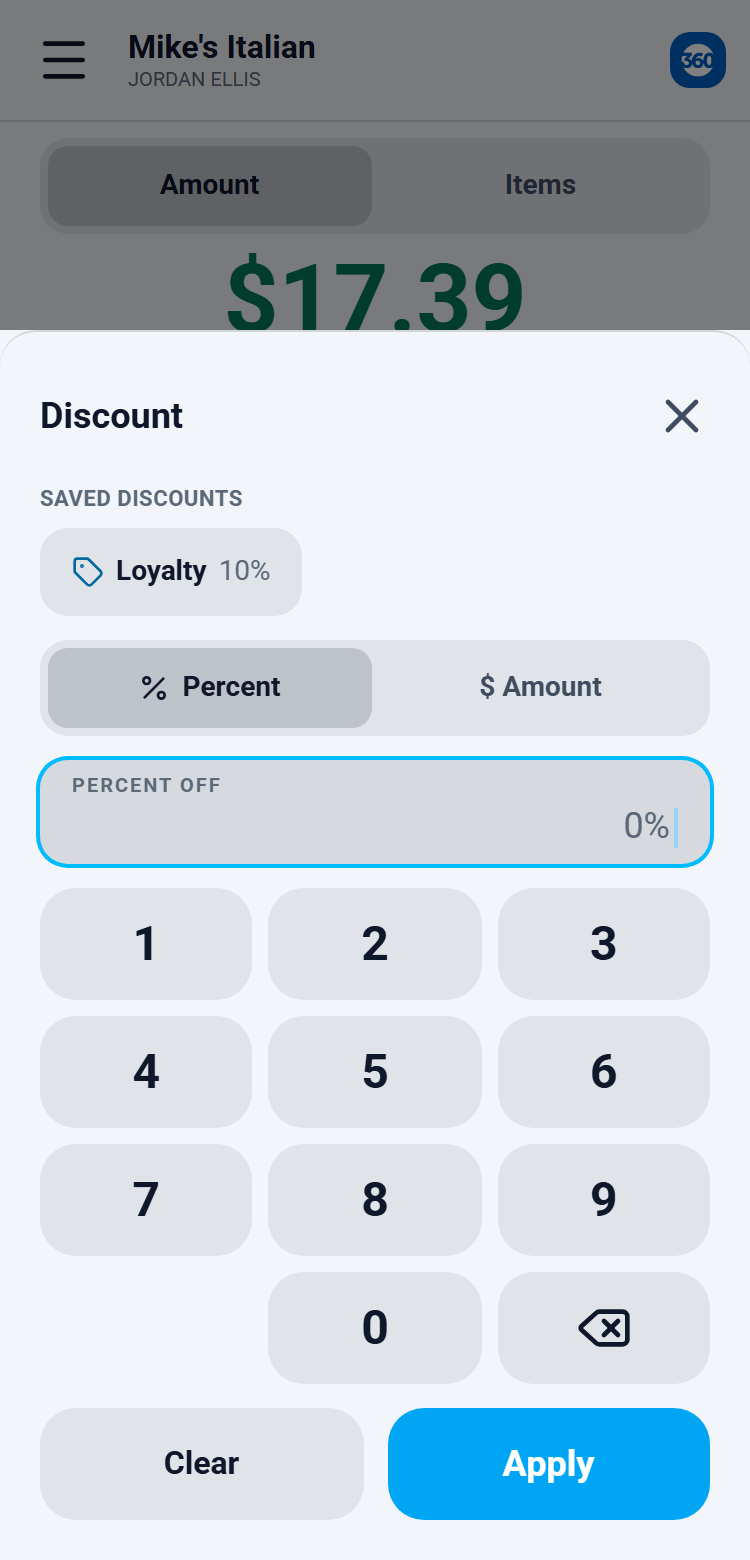
Debajo del total, tres chips aplican un Descuento, Impuesto o Propina a la venta. Cada uno abre una hoja, y el total se actualiza en cuanto confirmas.
Descuento muestra tus descuentos predefinidos como píldoras de un toque, o te deja ingresar un porcentaje o un monto en dólares para esta venta. Impuesto lista tus tasas de Merchant360; con Aplicar tasa predeterminada automáticamente activo en Configuración, tu tasa predeterminada ya está aplicada y el chip la muestra. Propina te deja ingresar una propina que el cliente te dijo, como porcentaje predefinido o monto personalizado.
Los tres vienen de tu configuración de Merchant360. Los descuentos predefinidos se administran en la app en Configuración. Las tasas de impuesto se administran en la web en Aceptar pagos → Tasas de impuesto y son de solo lectura en la app. Los porcentajes de propina se definen en Configuración → Propinas.
El orden importa: un descuento porcentual se resta del subtotal, el impuesto se calcula sobre el subtotal con descuento, y una propina porcentual se calcula sobre el subtotal con descuento antes de impuesto. El recibo muestra cada uno como su propia línea.
Si el chip Impuesto no muestra tasas, agrega una en la web en Tasas de impuesto y vuelve a abrir la app. Si falta un descuento predefinido, está desactivado en Configuración → Descuentos predefinidos.
Una cuarta ficha, Details, aparece junto a ellas cuando activaste la superficie Mobile terminal para un campo de pago personalizado (Configuración → Campos de pago personalizados en la web; viene apagada). Tócala para llenar los campos. Un campo obligatorio se revisa cuando eliges Card, Reader, Tap to Pay o Cash, así que la venta nunca se detiene después de presentar la tarjeta. Lo que escribes se guarda con la venta, incluso en efectivo, y con la transacción de la tarjeta.
| En esta pantalla | What it does |
|---|---|
| Chip Descuento | Abre la hoja de descuento. Toca una píldora predefinida, o ingresa un porcentaje o monto en dólares, y aplica. El chip muestra el descuento en uso. |
| Chip Impuesto | Lista tus tasas de impuesto de Merchant360. Toca una para aplicarla a esta venta, o Ninguno para vender sin impuesto. |
| Chip Propina | Ingresa una propina que el cliente te dijo: un porcentaje predefinido o un monto en dólares. Omite el aviso de propina al cliente en esta venta. |
| Quitar | En cualquiera de las tres hojas, quita ese descuento, impuesto o propina de la venta. |
Propinas
Las propinas son parte de la venta misma: la propina se envía con la transacción como propina, aparece como línea Propina en el recibo y en el Historial de transacciones, y se reporta como propina en tus reportes de transacciones y lotes. No hay un paso separado de ajuste de propina después de la venta.
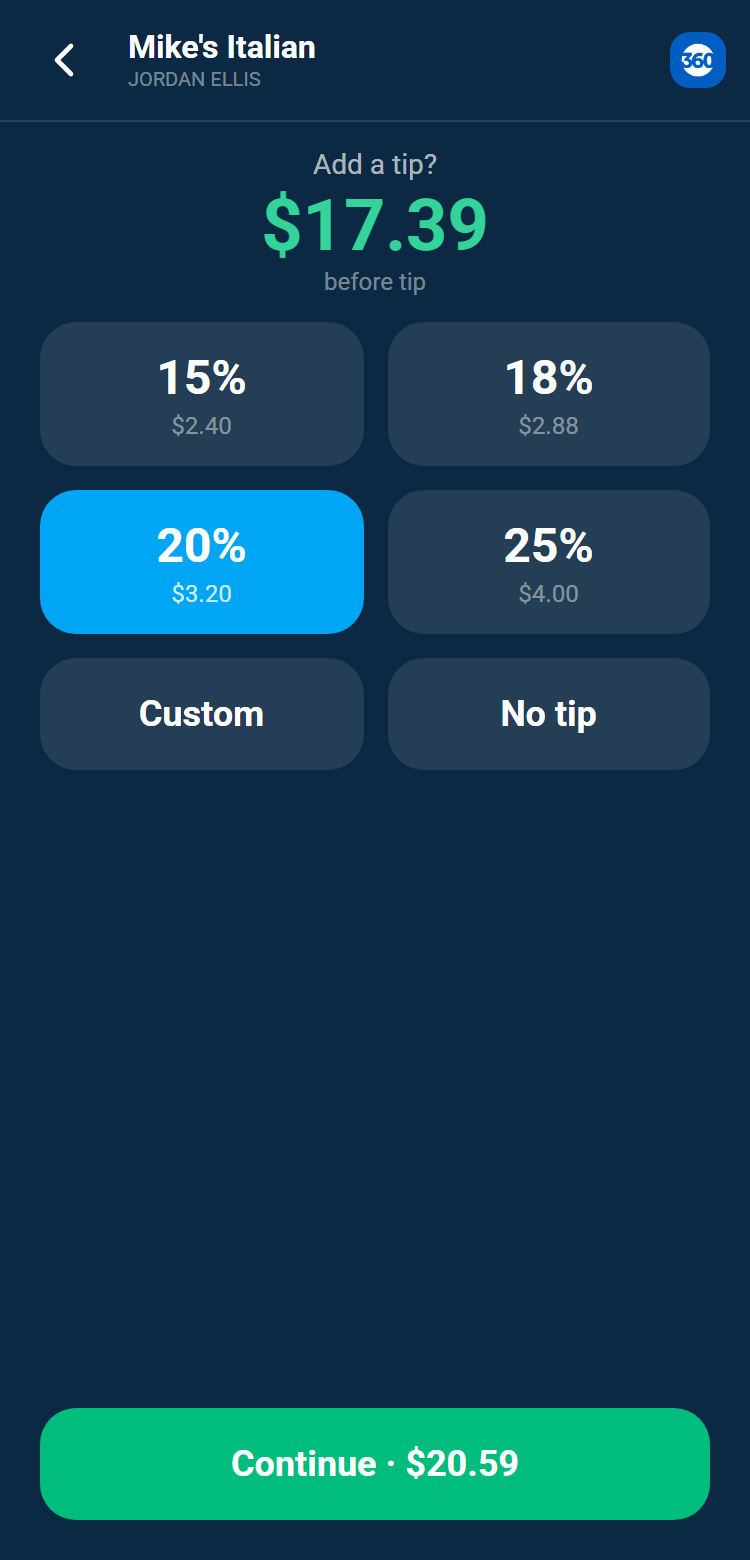
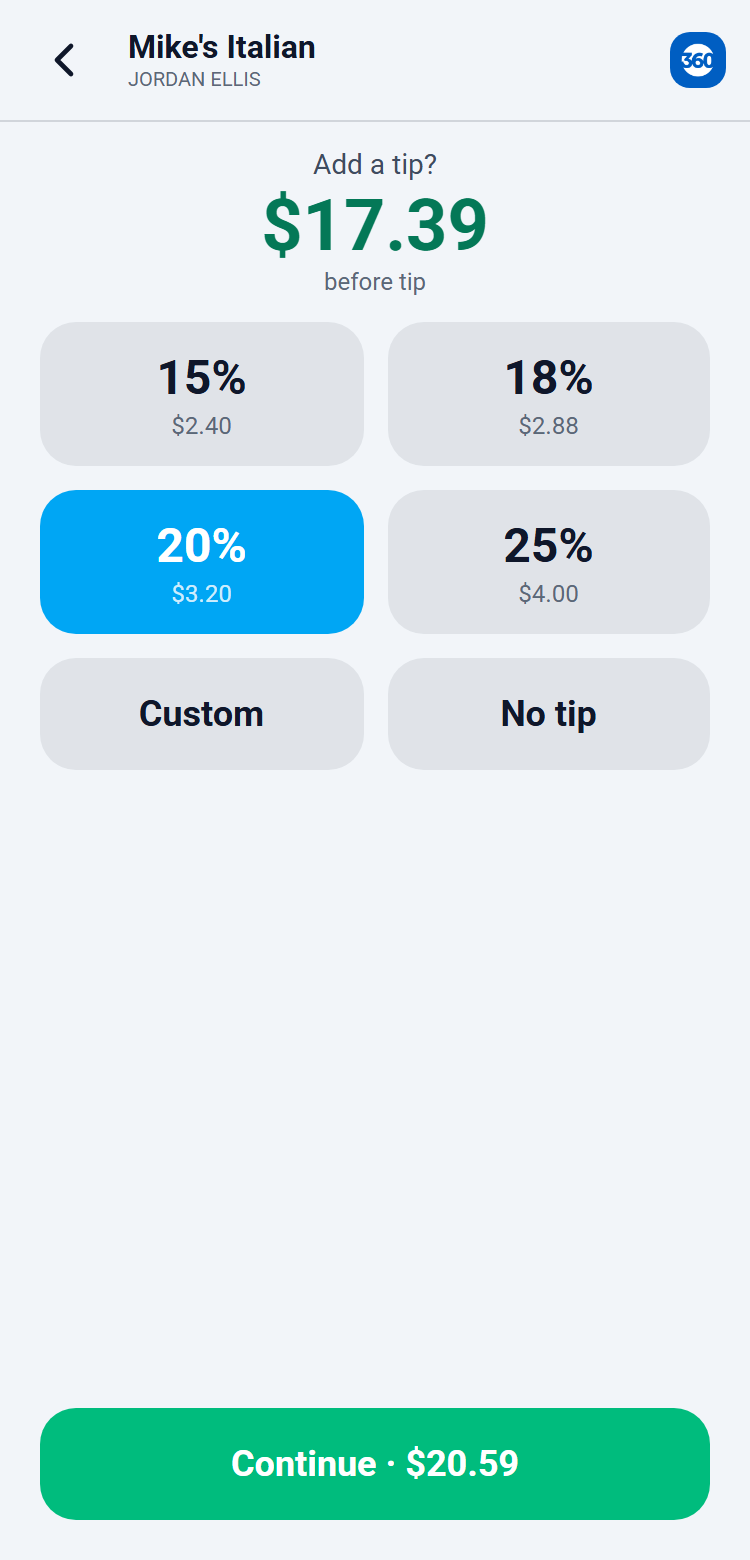
Dos formas de agregar una. El chip Propina en la pantalla de venta es para ti, cuando el cliente te dice la propina. El aviso de propina al cliente es para el cliente: activa Aviso de propina en Configuración → Propinas, y cada cobro con tarjeta (Lector, Tap to Pay, Teclear tarjeta) primero muestra al cliente el monto con tus porcentajes predefinidos, más Personalizada y Sin propina. Toca Continuar para pasar a la tarjeta.
Los porcentajes son tuyos (hasta seis enteros, por ejemplo 15, 18, 20, 25). Las propinas porcentuales se calculan sobre el subtotal después de descuento, antes de impuesto. Si ya ingresaste una propina con el chip Propina, el aviso al cliente se omite.
Así se ve terminado: la pantalla de aprobación muestra el subtotal, la línea Propina y el total cobrado, y las mismas líneas aparecen en el recibo por texto o correo. La propina va dentro del cargo de la tarjeta, así que se liquida con el lote y aparece en la columna de propinas de tu reporte de lote.
Si el aviso al cliente no aparece, Aviso de propina está desactivado en Configuración → Propinas, la venta es en efectivo, o ya se ingresó una propina con el chip. Si un cliente quiere cambiar la propina después de aprobar, anula la venta (el mismo día) y vuelve a hacerla con la propina correcta.
| En esta pantalla | What it does |
|---|---|
| Aviso de propina | Configuración → Propinas. Activado, cada cobro con tarjeta muestra la pantalla de propina al cliente antes de tomar la tarjeta. |
| Porcentajes predefinidos | Hasta seis porcentajes enteros mostrados como botones en la pantalla de propina del cliente. |
| Personalizada | Deja que el cliente escriba un monto en dólares. |
| Sin propina | Continúa sin agregar propina. |
| Continuar | Fija la elección del cliente y pasa al lector, Tap to Pay o la pantalla de tecleo de tarjeta. |
| Línea Propina | Se muestra en la pantalla de aprobación, el recibo y el Historial de transacciones en cada venta que llevó propina. |
Las ventas en efectivo toman propina con el botón Tip; el aviso al cliente aparece en los cobros con tarjeta.
Lealtad en la terminal móvil
Con su programa de lealtad de Merchant360 activo, active Configuración → Lealtad → Pedir el teléfono de lealtad del cliente antes del pago. Cada venta abre entonces una página de Lealtad antes de la propina y el pago: ingrese el teléfono del cliente en el teclado y toque Look up, o Skip.
La página muestra sus puntos (o sellos) y lo que suma esta venta. Con un programa de puntos se listan las recompensas que cubren sus puntos; Use descuenta una de esta venta (una recompensa de artículo gratis descuenta el precio del artículo cuando está en el ticket). Con tarjeta de sellos, Use reward aparece cuando la tarjeta está llena. Continue to payment sigue a la propina y a la tarjeta o el efectivo.
La visita cuenta cuando el pago se aprueba. Una recompensa usada en una venta cancelada o rechazada se devuelve. Reembolsar o anular la venta desde History quita los puntos o el sello que sumó y devuelve la recompensa que usó.
La Payment App de PAX tiene su propio interruptor de lealtad en la configuración de la terminal; este es para la app del teléfono.
Tap to Pay on iPhone
Donde Tap to Pay on iPhone está disponible en tu cuenta, la pantalla de venta muestra un botón Tap to Pay arriba de Tarjeta y Efectivo. Funciona en iPhone XS o posterior con una versión actual de iOS, en la app instalada. Tap to Pay on iPhone no está disponible en Android; los teléfonos Android toman tarjetas tecleadas, efectivo y el lector Bluetooth.
La primera vez que lo usas, aparece una sola vez la hoja de Términos y condiciones de Apple. Acéptalos para activar el lector para tu negocio. No hay nada más que emparejar; el teléfono mismo es el lector.
Así se ve terminado: el teléfono confirma la lectura con una marca, muestra Aprobado con los últimos cuatro de la tarjeta, luego el panel de firma si tu configuración lo pide, y luego las opciones de recibo. La venta aparece en el Historial de transacciones y en la web en Transacciones como cualquier otra venta con tarjeta.
Si falta el botón Tap to Pay, no está activado en tu cuenta (pregunta a tu representante), el teléfono es anterior al iPhone XS, o iOS necesita actualizarse. Si la lectura falla, pide al cliente que ponga la tarjeta plana contra la parte superior del teléfono y la mantenga ahí hasta que aparezca la marca. Una tarjeta rechazada muestra el mensaje con Intentar de nuevo y Teclear tarjeta en su lugar.
- 1Arma el total como siempre (Amount o Items, con descuento, impuesto o propina si aplica), y toca Tap to Pay.
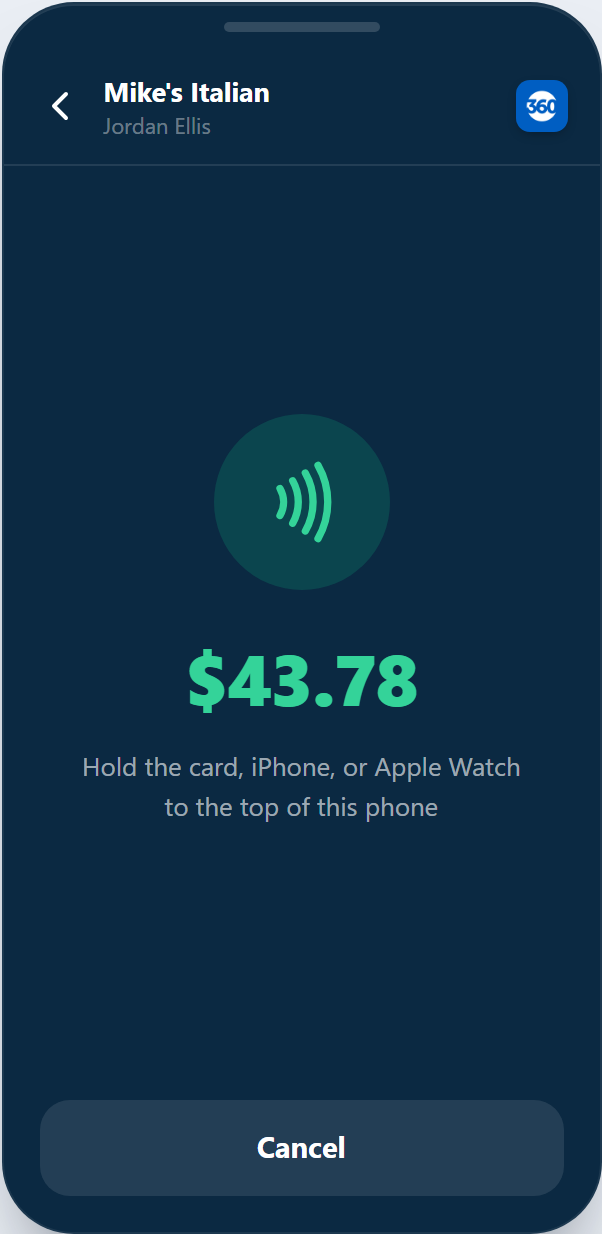
- 2El teléfono muestra el monto y un aviso sin contacto. El cliente acerca su tarjeta, iPhone o Apple Watch a la parte superior de tu teléfono hasta que confirme la lectura.
- 3Si la tarjeta pide PIN, el cliente lo escribe en tu pantalla.
- 4La aprobación aparece en el teléfono. Si tu configuración pide firma, el panel de firma aparece después, y luego la pantalla de aprobado con las opciones de recibo por Text y Email.
| En esta pantalla | What it does |
|---|---|
| Tap to Pay | Inicia una lectura sin contacto por el total en pantalla. El cliente acerca su tarjeta, iPhone o Apple Watch a la parte superior de tu teléfono. |
| Términos y condiciones | La hoja única de Apple. Aceptar activa Tap to Pay para tu negocio en este teléfono. |
| Ingreso de PIN | Aparece cuando la tarjeta pide un PIN; el cliente lo ingresa en tu pantalla. |
| Cancelar | Detiene la lectura y vuelve a la venta sin cobrar nada. |
| Intentar de nuevo / Teclear tarjeta en su lugar | Después de un rechazo o lectura fallida, reintenta el toque o cambia a tecleo. |
Las ventas con Tap to Pay aparecen en Transaction history con las mismas opciones de anular y reembolsar que las ventas tecleadas, y siguen las mismas reglas de surcharge o dual pricing que el resto de la app.
Lector de tarjetas Bluetooth
El lector de tarjetas Bluetooth toma tarjetas con chip (insertar), sin contacto (acercar) y de banda en iPhone y Android. Emparéjalo una vez desde el menú en Lector de tarjetas; la app se reconecta a él en cada apertura después de eso.
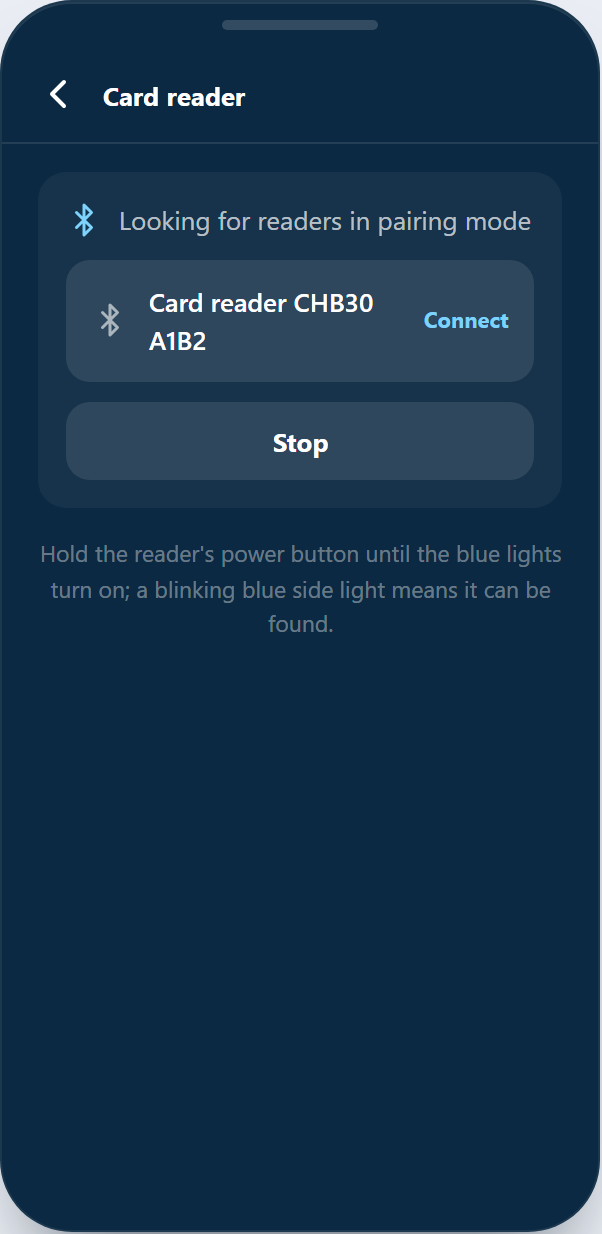
Para emparejar: mantén presionado el botón de encendido del lector hasta que las luces azules enciendan y la luz lateral parpadee, abre Lector de tarjetas, toca Buscar lectores, permite Bluetooth (y ubicación, que Android necesita para encontrar dispositivos cercanos), y luego toca tu lector en la lista. La primera vez, el teléfono puede pedir la clave Bluetooth de 6 dígitos del lector, impresa en su parte trasera.
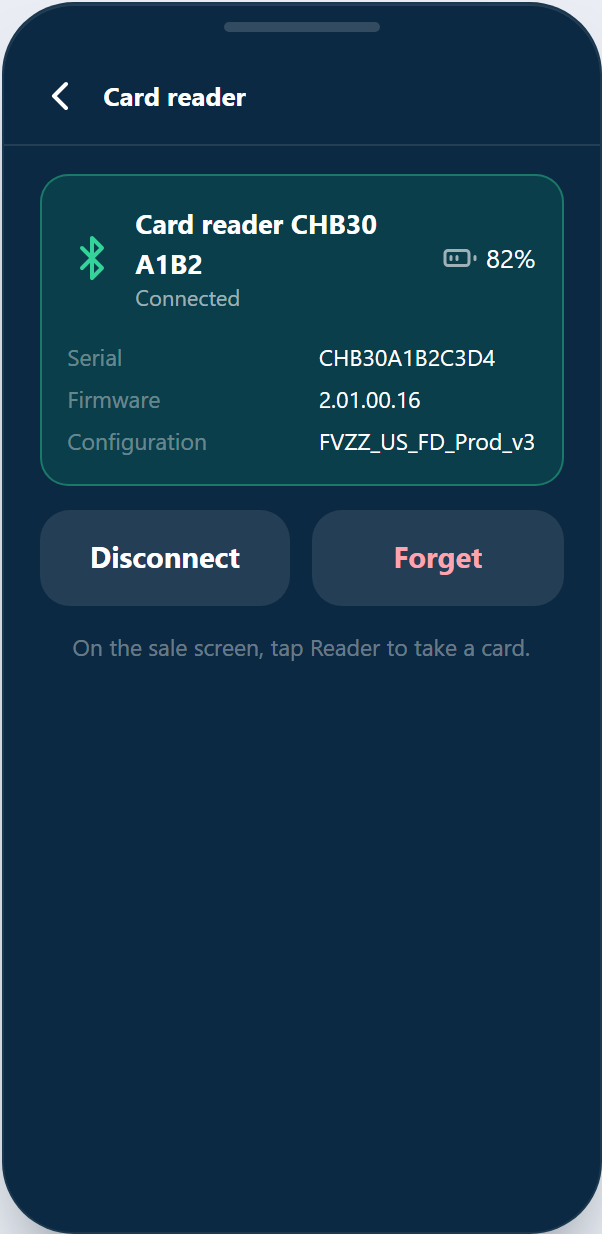
La pantalla Lector de tarjetas muestra la batería, el número de serie y el firmware del lector conectado, ofrece un botón Actualizar lector cuando lo necesita, y te deja Desconectar u Olvidar el lector. Configuración también muestra el lector emparejado en tu cuenta con su número de serie, para que soporte pueda identificarlo.
Así se ve terminado: el botón Lector en la pantalla de venta se pone verde, y Lector de tarjetas muestra Conectado con el nivel de batería. Las tarjetas con chip y sin contacto no necesitan código postal ni CVV, y el recibo muestra los últimos cuatro de la tarjeta y el método de entrada.
Si el lector no se encuentra, revisa que esté cargado y en modo de emparejamiento (luz lateral parpadeando), que Bluetooth esté activo y, en Android, que se permitió la ubicación. Si estaba emparejado con otro teléfono, toca Olvidar en ese teléfono primero; un lector se conecta a un teléfono a la vez. Si aparece Actualizar lector, mantén el lector cargado y cerca del teléfono hasta que termine; puede tomar unos minutos.
- 1Arma el total como siempre (Amount o Items, con descuento, impuesto o propina si aplica), y toca Reader.
- 2El teléfono muestra el monto y el lector se enciende. El cliente inserta, acerca o desliza la tarjeta en el lector. Con una tarjeta con chip, el lector puede pedir al cliente que elija una aplicación de la tarjeta o que la retire al terminar.
- 3La aprobación aparece en el teléfono. Si tu configuración pide firma, el panel de firma aparece después, y luego la pantalla de aprobado con las opciones de recibo por Text y Email.
- 4Una tarjeta ilegible muestra el mensaje con Try again (reintentar) y Key card instead (teclear la tarjeta). Una tarjeta rechazada muestra la pantalla roja Declined con el mensaje del procesador y las opciones Try another card, Key card instead y Cancel sale. No se cobró nada.
| En esta pantalla | What it does |
|---|---|
| Buscar lectores | Busca lectores en modo de emparejamiento y los lista por número de serie. Toca uno para conectar. |
| Conectar | Reconecta el lector ya emparejado en este teléfono. |
| Batería / Serie / Firmware | El estado del lector conectado. Soporte puede pedir el número de serie. |
| Actualizar lector | Instala una actualización de firmware requerida. Mantén el lector encendido y cerca hasta que termine. |
| Desconectar | Corta la conexión Bluetooth pero conserva el emparejamiento; Conectar la recupera. |
| Olvidar | Quita el emparejamiento de este teléfono para que otro pueda emparejar el lector. |
| Lector | En la pantalla de venta, cobra el total en el lector. Verde cuando está conectado. |
| Intentar de nuevo / Teclear tarjeta en su lugar | Después de un rechazo o tarjeta ilegible, reintenta en el lector o cambia a tecleo. |
Las ventas con lector aparecen en Transaction history con las mismas opciones de anular y reembolsar que las ventas tecleadas, y siguen las mismas reglas de surcharge o dual pricing que el resto de la app. Las tarjetas con chip y sin contacto no necesitan código postal ni CVV.
Una venta con lector, paso a paso
El flujo completo desde un lector conectado hasta un recibo, pantalla por pantalla. Úsalo el primer día con un lector nuevo; después se vuelve costumbre.
Así se ve terminado: la pantalla Aprobado con el total detallado, los últimos cuatro de la tarjeta, los botones de recibo por Texto y Correo, y la venta en el Historial de transacciones con Anular disponible hasta que el lote se liquide.
Si el lector enciende pero nunca lee, pide al cliente que inserte la tarjeta con chip por completo o mantenga quieta la tarjeta sin contacto sobre el lector. Si Autorizando gira más de unos segundos, revisa los datos o Wi-Fi del teléfono; el lector habla con el teléfono y el teléfono habla con la red. Nada se cobra hasta que aparece la pantalla Aprobado.
- 1Conecta el lector: abre la app; un lector vinculado se reconecta solo (aparece un botón Reader verde en la pantalla de venta). Si no, abre menú → Card reader y toca Connect, o Find readers para uno nuevo.
- 2Arma la venta: en la pestaña Items, busca o escanea productos al carrito y ajusta cantidades, o usa la pestaña Amount y teclea un total. Aplica Discount, Tax o Tip si hace falta.
- 3Revisa el total: el monto de arriba es lo que paga el cliente. Con dual pricing, la pantalla muestra el precio Card y el precio Cash; los botones Reader y Key card cobran el precio con tarjeta, Cash cobra el precio en efectivo.
- 4Toca Reader: el teléfono muestra el monto y "Insert, tap, or swipe the card" mientras el lector se enciende. El cliente inserta una tarjeta con chip, acerca una tarjeta o teléfono sin contacto, o desliza. Una tarjeta con chip puede pedir al cliente elegir una aplicación, y pide que la retiren al terminar.
- 5Aprobación: el teléfono muestra Authorizing, luego el panel de firma si tu configuración lo pide (el cliente firma o tocas Skip), y luego la pantalla Approved con el total detallado y los botones de recibo por Text y Email.
- 6Ilegible: aparece el mensaje con Try again y Key card instead. Rechazada: la pantalla roja Declined muestra el mensaje del procesador con Try another card, Key card instead y Cancel sale. No se cobró nada.
| En esta pantalla | What it does |
|---|---|
| Lector (verde) | Indica que el lector está conectado. Toca para enviar el total al lector. |
| Inserta, acerca o desliza la tarjeta | El aviso mientras el lector espera. Cancelar vuelve a la venta. |
| Aplicación de tarjeta | Una tarjeta con chip con más de una aplicación pide al cliente elegir una en el lector. |
| Retirar tarjeta | El lector pide la tarjeta con chip de vuelta cuando termina la lectura. |
| Autorizando | El cargo se está aprobando. Espera Aprobado o el mensaje de rechazo. |
| Panel de firma / Omitir | Aparece cuando Configuración pide firma. Omitir está disponible cuando la firma es Opcional. |
| Texto / Correo | Envía el recibo desde la pantalla Aprobado. |
Cada venta con lector cae en Transaction history como cualquier otra venta con tarjeta, con Void el día de la venta y Refund después.
Una venta con lector, las pantallas
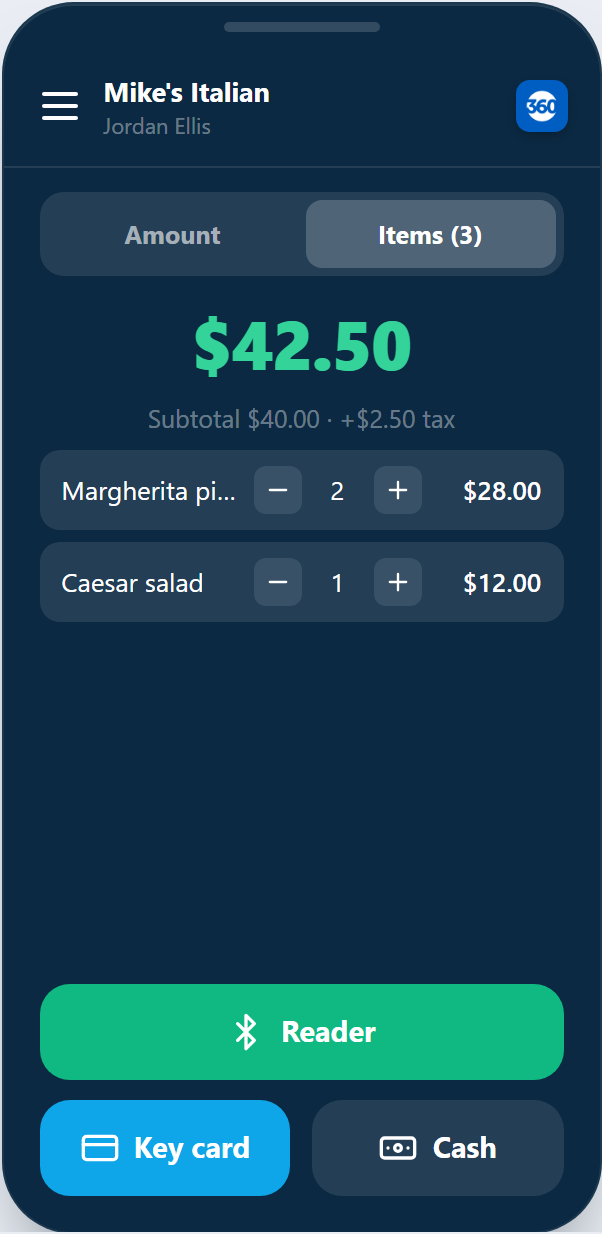
La pantalla de venta con un lector conectado: el carrito (o el total del teclado), el monto y el botón verde Lector arriba de Teclear tarjeta y Efectivo. Con precio dual activo, los precios con Tarjeta y Efectivo se muestran lado a lado; Lector y Teclear tarjeta cobran el precio con tarjeta, Efectivo cobra el precio en efectivo.
Si el botón Lector está gris, el lector está emparejado pero no conectado; abre menú → Lector de tarjetas y toca Conectar. Si no aparece, todavía no se ha emparejado un lector en este teléfono.
| En esta pantalla | What it does |
|---|---|
| Carrito / total | Las líneas y el total corriente. Toca una línea para cambiar la cantidad. |
| Lector | Cobra el total en el lector conectado. |
| Teclear tarjeta | Abre el tecleo para una tarjeta que no se lee. |
| Efectivo | Toma efectivo y muestra el cambio. |
Presenta la tarjeta
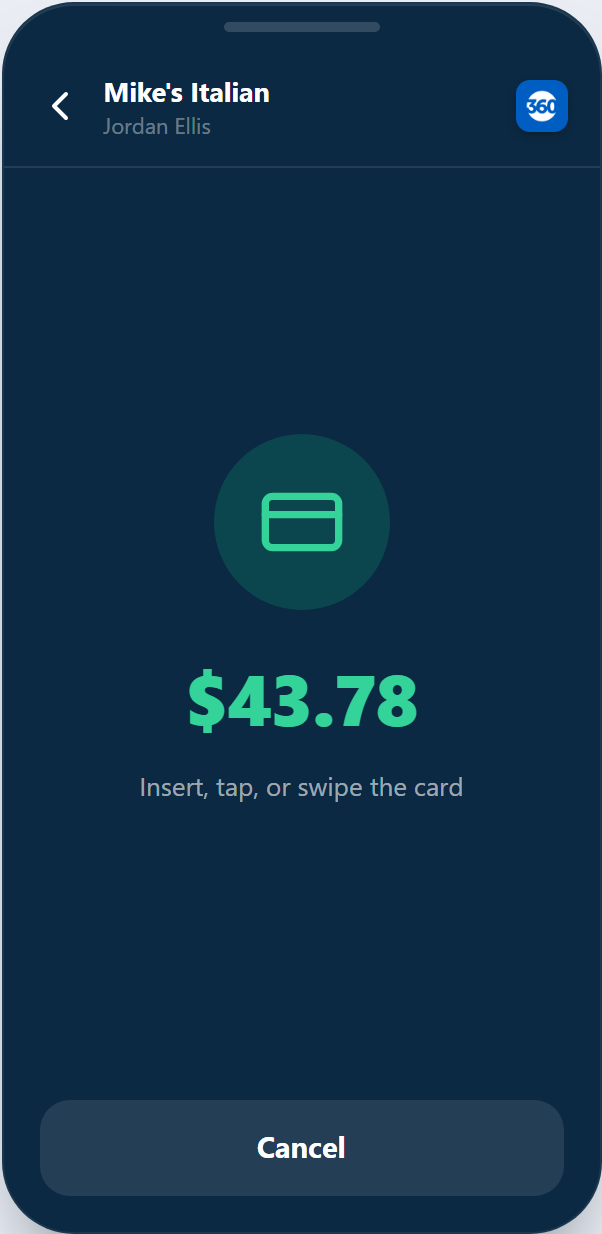
La pantalla del lector muestra el monto y el aviso Inserta, acerca o desliza la tarjeta mientras el lector espera. El cliente inserta una tarjeta con chip, acerca una tarjeta o teléfono sin contacto, o desliza. Cancelar vuelve a la venta sin cobrar nada.
Después de la lectura, el flujo sigue exactamente como una venta tecleada: firma (si está activada en Configuración) y luego la pantalla Aprobado con las opciones de recibo. Ver Captura una firma y Recibos más abajo.
Si el lector suena pero la pantalla no avanza, la lectura fue rechazada; el mensaje aparece con Intentar de nuevo y Teclear tarjeta en su lugar. Nada se cobra en una lectura fallida.
| En esta pantalla | What it does |
|---|---|
| Monto | El total que se cobra, incluido cualquier descuento, impuesto y propina. |
| Inserta, acerca o desliza la tarjeta | El aviso de espera. Las luces del lector muestran que está listo. |
| Cancelar | Deja de esperar y vuelve a la venta. |
Teclea una tarjeta
Al pie de la pantalla de venta, Tarjeta va primero (el precio más alto cuando el precio dual está activo) y Efectivo segundo. Tarjeta es la pantalla de tecleo; con un lector conectado o Tap to Pay disponible, ese botón dice Teclear tarjeta y el botón del lector o de Tap to Pay va arriba.
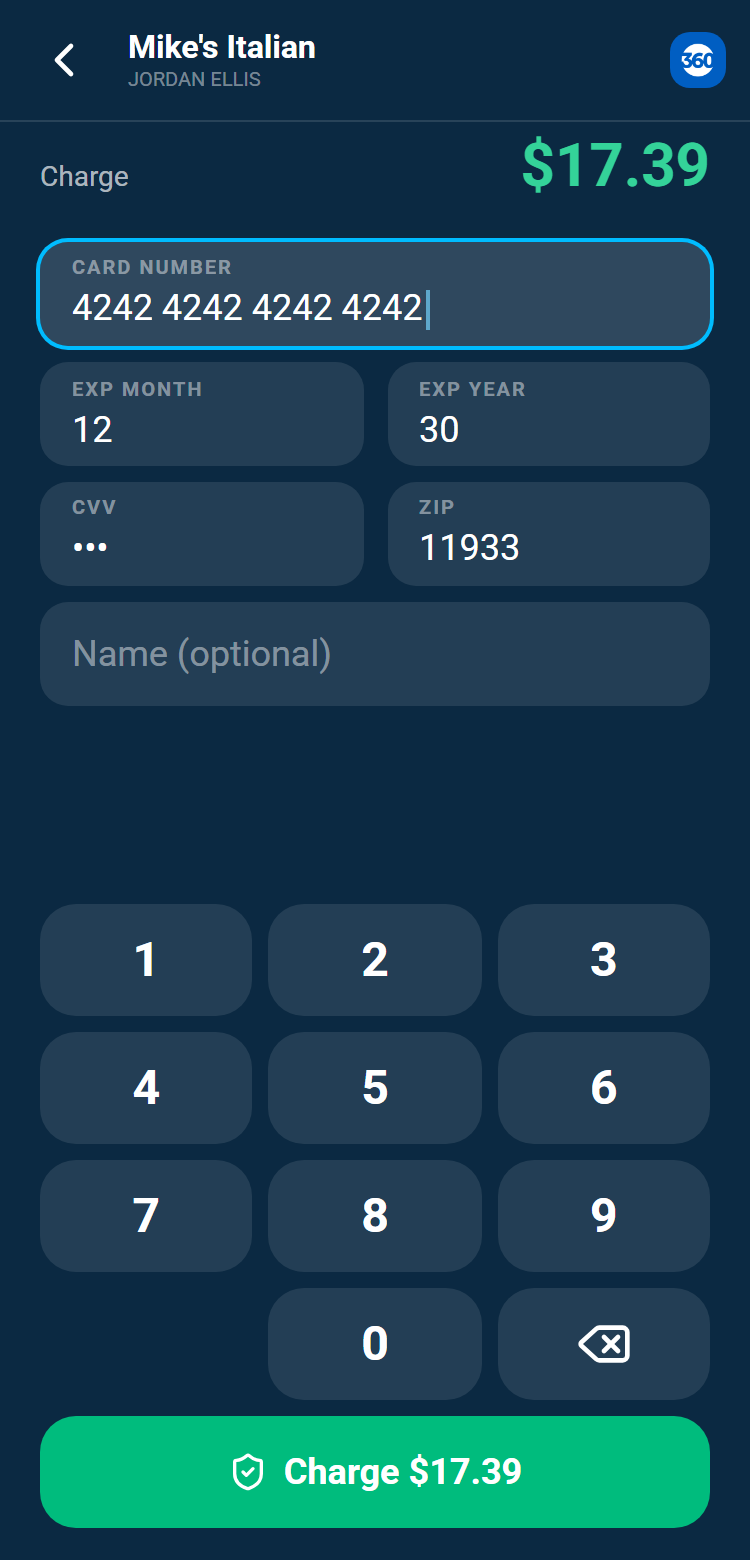
Tarjeta abre la pantalla de captura: número de tarjeta, vencimiento (MM/AA), CVV, código postal y un nombre opcional. Toca Cobrar para procesarla. El número se enmascara en cuanto sales del campo y nunca se guarda en el teléfono. Hoy no hay búsqueda de tarjetas guardadas en la app; toma una tarjeta recién tecleada. Para cobrar una tarjeta en archivo, usa el perfil del cliente en la web.
Así se ve terminado: Aprobado con los últimos cuatro de la tarjeta, luego el panel de firma si se requiere, y luego las opciones de recibo. Una venta tecleada se marca como tecleada en el Historial de transacciones y en tus reportes.
Si el cargo es rechazado, el mensaje nombra el motivo cuando el emisor lo da (por ejemplo fondos insuficientes o código postal que no coincide). Revisa el código postal y el vencimiento e intenta una vez más, o pide otra tarjeta. Las tarjetas tecleadas tienen una tasa más alta que chip o sin contacto, así que usa el lector o Tap to Pay cuando la tarjeta esté presente.
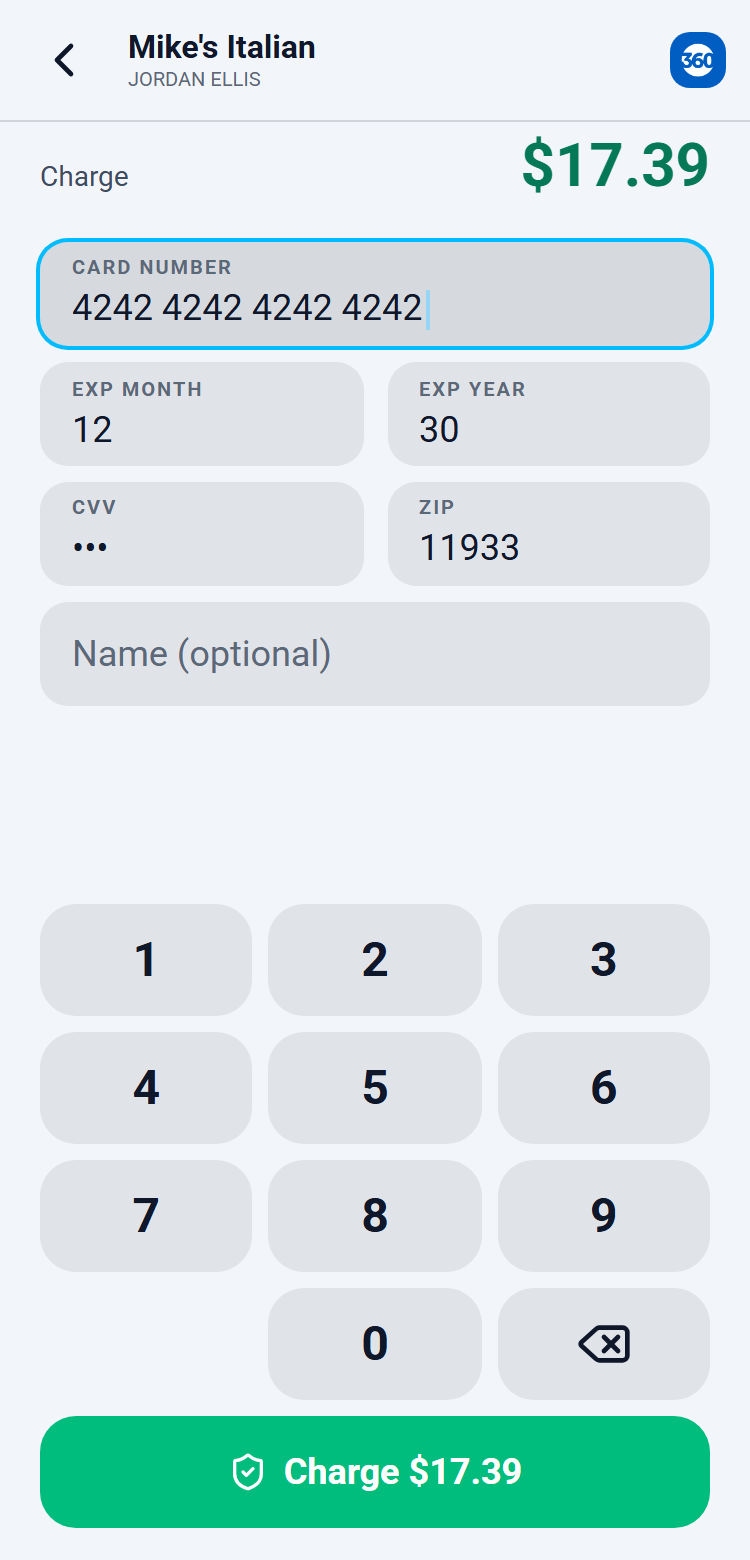
| En esta pantalla | What it does |
|---|---|
| Número de tarjeta | El número de 15 o 16 dígitos. Se enmascara después de ingresarlo. |
| Vencimiento (MM/AA) | El mes y año de la tarjeta. |
| CVV | El código de 3 dígitos al reverso (4 al frente en American Express). |
| Código postal | El código postal de facturación del tarjetahabiente, verificado por el emisor. |
| Nombre (opcional) | Se imprime en el recibo. |
| Línea de surcharge | Con un programa de surcharge, aparece mientras escribes: el surcharge para una tarjeta de crédito, o sin surcharge para una de débito. |
| Cobrar | Procesa la tarjeta por el total. La aprobación aparece a continuación. |
Efectivo y cambio
Efectivo convierte el teléfono en una caja: ingresa lo que el cliente te entregó, o toca un botón de efectivo rápido (exacto, los siguientes $5 o $10, o un billete que cubra), y la app muestra el Cambio exacto antes de completar la venta.
Con precio dual activo, Efectivo cobra el precio en efectivo más bajo que se muestra en la pantalla de venta. Una venta en efectivo nunca pide firma ni aviso de propina al cliente; usa el chip Propina si el cliente deja propina en efectivo. Las ventas en efectivo aparecen en el Historial de transacciones y en tus reportes como efectivo, para que el corte del día cuadre.
Si ingresaste mal el monto entregado, regresa antes de completar; una vez completada, una venta en efectivo no se puede anular desde la app. Registra la corrección en la web en Transacciones.
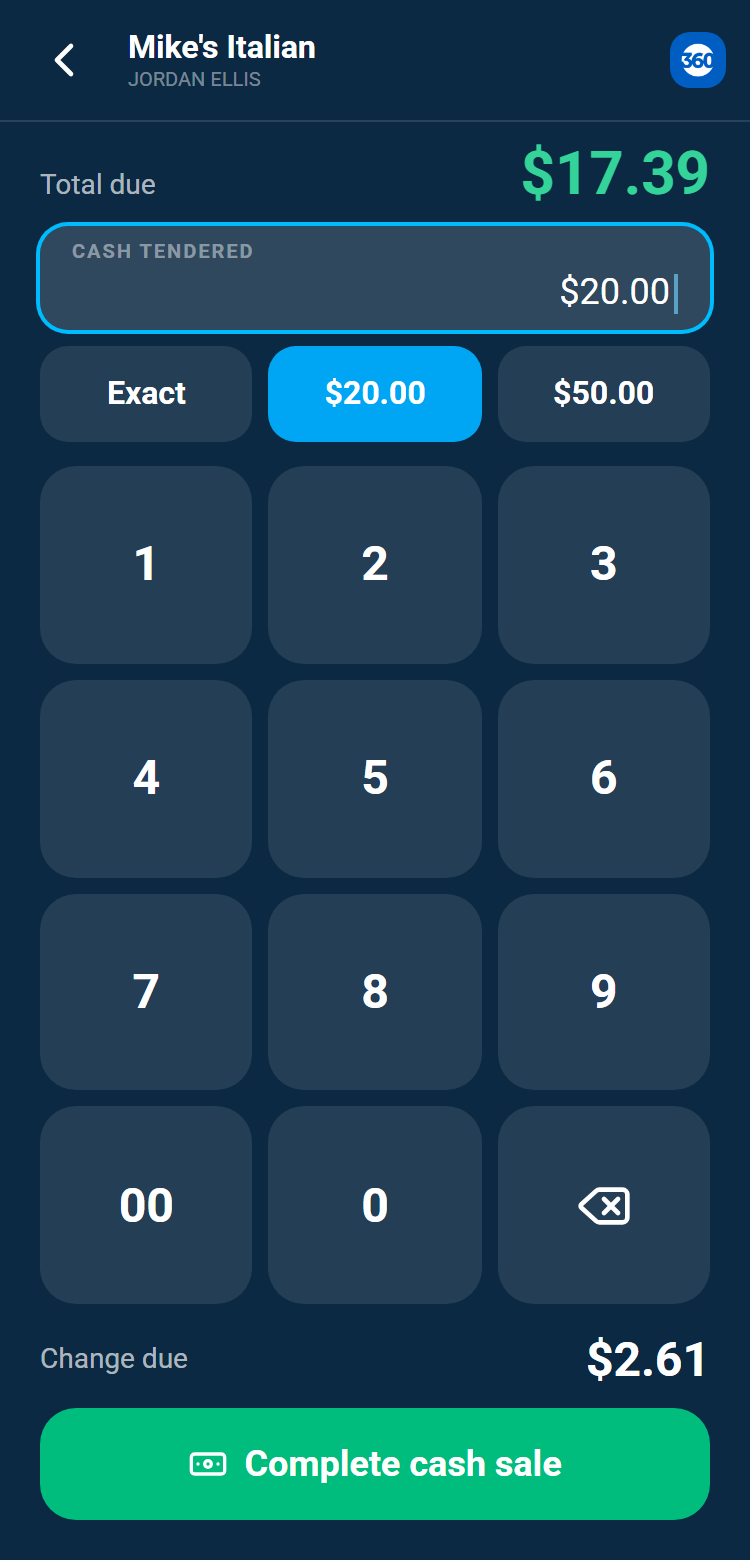
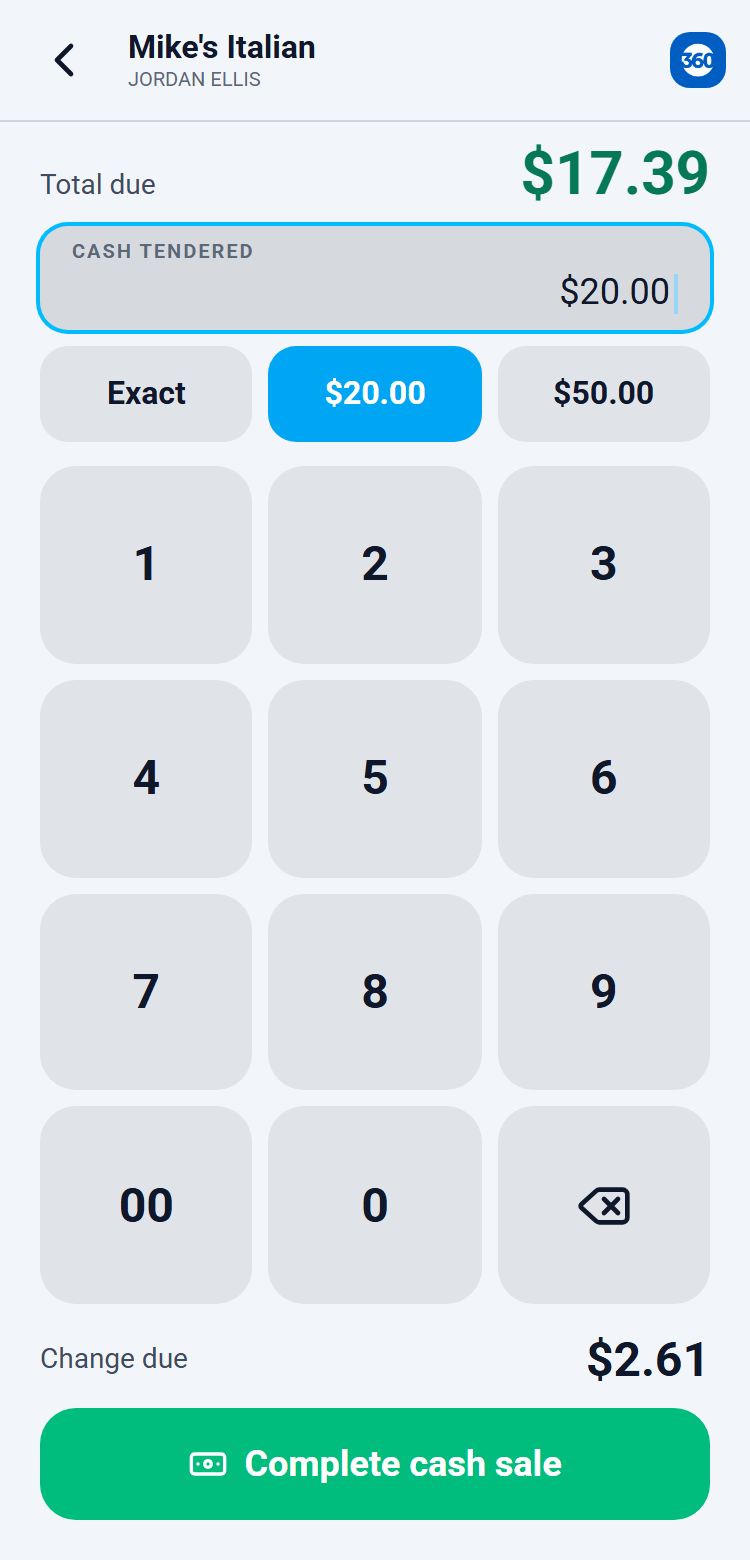
| En esta pantalla | What it does |
|---|---|
| Monto entregado | Lo que el cliente te dio. Escríbelo o toca un botón de efectivo rápido. |
| Botones de efectivo rápido | Exacto, los siguientes $5 o $10, o un billete que cubra, llenado con un toque. |
| Cambio | Entregado menos el total, mostrado antes de completar la venta. |
| Completar venta | Registra la venta en efectivo y abre las opciones de recibo. |
Precio con tarjeta y efectivo (dual pricing y surcharge)
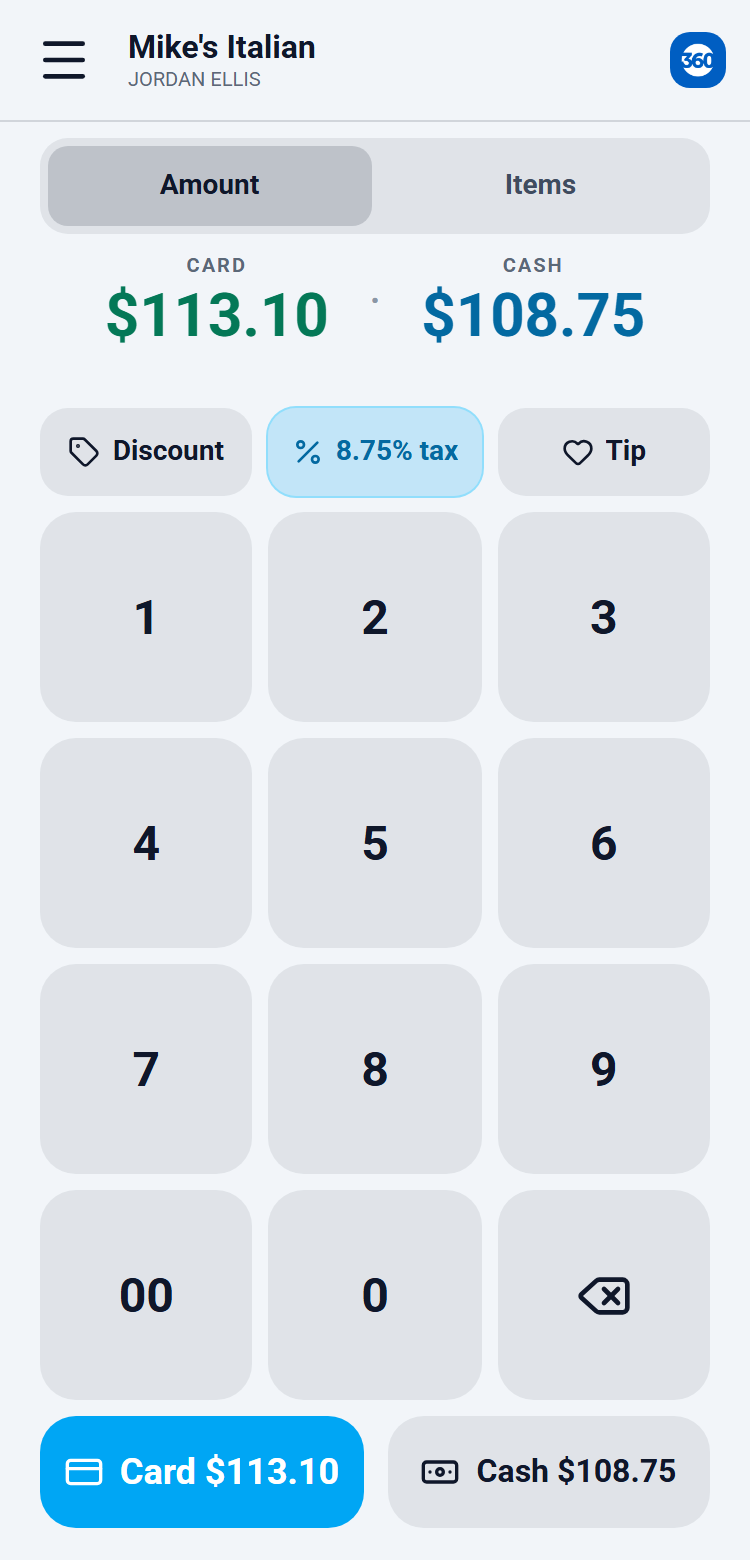
Si tu cuenta está configurada con precio dual, el total muestra ambos precios lado a lado, Tarjeta y Efectivo, y los botones Tarjeta y Efectivo muestran cada uno su monto. El cliente elige cómo pagar y la app cobra el total correspondiente. Las tasas vienen de tu configuración de Merchant360 en Precio dual, las mismas que usan tus facturas y páginas de pago.
Si tu cuenta usa un programa de surcharge en su lugar, la pantalla de venta muestra un total Credit y un total Debit antes de presentar la tarjeta, y la tarjeta decide cuál se cobra. La siguiente sección, Surcharge en la terminal móvil, lo explica paso a paso. Surcharge y precio dual son excluyentes, así que solo verás el que tu cuenta tiene configurado.
Así se ve terminado: el recibo muestra el precio con tarjeta o en efectivo que el cliente eligió, o el surcharge como su propia línea, como exigen las reglas de las marcas.
Si la pantalla de venta muestra un solo precio cuando esperabas dos, el precio dual está desactivado en Aceptar pagos → Configuración → Precio dual, o hay un programa de surcharge activo que lo pausa. Si una tarjeta de débito muestra surcharge, la tarjeta no fue reconocida como débito; tecléala de nuevo o usa el lector para que el tipo se lea del chip.
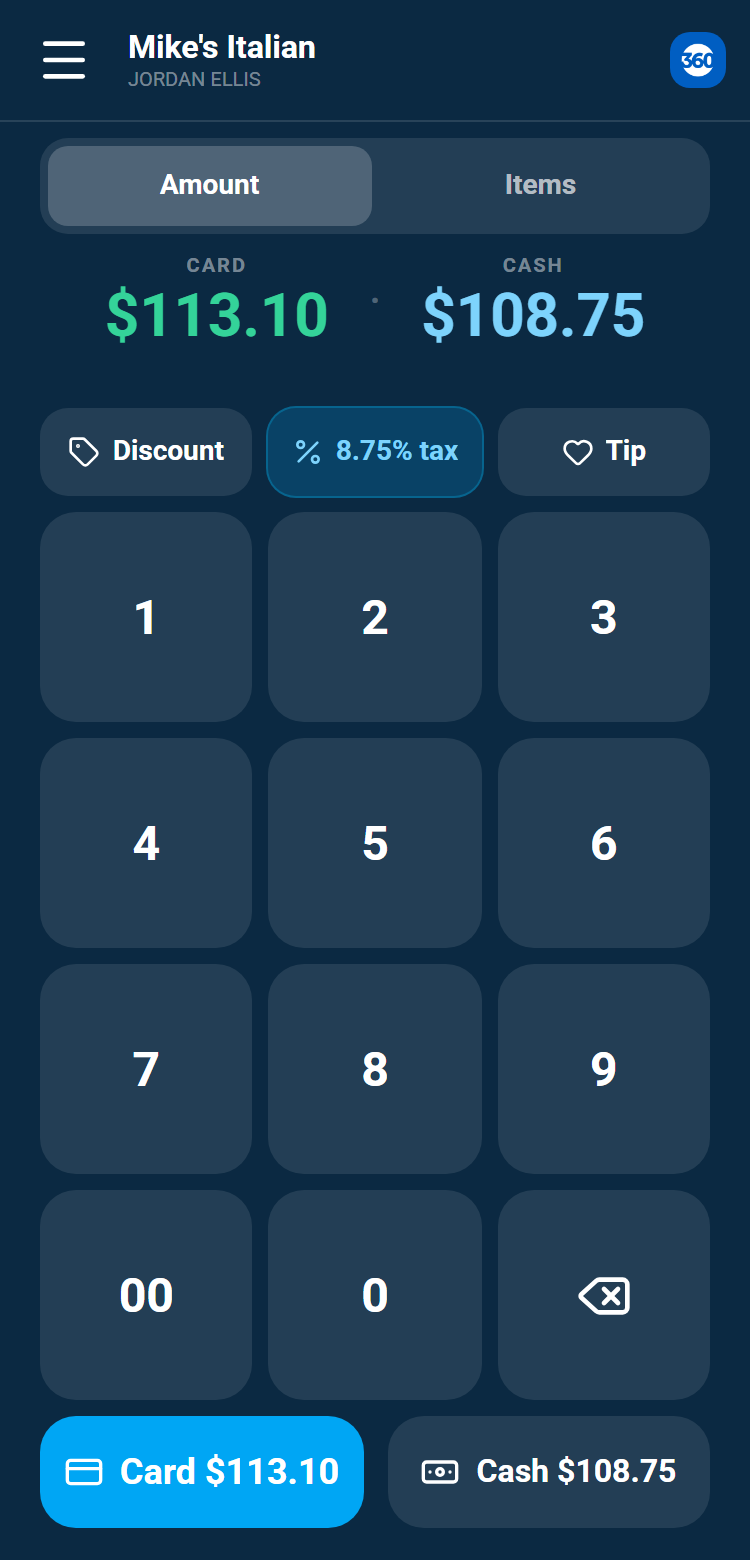
| En esta pantalla | What it does |
|---|---|
| Precio con tarjeta / Precio en efectivo | Ambos totales lado a lado cuando el precio dual está activo. Cada botón cobra su propio monto. |
| Totales Credit / Debit | Con un programa de surcharge: lo que paga una tarjeta de crédito (monto, Surcharge, Total) y lo que paga una de débito (Debit total), en la pantalla de venta y en las pantallas del lector y de Tap to Pay antes de presentar la tarjeta. La tarjeta decide cuál se cobra. |
| Línea de surcharge | En el tecleo con un programa de surcharge: el surcharge para crédito, o sin surcharge para débito, actualizado mientras escribes. |
| Precio dual (web) | En Aceptar pagos → Configuración: activa el programa, elige Precio dual o Descuento por efectivo, define el porcentaje que agrega la tarjeta o el descuento por efectivo, y decide si las tarjetas de débito pagan el precio en efectivo. |
Surcharge en la terminal móvil
La terminal móvil aplica tu programa de surcharge en cada venta con tarjeta: tecleada, por acercamiento, insertada o deslizada. No hay nada que activar en la app. Cuando tu cuenta tiene un programa de surcharge activo, la terminal lo sigue, con el mismo porcentaje que tu terminal virtual, tus facturas y tus enlaces de pago.
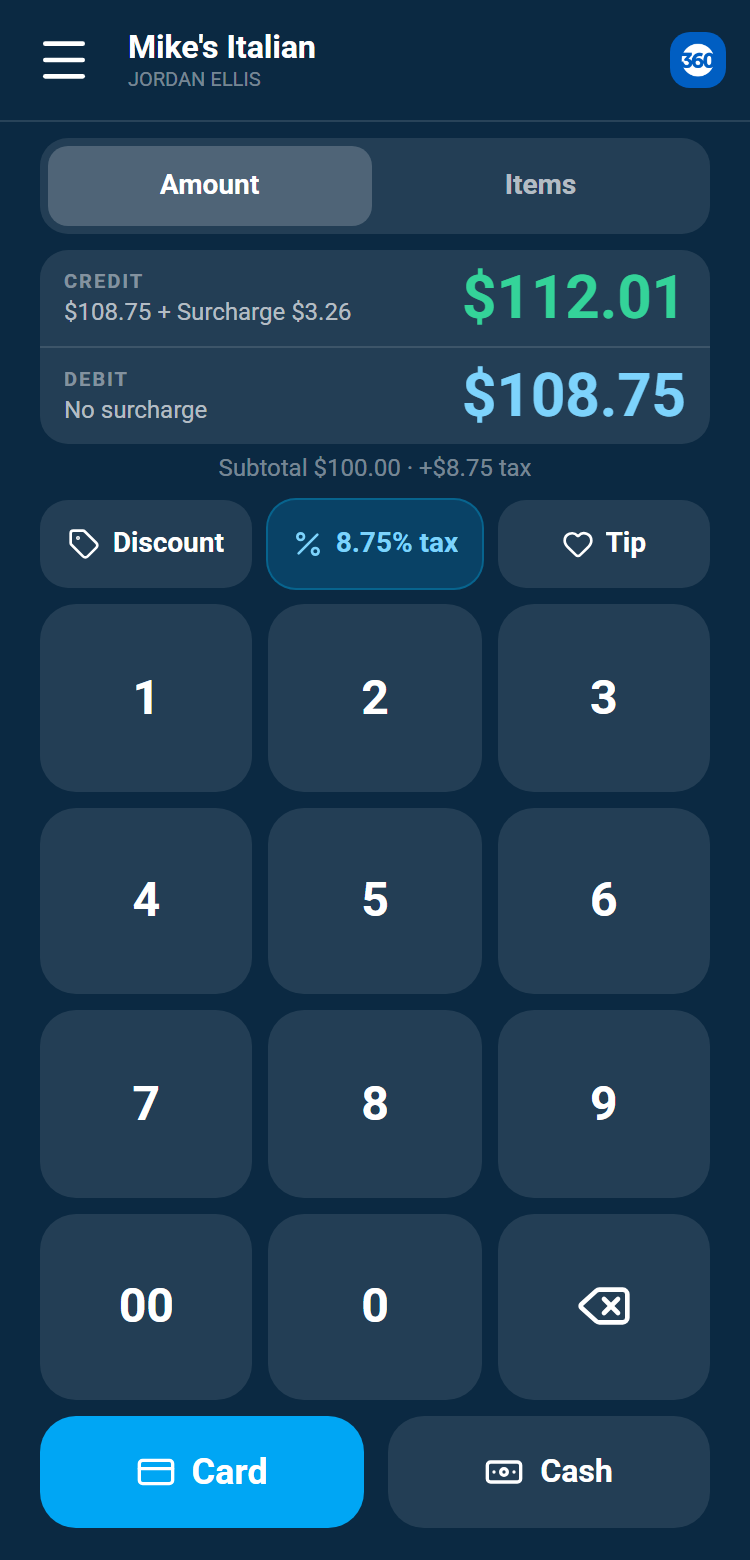
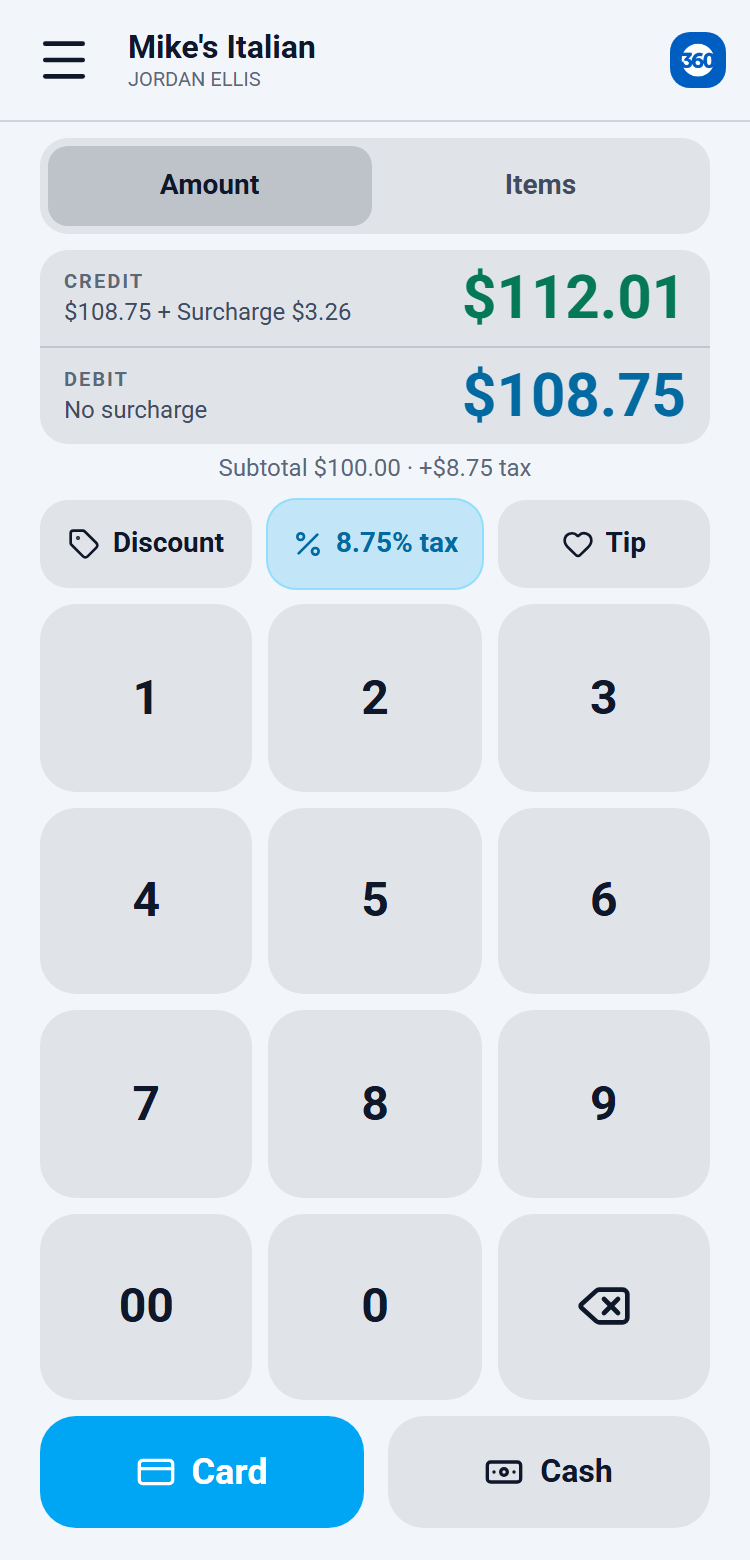
En una cuenta con surcharge la pantalla de venta siempre muestra los dos totales, desde que se abre en $0.00. Credit muestra el monto, el Surcharge como su propia cifra y el total. Debit muestra el mismo monto sin nada agregado. Para una venta de $100.00 al 3% se lee Credit $100.00 + Surcharge $3.00 = $103.00, y Debit $100.00. Nada más aparece ni se mueve mientras escribes. Gira el teléfono hacia el cliente para que lo lea antes de pagar.
Tú nunca eliges crédito o débito, y nunca le preguntas al cliente qué tipo de tarjeta es. Cuando la tarjeta se acerca, se inserta, se desliza o se teclea, Merchant360 lee el tipo de tarjeta a partir del número y cobra el total de crédito o el de débito. A una tarjeta que no se puede confirmar como crédito (débito, prepago o no reconocida) se le cobra el total de débito, sin surcharge. Si la red de la tarjeta rechaza el surcharge en una tarjeta en particular, la venta se envía de nuevo sin él y la pantalla de aprobación indica que se aprobó sin surcharge.
Los mismos dos totales siguen en pantalla mientras el cliente presenta la tarjeta al lector o a Tap to Pay. Cuando tecleas la tarjeta, una línea debajo del monto muestra Credit y Debit hasta que escribes los primeros seis dígitos en el teclado de la app, y entonces se queda con el que aplica: el monto más el surcharge para una tarjeta de crédito, o Debit card, no surcharge.
Así se ve terminado: la pantalla de aprobación muestra el Surcharge como su propia línea cuando se aplicó, el recibo por mensaje o correo lo desglosa, y Recent sales muestra Surcharge con el monto debajo de la venta. Las ventas en efectivo nunca llevan surcharge. Un programa de surcharge y el precio dual no pueden funcionar juntos, así que ves estos dos totales o los precios Card y Cash, nunca ambos.
- 1Escribe el monto, o arma el carrito desde Items.
- 2Muestra al cliente el total Credit y el total Debit.
- 3Toca Reader, Tap to Pay o Card y recibe la tarjeta como siempre.
- 4Lee la pantalla de aprobación: muestra el monto cobrado y, para una tarjeta de crédito, la línea Surcharge.
- 5Envía el recibo. El Surcharge aparece desglosado.
| En esta pantalla | What it does |
|---|---|
| Credit | Lo que paga una tarjeta de crédito: el monto, el Surcharge y la suma de ambos. |
| Debit | Lo que paga una tarjeta de débito o prepago: el monto, sin surcharge. |
| Línea Surcharge (pantalla de aprobación, recibo, Recent sales) | El surcharge que realmente se cobró. No aparece cuando la tarjeta fue de débito o prepago. |
Los avisos obligatorios también aplican con un teléfono. Mantén el aviso de surcharge en tu entrada y en el punto de venta, como describe el capítulo Surcharge y precio dual. Los totales en pantalla se suman a esos avisos; no los reemplazan.
Captura una firma
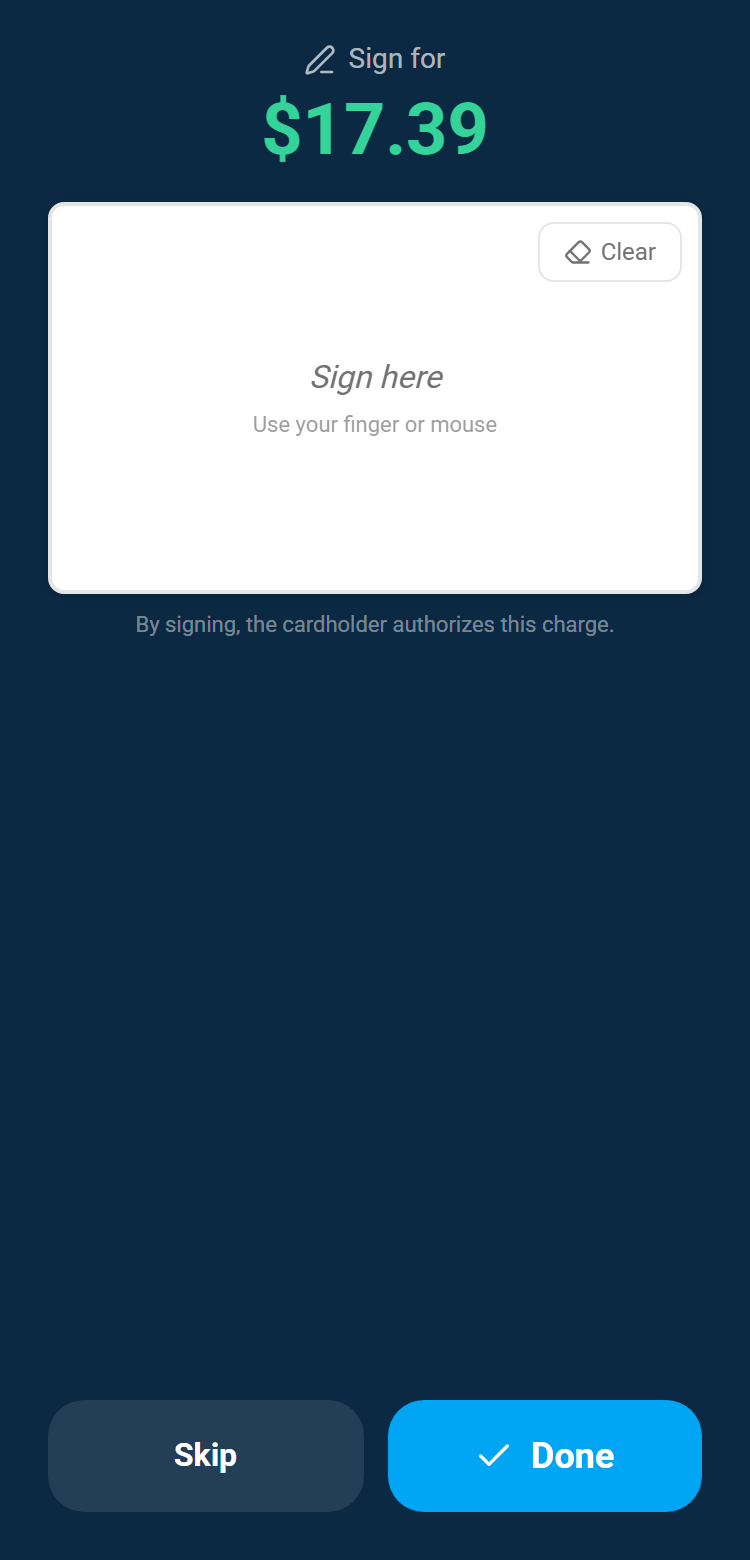
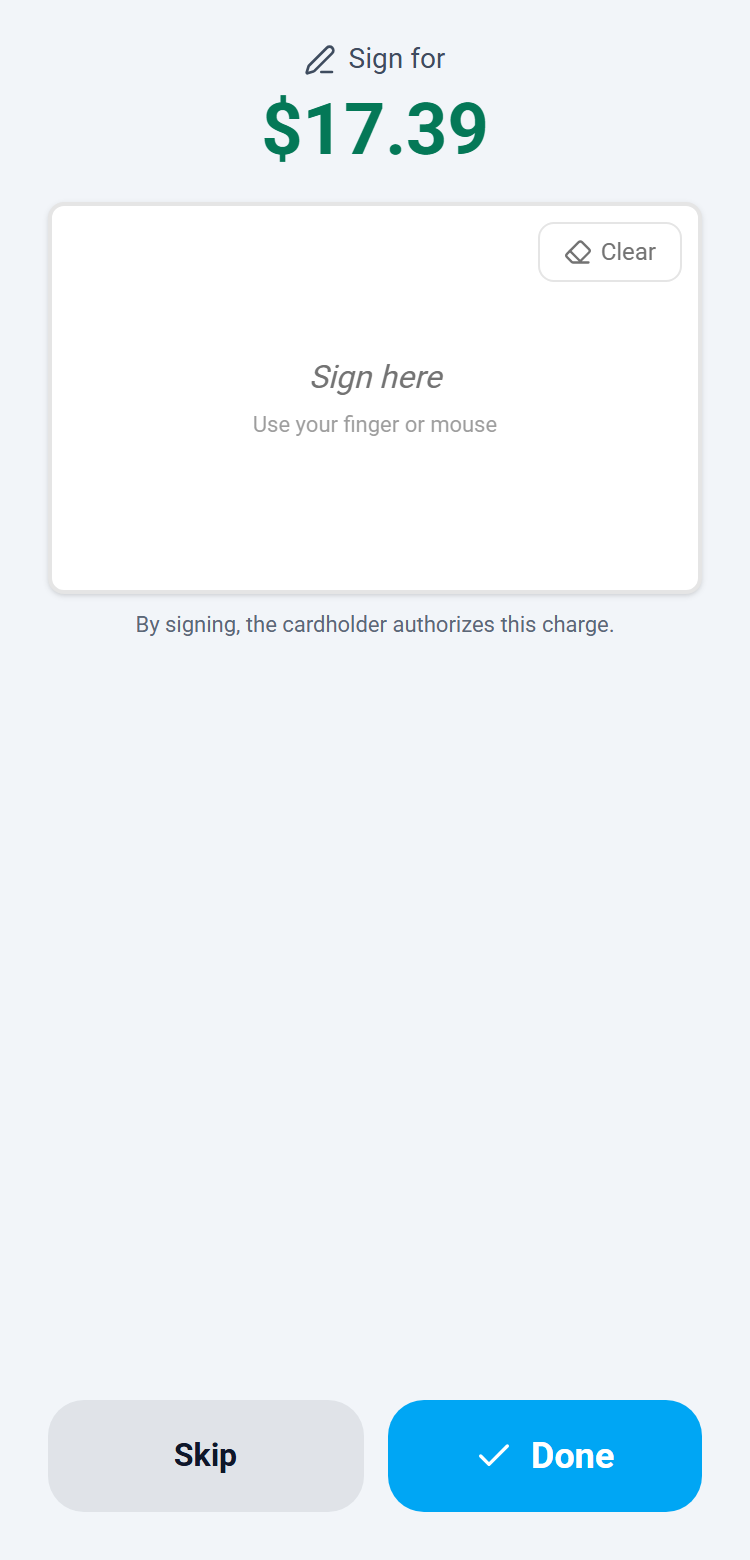
El cargo se captura en el momento en que tocas Cobrar. Si tu configuración pide firma, un panel de firma aparece justo después de la aprobación, antes de la pantalla final. El cliente firma con el dedo. Si la firma es Opcional puedes Omitir; si es Requerida, debe firmar para terminar. Las ventas en efectivo nunca piden firma.
La firma se guarda con la transacción para tus registros, y puedes verla en la transacción en la web. Las ventas con chip y sin contacto no necesitan firma según las reglas de las marcas, así que muchos comercios la dejan Desactivada y la activan solo para ventas tecleadas o tickets grandes.
Si el panel no aparece, Firma está Desactivada en Configuración. Si el cliente firmó y la pantalla no avanzó, toca Listo; el panel espera Listo para que el cliente pueda volver a empezar con Borrar.
| En esta pantalla | What it does |
|---|---|
| Panel de firma | El cliente firma con el dedo por el monto mostrado. |
| Borrar | Elimina la firma para empezar de nuevo. |
| Listo | Guarda la firma con la transacción y abre la pantalla Aprobado. |
| Omitir | Disponible cuando Configuración → Firma es Opcional. Termina sin firma. |
| Firma (Configuración) | Desactivada, Opcional (aviso con Omitir) o Requerida (debe firmar para terminar). |
Tarjetas de regalo en movimiento
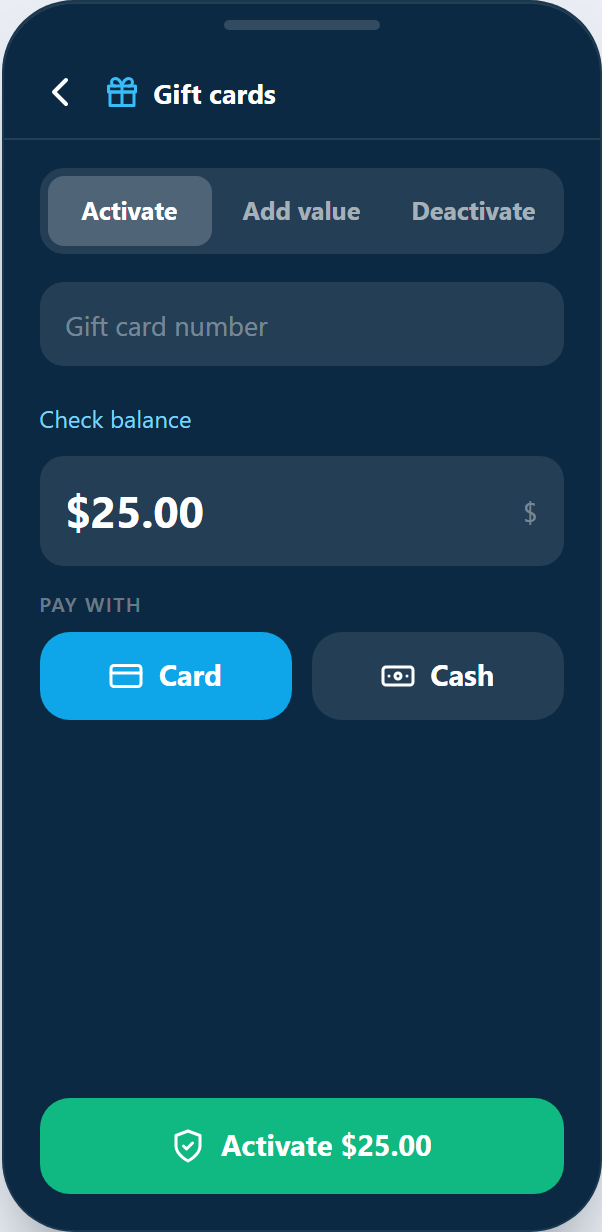
Toca Tarjetas de regalo en el menú para las cuatro acciones diarias: Activar una tarjeta nueva, Agregar saldo, Canjear y Reembolsar. Consultar saldo es un toque en cualquier tarjeta. Son las mismas tarjetas y saldos que tu programa eGift en la web, así que una tarjeta vendida en línea se puede canjear en el teléfono y al revés.
En vez de escribir un código, toca Escanear (en la app instalada) para leer el código de barras al reverso de una tarjeta física o en el PDF de regalo enviado por correo. Activar o agregar saldo se puede pagar con efectivo o tarjeta; en una carga con tarjeta la app cobra primero y solo carga la tarjeta después de aprobar, reembolsando automáticamente si la carga no se completa.
Así se ve terminado: la tarjeta muestra su nuevo saldo en pantalla, la carga o el canje aparece en el Historial de transacciones, y el cliente puede recibir un recibo por texto o correo.
Si Tarjetas de regalo no está en el menú, tu programa eGift todavía no está configurado; ver el capítulo Tarjetas de regalo. Si un escaneo no lee, escribe el código de la tarjeta. Si una tarjeta aparece inactiva, nunca se activó o se desactivó en la web; actívala primero.
| En esta pantalla | What it does |
|---|---|
| Activar | Enciende una tarjeta nueva y carga su primer saldo, pagado con efectivo o tarjeta. |
| Agregar saldo | Carga más saldo en una tarjeta activa. |
| Canjear | Descuenta un monto del saldo de la tarjeta por una compra. |
| Reembolsar | Devuelve saldo a una tarjeta. |
| Consultar saldo | Muestra el saldo actual de la tarjeta. |
| Escanear | Lee el código de barras de la tarjeta con la cámara en vez de escribir el código. |
Anular o reembolsar una venta
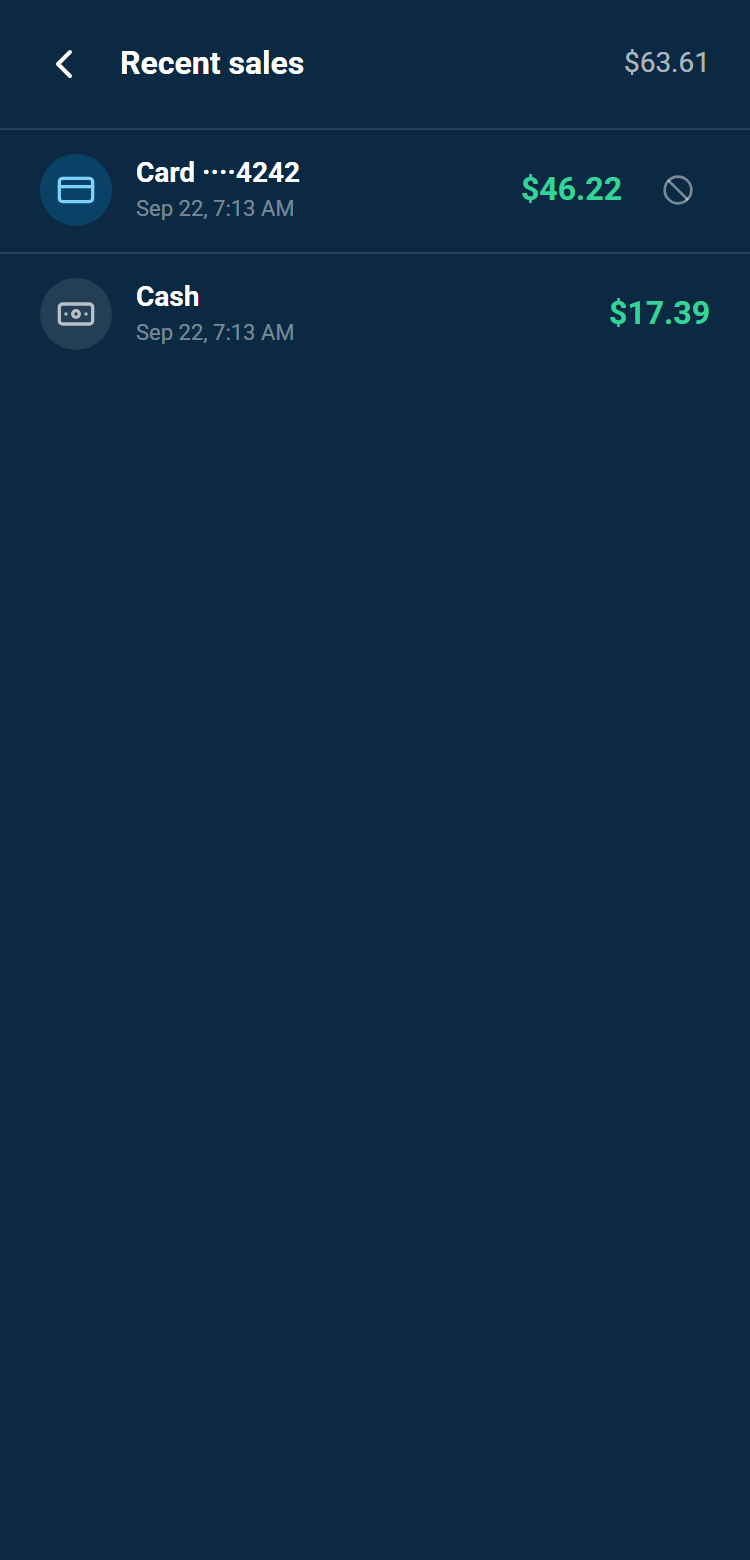
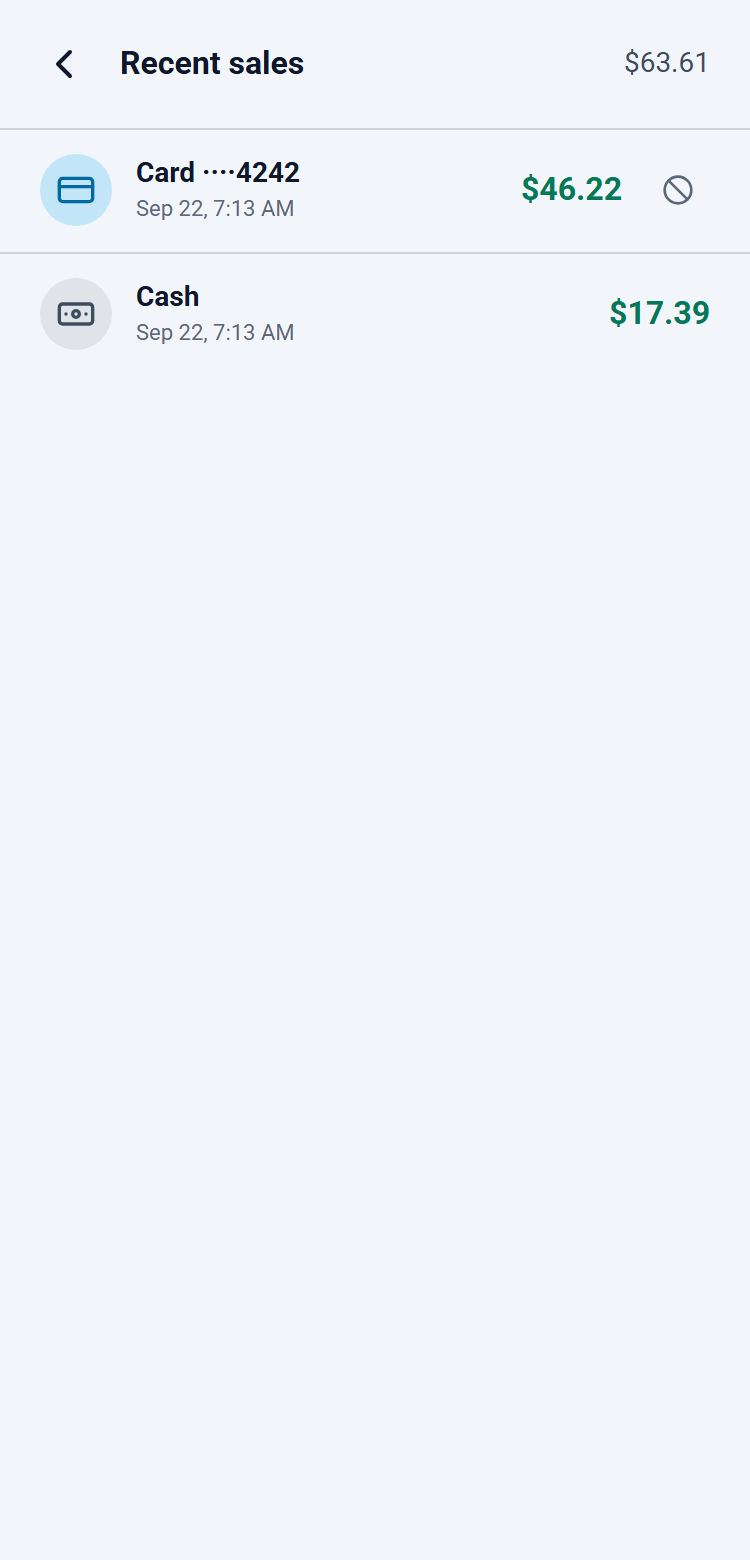
Abre Historial de transacciones desde el menú para ver tus ventas recientes con un total corriente. Cada venta ofrece la reversión correcta: una venta con tarjeta de hoy (antes de que el lote se liquide) se puede Anular para que el cliente nunca sea cobrado; una venta anterior y liquidada se puede Reembolsar a la misma tarjeta. Las ventas en efectivo y las ya revertidas no se pueden revertir desde la app.
Una anulación desaparece del estado de cuenta del cliente en uno o dos días porque el cargo nunca se capturó en un lote. Un reembolso es una transacción nueva que devuelve el dinero a la misma tarjeta y tarda unos días hábiles en aparecer en su estado de cuenta. Ambos aparecen en el Historial de transacciones y en la web en Dinero → Transacciones.
Si Anular está en gris, el lote ya se liquidó; usa Reembolsar. Si Reembolsar pide un código, el monto supera tu límite de reembolsos grandes y se envía un código de seguridad por texto a tu teléfono. Si falta una venta en la lista, puede haberse hecho en otra sucursal o con otro acceso; la página Transacciones en la web muestra todo lo de la cuenta.
| En esta pantalla | What it does |
|---|---|
| Historial de transacciones | Ventas recientes de esta cuenta con monto, forma de pago, últimos cuatro de la tarjeta, propina y estado. |
| Anular | En una venta con tarjeta de hoy. La cancela antes de la liquidación para que el cliente nunca sea cobrado. |
| Reembolsar | En una venta con tarjeta liquidada. Devuelve el monto a la misma tarjeta. |
| Recibo | Reenvía el recibo de esa venta por texto o correo. |
| Aviso de código de seguridad | Aparece cuando un reembolso supera tu límite de reembolsos grandes. Ingresa el código enviado por texto para continuar. |
Recibos
En la pantalla de aprobación, envía el recibo por Texto o Correo en el momento. El recibo es detallado, muestra los últimos cuatro de la tarjeta, la propina y cualquier impuesto o descuento, y donde aplicó un surcharge lo declara como exigen las reglas de las marcas. Lleva el nombre de tu negocio, tu logo y el pie de recibo de Aceptar pagos → Configuración → Recibos.
La impresión todavía no es parte de la app; texto y correo cubren el recibo. Puedes reenviar un recibo después desde el Historial de transacciones, y la página Transacciones en la web tiene la misma opción.
Si un texto no sale, el número puede haberse dado de baja de los textos de tu negocio (responder START para volver) o es una línea fija; envíalo por correo. Si el cliente no recibió el correo, revisa la dirección y reenvíalo desde el Historial de transacciones.
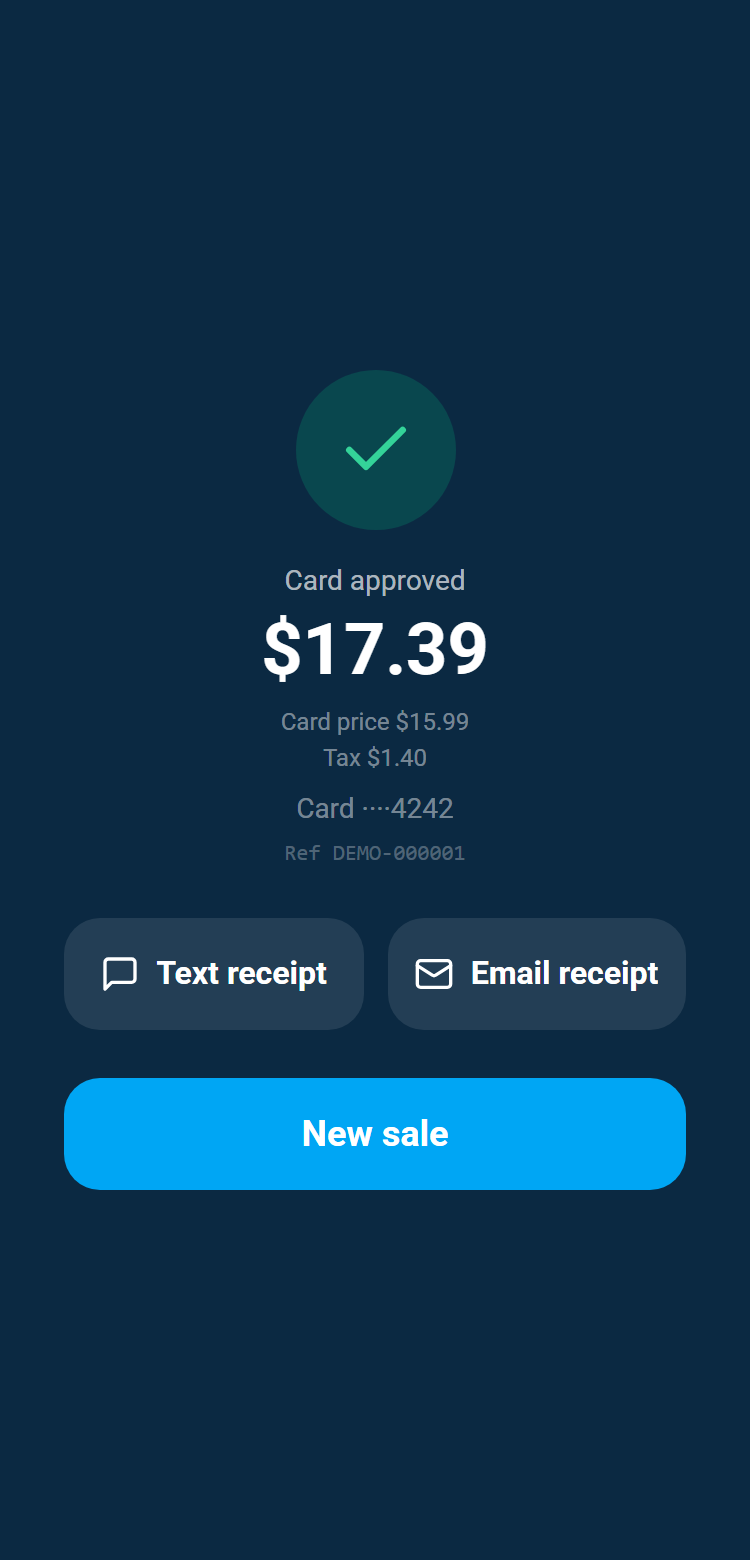
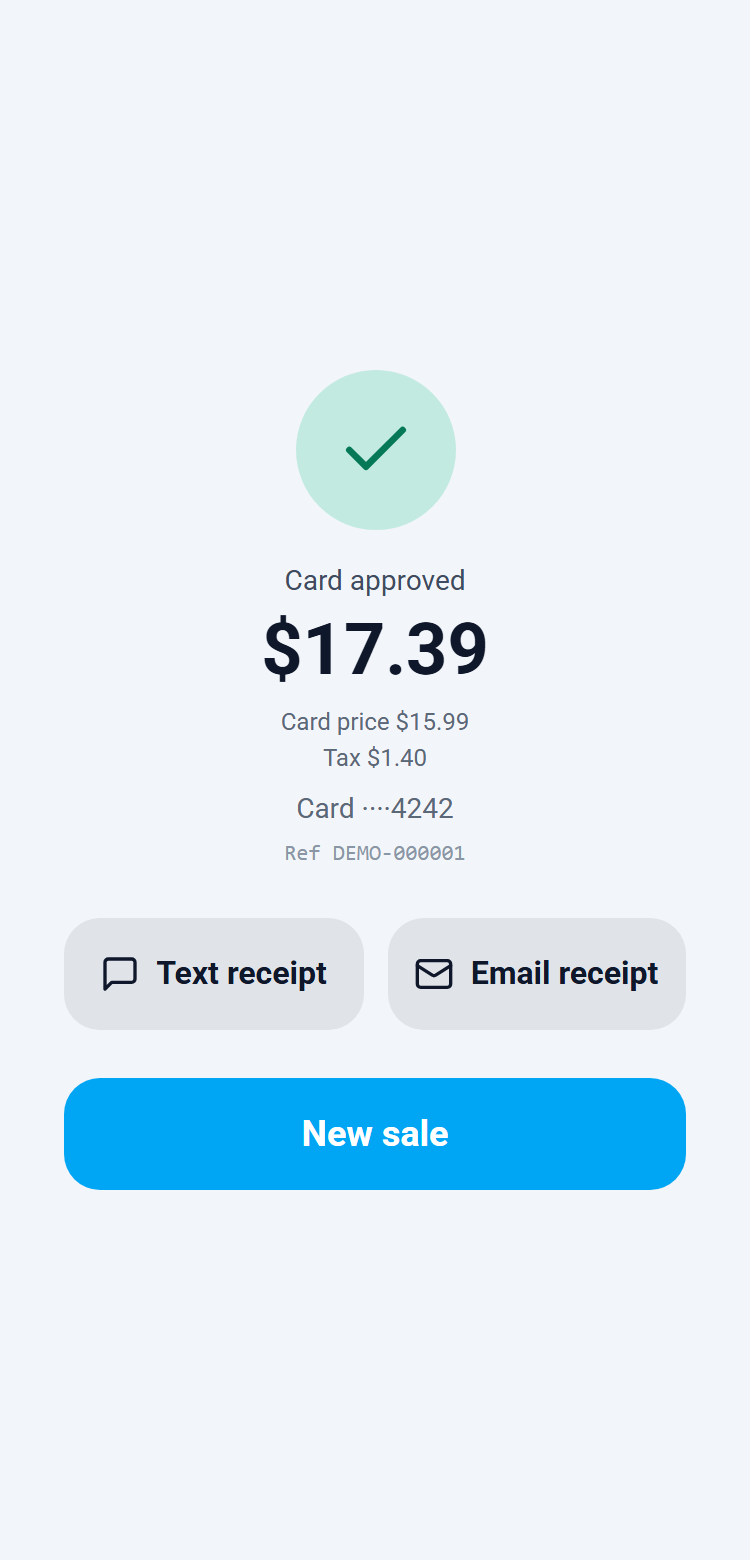
| En esta pantalla | What it does |
|---|---|
| Texto | Ingresa el celular del cliente y envía el recibo por SMS. |
| Correo | Ingresa el correo del cliente y envía el recibo con tu marca. |
| Sin recibo | Termina la venta sin enviar uno. Puedes reenviarlo después. |
| Nueva venta | Vuelve a una pantalla de venta vacía. |
Oscuro o claro
La terminal abre en modo oscuro. Settings → Appearance cambia este teléfono a modo claro, una versión de alto contraste de cada pantalla para locales muy iluminados, vitrinas y mostradores al aire libre. La elección es por teléfono, así que una caja puede ir en claro y otra en oscuro. Cada figura de este capítulo se muestra en ambos.
- 1Abre el menú y toca Settings.
- 2En Appearance, toca Light o Dark. El cambio es inmediato y se queda en este teléfono.
Configuración
Configuración controla cómo se comporta la terminal en esta cuenta. La mayor parte se comparte con tus otras herramientas de Merchant360, así que un cambio aquí se ve en cada teléfono donde entra tu equipo.
Descuentos predefinidos: crea los descuentos rápidos que tu equipo toca durante una venta (nombre, y luego porcentaje o monto en dólares), y activa o desactiva cada uno. Se administran aquí mismo en la app.
Impuesto de venta: tus tasas de Merchant360 se listan en solo lectura (se comparten con tus facturas y se administran en la web en Tasas de impuesto), con una casilla para aplicar tu tasa predeterminada automáticamente a cada venta.
Firma: elige Desactivada, Opcional (aviso de firma después de aprobar con opción de Omitir) o Requerida para que el tarjetahabiente firme antes de completar la venta.
Propinas: activa o desactiva el aviso de propina al cliente para ventas con tarjeta, y define los botones de porcentaje que muestra.
Si un ajuste no se guarda, revisa la conexión e intenta de nuevo; los ajustes se guardan en tu cuenta, no en el teléfono, así que necesitan señal. Si un compañero ve descuentos distintos, está en otra sucursal.
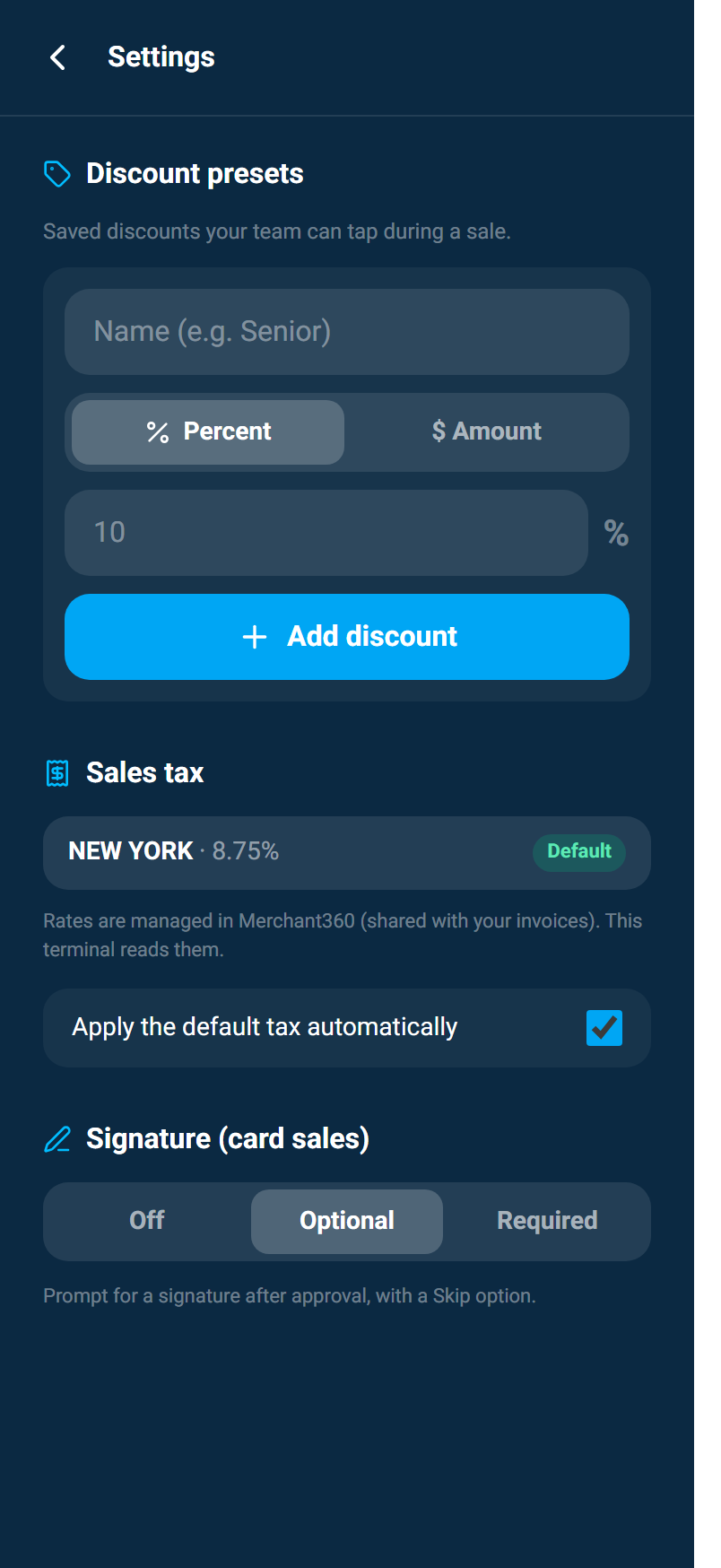
| En esta pantalla | What it does |
|---|---|
| Descuentos predefinidos | Agrega uno con un nombre y un porcentaje o monto en dólares. Cada uno tiene un interruptor; desactivado lo oculta de la hoja Descuento. |
| Impuesto de venta | Tus tasas de impuesto, en solo lectura. Aplicar tasa predeterminada automáticamente pone tu tasa predeterminada en cada venta. |
| Firma | Desactivada, Opcional o Requerida para ventas con tarjeta. |
| Propinas | Aviso de propina activado o desactivado, y los porcentajes predefinidos (hasta seis). |
| Lector de tarjetas | El lector emparejado en esta cuenta con su número de serie. Administrar lector abre la pantalla Lector de tarjetas. |
| Acceso | Acceso biométrico para este teléfono y la lista de teléfonos registrados. |
Configuración: lector de tarjetas y acceso
Lector de tarjetas: el lector conectado a este teléfono, o el último emparejado en tu cuenta, con su número de serie, firmware y configuración. Administrar lector abre la pantalla Lector de tarjetas donde puedes conectar, actualizar, desconectar u olvidarlo.
Acceso: activa o desactiva el acceso con Face ID, Touch ID o huella para este teléfono, y ve cada teléfono registrado. Toca la X para quitar un teléfono; necesitará un código o contraseña para entrar la próxima vez.
Si aparece un teléfono que ya no tienes, quítalo aquí y revócalo en Dispositivos de confianza en la página Seguridad de la web para que tampoco pueda omitir un código. Si el lector mostrado no es el que tienes en la mano, toca Administrar lector y Buscar lectores para emparejar el correcto.
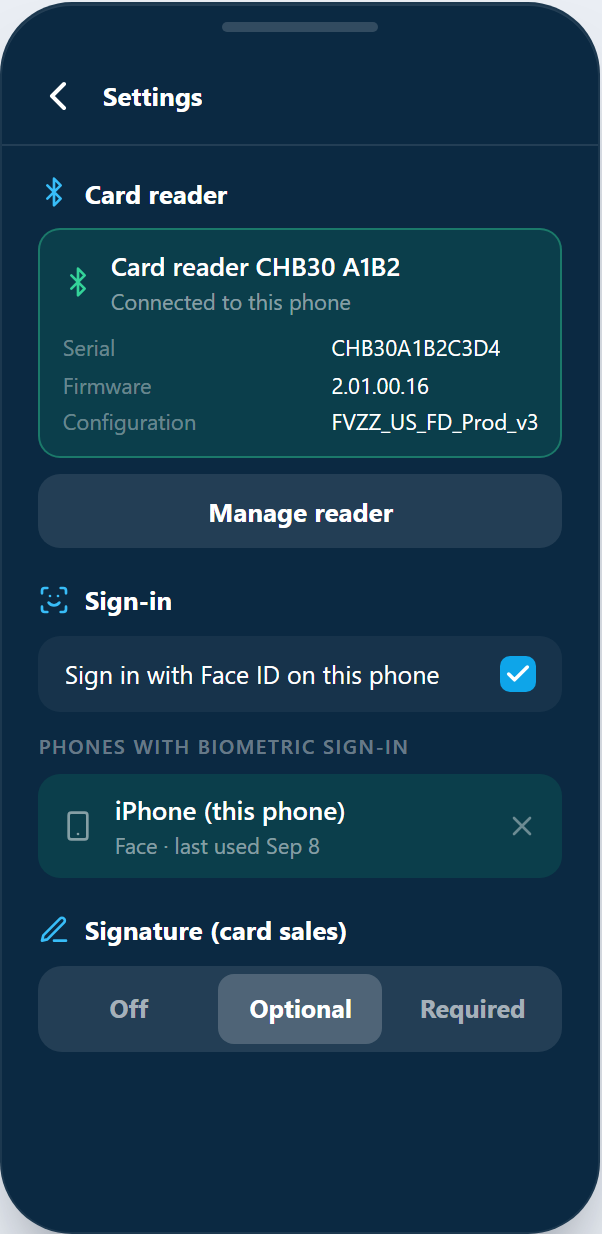
| En esta pantalla | What it does |
|---|---|
| Lector de tarjetas | Número de serie, firmware y configuración del lector emparejado. |
| Administrar lector | Abre la pantalla Lector de tarjetas (Buscar lectores, Conectar, Actualizar lector, Desconectar, Olvidar). |
| Interruptor de acceso biométrico | Activa o desactiva el acceso con Face ID, Touch ID o huella para este teléfono. |
| Teléfonos registrados | Cada teléfono con acceso biométrico activo. La X quita uno. |