
Productos y servicios
El catálogo detrás de tus facturas, cotizaciones y enlaces de pago, pensado para comercios de venta y de servicios.
Tu catálogo de productos
Productos y servicios (Aceptar Pagos → Productos y servicios) es el único catálogo detrás de todo lo que cobras. Agrega un artículo una vez y aparece en el selector de líneas de facturas, cotizaciones, enlaces de pago y órdenes de trabajo. Pon el precio una vez y todas las herramientas coinciden.
Un artículo puede ser un producto, un servicio, un bien digital, un paquete que registra varios componentes a la vez, o un artículo variable que genera un hijo por cada talla o color. Un servicio funciona exactamente como un producto sin existencias; Consulta, 1 hora necesita un precio, no una cantidad en existencia.
El editor está organizado en pestañas para que solo veas lo que tu negocio necesita. Un consultorio dental llena General y Precios y termina. Una licorería recorre todas. La pestaña Existencias desaparece por completo para todo lo que no controla inventario.
Empieza aquí antes de enviar tu primera factura, y usa Importar CSV si ya tienes una lista de precios en una hoja de cálculo: toma un archivo con columnas de nombre, SKU, precio, costo, cantidad y clasificación, y crea o actualiza artículos de una sola vez. Así se ve terminado: cada fila del catálogo tiene precio, los bienes físicos muestran una cifra de Existencia, y la columna de margen se lee como esperas.
Si un artículo no aparece en el selector de facturas, probablemente está archivado; usa el filtro Archivados para encontrarlo y restaurarlo. Si un margen se ve vacío, el artículo no tiene costo en la pestaña Precios. Si una importación falla, abre la lista de errores, corrige las filas señaladas en tu hoja e importa de nuevo; las filas que ya cargaron no se duplican.
- 1Haz clic en Nuevo artículo y dale un nombre, un SKU (o déjalo vacío y se genera uno) y una descripción.
- 2Define cómo se vende: Por unidad, o Por peso para un artículo de báscula en deli o frutería.
- 3Clasifícalo: Departamento, Categoría, Marca y Proveedor predeterminado.
- 4Pasa por Precios, Identificadores y códigos de barras, y Existencias según necesites, y luego Guardar.
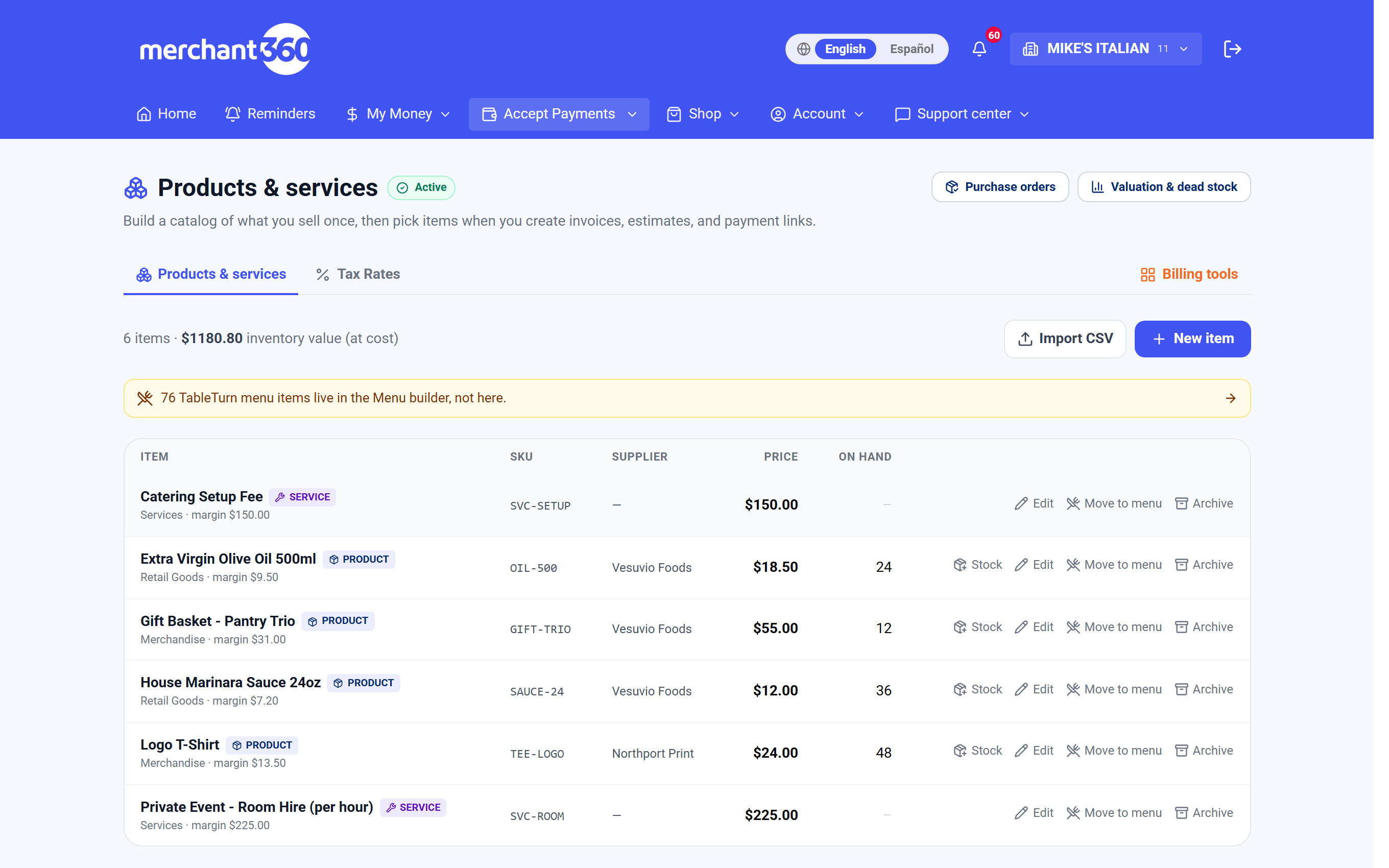
| En esta pantalla | What it does |
|---|---|
| Nuevo artículo | Abre el editor con un artículo en blanco. Elige primero el tipo: Producto, Servicio, Digital, Paquete o Variable. |
| Importar CSV | Sube una hoja de cálculo de artículos. La lista de columnas se muestra en la pantalla de importación. Los SKU existentes se actualizan, los nuevos se crean. |
| Órdenes de compra | Abre la lista de órdenes de compra, donde los artículos con poca existencia se vuelven un borrador de pedido a tu proveedor. |
| Valuación e inventario muerto | Abre el reporte de cuánto vale tu inventario y qué no se ha vendido. |
| Buscar | Filtra el catálogo por nombre, SKU o código de barras. |
| Columnas Artículo / Proveedor / Precio / Existencia | Las filas del catálogo. El margen aparece bajo el precio cuando hay costo, y la etiqueta Bajo aparece cuando la existencia está en o por debajo del nivel bajo. |
| Existencias | En una fila del catálogo. Abre Ajustar existencias para recibir, contar o dar de baja con un motivo: Recibido, Devolución de cliente, Corrección de conteo, Daño / pérdida o Ajuste, y luego Aplicar. |
| Editar | Abre el editor en ese artículo. |
| Mover al menú | Envía el artículo a tu menú de pedidos en línea para venderlo ahí. |
| Archivar | Oculta el artículo de todos los selectores sin borrar su historial. Los artículos archivados se pueden restaurar. |
| Pestañas General / Precios / Identificadores y códigos de barras / Existencias / Paquete y variantes | Las pestañas del editor. Existencias solo aparece cuando Controlar inventario está encendido. Paquete y variantes solo aparece para esos tipos. |
| Guardar | Guarda el artículo desde cualquier pestaña. Se queda arriba a la derecha. |
Guardar está arriba a la derecha y se queda ahí en cada pestaña.
Departamentos, categorías, marcas y proveedores
La clasificación antes era texto libre, y así es como un catálogo termina con Bebidas, bebidas y Bebdas como tres cosas distintas. Cada una de estas es ahora una lista real de la que eliges: Departamento (Licores, Abarrotes), Categoría (Vino tinto, que puede estar bajo un padre como Vino), Marca y Proveedor predeterminado.
No tienes que preparar estas listas por adelantado. Haz clic en el + junto a cualquier selector, escribe el nombre, presiona Enter, y se crea y selecciona en el acto, sin dejar un artículo a medio llenar para ir a buscar una página de ajustes. Escribe el mismo nombre dos veces y reutiliza la entrada existente en lugar de duplicarla.
Una clasificación consistente es lo que hace que todo lo demás funcione: filtrar el catálogo, leer un reporte de margen por departamento y saber a quién reordenar. El Proveedor predeterminado es también lo que agrupa artículos en una orden de compra automática, así que fíjalo en todo lo que reordenas.
Así se ve terminado: cada artículo tiene departamento y categoría, los bienes físicos tienen proveedor predeterminado, y el catálogo se filtra limpiamente por cualquiera de ellos.
Si ya existen dos formas de escribir la misma categoría, elige la correcta en cada artículo y la que no se usa desaparece de la lista. Si un artículo cobra impuesto que no esperas, desmarca Gravable. Si un precio de anaquel ya incluye impuesto, marca El precio incluye impuesto para que el recibo no lo sume de nuevo. Si un servicio aparece como agotado, apaga Controlar inventario en su pestaña General.
- 1Elige Departamento, Categoría, Marca y Proveedor predeterminado, o haz clic en + para crear uno sobre la marcha.
- 2Marca Gravable, y El precio incluye impuesto cuando tu precio de anaquel ya lleva el impuesto.
- 3Marca Disponible en línea para todo lo que vendas por un canal en línea.
- 4Deja Controlar inventario encendido para bienes físicos; apágalo para servicios y todo lo que nunca deba bloquearse por agotado.
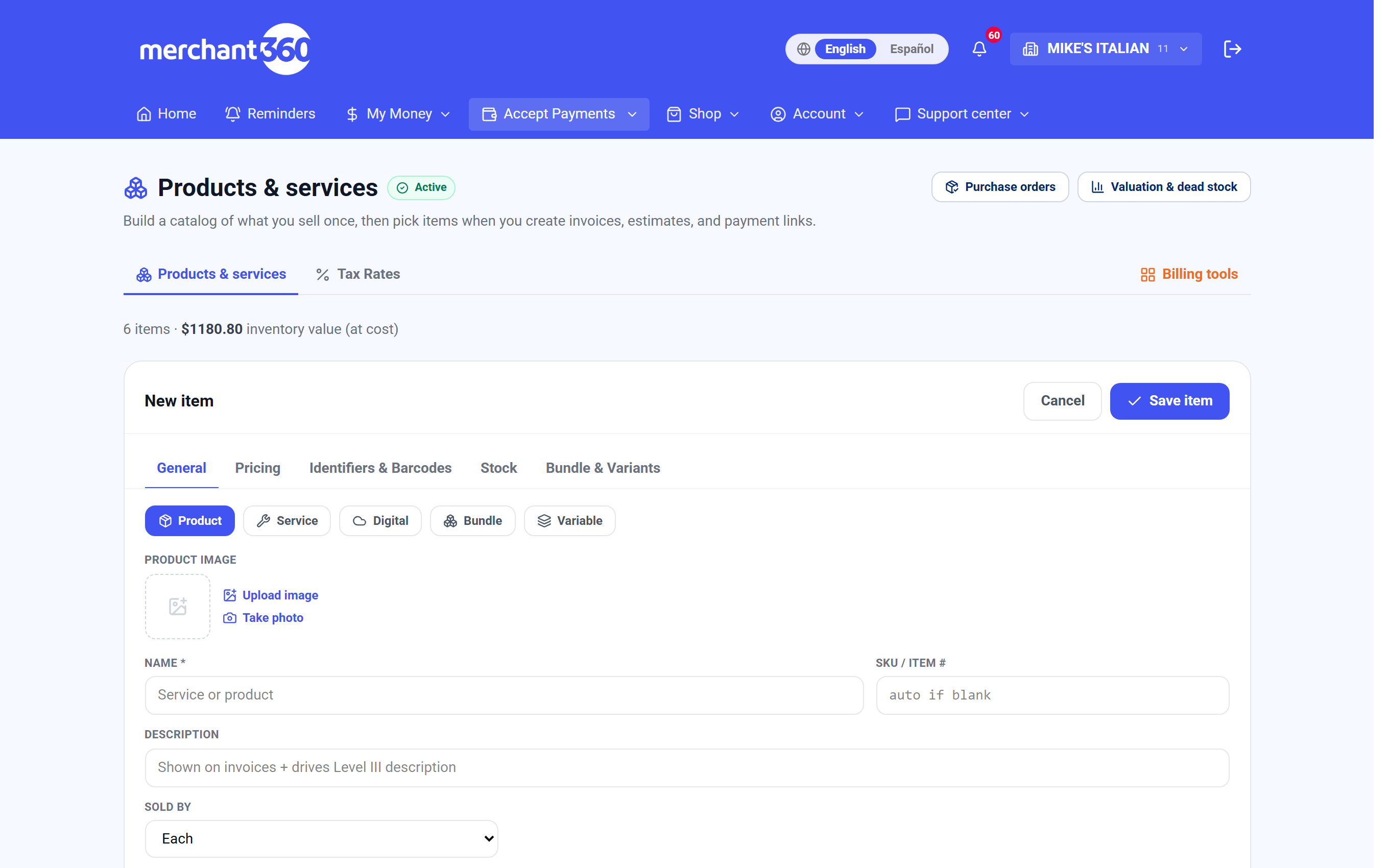
| En esta pantalla | What it does |
|---|---|
| Departamento | El grupo de nivel superior, como Licores o Abarrotes. Lo usan los filtros del catálogo y el reporte de margen. |
| Categoría | El grupo bajo un departamento. Una categoría puede estar bajo una categoría padre. |
| Marca | El fabricante o etiqueta, para filtrar y reordenar. |
| Proveedor predeterminado | A quién le compras el artículo. Las órdenes de compra se agrupan por este proveedor. |
| + junto a un selector | Crea una entrada nueva con el nombre que escribes y la selecciona. Un nombre que ya existe se reutiliza. |
| Gravable | Agrega impuesto sobre ventas a este artículo en facturas y recibos. |
| El precio incluye impuesto | Trata el precio de lista como con impuesto incluido, así que el impuesto se desglosa en lugar de sumarse. |
| Disponible en línea | Permite vender el artículo por tus canales en línea. |
| Controlar inventario | Activa la pestaña Existencias y el conteo en existencia. Apagado para servicios y bienes digitales. |
| Se vende: Por unidad / Por peso | Si el artículo se vende por pieza o por peso en báscula. |
| Guardar | Guarda la pestaña General con el resto del artículo. |
Precios, costo y cambios de precio programados
El Precio de lista es lo que paga una tarjeta. Si manejas precio dual también puedes fijar un Precio en efectivo exacto en el artículo; déjalo vacío y se usa tu tasa de precio dual de toda la cuenta. Fijarlo por artículo es cómo anclas un precio de anaquel limpio en lugar de uno derivado, como un $9.99 que debe leerse $9.75 en efectivo.
Se llevan tres costos: Costo de proveedor es lo que te facturan, Costo promedio es el promedio ponderado del inventario que tienes, y Último costo es lo que costó la entrega más reciente. Tu margen en vivo se muestra mientras escribes. Costo promedio y Último costo se actualizan solos cuando recibes existencias contra una orden de compra.
Una regla de sobreprecio deja que un precio siga al costo en lugar de reescribirse: elige de qué costo partir, si el sobreprecio es porcentaje o monto fijo, y el valor. Los cambios de precio programados te dejan fijar hoy el precio de mañana. Escribe el nuevo precio y una fecha efectiva, y se aplica automáticamente ese día, antes de abrir, sin que nadie tenga que acordarse.
Así se ve terminado: el margen bajo el precio se lee como esperas, el costo se actualiza solo con cada entrega, y los cambios de precio que planeaste aparecen la mañana que tocaba.
Si el margen se ve mal, revisa de qué costo parte la regla de sobreprecio. Si un cambio programado no se aplicó, abre el artículo y confirma la fecha efectiva y que el cambio se guardó. Si un descuento lleva un artículo por debajo de lo que estás dispuesto a vender, fija un Precio mínimo en la pestaña Identificadores y se vuelve un piso.
- 1En la pestaña Precios, escribe el Precio de lista y, si manejas precio dual, un Precio en efectivo exacto.
- 2Escribe el Costo de proveedor. Costo promedio y Último costo se llenan conforme se reciben entregas.
- 3Opcionalmente fija una regla de sobreprecio: el costo de partida, porcentaje o fijo, y el valor.
- 4Para planear un cambio, escribe el nuevo precio y su fecha efectiva bajo Cambios de precio programados, y Guardar.
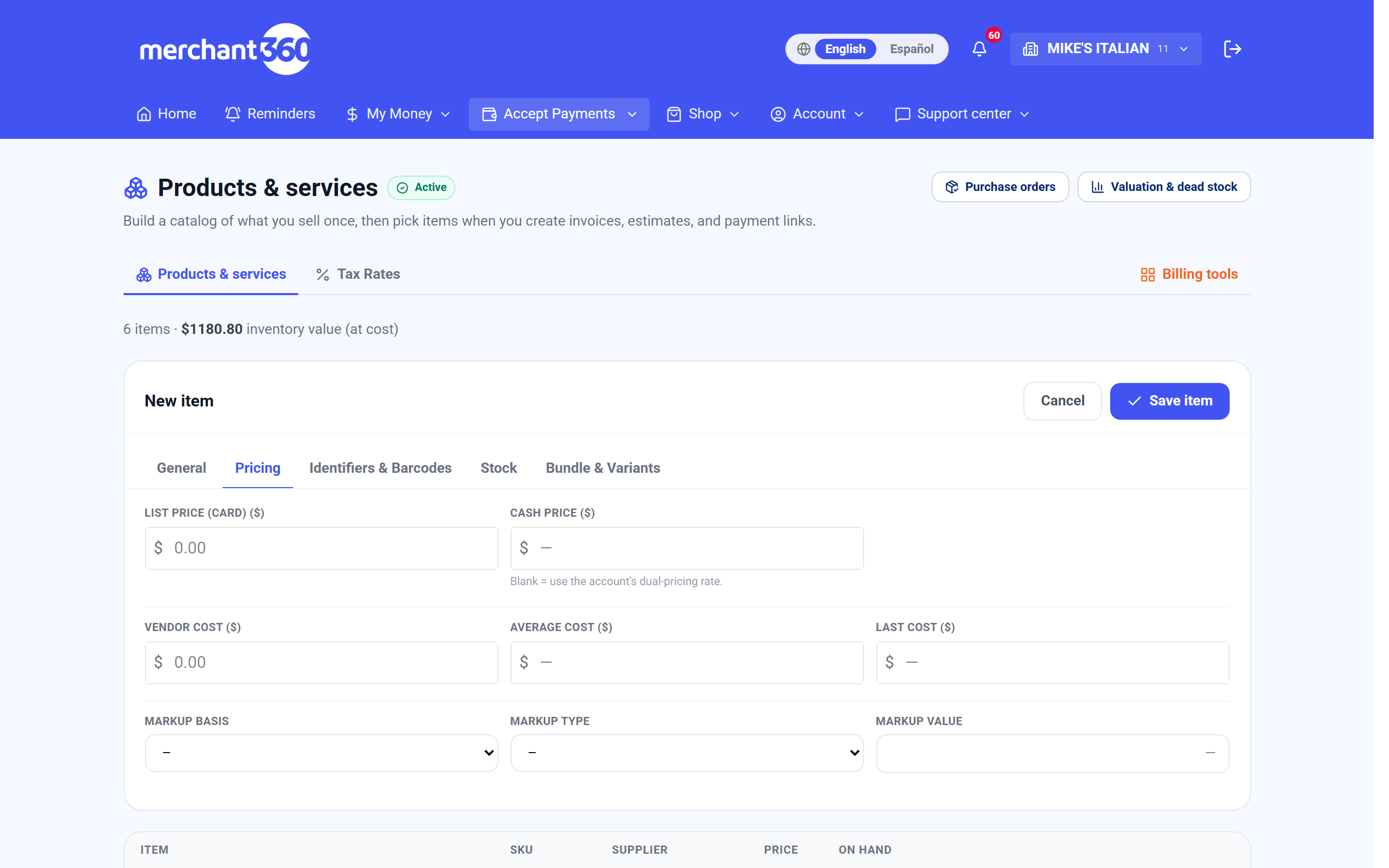
| En esta pantalla | What it does |
|---|---|
| Precio de lista | El precio con tarjeta y el predeterminado en cada línea de factura. |
| Precio en efectivo | Un precio en efectivo exacto para precio dual. Vacío usa tu tasa de toda la cuenta. |
| Costo de proveedor | Lo que te factura tu proveedor. Mueve el margen y la regla de sobreprecio. |
| Costo promedio | El costo promedio ponderado de la existencia. Se actualiza al recibir inventario. |
| Último costo | El costo unitario de la entrega más reciente. |
| Margen | Se muestra en vivo mientras escribes, a partir del precio de lista y el costo elegido. |
| Regla de sobreprecio | De qué costo partir, porcentaje o monto fijo, y el valor. El precio sigue al costo cuando cambia. |
| Cambios de precio programados | Un precio nuevo y una fecha efectiva. Se aplica ese día automáticamente. |
| Precio mínimo | En la pestaña Identificadores y códigos de barras. Un piso que ningún descuento ni regla puede cruzar. |
| Guardar | Guarda los precios con el resto del artículo. |
Un Precio mínimo en la pestaña Identificadores actúa como piso, así que un descuento o una regla de sobreprecio nunca puede llevar un artículo por debajo de lo que estás dispuesto a vender.
SKU, UPC, PLU y códigos de barras
El comercio usa varios códigos para el mismo artículo y no son intercambiables. El SKU es tu propio número interno. El UPC es el código de barras impreso en el empaque. El PLU es el código corto que un cajero teclea para fruta a granel. El Número de artículo del proveedor es como lo llama tu proveedor cuando reordenas.
Un artículo también puede responder a varios códigos de barras. Una caja, una etiqueta vieja y el código propio de un distribuidor se pueden agregar bajo Códigos de barras alternos, cada uno con la cantidad que representa ese escaneo, así que escanear una caja de doce suma doce, no uno.
Llénalos para todo lo que escaneas o reordenas. Así se ve terminado: escanear cualquier código que lleve el artículo lo encuentra, un escaneo de caja suma la cantidad correcta, y el número del proveedor se imprime en las órdenes de compra.
Si un escaneo no encuentra nada, el código aún no está en el artículo, así que agrégalo bajo Códigos de barras alternos con cantidad 1. Si un escaneo de caja suma uno en lugar de doce, edita la cantidad del código alterno. Si un SKU quedó vacío, se generó uno por ti y puedes reemplazarlo con el tuyo.
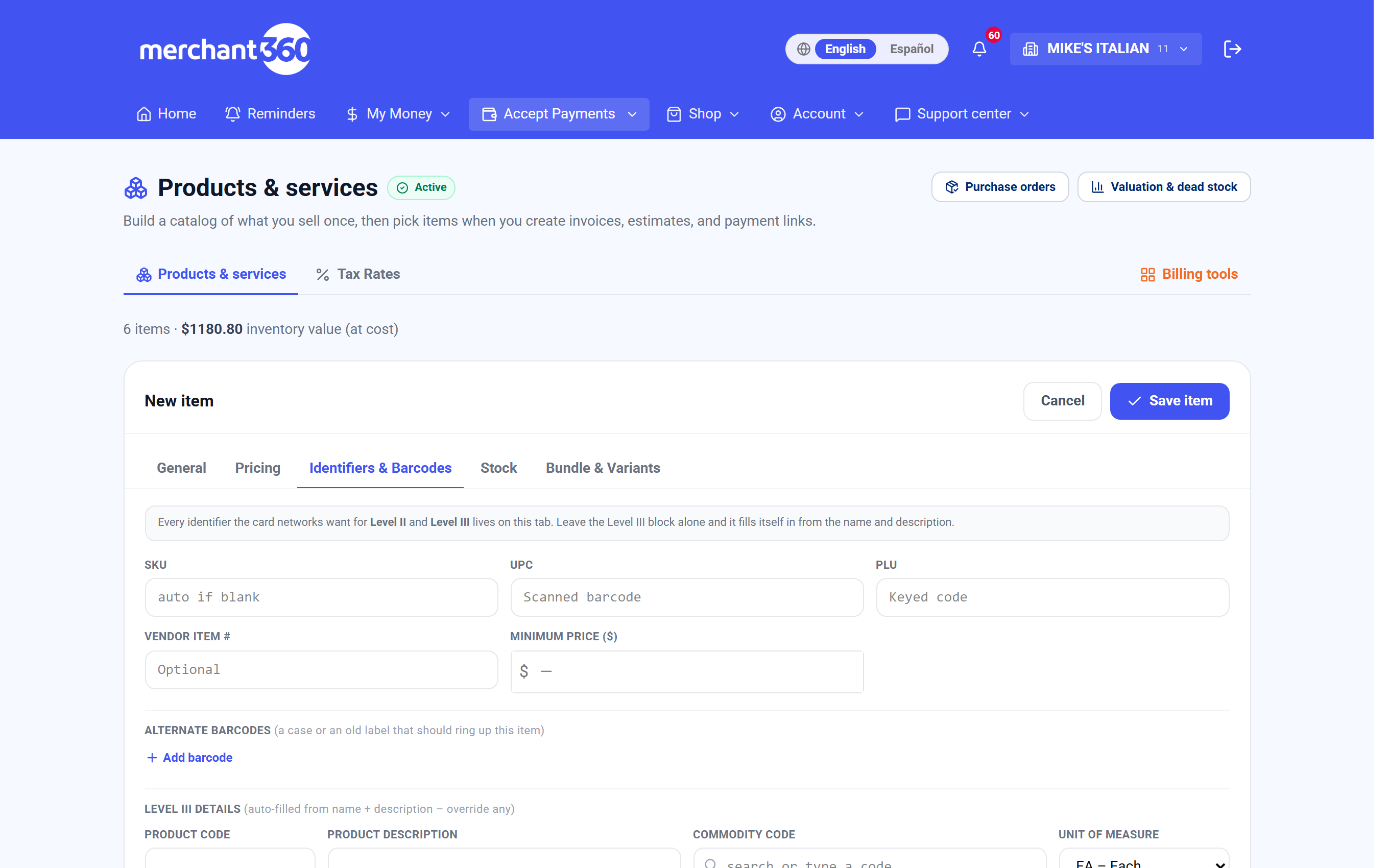
| En esta pantalla | What it does |
|---|---|
| SKU | Tu número interno. Se genera si lo dejas vacío. |
| UPC | El código de barras impreso en el empaque. Escanearlo encuentra el artículo. |
| PLU | El código corto que se teclea para fruta o granel. |
| Número de artículo del proveedor | El código propio del proveedor. Se imprime en las órdenes de compra. |
| Códigos de barras alternos | Códigos extra a los que responde el artículo, cada uno con la cantidad que representa un escaneo. |
| Precio mínimo | Un piso que ningún descuento ni regla de sobreprecio puede cruzar. |
| Nivel III: código de producto, código de mercancía, unidad de medida | Se llenan a partir del nombre y la descripción del artículo y se pueden editar. Envían datos de línea mejorados en tarjetas empresariales, corporativas y de gobierno que califican. |
| Guardar | Guarda los identificadores con el resto del artículo. |
¿Vendes a tarjetas empresariales, corporativas o de gobierno? El bloque Nivel III de esta pestaña (código de producto, código de mercancía, unidad de medida) se llena solo a partir del nombre y la descripción del artículo, y puedes sobrescribir cualquiera. Cuando esos campos están llenos, las transacciones que califican envían datos de línea mejorados, lo que puede significar un intercambio más bajo en tarjetas comerciales elegibles.
Existencias, reorden y ubicaciones
Enciende Controlar inventario y Merchant360 lleva una cantidad en existencia en vivo. Cada venta la reduce, y cada cambio se escribe en un libro de movimientos, así que la existencia siempre se puede reconstruir en lugar de ser un número que alguien tecleó.
Cuatro niveles manejan el reorden, y responden preguntas distintas. Nivel bajo es el punto en que el artículo se marca para reorden. Cantidad de reorden es cuántos compras cuando eso pasa. Cantidad mínima de pedido es el mínimo de tu proveedor. Cantidad segura es el colchón por debajo del cual nunca quieres caer. Anaquel / estante registra dónde vive físicamente el artículo, para que quien surte o cuenta lo encuentre.
Las órdenes de compra convierten la lista de poca existencia en un pedido. Abre Órdenes de compra desde la parte superior del catálogo; cada artículo en o por debajo de su punto de reorden aparece con su existencia, nivel de reorden, cantidad sugerida y costo unitario. Generar borrador de OC arma un pedido al proveedor que escribas, y Borrador automático por proveedor arma un borrador por proveedor con todos los artículos bajos a la vez. Marca el pedido como Enviado cuando vaya al proveedor, y cuando llegue la entrega ábrelo y usa Recibir existencias para capturar lo que llegó; la existencia sube y el costo promedio y último costo del artículo se actualizan.
Valuación e inventario muerto muestra cuánto vale tu inventario a costo y qué artículos no se han vendido, para saber qué rebajar o dejar de reordenar. Así se ve terminado: la existencia coincide con el anaquel, las etiquetas Bajo aparecen antes de que te quedes sin producto, y cada entrega se recibe contra una orden de compra en lugar de teclearse.
Si la existencia está mal, usa Existencias en la fila con el motivo Corrección de conteo en lugar de editar el número, para que el libro explique el cambio. Si un artículo nunca aparece en la lista de poca existencia, su Nivel bajo está vacío. Si una orden de compra muestra Parcial, solo se recibieron algunas líneas, así que ábrela y recibe el resto cuando llegue. Cancelar OC quita un pedido que nunca se envió.
- 1Enciende Controlar inventario en la pestaña General.
- 2Fija la cantidad en existencia y el Nivel bajo que debe marcar un reorden.
- 3Agrega Cantidad de reorden, Cantidad mínima de pedido y Cantidad segura si compras con un plan.
- 4Usa Existencias en cualquier fila del catálogo para recibir, contar o dar de baja, con un motivo; cada cambio cae en el libro.
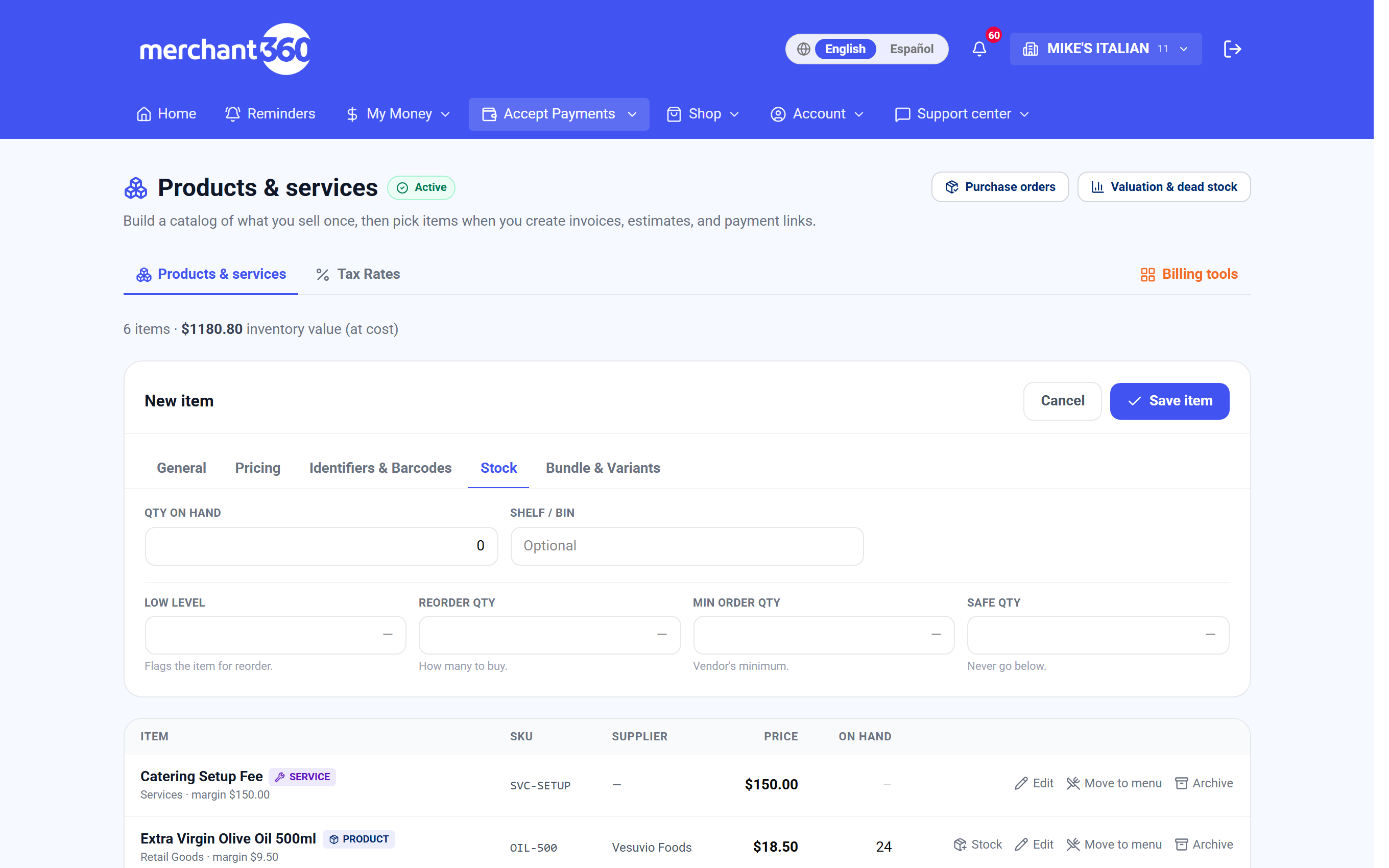
| En esta pantalla | What it does |
|---|---|
| Controlar inventario | En la pestaña General. Activa la pestaña Existencias y el conteo en existencia. |
| Cantidad en existencia | El conteo en vivo. Las ventas lo reducen, las recepciones lo suben, y cada cambio está en el libro de movimientos. |
| Nivel bajo | En o por debajo de esto, la fila muestra la etiqueta Bajo y el artículo aparece en la lista de poca existencia de órdenes de compra. |
| Cantidad de reorden | Cuántos comprar cuando el artículo está bajo. Se usa como cantidad sugerida en un borrador de orden de compra. |
| Cantidad mínima de pedido | El mínimo por pedido de tu proveedor. |
| Cantidad segura | El colchón por debajo del cual nunca quieres caer. |
| Anaquel / estante | Dónde vive físicamente el artículo, para surtir y contar. |
| Existencias (en una fila del catálogo) / Ajustar existencias | Cambia la existencia con un motivo: Recibido, Devolución de cliente, Corrección de conteo, Daño / pérdida o Ajuste. Aplicar lo escribe en el libro. |
| Órdenes de compra | Abre la página de órdenes de compra. Por debajo del punto de reorden lista cada artículo bajo con Existencia, Reordenar en, Sugerido y Costo unitario. |
| Nombre del proveedor / Generar borrador de OC | Arma un borrador de pedido al proveedor que escribes con los artículos bajos. |
| Borrador automático por proveedor | Arma un borrador de OC por proveedor con todos los artículos bajos, usando el proveedor predeterminado de cada artículo. |
| OC # / Proveedor / Estado / Líneas / Subtotal / Creada | La lista de órdenes de compra. El estado es Borrador, Enviada, Parcial, Recibida o Cancelada. |
| Marcar enviada | Registra que el pedido fue al proveedor. |
| Recibir existencias | En una orden abierta. Escribe una cantidad en Recibir ahora por línea y la existencia, el costo promedio y el último costo se actualizan. Una línea muestra completa cuando termina. |
| Cancelar OC | Cancela una orden de compra que no se va a surtir. |
| Valuación e inventario muerto | Un reporte del valor del inventario a costo y los artículos sin ventas recientes. |
Las órdenes de compra y el reporte de valuación e inventario muerto están en los botones de la parte superior del catálogo. Ambos trabajan con estos niveles.
Paquetes y variantes
Un paquete es un artículo que registra varios componentes a la vez y descuenta la existencia de cada uno, como una canasta de regalo o un kit de inicio. Un artículo variable lleva grupos de opciones como Talla o Color y genera un artículo hijo real por cada combinación, cada uno con su propio ajuste de precio, SKU y existencia.
Ambos viven en la pestaña Paquete y variantes, y ambos se definen eligiendo primero el tipo de artículo en General. Usa un paquete cuando vendes un conjunto de cosas que también vendes por separado, para que la existencia de cada parte quede bien. Usa un artículo variable cuando un producto viene en tallas o colores que cuentas por separado.
Así se ve terminado: vender un paquete reduce la existencia de cada componente, y cada talla o color de un artículo variable aparece en el catálogo como su propia fila con su propio SKU y existencia.
Si un paquete no se guarda, uno de sus componentes no controla inventario o fue archivado. Si falta una variante, agrega el valor de la opción en el padre y el hijo se genera. Si un hijo necesita otro precio, fija su ajuste de precio en lugar de editar el precio del padre.
- 1Crea el artículo y elige Paquete o Variable como tipo en la pestaña General.
- 2En la pestaña Paquete y variantes, agrega cada componente y su cantidad para un paquete, o agrega grupos de opciones y sus valores para un artículo variable.
- 3Fija un ajuste de precio por hijo donde haga falta, y Guardar.
| En esta pantalla | What it does |
|---|---|
| Tipo de artículo: Paquete / Variable | En la pestaña General. Elige qué sección muestra la pestaña Paquete y variantes. |
| Componentes | Para un paquete. Los artículos y cantidades que se registran juntos y se descuentan al vender. |
| Grupos de opciones y valores | Para un artículo variable. Grupos como Talla o Color y los valores que generan artículos hijos. |
| Ajuste de precio | Por artículo hijo. Se suma o resta al precio del padre. |
| SKU y existencia del hijo | Cada hijo generado tiene su propio SKU y conteo en existencia. |
| Guardar | Guarda el paquete o las variantes con el resto del artículo. |