
Clientes y tarjetas guardadas
Un solo directorio, con tarjetas en bóveda.
- El directorio de clientes
- Agrega un cliente
- Guarda una tarjeta en la bóveda
- Cobra una tarjeta en archivo
- Tarjetas por vencer – el panel de administración de tarjetas
- Actualización automática de tarjetas (Account Updater)
- Mira quién debe qué
- Un CRM ligero en cada cliente
- Envía mensajes de texto a tus clientes (mensajes de ida y vuelta)
- La página de cuenta de tu cliente
El directorio de clientes
El directorio de clientes es un CRM gratuito que funciona incluso antes de que tu procesamiento de tarjetas esté activo. Cada factura, suscripción, cotización, pago y tarjeta de regalo se vincula a un registro de cliente, con datos de contacto, actividad histórica, lo que debe y sus tarjetas guardadas en un solo lugar.
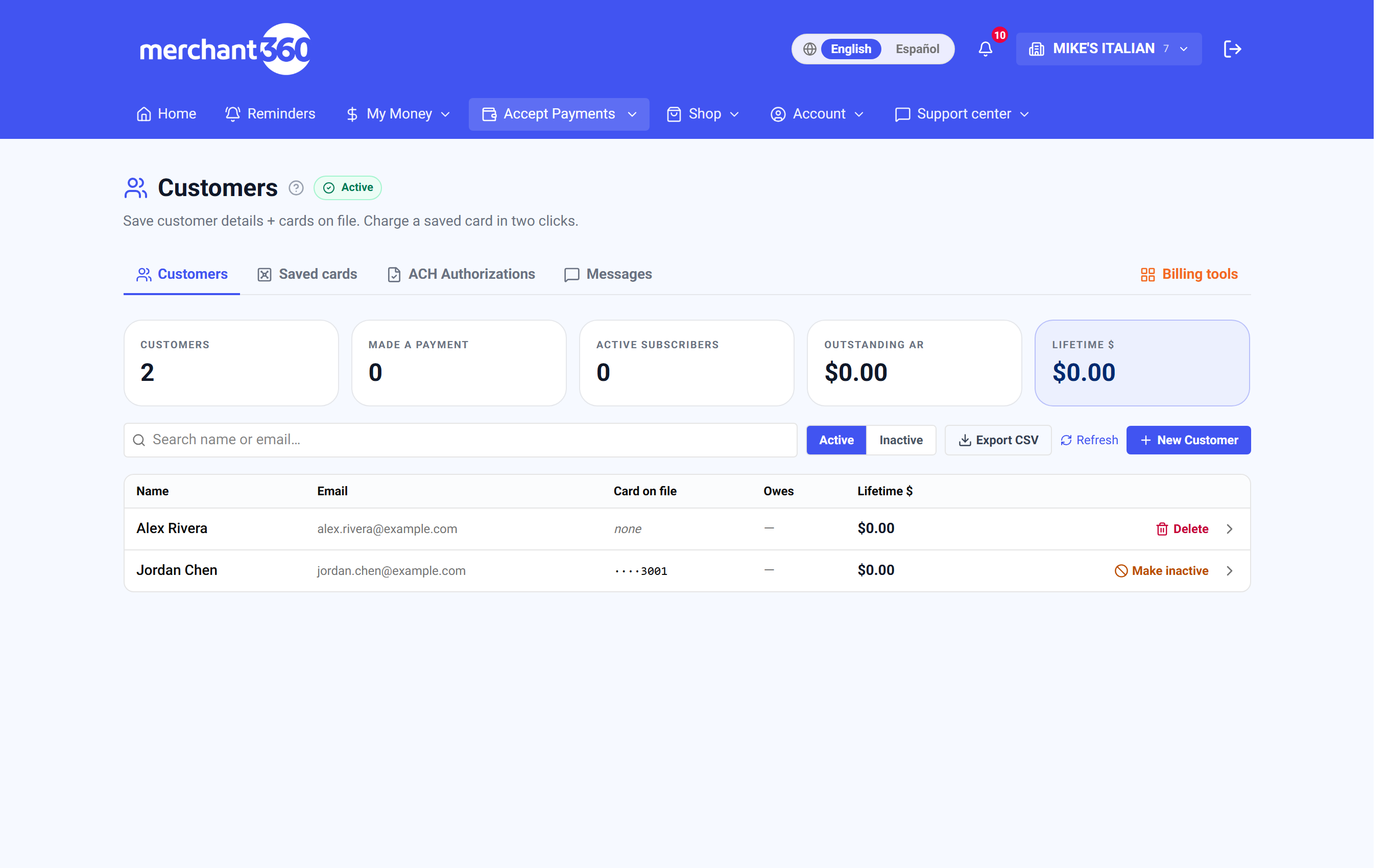
Ve a Aceptar pagos → Clientes. Las estadísticas de arriba resumen la cuenta: Clientes, cuántos Realizaron un pago, Suscriptores activos, Cuentas por cobrar con el número de clientes que deben, y Total $. La lista muestra la Actividad, Tarjetas, Suscripciones, Última actividad y Debe de cada cliente.
Busca por nombre, correo o teléfono, ordena por Reciente o Nombre, cambia entre clientes Activos e Inactivos, y Exporta CSV cuando quieras. Cada fila tiene acciones rápidas: Cobrar la tarjeta predeterminada, Factura para iniciar una factura nueva para este cliente, y Abrir para el perfil completo. Más acciones contiene Marcar inactivo (o Reactivar) y Eliminar.
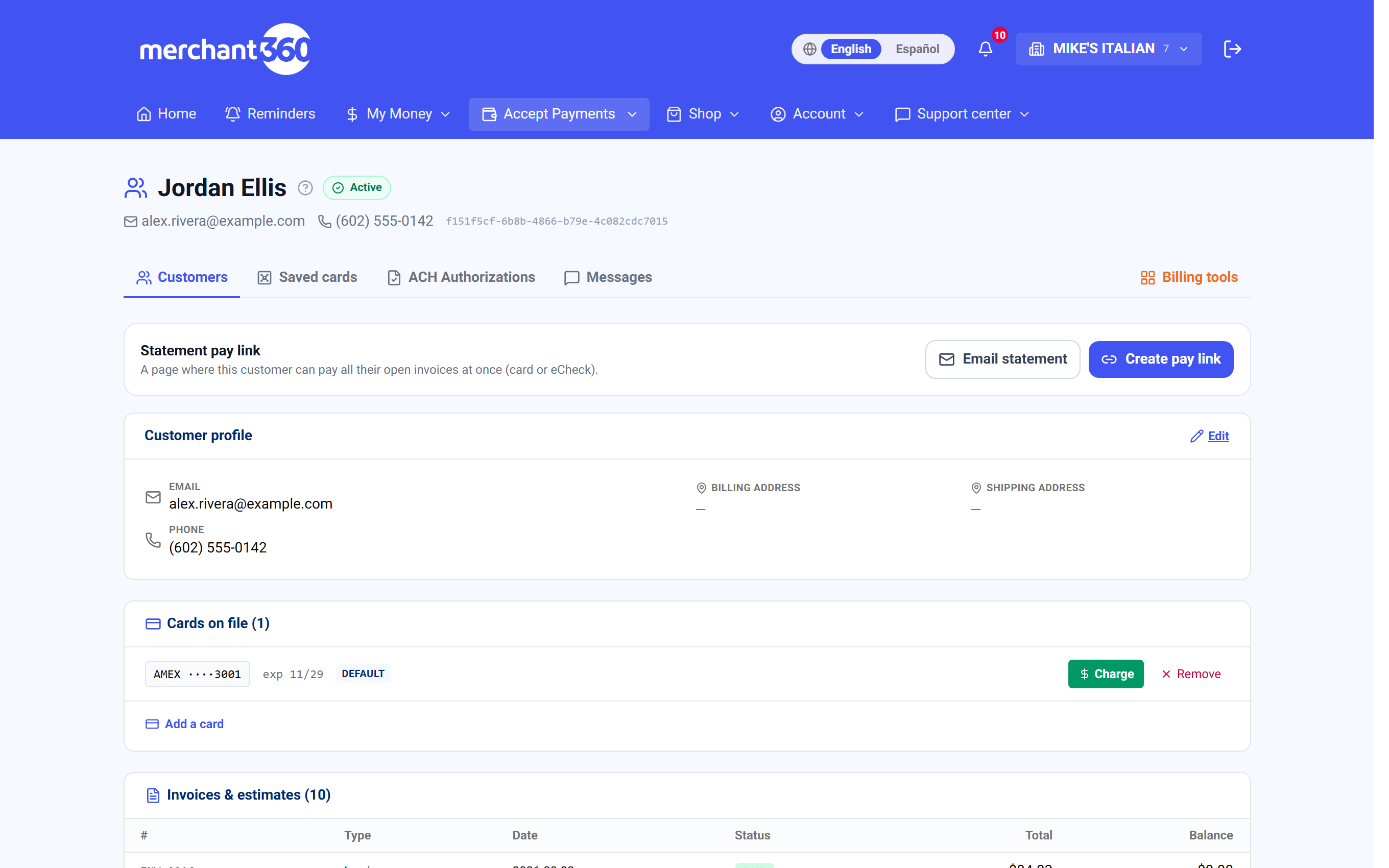
Haz clic en un cliente para abrir su perfil completo: datos del perfil, tarjetas y cuentas bancarias guardadas, pago automático, identificación fiscal, etiquetas, tareas y actividad, facturas y cotizaciones, pagos, lealtad y tarjetas de regalo, cobros recurrentes activos y el enlace de pago de estado de cuenta.
Si falta un cliente, revisa Inactivos; un cliente que marcaste inactivo se oculta de Activos. Si existen dos registros para una persona, conserva el que tiene las tarjetas y el historial y marca el otro como inactivo; Eliminar es solo para un registro sin actividad.
- 1Ve a Accept Payments → Customers. El encabezado resume tus totales: clientes, cuántos han pagado, suscriptores activos, cuentas por cobrar pendientes y valor histórico.
- 2Busca por nombre o correo, alterna entre Active e Inactive, y Export CSV cuando quieras.
- 3Haz clic en un cliente para abrir su perfil completo: actividad, etiquetas, contactos, tareas, facturas y cotizaciones, pagos, suscripciones y tarjetas guardadas.
| En esta pantalla | What it does |
|---|---|
| Clientes / Realizó un pago / Suscriptores activos / Cuentas por cobrar / Total $ | La franja de estadísticas de todo el directorio. |
| Buscar | Encuentra clientes por nombre, correo o teléfono. |
| Reciente / Nombre | Ordena por última actividad o alfabéticamente. |
| Activos / Inactivos | Cambia qué grupo de clientes muestra la lista. |
| Nuevo cliente | Abre el formulario de alta (siguiente sección). |
| Exportar CSV | Descarga la lista que estás viendo. |
| Actualizar | Recarga la lista. |
| Debe | El saldo abierto del cliente y su número de facturas, con un color que se intensifica al pasar 30, 60 y 90 días. |
| Cobrar | Cobra la tarjeta predeterminada del cliente por un monto que ingresas. |
| Factura | Inicia una factura nueva con este cliente ya llenado. |
| Abrir | Abre el perfil del cliente. |
| Más acciones | Nueva factura para este cliente, Marcar inactivo o Reactivar, y Eliminar. |
Agrega un cliente
Agrega un cliente antes de necesitarlo, o sobre la marcha desde los formularios de factura, cotización y terminal virtual con Guardar como nuevo cliente. De cualquier forma queda en el mismo directorio.
Haz clic en Nuevo cliente e ingresa su nombre (obligatorio), correo, teléfono y dirección de facturación. Marca Envío igual a facturación, o desmárcalo e ingresa una dirección de envío distinta. Guardar cliente crea el registro y lo abre. El correo es a donde van facturas, recibos, recordatorios y estados de cuenta, así que escríbelo bien.
Así se ve terminado: el cliente aparece al inicio de la lista de Activos sin tarjeta guardada todavía, y su perfil muestra los datos ingresados en Perfil del cliente, donde Editar te deja cambiar después el Nombre de pantalla, Nombre legal, Correo, Teléfono, Notas y ambas direcciones.
El formulario de cliente no captura una tarjeta por sí mismo. Para guardar una tarjeta, agrégala en el perfil en Tarjetas guardadas, en la página Tarjetas guardadas, o haz una venta en la Terminal virtual con Guardar esta tarjeta en la bóveda marcado (siguiente sección).
Si Guardar falla, el nombre es obligatorio. Si guardaste un duplicado, marca el extra como inactivo desde la lista en vez de eliminar un registro con historial.
- 1Haz clic en New Customer y escribe su nombre (obligatorio), correo, teléfono y dirección de facturación. Agrega una dirección de envío aparte si difiere.
- 2También puedes crear un cliente sobre la marcha: los formularios de factura, cotización y terminal virtual dejan guardar un cliente nuevo al vuelo.
- 3El formulario de cliente no captura tarjeta por sí solo. Para dejar una tarjeta en archivo, hazle una venta en la Virtual Terminal (siguiente sección).
| En esta pantalla | What it does |
|---|---|
| Nombre * | Obligatorio. Cómo aparece el cliente en todas partes. |
| Correo | A donde van facturas, recibos y recordatorios. |
| Teléfono | Se usa para Text2Pay y recibos por texto. |
| Dirección de facturación | Línea 1 y 2, Ciudad, Estado / Código postal. El estado elige la tasa de impuesto en las facturas. |
| Envío igual a facturación | Desmarca para ingresar una Dirección de envío distinta. |
| Guardar cliente | Crea el registro y abre el perfil. Cancelar descarta el formulario. |
| Editar (perfil) | Abre Nombre de pantalla, Nombre legal, Correo, Teléfono, Notas, Dirección de facturación y Dirección de envío. Guardar cambios los almacena. |
| Guardar como nuevo cliente (constructores) | En los constructores de factura y cotización, guarda los datos de Facturar a como cliente al guardar el documento. |
Guarda una tarjeta en la bóveda
Una tarjeta en la bóveda se guarda como token para poder cobrarla después sin pedir el número de nuevo. Tres formas de que una tarjeta entre a la bóveda: haz una venta en la Terminal virtual con Guardar esta tarjeta en la bóveda marcado; agrega una en la página Tarjetas guardadas con Agregar una tarjeta (sin cobro); o agrégala en el perfil de un cliente en Tarjetas guardadas con Agregar otra tarjeta.
Al guardar una tarjeta puedes almacenar un correo para recibos, un apodo (útil cuando un cliente tiene más de una tarjeta) y marcarla como predeterminada. Cuando después cobras una tarjeta guardada, el recibo va a ese correo y el nombre y correo se llenan solos en la Terminal virtual para que no los pidas otra vez. El número de tarjeta nunca se guarda en nuestros servidores ni en los tuyos; solo el token.
El perfil del cliente también guarda cuentas bancarias para cobros con banco (ACH) y pago automático: Agregar cuenta bancaria con el titular, tipo de cuenta, número de ruta y número de cuenta. La cuenta se verifica antes del primer débito.
Así se ve terminado: la tarjeta aparece en el perfil del cliente con su marca, últimos cuatro y vencimiento, en la página Tarjetas guardadas en Activas, y como opción en Tarjeta guardada en el constructor de facturas y el formulario de cargo recurrente.
Si Agregar una tarjeta dice que el guardado se está habilitando para tu cuenta, la tokenización de tarjetas todavía no está activa; contacta a tu representante. Si una tarjeta es rechazada al guardarla, el emisor rechazó el número, vencimiento o código postal; revísalos e intenta de nuevo.
| En esta pantalla | What it does |
|---|---|
| Agregar una tarjeta (Tarjetas guardadas) | Número de tarjeta, Vencimiento, Código postal de facturación, Nombre en la tarjeta, Apodo (opcional), Correo para recibos (opcional) y Marcar como tarjeta predeterminada. Guardar tarjeta la tokeniza sin cobro. |
| Agregar otra tarjeta (perfil) | El mismo formulario en el perfil del cliente en Tarjetas guardadas. |
| Guardar esta tarjeta en la bóveda (Terminal virtual) | Marca en una venta para guardar la tarjeta con el cliente después de la aprobación. |
| Predeterminada | La tarjeta que usa Cobrar en la fila del directorio y la preseleccionada para facturas y cobros recurrentes. |
| Apodo | Una etiqueta como Amex – viajes para distinguir las tarjetas de un cliente. |
| Agregar cuenta bancaria (perfil) | Titular, tipo de titular (persona o empresa), Cheques o Ahorros, números de ruta y cuenta, y un correo para recibos. Predeterminar y Eliminar administran la lista. |
Pide una vez, cobra siempre: guarda la tarjeta en el primer pago del cliente, y las facturas futuras o el cobro recurrente son un toque. El perfil del cliente muestra y administra sus tarjetas y cuentas bancarias en archivo en un solo lugar.
Cobra una tarjeta en archivo
Una vez guardada una tarjeta, nunca vuelves a pedir el número. Abre el perfil del cliente, busca la tarjeta en Tarjetas guardadas y haz clic en Cobrar para cobrar cualquier monto; el recibo va al correo guardado con la tarjeta. La misma tarjeta impulsa Cobrar una tarjeta en facturas y los cobros recurrentes, y un reembolso puede regresar a ella desde Transacciones.
Aceptar pagos → Tarjetas guardadas es la lista maestra de cada tarjeta guardada en tu negocio. Cada una muestra su marca y últimos cuatro (por ejemplo Visa •••• 4242) con su vencimiento, cuándo se guardó y cuándo se usó por última vez, una marca de Predeterminada, el cliente al que pertenece (o sin cliente vinculado) y una insignia con cuántos planes recurrentes la usan. Desde ahí puedes Cobrarla, Predeterminarla o Archivarla. Las tarjetas archivadas pasan a su propia sección y se pueden restaurar.
Si configuraste campos de pago personalizados para la terminal virtual (Configuración → Campos de pago personalizados), el panel de cobro también los pide, en el perfil del cliente, en el botón Cobrar de la lista de clientes y en Tarjetas guardadas. Un campo obligatorio debe llenarse antes de cobrar la tarjeta. Lo que escribes se guarda con el pago y aparece en su propia columna en Dinero → Transacciones y en la exportación, igual que un pago tecleado en la terminal virtual.
Así se ve terminado: el cobro muestra Aprobado con el monto y la tarjeta, aparece en la lista de Pagos del cliente en su perfil, y se muestra en Dinero → Transacciones con el nombre del cliente en la columna Cliente y tus campos personalizados en sus columnas.
Si Cobrar es rechazado, la tarjeta puede estar vencida o cerrada; revisa el panel Tarjetas por vencer y envía un enlace de actualización. Si archivas una tarjeta que usa una suscripción, la página te avisa y el siguiente cobro falla; cambia el plan a otra tarjeta primero. Eliminar en el perfil borra la tarjeta de la bóveda y rompe cualquier cargo que la use.
| En esta pantalla | What it does |
|---|---|
| Cobrar (perfil) | Cobrar ····últimos4 abre un campo Monto; Cobrar lo ejecuta y muestra el número de transacción. |
| Cobrar… (Tarjetas guardadas) | Abre Cobrar $ con un botón Ejecutar cobro, o Cancelar. |
| Predeterminar | Marca esta tarjeta como la predeterminada del cliente para cobros rápidos y cobros recurrentes. |
| Archivar | Retira la tarjeta para que ya no se pueda cobrar. Avisa cuando suscripciones activas la usan. Restaura desde la sección Archivadas. |
| Eliminar (perfil) | Borra la tarjeta de la bóveda después de una confirmación. Los cargos recurrentes que la usan fallarán. |
| N recurrentes | La insignia que muestra cuántos cargos cobran esta tarjeta. |
| Activas / Archivadas | Las dos secciones de la lista de Tarjetas guardadas. |
| Volver a Herramientas de cobro | Regresa al inicio de las herramientas de cobro. |
Tarjetas por vencer – el panel de administración de tarjetas
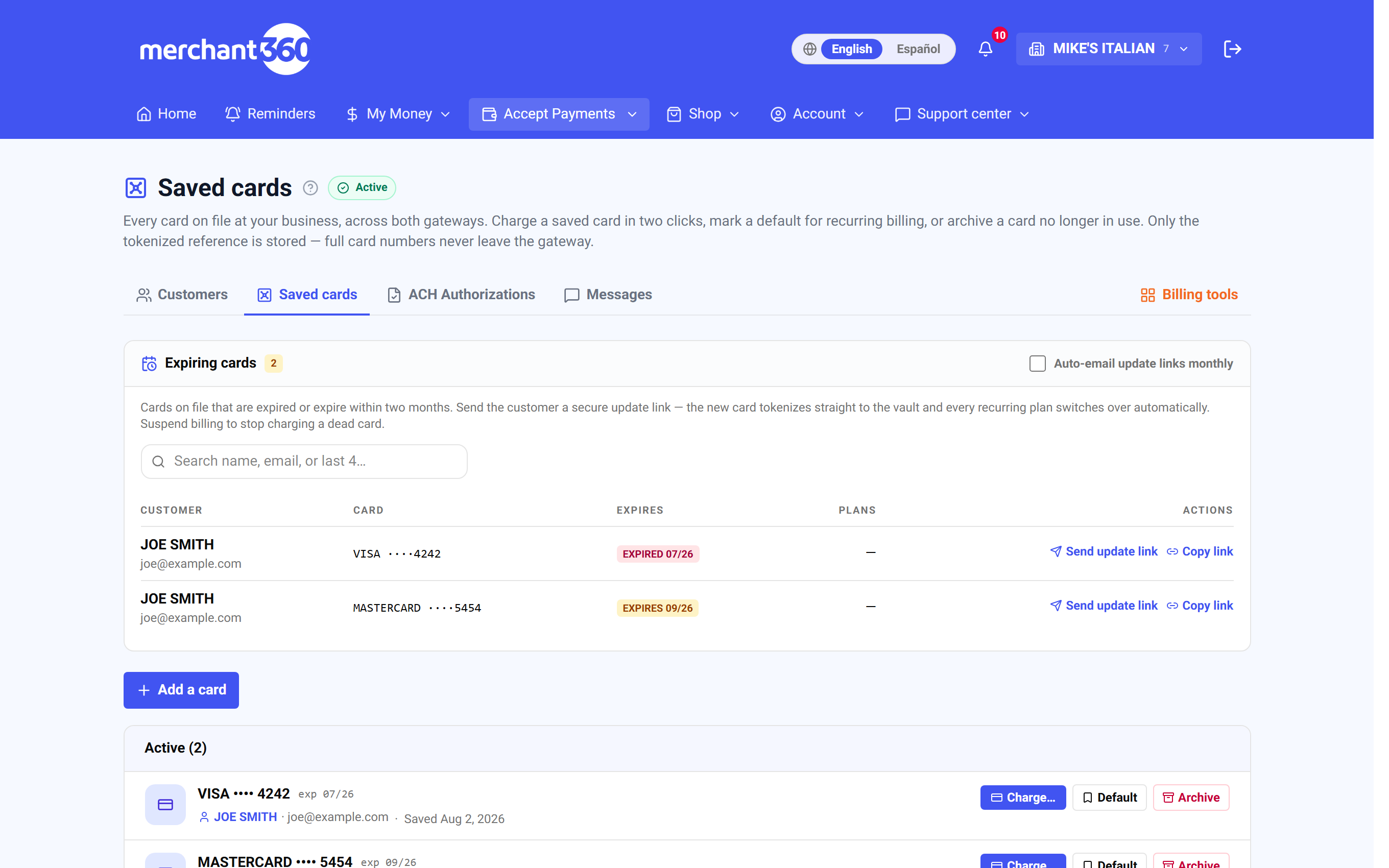
Las tarjetas vencen, y cada tarjeta vencida guardada es un cobro rechazado futuro. El panel Tarjetas por vencer arriba de Tarjetas guardadas muestra cada tarjeta que venció o vence en los próximos dos meses, con búsqueda por nombre del cliente, correo o últimos 4, y cuántos planes recurrentes impulsa cada tarjeta.
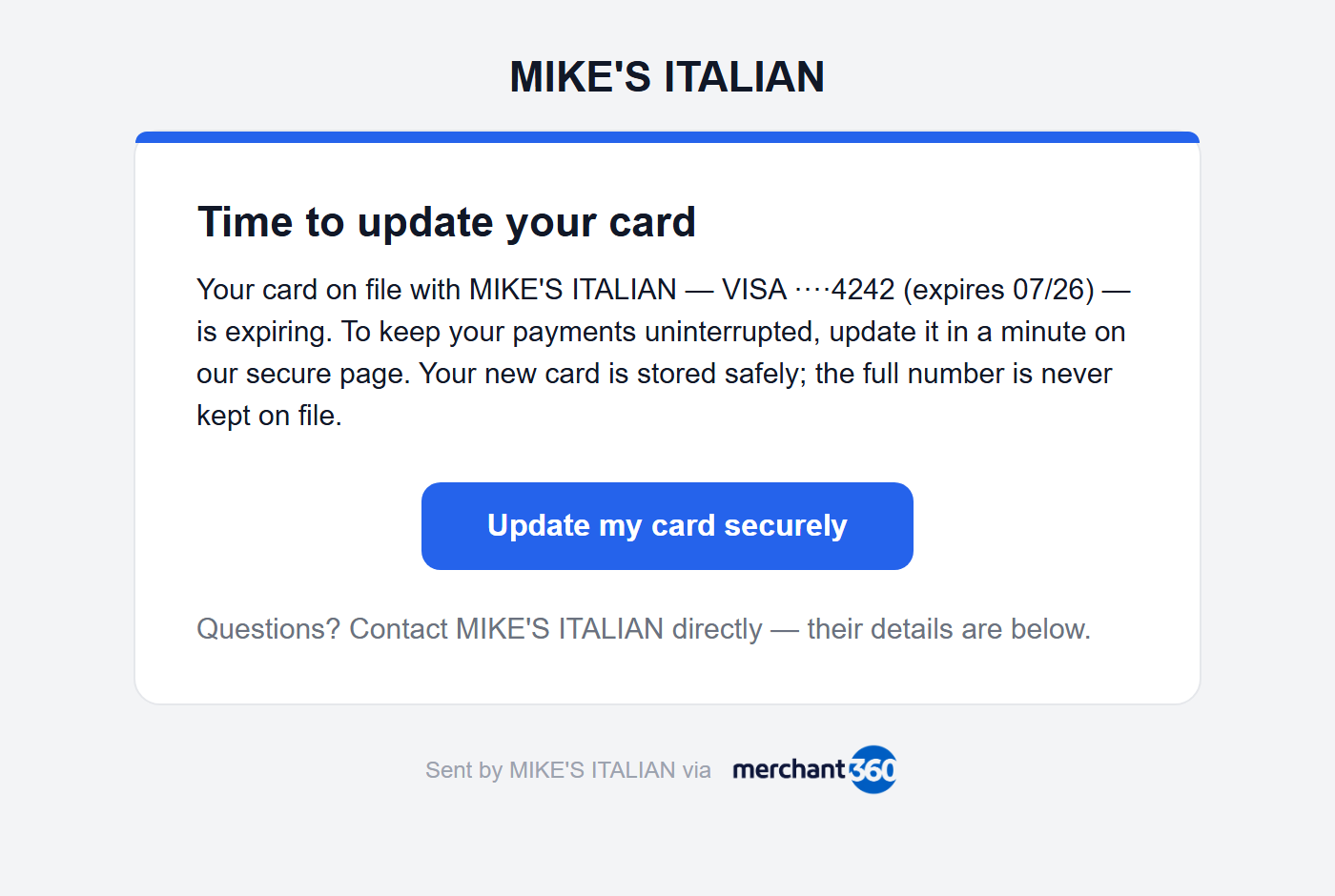
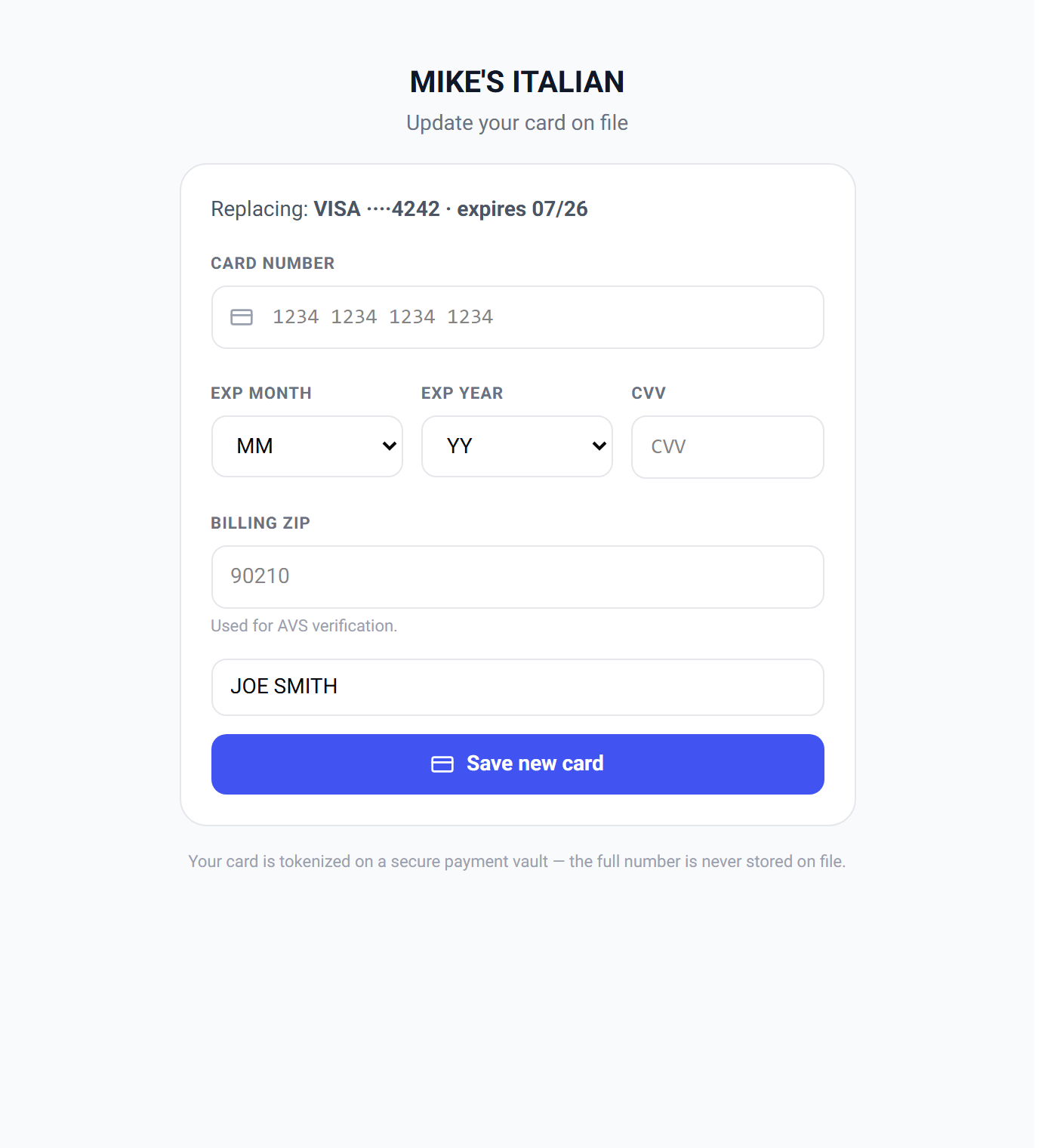
Para cada tarjeta puedes Enviar enlace de actualización: el cliente recibe un correo con tu marca con una página donde ingresa su tarjeta de reemplazo. La tarjeta nueva se guarda en la bóveda, la vieja se retira, y cada plan recurrente que la cobraba cambia automáticamente; el dunning también se limpia, así que el cobro se reanuda sin una llamada a ti. Copiar enlace te da la misma página para enviarla por texto o leerla por teléfono, y Reenviar enlace repite el correo.
Activa Enviar enlaces de actualización por correo cada mes y esto corre solo: a inicios de cada mes, cada cliente cuya tarjeta está por vencer recibe el enlace seguro automáticamente, un correo por tarjeta por mes. Y cuando una tarjeta está vencida y rechazando, Suspender cobros pausa cada plan que la cobra con un clic (reanúdalos desde Recurrentes cuando la tarjeta esté arreglada). Verificar ahora pregunta a la red de la tarjeta por una tarjeta más nueva en el momento (ver Account Updater).
Así se ve terminado: la tarjeta desaparece del panel cuando se guarda un reemplazo o la red reporta un vencimiento nuevo, y los planes del cliente muestran la tarjeta nueva. Las tarjetas por vencer también aparecen en tu página Recordatorios.
Si el cliente nunca abre el correo, usa Copiar enlace y envíalo por texto, o toma la tarjeta nueva por teléfono y agrégala en su perfil. Si el panel muestra VENCIDA y el plan está Vencido, Suspender cobros detiene los reintentos hasta que se reemplace la tarjeta.
| En esta pantalla | What it does |
|---|---|
| Buscar | Filtra el panel por nombre del cliente, correo o últimos 4. |
| Cliente / Tarjeta / Vence / Planes | Las columnas: quién, la marca y últimos cuatro de la tarjeta, el vencimiento (VENCIDA cuando ya pasó) y cuántos planes la cobran. |
| Enviar enlace de actualización | Envía al cliente por correo una página segura para ingresar una tarjeta de reemplazo. Reenviar enlace lo repite. |
| Copiar enlace | Copia el enlace de la página de actualización para enviarlo por texto o leérselo al cliente. |
| Verificar ahora | Pregunta a la red de la tarjeta por un número reemitido o un vencimiento nuevo en este momento. |
| Suspender cobros | Pausa cada plan recurrente que cobra esta tarjeta. |
| Enviar enlaces de actualización por correo cada mes | Interruptor. A inicios de cada mes, el cliente de cada tarjeta por vencer recibe el enlace automáticamente. |
Este ciclo (detectarla, enviar el enlace seguro, tokenizar el reemplazo) es cómo se actualizan las tarjetas por vencer. Activa el auto-correo mensual para que corra automáticamente.
Actualización automática de tarjetas (Account Updater)
Las tarjetas se reemiten, renuevan y cierran todo el tiempo, y hasta ahora la única forma de enterarse era un cobro rechazado. Account Updater conecta tu bóveda con Visa, Mastercard y Discover: cada tarjeta guardada (suscripciones, planes recurrentes, pago automático o una simple tarjeta en archivo) se verifica con su red en un calendario, y las redes nos dicen cuando el emisor tiene un número de tarjeta o fecha de vencimiento más nuevos.
Actívalo con el interruptor Actualización automática de tarjetas en Aceptar pagos → Configuración → Opciones de pago, o desde el panel Account Updater en Tarjetas guardadas. Desde entonces la verificación corre a diario: las tarjetas por vencer y las que acaban de ser rechazadas se verifican primero; todo lo demás al menos cada seis meses. Un número de tarjeta nuevo se guarda en la bóveda y el viejo se retira; una fecha de vencimiento nueva se actualiza en su lugar. Cada plan recurrente, inscripción en pago automático, plan de cuotas y suscripción que cobraba la tarjeta vieja cambia a la nueva, y el dunning se limpia para que el cobro se reanude solo.
El registro del panel muestra cada verificación: Cuándo, Tarjeta, Red y Resultado. Los resultados dicen Vigente, Sin actualización, Nuevo número guardado, Nuevo vencimiento guardado, Cuenta cerrada, Contactar al tarjetahabiente, Emisor no participa, Tarjetahabiente no autoriza, Rechazada o Verificación fallida. Verificar tarjetas por vencer ahora corre la verificación en cada tarjeta del panel Tarjetas por vencer de una vez; Verificar ahora en una sola tarjeta pregunta a su red en el momento.
Cuando la red reporta una cuenta como cerrada, o pide que se contacte al tarjetahabiente, la tarjeta se marca en el registro, recibes una notificación en la app y (cuando la tarjeta impulsa un plan) el cliente recibe el enlace seguro de actualización del panel Tarjetas por vencer.
Si el panel dice que la actualización automática de tarjetas todavía no está disponible en esta cuenta, el servicio no está habilitado; pregunta a tu representante. Si una tarjeta sigue mostrando Emisor no participa, ese banco no reporta actualizaciones; el enlace de Tarjetas por vencer es el camino para ella. Si el registro está vacío, todavía no ha corrido ninguna verificación; activa el interruptor o verifica una tarjeta desde el panel Tarjetas por vencer.
| En esta pantalla | What it does |
|---|---|
| Actualización automática de tarjetas | Interruptor. Activado, cada tarjeta guardada se verifica con su red a diario, primero las por vencer y las recién rechazadas. |
| Verificar tarjetas por vencer ahora | Corre una verificación con la red en cada tarjeta del panel Tarjetas por vencer. |
| Verificar ahora | En una tarjeta del panel Tarjetas por vencer: pregunta a su red de inmediato. Muestra Verificando con la red mientras corre. |
| Registro (Cuándo / Tarjeta / Red / Resultado) | Cada verificación con su resultado. |
| Resultado | Vigente, Sin actualización, Nuevo número guardado, Nuevo vencimiento guardado, Cuenta cerrada, Contactar al tarjetahabiente, Emisor no participa, Tarjetahabiente no autoriza, Rechazada o Verificación fallida. |
Mira quién debe qué
El directorio también es tu vista de cuentas por cobrar. La estadística Cuentas por cobrar de arriba suma todo lo que se debe entre tus clientes, con el número de cuántos deben.
La columna Debe de cada fila muestra el saldo y el número de facturas abiertas de ese cliente, con un chip de color que se intensifica cuanto más vencido está (al corriente, y luego más intenso al pasar 30, 60 y 90 días). Ordena tus seguimientos por quién está más vencido en vez de adivinar, y usa la acción Factura o Abrir de la fila para actuar.
Abre un cliente y usa la tarjeta Enlace de pago de estado de cuenta: Crear enlace de pago genera una página donde este cliente puede pagar todas sus facturas abiertas de una vez, con tarjeta o eCheck, con un resumen por antigüedad. Cópialo para enviarlo, o Regenerar enlace para reemplazarlo. El mismo estado de cuenta se puede enviar por correo al cliente, y con Estados de cuenta mensuales automáticos activo en Configuración sale el día 1 a todos los que tienen saldo.
Así se ve terminado: el cliente paga desde la página del estado de cuenta, cada factura abierta se marca pagada por turno, y el chip Debe se limpia.
Si un saldo se ve mal, abre la lista Facturas y cotizaciones del cliente; un pago tomado sin elegir la factura queda en Pagos pero no contra la factura, así que aplícalo con Registrar un pago en esa factura. Si un cliente disputa un saldo, emite una nota de crédito en la factura en vez de borrar algo, para que el historial se conserve.
| En esta pantalla | What it does |
|---|---|
| Cuentas por cobrar | El total que se debe entre todos los clientes y cuántos clientes deben. |
| Debe | Por fila: saldo, número de facturas abiertas y un color de antigüedad (al corriente, 30, 60, 90+ días). |
| Enlace de pago de estado de cuenta | En el perfil. Crear enlace de pago genera la página para pagar todo; Copiar lo copia; Regenerar enlace lo reemplaza. |
| Enviar estado de cuenta | Envía el estado de cuenta al cliente por correo. Muestra que el estado de cuenta se envió al cliente. |
| Facturas y cotizaciones | En el perfil: cada documento con #, Tipo, Fecha, Estado, Total y Saldo. |
| Estados de cuenta mensuales automáticos (Configuración) | Envía por correo a cada cliente con saldo el día 1 del mes. |
Un CRM ligero en cada cliente
El perfil del cliente es más que un registro de cobro; es un CRM simple, y funciona incluso antes de que los pagos con tarjeta estén activos. Todo sobre un cliente está en una sola página para que cualquiera de tu equipo continúe donde el anterior se quedó.
Las Etiquetas clasifican clientes (VIP, mayoreo, neto-30): Agregar etiqueta, elige una existente o escribe una nueva, y Crear. Las Notas del perfil guardan cualquier cosa en texto libre. Tareas y actividad es la línea de tiempo de todo lo que pasó con este cliente (facturas, pagos, cotizaciones, textos, cambios de tarjeta) más los seguimientos que creas con fecha límite para que nada se escape. Los seguimientos abiertos también aparecen en tu página Recordatorios.
El resto del perfil es el dinero del cliente de un vistazo: Tarjetas guardadas y cuentas bancarias, la tarjeta Pago automático, Identificación fiscal (W-9) para un cliente cuyo SSN o EIN necesitas en archivo, Facturas y cotizaciones, Pagos con el origen de cada uno (Terminal virtual, Enlace de pago, Pago automático de factura, Suscripción, Reintento manual), Lealtad y tarjetas de regalo vinculadas, Cobros recurrentes activos y el Enlace de pago de estado de cuenta.
Payments enumera juntos los pagos con tarjeta y bancarios, del más reciente al más antiguo: cargos con tarjeta desde facturas, enlaces de pago, la terminal virtual y tarjetas guardadas, y pagos bancarios (ACH) tomados de la cuenta bancaria del cliente o pagados contra sus facturas, cada uno con su propio estado (enviado, liquidado, devuelto). Haz clic en Ver en una fila para abrir esa transacción, donde puedes reenviar el recibo, anular o reembolsar un pago con tarjeta, o seguir un pago bancario hasta su liquidación.
Así se ve terminado: un compañero abre el perfil y ve quién es el cliente, qué debe, qué tarjeta usa, lo último que pasó y lo siguiente por hacer.
Si falta actividad, puede estar en un registro duplicado; consolida marcando el duplicado como inactivo y vinculando las facturas futuras al cliente correcto. Si una tarjeta de regalo muestra vinculada por correo, se enlazó por el correo del cliente en la tienda en vez de agregarla tú.
- 1Etiquetas: clasifica clientes (VIP, mayoreo, neto-30) con Agregar etiqueta y organiza tus seguimientos alrededor de ellas.
- 2Notas: guarda contexto libre en el perfil con Editar → Notas.
- 3Tareas: crea un seguimiento con fecha límite en Tareas y actividad para que nada se escape (devolver llamada, enviar cotización, dar seguimiento). Marcar hecho cuando esté atendido.
- 4Línea de tiempo: el mismo panel guarda un historial corrido de la actividad del cliente, para que cualquiera de tu equipo continúe donde el anterior se quedó.
| En esta pantalla | What it does |
|---|---|
| Payments → Ver | Abre la página de la transacción de ese pago con tarjeta o bancario: reenvío del recibo, anulación, reembolso, detalle de liquidación. |
| Perfil del cliente / Editar | Nombre de pantalla, Nombre legal, Correo, Teléfono, Notas y direcciones, con Guardar cambios. |
| Etiquetas | Agregar etiqueta abre el selector; Nueva etiqueta… y Crear hacen una nueva. Haz clic en la x de una etiqueta para quitarla. |
| Tareas y actividad | La línea de tiempo de cada evento y tus seguimientos con fecha límite. Marcar hecho cierra una tarea. |
| Tarjetas guardadas | Cada tarjeta con Cobrar y Eliminar, más Agregar otra tarjeta. |
| Cuentas bancarias | Cuentas guardadas para cobros con banco, con Agregar cuenta bancaria, Predeterminar y Eliminar. |
| Pago automático | Activado o Desactivado con el método; Desactivar lo termina. |
| Identificación fiscal (W-9) | Guarda de forma segura el SSN o EIN del cliente; Reemplazar lo actualiza. |
| Facturas y cotizaciones | Cada documento con estado y saldo; haz clic en uno para abrirlo. |
| Pagos | Cada pago con Fecha, Origen, Tarjeta y Monto. |
| Lealtad y tarjetas de regalo | Tarjetas de regalo y lealtad vinculadas a este cliente, con la fecha en que se vincularon. |
| Cobros recurrentes activos | Cada cargo con Monto, Frecuencia, Próximo cobro y Estado. |
| Enlace de pago de estado de cuenta | Crear enlace de pago, Copiar y Regenerar enlace. |
Envía mensajes de texto a tus clientes (mensajes de ida y vuelta)
Accept Payments → Messages es una bandeja de mensajes de texto para tus propios clientes: envías un texto y sus respuestas regresan a la misma conversación. Es distinta de la página Messages bajo Support, que es tu línea con Electronic Payments, y distinta de los textos automáticos de enlaces de pago y recordatorios, que siempre se envían esté esto activado o no.
Está apagada hasta que haces clic en Turn on customer texting. Después usa New message para iniciar una conversación: Customer name opcional, el Mobile number, tu mensaje y Send. Cada cliente tiene una sola conversación. La lista muestra el último mensaje, con You: delante de los que enviaste, y un contador de respuestas sin leer. Dentro de una conversación, Enter envía y Shift+Enter hace un salto de línea. Un mensaje puede tener hasta 1,000 caracteres.
Las respuestas necesitan un número de mensajes propio. Hasta que se asigne uno a tu cuenta puedes enviar, pero las respuestas de los clientes no aparecerán, y la página te lo indica. Tu representante de Electronic Payments configura el número. Las respuestas nuevas aparecen como un contador de no leídos en esta página; no hay correo ni alerta para ellas, así que revisa la página mientras haya una conversación en curso.
Los clientes deciden si reciben tus mensajes. Un cliente que responde STOP queda dado de baja y tu siguiente envío se rechaza con un mensaje que indica que se dio de baja; si responde START vuelve a quedar suscrito. Si tus textos salen del número compartido de Merchant360 y no de uno propio, un STOP ahí da de baja al cliente de los textos de todos los negocios en ese número, así que trata un STOP como definitivo a menos que el cliente te diga lo contrario.
Mantén estas conversaciones sobre el asunto del momento: un trabajo, una cita, un pedido, una factura. Son mensajes uno a uno, no una forma de enviar promociones a una lista.
- 1Abre Accept Payments → Messages y haz clic en Turn on customer texting.
- 2Haz clic en New message, escribe el número de celular y tu mensaje, y haz clic en Send.
- 3Abre una conversación para leer las respuestas y contestar. Enter envía.
- 4Haz clic en Turn off arriba a la derecha para dejar de usarla. Los textos automáticos de pago y recordatorio se siguen enviando.
| En esta pantalla | What it does |
|---|---|
| Turn on customer texting / Turn off | Activa o desactiva la bandeja para tu negocio. |
| New message | Inicia una conversación: Customer name (opcional), Mobile number, mensaje, Send. |
| Lista de conversaciones | Una fila por cliente con el último mensaje y un contador de no leídos. |
| failed (en un mensaje) | El operador no pudo entregar el texto, por ejemplo un teléfono fijo o un número fuera de servicio. |
Pide el celular del cliente y su permiso para enviarle textos cuando agendes el trabajo.
La página de cuenta de tu cliente
Cada cliente al que le cobras tiene una página propia en pay.merchant360.net/account. No hay nada que activar ni configurar: los recordatorios de factura, los avisos de autopago, los avisos de pagos a plazos y los correos de tarjeta rechazada dirigen al cliente ahí.
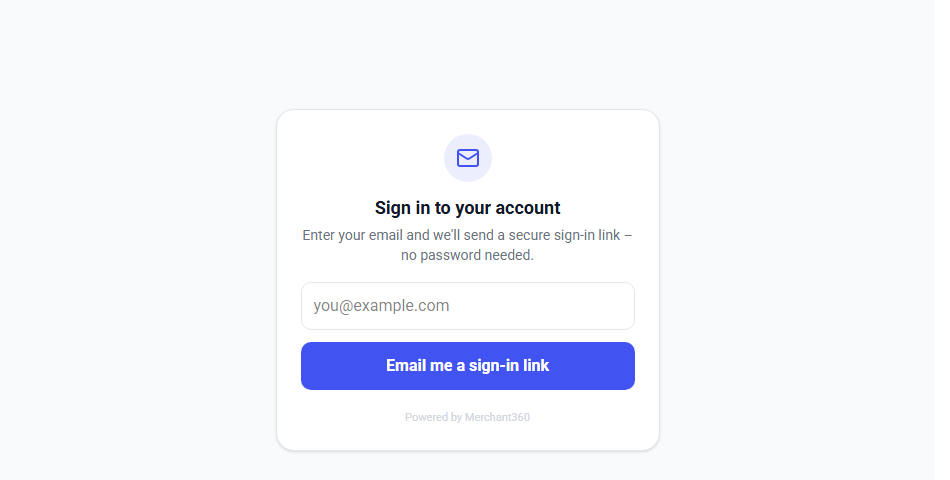
El cliente entra sin contraseña. Escribe su correo, hace clic en Email me a sign-in link y abre el enlace, que funciona durante 15 minutos. Su sesión dura 30 días en ese dispositivo. La página nunca indica si un correo tiene cuenta, así que no sirve para buscar personas.
Ya dentro, ve Balance due y Upcoming appointments arriba, y después un bloque por cada negocio con el que trata. En tu bloque puede pagar una factura o usar Pay all para todo lo pendiente, con una tarjeta guardada o una nueva. Si tienes un programa de surcharge o de precio dual, sus facturas se abren en la página normal de pago de facturas, para que el precio con tarjeta se calcule a partir de la tarjeta igual que en todos lados. También ve Paid recently, puede apagar el autopago con Turn off, y puede usar Reschedule o Cancel en una cita cuando tus reglas de reserva lo permiten.
En Your account ve sus Cards on file, sus Subscriptions con un botón Cancel, y sus Gift cards con un enlace a la página de tarjetas de regalo. Un cliente que cancela una suscripción o apaga el autopago aquí hizo exactamente lo que tú habrías hecho por él en Merchant360, y el cambio se ve de tu lado de inmediato.
Si un cliente dice que el enlace no funcionó, es porque expiró o ya se usó; puede pedir otro en la misma página, uno por minuto. La página está en inglés.
| En esta pantalla | What it does |
|---|---|
| Email me a sign-in link | Envía al cliente un enlace de un solo uso. No existe contraseña. |
| Pay all / Pay | Paga todas las facturas abiertas de tu negocio de una vez, o una sola. |
| Autopay is on. Turn off | Permite al cliente detener el pago automático de tus facturas. |
| Reschedule / Cancel (citas) | Solo aparecen cuando tus reglas de reserva permiten el cambio. |
| Subscriptions: Cancel | Termina una suscripción después de confirmar. |
| Gift cards: Balance & redeem | Abre la página de tarjetas de regalo del cliente en egift.online/manage. |
Agrega pay.merchant360.net/account al pie de tus facturas o al enlace para pagar de tu sitio web, para que los clientes encuentren todas sus facturas abiertas en un solo lugar.