
Primeros pasos
Tu centro de negocios gratuito – qué es Merchant360 y cómo entrar.
¿Qué es Merchant360?
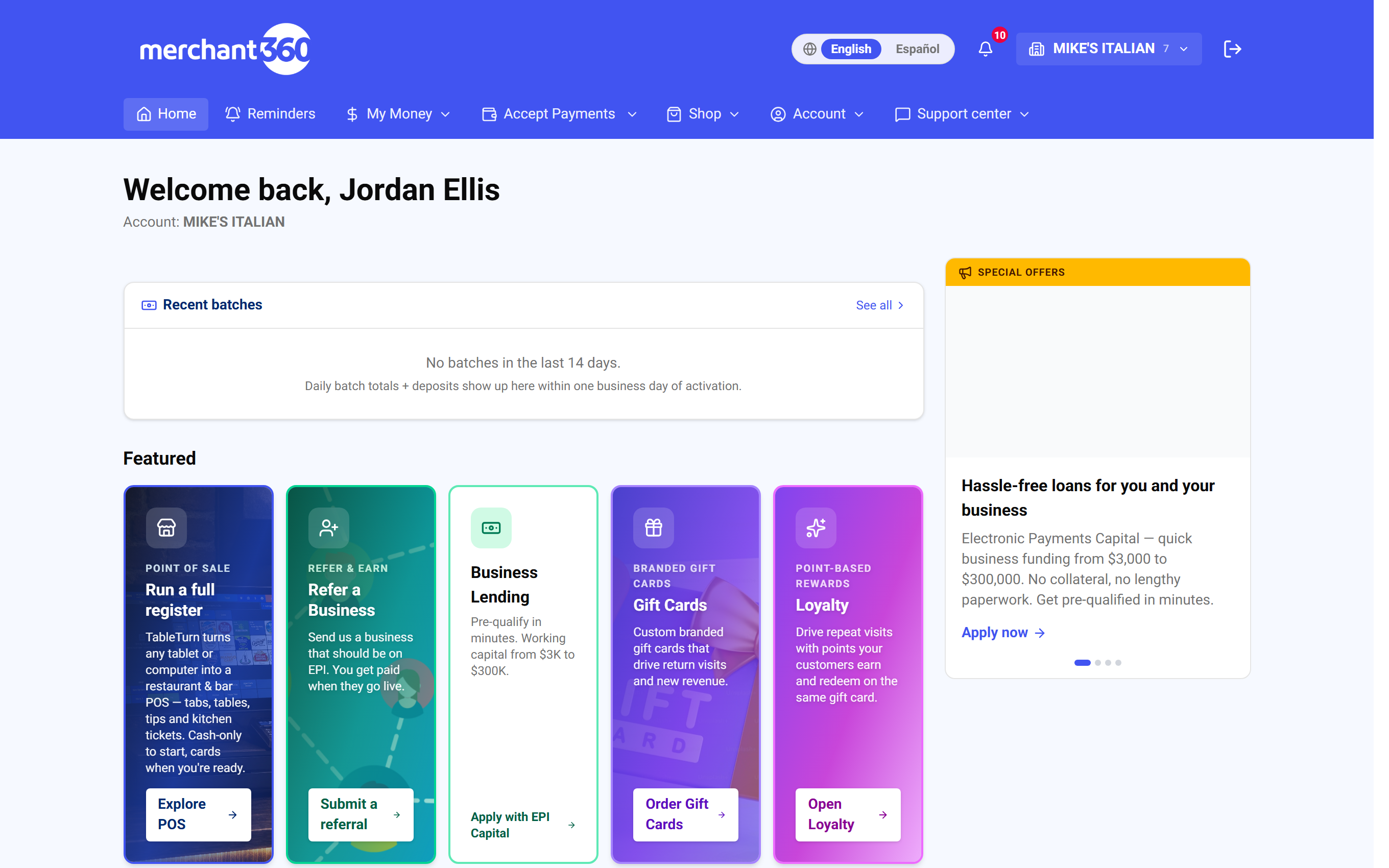
Merchant360 es el centro de negocio que viene con tu cuenta de comerciante de Electronic Payments. Un solo acceso cubre facturación, cobros recurrentes y suscripciones, cotizaciones con firma electrónica, un directorio de clientes con tarjetas guardadas, páginas de pago y enlaces de pago, pagos bancarios (eCheck / ACH), tarjetas de regalo, lealtad, citas, contabilidad y todos tus reportes de procesamiento.
Úsalo desde el primer día. Las herramientas son gratis con tu cuenta, y puedes crear clientes, preparar facturas y diseñar tu programa de regalo antes de que el procesamiento esté activo. El cobro con tarjeta y banco dentro de las herramientas se activa cuando tu procesamiento de pagos está aprobado.
La página de inicio es el punto de partida. La barra superior tiene tres menús. Herramientas reúne todo lo que haces (facturas, clientes, recurrentes, cotizaciones, páginas de pago). Dinero reúne todo lo que cobras y concilias (transacciones, depósitos, estados de cuenta, reportes). Cuenta reúne equipo, seguridad, suministros y configuración. Las tarjetas de la página de inicio abren las mismas herramientas con un conteo en vivo de lo que necesita atención.
También en 2026: la app de terminal móvil de Merchant360 para iPhone y Android toma un pago con tarjeta o efectivo en cualquier lugar. El capítulo Terminal móvil recorre cada pantalla.
Para encontrar un tema, usa el cuadro de búsqueda arriba de cada página de la guía. Escribe una palabra como campos personalizados, reembolso o pagos bancarios y elige un resultado para ir directo a esa sección. Cada encabezado tiene un ícono de enlace para copiar un enlace a ese punto exacto y enviárselo a un compañero.
Si falta una herramienta que esperabas ver en los menús, puede que tu rol de acceso no la incluya (ver Agrega a tu equipo y asigna roles) o que todavía no esté activada en tu cuenta. Tu representante de ventas puede activar las herramientas de cobro, los pagos bancarios y el piloto de la terminal móvil.
| En esta pantalla | What it does |
|---|---|
| Menú Herramientas | Abre las herramientas con las que trabajas: Facturas, Cotizaciones, Clientes, Recurrentes, Planes, Páginas de pago, Tarjetas de regalo, Citas y el resto. Cada entrada es una página dentro de Merchant360. |
| Menú Dinero | Abre lo que cobras y concilias: Transacciones, Depósitos, Estados de cuenta, Reportes y la actividad de pagos bancarios. |
| Menú Cuenta | Abre Equipo, Seguridad, Suministros, Soporte y la configuración de la cuenta. |
| Selector de sucursal | Aparece solo cuando tu acceso cubre más de una sucursal. Elige qué negocio muestra la página; todo lo que creas queda archivado en la sucursal que se muestra aquí. |
| Cuadro de búsqueda de la guía | Busca en todos los capítulos de esta guía por palabra y salta a la sección que coincide. |
| Ícono de enlace de sección | Copia un enlace directo a esa sección para mandar a un compañero al paso exacto. |
Iniciar sesión
Entras en merchant360.net con el correo electrónico de tu cuenta de comerciante y tu contraseña. El primer acceso llega desde el enlace de bienvenida en tu correo de aprobación, que te permite crear tu propia contraseña. Nadie en Electronic Payments ve ni define tu contraseña por ti.
Una vez dentro, llegas al panel de inicio con los menús Herramientas, Dinero y Cuenta en la parte superior. Si la autenticación de dos factores está activa en tu acceso, se te pide un código por texto en un dispositivo nuevo (ver la siguiente sección).
Si el enlace de bienvenida venció o no lo encuentras, haz clic en Olvidé mi contraseña en la pantalla de acceso y se envía un enlace de restablecimiento al correo registrado. Si no llega, revisa el correo no deseado y luego pide a tu representante que reenvíe la invitación. Si ves un mensaje de que tu sesión terminó, se cerró por inactividad; vuelve a entrar y regresas donde estabas.
- 1Ve a merchant360.net y haz clic en Log in.
- 2Escribe el correo de tu cuenta de comerciante y tu contraseña.
- 3¿Primera vez? Usa el enlace de bienvenida del correo de aprobación para crear una contraseña. Si venció o no lo encuentras, haz clic en Forgot your password en la pantalla de inicio de sesión, o pide a tu representante que reenvíe la invitación.
- 4Llegas a tu panel principal. La barra superior tiene tres menús: Tools (todo lo que haces), Money (todo lo que cobras y concilias) y Account (equipo, seguridad, insumos, configuración).
| En esta pantalla | What it does |
|---|---|
| Correo electrónico | El correo de tu cuenta de comerciante o de tu invitación al equipo. Es tu nombre de usuario. |
| Contraseña | La contraseña que creaste desde el enlace de bienvenida. Doce caracteres o más. |
| Iniciar sesión | Verifica el correo y la contraseña y abre tu panel de inicio. En un dispositivo nuevo con dos factores activos, primero se pide un código por texto. |
| Olvidé mi contraseña | Envía un enlace de restablecimiento al correo registrado. Ábrelo para elegir una nueva contraseña y luego inicia sesión. |
| Enviar enlace de restablecimiento | En la pantalla de restablecimiento, envía el correo. El enlace vence en poco tiempo; pide uno nuevo si ya venció. |
| Idioma | Cambia Merchant360 entre inglés y español. La elección se recuerda en este navegador. |
Guarda merchant360.net en favoritos y agrégalo a la pantalla de inicio de tu teléfono. En la página de inicio de sesión, la mayoría de los teléfonos ofrecen Agregar a pantalla de inicio para que Merchant360 abra como una app.
Activa la autenticación de dos factores
Tu cuenta puede mover dinero, así que protege el acceso. La autenticación de dos factores (2FA) agrega un código de un solo uso enviado por texto a tu celular además de tu contraseña, para que una contraseña robada por sí sola no pueda entrar. El número de celular pertenece a tu acceso, no a un negocio, así que protege todas las cuentas que este acceso puede abrir.
Actívala en Cuenta → Seguridad. Ingresa un número de celular de EE. UU., ingresa el código de 6 dígitos que se envía por texto y el panel muestra Activado con el número al que van los códigos. Desde entonces, un acceso desde un dispositivo nuevo pide un código. Un dispositivo que marcas como de confianza omite el código por 90 días; la lista Dispositivos de confianza muestra cada uno y permite revocar cualquiera que no reconozcas.
El mismo número se usa para cambios protegidos como actualizaciones bancarias, reembolsos grandes, claves API y cambios de equipo. La tarjeta Verificación de reembolsos grandes en esta página define el monto a partir del cual un reembolso en las herramientas de cobro necesita un código por texto, y a qué miembros del equipo aplica. La página Seguridad también tiene la atestación de cumplimiento PCI y el interruptor que apaga o vuelve a encender las herramientas de cobro (solo propietario).
Es muy recomendable para cada propietario y para cualquiera que pueda enviar dinero o cambiar datos bancarios. Cuando invitas a un compañero, en la invitación se pide su propio número de celular para que sus códigos lleguen a su teléfono, no al tuyo.
Si el código no llega, revisa que el número sea un celular de EE. UU. que reciba textos, espera un minuto y toca Reenviar código. Si cambiaste de teléfono, entra desde un dispositivo de confianza o con tu contraseña y actualiza el número aquí. Si perdiste acceso a ambos, tu representante puede verificarte y restablecer el número.
- 1Ve a Account → Security.
- 2Activa la autenticación de dos factores y sigue los pasos para vincular tu teléfono.
- 3Desde entonces, entrar desde un dispositivo nuevo pide un código. Muy recomendado para cada dueño y para cualquiera que pueda enviar dinero o cambiar datos bancarios.
| En esta pantalla | What it does |
|---|---|
| Autenticación de dos factores | El panel que registra tu número de celular. Ingresa un celular de EE. UU. y toca el botón para recibir un código de verificación. |
| Enviarme un código de verificación | Envía un código de 6 dígitos al número ingresado. Ingrésalo para terminar el registro; el panel queda en Activado y muestra el número enmascarado. |
| Reenviar código | Envía un código nuevo si el primero no llegó o venció. |
| Usar un número diferente | Reemplaza el celular registrado. El nuevo número se verifica con un código antes de tomar el lugar del anterior. |
| Dispositivos de confianza | Lista cada dispositivo que puede omitir el código por 90 días. Revocar quita uno; Revocar todos vacía la lista para que todos vuelvan a pedir código. |
| Verificación de reembolsos grandes | Requerir un código por texto para reembolsos grandes activa la verificación. Requerir un código para reembolsos mayores a define el límite en dólares ($0.00 significa todos). Aplica a lista a los miembros del equipo; los no marcados reembolsan sin código. Guardar límite lo almacena. |
| Desactivar herramientas de cobro / Volver a activar herramientas de cobro | Solo propietario. Apaga o enciende las herramientas de facturación, recurrentes y clientes para toda la cuenta. Se pide un motivo al apagarlas. |
| Cumplimiento PCI | Abre la atestación anual del Cuestionario de Autoevaluación (SAQ). Solo tú puedes completarla; sube el SAQ firmado, marca la afirmación y haz clic en Afirmar y completar atestación. |
Si tienes más de una sucursal
Si operas varias sucursales bajo una misma propiedad, tu acceso abre todas y el selector de sucursal en la barra superior te mueve entre ellas. Cada sucursal mantiene sus propios clientes, facturas, depósitos, transacciones y reportes, así que nada se mezcla.
El selector agrupa las sucursales bajo su sede. Una sede que no procesa pagos por sí misma aparece marcada como sede sin procesamiento; expándela para ver las sucursales debajo. Elige una sucursal y toda la página se recarga bajo ese negocio.
Elige la sucursal correcta antes de crear una factura, agregar un cliente o tomar un pago. La sucursal que se muestra en la barra superior es donde queda archivado el trabajo. Una factura abierta bajo la sucursal equivocada muestra un aviso con el nombre del negocio al que pertenece y un botón para abrirla ahí.
Si una sucursal no aparece en el selector, todavía no está vinculada a tu acceso. El acceso de equipo se otorga por negocio, así que pide al propietario de esa sucursal (o a tu representante) que agregue tu correo en Cuenta → Equipo de esa sucursal.
| En esta pantalla | What it does |
|---|---|
| Selector de sucursal | El nombre del negocio en la barra superior. Haz clic para listar todas las sucursales que tu acceso puede abrir. |
| Expandir sucursales / Contraer sucursales | Muestra u oculta las sucursales agrupadas bajo una sede. |
| Sede sin procesamiento | Una insignia en una sede que agrupa sucursales pero no procesa pagos. Elige una sucursal debajo para trabajar. |
| Fila de sucursal | Cambia la página a ese negocio. Cada herramienta, reporte y lista de clientes muestra ahora los datos de esa sucursal. |
| Abrir en <negocio> | Aparece en una factura o cliente que pertenece a otra de tus sucursales. Cambia a esa sucursal y abre el registro ahí. |
Agrega a tu equipo y asigna roles
No tienes que compartir un solo acceso. Da a cada miembro del personal el suyo, con un tipo de acceso que le muestre solo lo que su trabajo necesita. Solo el propietario de la cuenta puede invitar o eliminar compañeros; los demás ven la página en modo lectura con una nota para pedírselo al propietario.
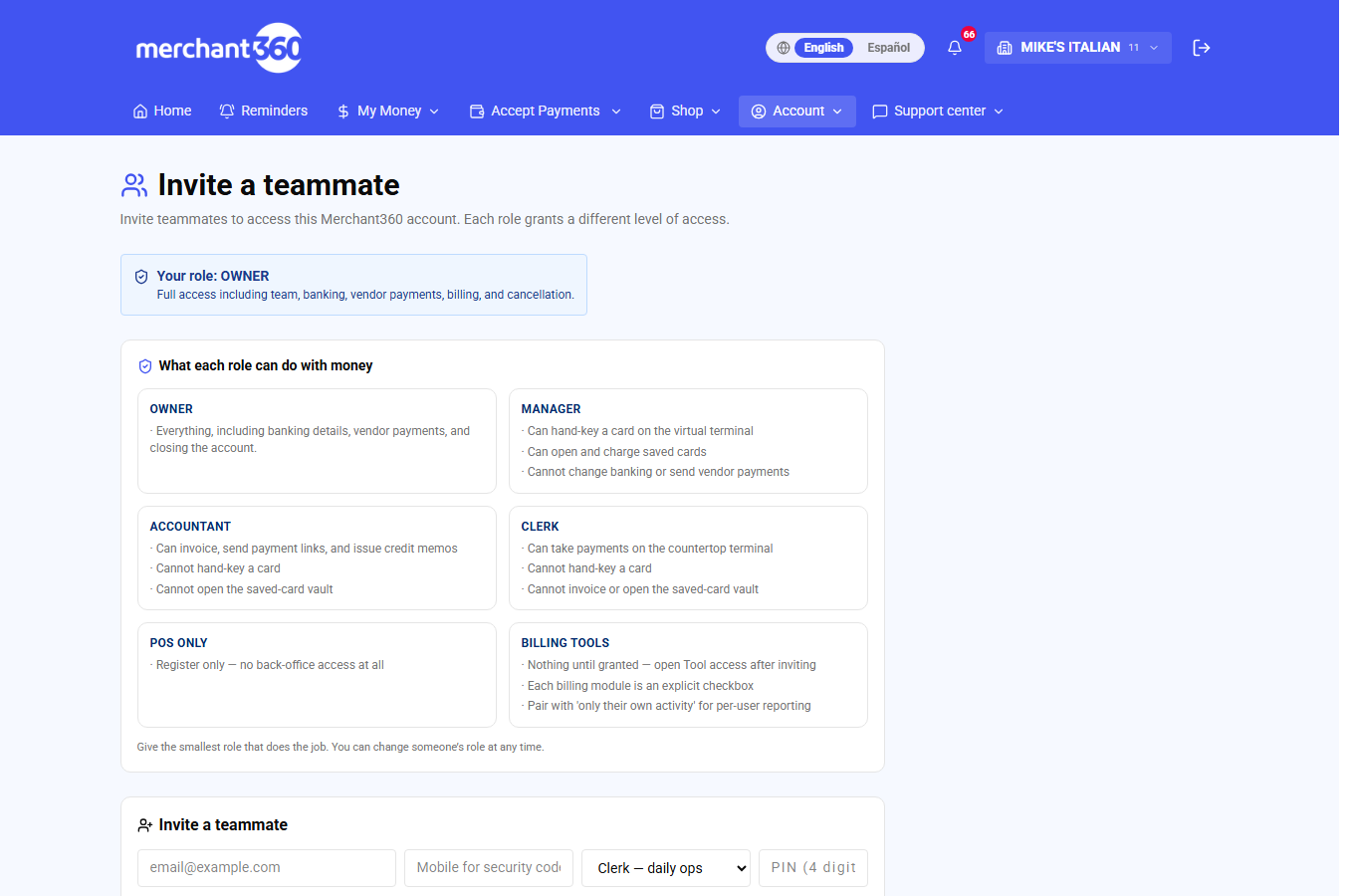
Cada invitación necesita el correo del compañero, su celular para códigos de seguridad (opcional pero recomendado, porque los cambios protegidos y la verificación de reembolsos grandes envían textos a ese número) y un tipo de acceso. Propietario tiene acceso completo. Gerente maneja operaciones completas. Contador recibe facturas y exportaciones. Empleado recibe operaciones diarias. Registro es solo TableTurn POS. Solo herramientas de cobro te permite otorgar exactamente los módulos que esta persona puede usar, como la terminal virtual, la bóveda de tarjetas, facturas y cotizaciones, enlaces de pago, cobros recurrentes, notas de crédito, inventario, citas, transacciones y lotes, reportes, estados de cuenta, exportaciones, páginas de pago y la caja. La página muestra una matriz de lo que cada rol puede hacer con el dinero.
Una invitación de Solo herramientas de cobro también puede quedar bloqueada a una terminal de tarjeta por número de serie, y puede limitarse a Mostrar a este usuario solo su propia actividad para que un empleado vea solo las ventas que él hizo. Un PIN de caja opcional de 4 dígitos define su clave de TableTurn POS.
Los cambios de equipo se confirman por texto. Después de hacer clic en Invitar, se envía un código de 6 dígitos a tu propio celular; ingrésalo y haz clic en Confirmar invitación. La invitación aparece en Invitaciones pendientes hasta que el compañero acepta el enlace del correo y crea su contraseña, y entonces pasa a Miembros activos. Los nuevos compañeros no reciben correos automáticos hasta que los agregas en Configuración de correos automáticos, así que revísala después de enviar la invitación.
La tarjeta Acceso del representante en la misma página muestra si la oficina de tu representante pidió ayudar a operar tus herramientas de cobro. Autorizar acceso permite a su oficina abrir y usar tus facturas, cobros recurrentes y enlaces de pago en tu nombre; Revocar acceso lo termina de inmediato. Cada acción que hacen queda registrada con su nombre.
Si el correo de invitación nunca llega, revisa la dirección y el correo no deseado, elimina la invitación pendiente y envíala de nuevo. Si un compañero no ve una herramienta, abre su fila y ajusta los módulos o el tipo de acceso; los cambios aplican al guardar. Las pantallas solo para propietario, como Ganancias y pérdidas y datos bancarios, siguen siendo solo para propietario sin importar el tipo de acceso que otorgues.
- 1Ve a Account → Team y haz clic en Invite. Escribe su nombre, correo y rol.
- 2Los roles limitan el acceso: un contador ve contabilidad y reportes; alguien de mostrador ve la terminal y la caja, pero no tu estado de resultados ni los datos bancarios.
- 3El invitado recibe un correo para crear su propia contraseña. Puedes cambiar un rol o quitar el acceso cuando quieras.
| En esta pantalla | What it does |
|---|---|
| Correo electrónico | El correo de acceso del compañero. El enlace de invitación se envía aquí. |
| Celular para códigos de seguridad | El celular propio del compañero. Los códigos para cambios protegidos y reembolsos grandes se envían ahí. Agregar celular en un miembro activo lo completa después. |
| Tipo de acceso | Propietario, Gerente, Contador, Empleado, Registro (solo TableTurn POS) o Solo herramientas de cobro. Define lo que la persona puede abrir. |
| Configurar acceso a herramientas ahora (opcional) | Para Solo herramientas de cobro. Marca exactamente los módulos que esta persona puede usar; aplica al enviar la invitación y se edita en cualquier momento desde su fila. |
| Bloqueo de dispositivo de terminal Handpoint | Cualquier dispositivo, o Bloqueado a un dispositivo por número de serie, para que este acceso solo pueda vender en esa terminal. |
| Mostrar a este usuario solo su propia actividad | Limita las vistas de transacciones y reportes a las ventas que este usuario hizo. |
| PIN de la caja (opcional) | Una clave de 4 dígitos para la caja de TableTurn POS. |
| Invitar | Envía la invitación después de confirmar el código de 6 dígitos por texto. Confirmar invitación la termina; Reenviar código envía uno nuevo; Atrás vuelve al formulario. |
| Invitaciones pendientes | Invitaciones aún no aceptadas. Eliminar cancela una. |
| Miembros activos | Todos los que aceptaron. Cada fila muestra el tipo de acceso, el número para códigos y Eliminar, que revoca el acceso solo a este negocio. |
| Qué puede hacer cada rol con el dinero | Una matriz de cada herramienta de dinero por rol, para revisar un tipo de acceso antes de invitar. |
| Acceso del representante | Autorizar acceso o Rechazar una solicitud pendiente de la oficina de tu representante; Revocar acceso termina una autorización activa. Solo propietario. |
| Configuración de correos automáticos | Elige quién recibe el estado de cuenta mensual, los reportes diarios de lote y los correos de activación de tarjetas de regalo, incluidos los compañeros. |
| Correos de ventas de la tienda | Elige qué accesos reciben un correo cuando se vende una tarjeta de regalo en tu tienda eGift. |
Las pantallas solo para dueños (como el estado de resultados y los datos bancarios) siguen siendo solo para dueños sin importar a quién invites, así que puedes sumar ayuda sin exponer los números sensibles.
Dónde conseguir ayuda
Esta guía cubre cada herramienta paso a paso. Cada capítulo está en el menú de la izquierda, las tarjetas al inicio de un capítulo listan los temas que contiene, y el cuadro de búsqueda encuentra cualquier palabra en todos los capítulos. La edición en inglés está a un clic con el selector de idioma.
Para cualquier tema específico de tu cuenta, abre Cuenta → Soporte. El Centro de soporte te da las rutas más rápidas: abre un ticket de soporte cuando la pregunta necesita seguimiento (recibes un correo en cada actualización), chatea para respuestas inmediatas del asistente o con una persona en horario de oficina, o llama al departamento que atiende tu pregunta desde el directorio. El nombre y la línea directa de tu agente de ventas están en la misma página para preguntas de precios, equipo y cuenta.
El botón flotante Preguntar en la parte inferior derecha de cada página de Merchant360 abre el mismo chat. Elige Asistente con IA para preguntar por tus facturas, saldo, estado de cuenta o solicitudes de servicio, o cambia a la pestaña Soporte en vivo para hablar con una persona.
Si un ticket no ha sido respondido, abre Solicitudes y pedidos para ver su estado y cada respuesta hasta ahora. Si una herramienta se comporta de forma inesperada, incluye en tu ticket el número de factura, el cliente y la hora en que ocurrió para que soporte encuentre el registro.
| En esta pantalla | What it does |
|---|---|
| Abrir un ticket de soporte | Inicia un ticket al que soporte da seguimiento. Recibes un correo en cada actualización, y el ticket aparece en Solicitudes y pedidos. |
| Chatee con nosotros | Abre el chat. Asistente con IA responde preguntas sobre los datos de tu propia cuenta; Chat de soporte en vivo llega a una persona en horario de oficina. |
| Llámenos | Salta al Directorio de departamentos para marcar al equipo correcto a la primera. |
| Su agente de ventas | Muestra el agente asignado a tu cuenta con sus datos de contacto, para precios, equipo o relación de cuenta. |
| Guía del usuario | Abre esta guía. |
| Solicitudes y pedidos | Sigue pedidos de equipo, solicitudes de servicio y tickets de soporte con su estado actual. |
| Directorio de departamentos | Líneas directas de cada departamento, con horarios. |
| Botón Preguntar | El botón flotante en la parte inferior derecha de cada página. Abre el Asistente con IA o la pestaña Soporte en vivo sin salir de lo que hacías. |