
Agenda y reservas en línea
Citas, órdenes de trabajo y una página de reservas para tus clientes.
- Clases
- El tablero de agenda
- Los servicios que ofreces
- Deja que los clientes reserven en línea
- Confirmaciones, recordatorios y la página Manage
- Órdenes de trabajo y cobrar
- Auto-factura y calendario suscribible
- Visitas recurrentes
- Personal de campo y despacho
- Solicitudes de trabajo: un formulario público y tu bandeja Requests
- Rentas en tu agenda
Clases
Las clases son sesiones grupales con un número fijo de lugares, como una clase de yoga, un taller o una cata. Creas la clase una vez con su nombre, descripción, instructor y capacidad, y luego programas sesiones en cualquier fecha. La repetición semanal programa varias semanas en un solo paso.
Usa una clase cuando más de un cliente reserva el mismo horario. Una cita individual va en Servicios. Antes de empezar, enciende la reserva en línea para que el calendario de Clases aparezca en tu página pública de reservas, y confirma que tu aceptación de tarjetas esté activa si vas a cobrar la clase, porque las reservas pagadas toman tarjetas y Pay with Vault en el momento de reservar.
Tu página pública de reservas gana un calendario de Clases. Los clientes ven cada sesión próxima, tocan una para leer la descripción completa y los lugares disponibles, y reservan como RSVP gratis, pago completo o depósito para apartar el lugar, según lo que configures en la clase. Cuando una sesión se llena, la reserva se detiene sola, así que el último lugar nunca se puede reservar dos veces. El mismo fragmento de dos líneas del widget de reservas incrusta el calendario en tu propio sitio web.
Así se ve terminado: la clase aparece en la tarjeta Clases de la página Agenda sin la etiqueta Inactiva, sus sesiones aparecen en el calendario público, y la lista de asistentes de cada sesión muestra quién reservó, quién pagó y quién está en lista de espera.
Si una clase no aparece en tu página de reservas, revisa que Activa (reservable) esté encendida, que exista al menos una sesión futura y que Deja que los clientes reserven en línea esté encendido en el panel de Reserva en línea. Si un cliente necesita un reembolso de una clase pagada, quítalo de la lista o cancela la sesión aquí y luego emite el reembolso desde Transacciones. Los reembolsos nunca se emiten desde la tarjeta Clases.
- 1En la tarjeta Clases de la página Agenda, haz clic en Nueva clase. Escribe el nombre, una descripción que los clientes leerán en la ventana de reserva, el instructor y la capacidad.
- 2Elige el modo de reserva: Gratis (RSVP), Pagar para reservar con el precio de la clase, o Depósito para reservar con el depósito que se cobra al reservar.
- 3Elige un color de calendario, decide si el correo o el número de celular es obligatorio para reservar, deja Activa (reservable) encendida y haz clic en Guardar clase.
- 4Abre Sesiones, fija la fecha y hora y los minutos, marca Repetir semanal si la clase se repite, y haz clic en Agregar.
- 5Abre Lista de asistentes en cualquier sesión para ver reservas, lista de espera y permisos de marketing, quitar a alguien o cancelar la sesión.
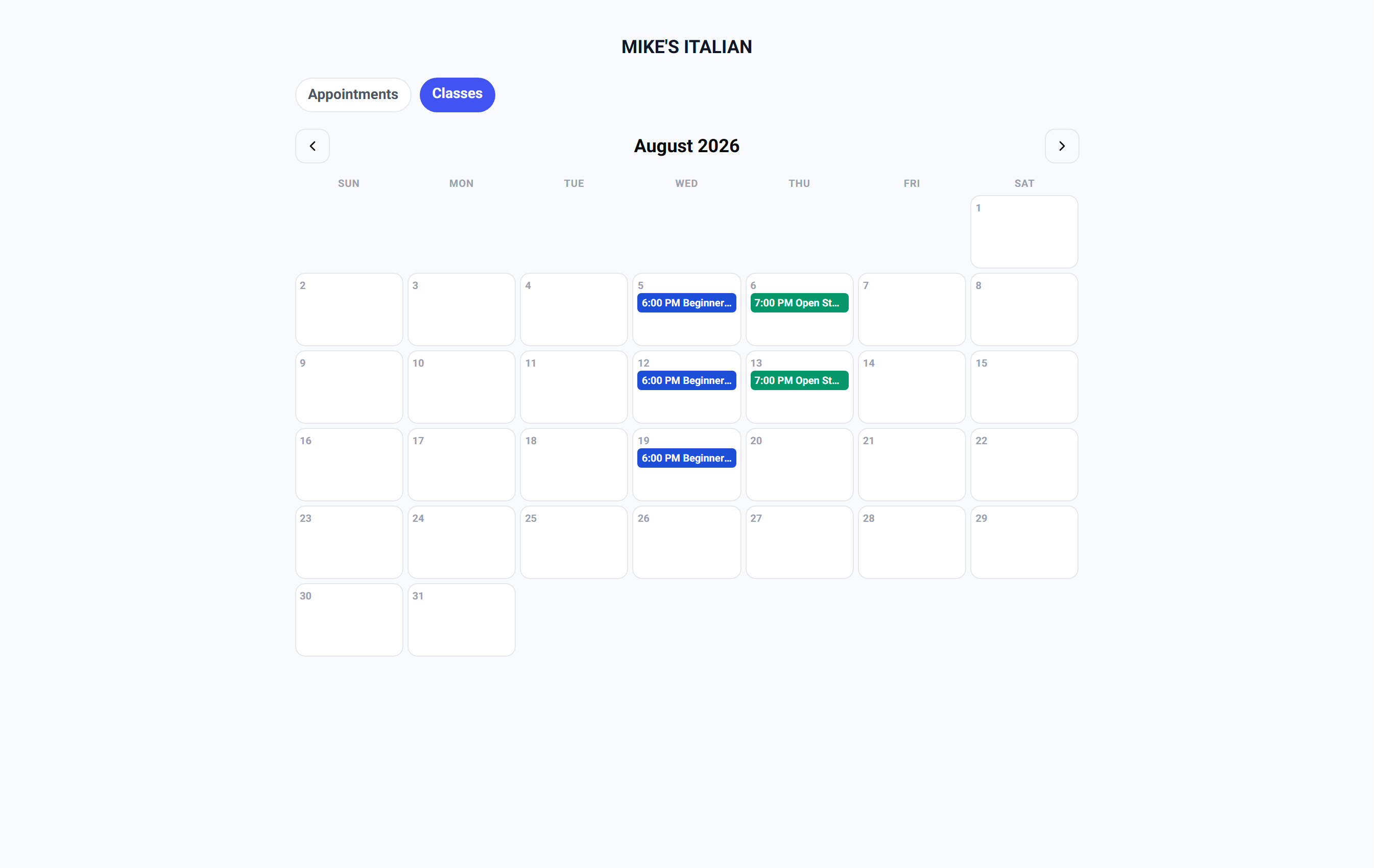
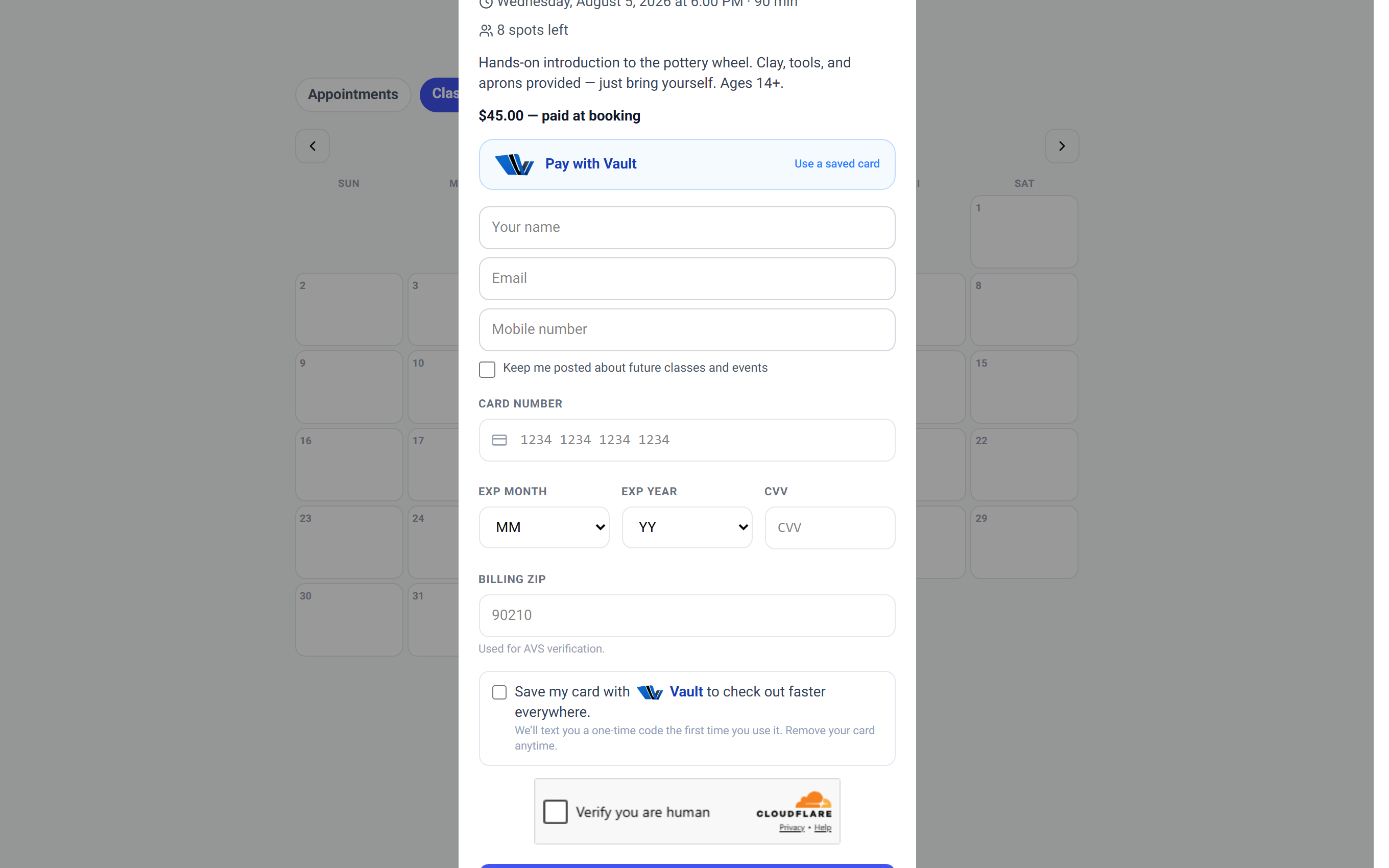
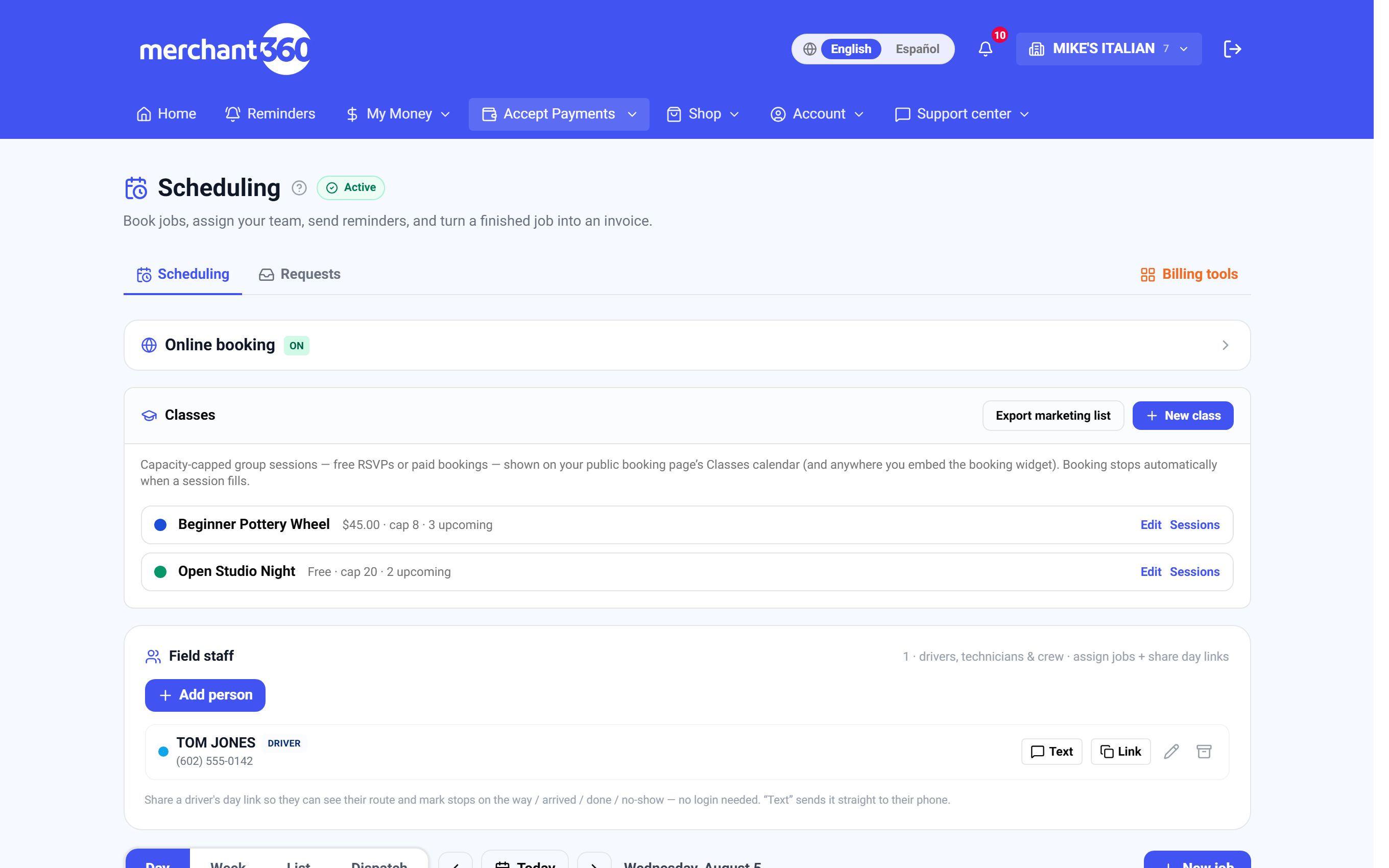
| En esta pantalla | What it does |
|---|---|
| Nueva clase | Abre el formulario de la clase. La clase aparece en la tarjeta Clases y en el calendario público en cuanto tiene una sesión. |
| Nombre de la clase y Descripción | Se muestran en la ventana de reserva de tu página pública. Usa la descripción para decir qué traer y para quién es la clase. |
| Instructor | Elige a un miembro del equipo. El nombre aparece en la sesión dentro de la ventana de reserva. |
| Capacidad (máximo de personas) | Lugares por sesión. La reserva se cierra sola al llegar a este número. |
| Gratis (RSVP) / Pagar para reservar / Depósito para reservar | Cómo reservan los clientes. Gratis solo recoge datos de contacto. Pagar para reservar cobra el precio de la clase. Depósito para reservar cobra el depósito y el resto se cobra en persona. |
| Precio de la clase y Depósito al reservar | Los montos que se cobran al reservar en los modos pagados. Se aceptan tarjetas y Pay with Vault. |
| Color de calendario | El color de las fichas de sesión de esta clase en el tablero y en el calendario público. |
| Activa (reservable) | Apagada, oculta la clase del calendario público sin borrarla. La tarjeta muestra la etiqueta Inactiva. |
| Requerir correo para reservar / Requerir celular para reservar | Campos que el cliente debe llenar antes de aceptar la reserva. |
| Guardar clase / Cancelar | Guarda o descarta el formulario. Si falla, verás Error al guardar para intentarlo de nuevo. |
| Editar / Eliminar clase | Editar reabre el formulario. Eliminar borra la clase y sus sesiones y solo se permite cuando nadie ha reservado nunca. |
| Sesiones / Ocultar sesiones | Muestra u oculta la lista de sesiones debajo de la clase. |
| Fecha y hora, Minutos, Repetir semanal, Agregar | Crea sesiones. El número de repeticiones crea una sesión por semana a partir de la fecha elegida. |
| Lista de asistentes | Muestra quién reservó, quién pagó y las etiquetas Lista de espera, Quitado y Marketing OK de cada persona. |
| Quitar | Libera el lugar. En una clase gratis se promueve a la primera persona en lista de espera. En una pagada se le invita a reservar. Los reembolsos de asistentes pagados se emiten desde Transacciones. |
| Cancelar sesión | Pide confirmación y luego te deja enviar un correo a toda la lista avisando que la clase se canceló, con un enlace a tus otras clases para que reserven de nuevo. |
| Restablecer | Restaura una sesión cancelada para que se pueda reservar otra vez. |
| Exportar lista de marketing | Descarga un CSV de todas las personas que marcaron mantenerme informado al reservar una clase. |
| Etiquetas Gratis / depósito / Inactiva | Muestran de un vistazo el modo de reserva y si la clase se puede reservar ahora. |
Las clases gratis son una gran puerta de entrada. El RSVP guarda los datos de contacto del cliente en tu directorio, y las clases pagadas se venden desde el mismo calendario.
El tablero de agenda
Aceptar Pagos → Agenda abre en la vista Día y ofrece cuatro formas de ver tu calendario. Cada cita, ya sea que la hayas reservado tú o un cliente en línea, es una tarjeta de trabajo en este tablero.
Usa el tablero todos los días para ver quién hace qué, reservar a mano y mover el trabajo. No hay nada que configurar antes. Agrega a tu equipo en Cuenta → Equipo si quieres una columna por persona, y agrega servicios para que al elegir uno se llenen la duración y el precio.
Una tarjeta de trabajo muestra la hora, el cliente y a quién está asignado. Las reservas en línea llevan la etiqueta ONLINE, los trabajos que ya se convirtieron en factura llevan la etiqueta Facturado, y reservar a alguien que ya está ocupado muestra un aviso de Doble reserva con el botón Agendar de todos modos, para que dupliques a propósito o elijas otra hora.
Así se ve terminado: el trabajo está en la columna de la persona correcta a la hora correcta, el cliente tiene el correo de confirmación si lo pediste, y el Estado del trabajo avanza por agendado, en camino, llegó y completado conforme pasa el día.
Si falta un trabajo, revisa el filtro de equipo arriba. Todo el equipo muestra todo, Sin asignar muestra solo trabajos sin persona, y un nombre oculta a los demás. Si un arrastre no se guarda, el horario quedó fuera de las horas de trabajo de la persona o el tiempo se ajustó a los 15 minutos más cercanos. Si el tablero se ve vacío, haz clic en Hoy para volver a la fecha actual.
- 1Día: una cuadrícula hora por hora con una columna por miembro del equipo y una línea roja de ahora. Doble clic en un espacio vacío para reservarlo, arrastra un trabajo para moverlo o pasarlo a la columna de otra persona, y arrastra su borde inferior para cambiar la duración. Los horarios se ajustan a 15 minutos.
- 2Semana: siete columnas de día. Arrastra una tarjeta a otro día para reprogramar.
- 3Lista: una agenda buscable de trabajos próximos.
- 4Despacho: un carril por persona de campo para el día, con una ficha de estado (en camino, llegó, completado) que actualizan desde la calle.
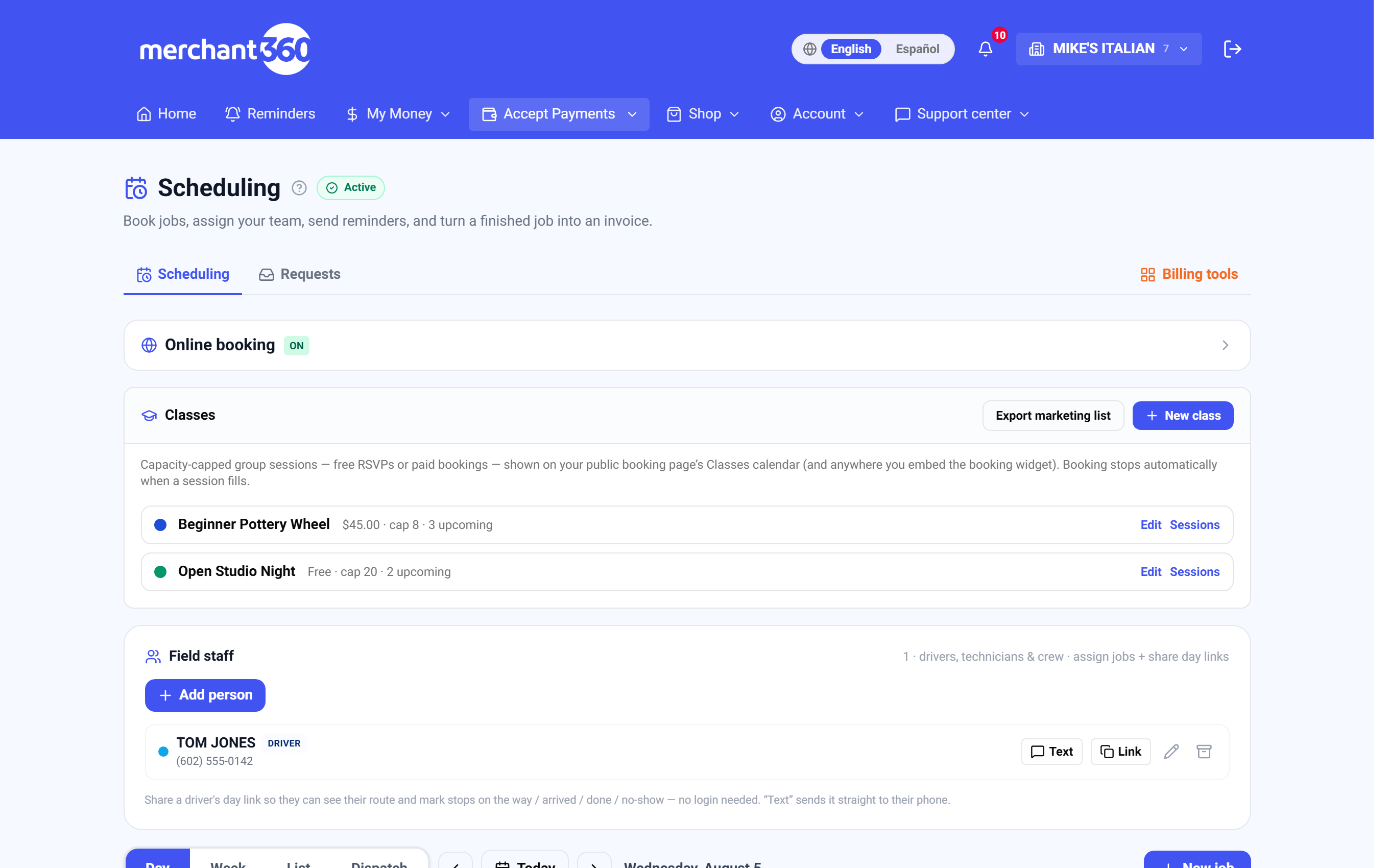
| En esta pantalla | What it does |
|---|---|
| Día / Semana / Lista / Despacho | Cambia la vista. Se recuerda tu última elección. |
| Hoy | Regresa el tablero a la fecha actual. |
| Buscar trabajos, clientes | Filtra el tablero y la vista Lista por título del trabajo o nombre del cliente. |
| Todo el equipo / Sin asignar / nombre de una persona | Filtra qué trabajos se muestran. Sin asignar lista los trabajos que aún no tienen persona. |
| Nuevo trabajo | Abre el editor con un trabajo en blanco. Doble clic en un espacio vacío hace lo mismo con fecha y hora ya llenas. |
| Trabajo, Tipo de servicio, Fecha, Inicio, Min | El título y el horario. Elegir un tipo de servicio llena la duración, el precio y el título por ti. |
| Cliente, o Nombre del cliente / Teléfono / Correo | Elige un cliente de tu directorio, o escribe uno nuevo y se agrega al directorio. |
| Asignar a | Elige al miembro del equipo o persona de campo. El trabajo pasa a su columna y aparece en su página del día. |
| Precio, Ubicación, Notas | Lo que esperas cobrar, dónde se hace el trabajo y lo que la cuadrilla debe saber. Las notas se muestran en la página del día del personal de campo. |
| Estado | Agendado, en camino, llegó, completado o cancelado. El personal de campo lo actualiza desde su teléfono y cambia aquí al instante. |
| Panel de Pagos y Tarjeta guardada | Muestra el depósito tomado al reservar y si el cliente tiene una tarjeta guardada para el saldo. |
| Cancelar y conservar depósito / Conservar cita | Al cancelar un trabajo con depósito, eliges si el depósito se conserva según tu política o la cita se mantiene. |
| Enviar correo al cliente cuando confirme, cancele o reprograme | Envía el correo de confirmación, cancelación o nuevo horario con el botón Administrar cita al guardar. |
| Convertir en factura / Ver factura | Convierte el trabajo y sus líneas de orden de trabajo en un borrador de factura, o abre la factura que ya existe. |
| Crear / Guardar / Cancelar / Eliminar | Crea o guarda el trabajo, cierra sin guardar, o quita el trabajo del tablero. |
| Etiqueta ONLINE | Marca un trabajo que el cliente reservó desde tu página pública. |
| Etiqueta Facturado | Marca un trabajo que ya tiene factura. |
| Aviso de Doble reserva / Agendar de todos modos | Aparece cuando la persona asignada ya tiene un trabajo a esa hora. Agendar de todos modos lo reserva igual. |
Reservar a alguien que ya está ocupado te avisa primero, para que dupliques a propósito o elijas otra hora.
Los servicios que ofreces
Define tus servicios una vez y al elegir uno en la agenda se llenan la duración, el precio y el título. Los servicios viven dentro del panel de Reserva en línea en la página Agenda, bajo Servicios que los clientes pueden reservar.
Configura los servicios antes de abrir la reserva en línea, porque la página pública solo lista los servicios marcados como Reservable en línea, y un servicio sin minutos no se puede colocar en el calendario. Cada servicio fija una duración, márgenes de preparación y limpieza, un precio y un color, y puede sobrescribir tu regla de depósito solo para ese servicio.
Así se ve terminado: cada servicio que vendes está en la lista con minutos y precio, los que los clientes pueden reservar en línea tienen marcado Reservable en línea, y al elegir uno en el editor de trabajo el trabajo se llena solo.
Si un servicio no aparece en tu página de reservas, marca Reservable en línea y haz clic en Guardar configuración de reservas. Si las reservas se encajan una con otra, agrega un Margen después para bloquear tiempo de limpieza. Si un servicio debe tomar un depósito distinto al resto, fija Depósito para este servicio en lugar de cambiar tu regla general.
- 1Abre el panel de Reserva en línea en la página Agenda y baja a Servicios que los clientes pueden reservar.
- 2Haz clic en Agregar un servicio. Escribe el nombre del servicio, los minutos y el precio, y elige un color.
- 3Agrega un margen antes o después si necesitas tiempo de preparación o limpieza, y marca Reservable en línea si los clientes pueden reservarlo solos.
- 4Deja Depósito para este servicio en tu valor predeterminado, o elige ninguno, monto fijo, porcentaje o precio completo solo para este servicio.
- 5Haz clic en Guardar configuración de reservas.
| En esta pantalla | What it does |
|---|---|
| Servicios que los clientes pueden reservar | La lista de todos los servicios, con sus minutos, precio y si se pueden reservar en línea. |
| Agregar un servicio | Agrega una fila en blanco para llenar. |
| Nombre del servicio | El título que los clientes ven en la página de reservas y el título del trabajo en el tablero. |
| Minutos | Cuánto dura el trabajo. Define el tamaño de la tarjeta en el tablero. |
| Precio $ | El precio que se llena en el trabajo y se muestra en la página de reservas. |
| Reservable en línea | Los servicios marcados aparecen en tu página pública. Los no marcados solo están disponibles para ti en el editor de trabajo. |
| Margen antes / Margen después | Minutos bloqueados alrededor de la cita para preparación o limpieza. Los clientes no pueden reservar dentro de un margen. |
| Depósito para este servicio | Sobrescribe tu regla general de depósito solo para este servicio: heredar el predeterminado, sin depósito, monto fijo, porcentaje del precio o precio completo por adelantado. |
| Color | El color de las tarjetas de este servicio en el tablero. |
| Editar / Eliminar | Cambia o quita el servicio. Los trabajos existentes conservan sus datos. |
| Guardar configuración de reservas | Guarda todo el panel de Reserva en línea, incluidos los servicios. |
Deja que los clientes reserven en línea
La reserva en línea te da una página pública donde los clientes eligen un servicio, una persona y una hora de tu disponibilidad real, y la cita cae en tu tablero. Todo lo necesario vive en el panel de Reserva en línea de la página Agenda.
Configúralo una vez, antes de compartir el enlace. Necesitas al menos un servicio marcado Reservable en línea y al menos una persona marcada como reservable con horas de trabajo. Un depósito o el requisito de tarjeta necesita tu aceptación de tarjetas activa. Apaga el interruptor principal cuando quieras y la página muestra un aviso de pausa mientras tu agenda interna sigue funcionando.
Así se ve terminado: el interruptor Deja que los clientes reserven en línea está encendido, tu enlace de reservas abre una página con tus servicios y personas, una reserva de prueba cae en el tablero con la etiqueta ONLINE, y el cliente recibe el correo de confirmación.
Si no se ofrece una hora que esperas, revisa las horas de trabajo de la persona, Aviso mínimo, Reservar hasta, los horarios bloqueados y el tope Máximo de reservas en línea por día. Si el depósito de un cliente es rechazado, no se reserva nada y el espacio queda libre. Si el código incrustado no aparece en tu sitio, pega el fragmento completo de Copiar código en un bloque HTML y no en un bloque de texto.
- 1Abre el panel de Reserva en línea en la página Agenda y enciende Deja que los clientes reserven en línea. Copia tu enlace de reservas para compartirlo, o copia el fragmento para incrustar la reserva en tu propio sitio web.
- 2Fija tus días laborales, inicio y fin del día, aviso mínimo y hasta cuándo pueden reservar los clientes. Opcionalmente limita el número de reservas en línea por día y bloquea fechas u horarios específicos.
- 3Bajo Quién puede ser reservado, marca a quién se puede reservar. Cada persona tiene sus propias horas y los servicios que realiza, y los clientes pueden elegir a una persona o Cualquiera disponible, en cuyo caso se asigna automáticamente a quien esté libre.
- 4Fija un depósito para reservar: ninguno, monto fijo, porcentaje o precio completo, cobrado a la tarjeta del cliente al reservar. O exige una tarjeta guardada, que coloca una pequeña retención de verificación que se anula de inmediato.
- 5Agrega una política de cancelación, una ventana mínima de cancelación y un cargo por no presentarse para que las expectativas queden claras desde el inicio, y haz clic en Guardar configuración de reservas.
| En esta pantalla | What it does |
|---|---|
| Deja que los clientes reserven en línea | El interruptor principal. Apagado muestra un aviso de pausa en tu página pública y en el código incrustado. |
| Tu página de reservas / Copiar enlace | Tu dirección pública de reservas. Copiar enlace la pone en el portapapeles para firmas de correo, redes sociales o un código QR. |
| Incrustar en tu sitio web / Copiar código | Un fragmento de dos líneas que pone el widget de reservas, incluido el calendario de Clases, en tu propio sitio. |
| Días laborales | Los días de la semana en que los clientes pueden reservar. |
| Inicio del día / Fin del día | La hora más temprana y la más tarde para reservar en un día laboral. |
| Aviso mínimo (hrs) | Cuántas horas de anticipación debe tener una reserva. Bloquea reservas de último minuto. |
| Reservar hasta (días) | Hasta qué punto del futuro el calendario ofrece horarios. |
| Máximo de reservas en línea por día | Limita cuántas reservas en línea puede tomar un día. Déjalo vacío para no limitar. |
| Nota de reserva | Una nota corta que se muestra en la página de reservas y en la confirmación, como instrucciones de estacionamiento. |
| Depósito para reservar | Sin depósito, Monto fijo, Porcentaje del precio o Precio completo por adelantado. Se cobra a la tarjeta del cliente al reservar y se muestra en el panel de Pagos del trabajo. |
| Siempre exigir una tarjeta para reservar | Toma una tarjeta aunque no haya depósito. Se coloca una pequeña retención de verificación que se anula de inmediato, y la tarjeta queda guardada para el saldo. |
| Política de cancelación y no presentarse | Política mostrada a los clientes es el texto en la página de reservas y en la página Manage. Bloquear cambios dentro de (horas) impide cambios del cliente cerca de la cita. Cargo por no presentarse es el monto que puedes cobrar según la política. |
| Bloquear horarios específicos / Bloquear todo el día / Guardar horarios bloqueados | Quita horarios o días completos del calendario público, para feriados o eventos privados. |
| Quién puede ser reservado | El editor de personal. Agregar persona (sin inicio de sesión) agrega a alguien que nunca inicia sesión. Cada persona tiene Nombre, Título (mostrado a los clientes), Color de calendario, Horas de trabajo con Horas distintas por día y días Cerrado, Servicios realizados y Tiempo libre con motivo. |
| Reservable / Apagado | El estado en la fila de cada persona. Apagado la mantiene en tu tablero pero la oculta de la página pública. |
| Etiquetas Sin inicio de sesión / Horario personalizado | Indican que la persona no tiene acceso a Merchant360, o que sus horas difieren de las de tu negocio. |
| Calendario suscribible (solo esta persona) / Copiar enlace | Un enlace privado con las citas de una sola persona para suscribirlo en Google, Apple u Outlook. Compártelo solo con ella. |
| Guardar horas / Quitar persona | Guarda la configuración de la persona, o la quita de la lista de personal. |
| Auto-facturar trabajos completados | Crea un borrador de factura por sí solo cuando un trabajo se marca completado. Se explica en Auto-factura y calendario suscribible. |
| Guardar configuración de reservas | Guarda todos los ajustes del panel. Nada cambia en la página pública hasta que lo pulsas. |
Los clientes reservan eligiendo un servicio, una persona y una hora de tu disponibilidad real, y la cita cae en tu tablero. Un depósito rechazado no reserva nada.
Confirmaciones, recordatorios y la página Manage
En el momento en que un cliente reserva, recibe un correo de confirmación, y un recordatorio sale el día anterior por correo y por texto. Cada mensaje lleva el botón Administrar cita. Cuando reservas un trabajo a mano, marca Enviar correo al cliente cuando confirme, cancele o reprograme en el editor de trabajo y sale la misma confirmación.
La página Manage no necesita inicio de sesión. Desde ahí el cliente puede reprogramar contra tu disponibilidad real, cancelar con una confirmación de dos pasos, o agregar la cita a su propio calendario. El texto de tu política de cancelación y la ventana Bloquear cambios dentro de del panel de Reserva en línea aplican en esa página, así que un cliente dentro de la ventana bloqueada ve la política en lugar del botón de reprogramar.
Así se ve terminado: la bandeja del cliente tiene la confirmación, un texto llega el día anterior, y cualquier cambio que haga en la página Manage aparece en tu tablero de inmediato con la nueva hora o el estado cancelado.
Si un cliente dice que nunca recibió la confirmación, abre el trabajo y revisa el correo que tiene, luego guarda con la casilla de correo marcada para reenviar. Los textos de recordatorio necesitan un número de celular en el trabajo. Si un cliente no puede reprogramar desde la página Manage, la cita está dentro de tu ventana Bloquear cambios dentro de, así que haz el cambio por él desde el tablero.
| En esta pantalla | What it does |
|---|---|
| Enviar correo al cliente cuando confirme, cancele o reprograme | Una casilla en el editor de trabajo. Marcada, al guardar el trabajo se envía el correo correspondiente con el botón Administrar cita. |
| Correo de confirmación | Se envía automáticamente en cada reserva en línea, con el servicio, la persona, la hora, la ubicación, tu nota de reserva y el botón Administrar cita. |
| Recordatorio del día anterior | Se envía por correo y por texto el día antes de la cita. El texto necesita un número de celular en el trabajo. |
| Administrar cita | El botón en cada correo. Abre la página Manage del cliente sin inicio de sesión. |
| Reprogramar | En la página Manage. Ofrece solo horarios libres en tu tablero y mueve el trabajo cuando el cliente confirma. |
| Cancelar | En la página Manage. Confirmación de dos pasos, luego el trabajo se marca cancelado en tu tablero y aplica tu política de depósito. |
| Agregar al calendario | En la página Manage. Descarga la cita a la aplicación de calendario del cliente. |
| Política mostrada a los clientes / Bloquear cambios dentro de (horas) | Se fijan en el panel de Reserva en línea. El texto aparece en la página Manage y los cambios se rechazan dentro de la ventana bloqueada. |
Órdenes de trabajo y cobrar
Abre un trabajo para armar su orden de trabajo. Agrega líneas con precio como Mano de obra, Material tomado del inventario, o Cargo, con un margen de ganancia en vivo. Lleva una lista de tareas, adjunta fotos, corre un reloj de inicio y fin para la cuadrilla, y lee una tarjeta de rentabilidad que resta materiales y mano de obra a los ingresos.
Usa la orden de trabajo en cualquier trabajo donde la cuenta sea más que el precio fijo del servicio: reparaciones con refacciones, instalaciones con extras, o cualquier cosa donde el tiempo de la cuadrilla importe. Los materiales vienen de tu catálogo de Productos y servicios, así que agrega primero ahí las partes que usas y su costo y precio se llenan solos.
Cuando el trabajo termina, Convertir en factura lo vuelve un borrador de factura con las líneas incluidas, y el flujo normal de facturas, con enlace de pago, recordatorios y pagos parciales, sigue desde ahí. Un trabajo que ya fue facturado muestra la etiqueta Facturado y Ver factura en su lugar.
Así se ve terminado: las líneas suman lo que vas a cobrar, la tarjeta de rentabilidad muestra un margen con el que estás conforme, y el cliente tiene la factura con esas mismas líneas.
Si un material no está en el selector, agrégalo en Productos y servicios e inténtalo de nuevo. Si la ganancia se ve baja, revisa la Tarifa de mano de obra en la tarjeta de rentabilidad y el costo unitario de cada línea de material. Si Convertir en factura está deshabilitado, el trabajo ya tiene factura, así que usa Ver factura para abrirla.
- 1Abre el trabajo y baja a Líneas. Haz clic en Mano de obra, Material o Cargo para agregar una línea, o en + Material del inventario para tomar un artículo de tu catálogo con su precio ya lleno.
- 2Fija Cantidad y Precio unitario en cada línea y haz clic en Guardar líneas.
- 3Agrega tareas en Lista de tareas, fotos en Fotos, y usa Iniciar cronómetro y Detener cronómetro mientras la cuadrilla trabaja.
- 4Lee la tarjeta de Rentabilidad y luego haz clic en Convertir en factura cuando el trabajo esté listo.
| En esta pantalla | What it does |
|---|---|
| Líneas: Mano de obra / Material / Cargo | Agrega una línea con precio de ese tipo. Mano de obra y materiales alimentan la tarjeta de rentabilidad; los cargos son ingreso puro. |
| + Material del inventario | Toma un artículo de Productos y servicios. Su precio y costo se llenan, y su existencia se reduce cuando la factura se paga. |
| Cantidad y Precio unitario | La cantidad y el precio por unidad en cada línea. El total de la línea se actualiza al escribir. |
| Guardar líneas | Guarda las líneas en el trabajo. Pasan a la factura. |
| Lista de tareas / Agregar tarea | Una lista que la cuadrilla marca en el tablero o desde su página del día. |
| Fotos / Agregar fotos | Adjunta fotos de antes y después al trabajo. El personal de campo puede agregar fotos desde su teléfono. |
| Tiempo / Iniciar cronómetro / Detener cronómetro | Un reloj para la cuadrilla en sitio. El tiempo registrado alimenta la cifra de mano de obra en la tarjeta de rentabilidad. |
| Rentabilidad: Tarifa de mano de obra, Ingresos, Materiales, Ganancia | Resta el costo de materiales y la mano de obra a la tarifa que escribes de los ingresos de las líneas, y muestra el margen. |
| Convertir en factura | Crea un borrador de factura desde el trabajo con todas las líneas y lo abre para que lo envíes. |
| Ver factura | Abre la factura ya creada desde este trabajo. |
Auto-factura y calendario suscribible
Enciende Auto-facturar trabajos completados en el panel de Reserva en línea y los trabajos terminados se vuelven borradores de factura por sí solos, sin convertir a mano. La factura se crea en el momento en que el Estado del trabajo cambia a completado, ya sea que lo cambies en el tablero o que la persona de campo lo marque desde su teléfono.
Copia el calendario privado bajo Suscribir en Google / Apple Calendar y suscríbelo en tu aplicación de calendario para que toda tu agenda se vea en tu teléfono y esté siempre al día. Cada persona reservable también tiene un enlace Calendario suscribible (solo esta persona) en el editor de personal que muestra solo sus citas.
Así se ve terminado: completar un trabajo muestra la etiqueta Facturado en la tarjeta en un momento, y las nuevas reservas aparecen en el calendario de tu teléfono sin abrir Merchant360.
Si un trabajo completado no creó factura, revisa que Auto-facturar trabajos completados esté encendido y guardado, y que el trabajo no tuviera ya una factura. Si tu aplicación de calendario no muestra nada, dale tiempo, porque las aplicaciones refrescan los calendarios suscritos según su propio horario, a menudo cada pocas horas. Si un enlace de calendario se compartió con alguien que ya no debe verlo, quita la suscripción de su calendario, porque el enlace es privado y no caduca.
- 1Abre el panel de Reserva en línea, marca Auto-facturar trabajos completados y haz clic en Guardar configuración de reservas.
- 2Bajo Suscribir en Google / Apple Calendar haz clic en Copiar enlace, luego en Google Calendar elige Agregar otros calendarios → Desde URL, o en Apple Calendar elige Archivo → Nueva suscripción a calendario, y pega el enlace.
- 3Para el calendario de una sola persona, ábrela en el editor de personal y haz clic en Copiar enlace bajo Calendario suscribible (solo esta persona).
| En esta pantalla | What it does |
|---|---|
| Auto-facturar trabajos completados | Encendido, un trabajo cuyo Estado pasa a completado se convierte en borrador de factura con sus líneas de orden de trabajo, sin ningún clic. |
| Suscribir en Google / Apple Calendar / Copiar enlace | Copia el enlace privado de toda tu agenda. Pégalo en cualquier aplicación de calendario que se suscriba a una URL. |
| Calendario suscribible (solo esta persona) / Copiar enlace | En el editor de personal. Un enlace privado con las citas de una sola persona. Compártelo solo con ella. |
| Copiado | Confirma que el enlace está en tu portapapeles. |
| Guardar configuración de reservas | Guarda el interruptor de auto-factura con el resto del panel. |
Visitas recurrentes
Configura un plan recurrente y la siguiente visita se genera automáticamente con la frecuencia que elijas: semanal, cada dos semanas, mensual, trimestral, cada seis meses o anual. Está hecho para jardinería, servicio de albercas, cambios de filtro y todo lo que se repite. Los planes viven en la tarjeta Planes recurrentes de la página Agenda.
Usa un plan en lugar de reservar cada visita a mano cuando el mismo cliente recibe el mismo servicio con un calendario fijo. Agrega primero al cliente y el tipo de servicio para que el plan pueda llenar el precio y los minutos.
Así se ve terminado: el plan aparece en la tarjeta Planes recurrentes con su frecuencia, la primera visita está en el tablero, y cada visita posterior aparece sola cuando llega la fecha. Cada visita generada es un trabajo normal, así que se puede asignar, facturar y mover como cualquier otro.
Si una visita no apareció, abre el plan y revisa que no esté Pausado y que la fecha de la primera visita ya haya pasado. Si el cliente deja el servicio, haz clic en Pausar para conservar el plan sin generar visitas, o Eliminar para quitarlo. Las visitas que ya están en el tablero se quedan donde están.
- 1En la tarjeta Planes recurrentes, haz clic en Nuevo plan.
- 2Dale un título al plan, elige el cliente, el tipo de servicio, el precio y los minutos.
- 3Fija la fecha y hora de la primera visita, elige la frecuencia y, si quieres, asigna a un miembro del equipo o persona de campo.
- 4Guarda. Pausa o Reanuda el plan cuando quieras desde su fila.
| En esta pantalla | What it does |
|---|---|
| Nuevo plan | Abre el formulario Nuevo plan recurrente. |
| Título | El nombre del plan, como Mantenimiento trimestral. Se vuelve el título de cada trabajo generado. |
| Cliente / Nombre del cliente | Elige un cliente de tu directorio o escribe un nombre nuevo. |
| Tipo de servicio, Precio, Min | Qué es cada visita, cuánto cuesta y cuánto dura. Elegir un tipo de servicio llena los otros dos. |
| Primera visita y Hora | Cuándo se crea el primer trabajo. Las visitas siguientes cuentan a partir de ahí. |
| Frecuencia | Semanal, Cada 2 semanas, Mensual, Trimestral, Cada 6 meses o Anual. |
| Asignar a / Personal de campo (chofer / técnico) | A quién va cada visita generada. Déjalo Sin asignar para decidir en cada visita. |
| Pausar / Reanudar | Pausar detiene la generación de visitas y muestra la etiqueta Pausado. Reanudar retoma la frecuencia. |
| Eliminar | Quita el plan. Las visitas que ya están en el tablero se conservan. |
| Cancelar | Cierra el formulario sin guardar. |
Personal de campo y despacho
Si mandas gente a campo, como choferes, técnicos, instaladores, limpiadores, mudanzas o inspectores, puedes despachar los trabajos del día a cada uno y reciben una página sencilla de mi día en su teléfono, sin inicio de sesión. No hay aplicación que instalar ni contraseña. Sus actualizaciones fluyen directo a tu tablero de agenda en tiempo real.
Es un enlace de dos vías. Tú asignas las paradas; ellos ven la ruta, marcan cada una como en camino, llegó, listo o no se presentó, palomean las tareas del trabajo, y agregan una nota o una foto. Todo lo que hacen aparece en tu tablero en el momento en que lo tocan, así que la oficina siempre sabe cómo va el día.
Usa la tarjeta Personal de campo de la página Agenda para cualquier persona que trabaja desde un teléfono y nunca necesita entrar a Merchant360. Las personas que inician sesión y reciben reservas van en el editor de personal bajo Quién puede ser reservado. Se necesita un número de celular para el botón Texto y para el texto automático de asignación.
Así se ve terminado: cada persona de campo está en la tarjeta Personal de campo con rol y celular, su enlace del día abre en su teléfono con las paradas de hoy, y los cambios de estado que hacen aparecen en la vista Despacho al momento.
Si un chofer dice que el enlace no funciona, probablemente se rotó con Restablecer enlace, así que manda el nuevo con Texto o Enlace. Si no ve paradas, no tiene nada asignado para hoy, así que abre el trabajo y fija Asignar a. Si se pierde un teléfono, haz clic en Restablecer enlace de inmediato; el enlace anterior deja de funcionar al instante.
- 1Agrega a tu gente: en la tarjeta Personal de campo de la página Agenda haz clic en Agregar persona y escribe nombre, rol (Chofer, Técnico, Instalador, Limpiador, Mudanza, Inspector o Trabajador), celular y, si quieres, correo, vehículo, color y una nota interna. Cada uno recibe su propio enlace privado del día.
- 2Asigna el trabajo: abre un trabajo en el tablero y elige a quién va bajo Asignar a. El trabajo aparece de inmediato en el día de esa persona. Con Enviar texto a este chofer cuando se asigne un trabajo encendido, también recibe un texto con la hora, la dirección y su enlace de ruta.
- 3Mándales su día: desde la tarjeta Personal de campo, toca Texto para enviarles su enlace personal, o Enlace para copiarlo. Abre su agenda del día en su teléfono sin inicio de sesión. El mismo enlace siempre muestra las paradas de hoy.
- 4Ellos trabajan el día: cada parada muestra la hora, el nombre del cliente, un teléfono para llamar con un toque, una dirección para navegar con un toque, la lista de tareas y las notas. Tocan para actualizar el estado y palomear tareas conforme avanzan.
- 5Tú mantienes el control: filtra el tablero por un chofer para ver solo su ruta, usa Restablecer enlace si se pierde un teléfono o alguien se va, y quita a quien ya no despaches.
| En esta pantalla | What it does |
|---|---|
| Tarjeta Personal de campo | Lista a cada persona de campo con su rol, datos de contacto y los botones del enlace del día. |
| Agregar persona | Abre el formulario de una nueva persona de campo. Nunca necesita acceso a Merchant360. |
| Nombre, Rol, Celular, Correo, Vehículo, Color | Quién es y cómo contactarla. Celular se necesita para Texto y para los textos de asignación. Vehículo es solo para tu referencia. Color marca sus trabajos en el tablero. |
| Nota interna | Texto solo para la oficina. Nunca se muestra al chofer. |
| Enviar texto a este chofer cuando se asigne un trabajo | Envía un SMS con la hora, la dirección y su enlace de ruta cada vez que se le asigna un trabajo. |
| Guardar / Cancelar | Guarda a la persona o cierra el formulario. |
| Texto | Envía por texto el enlace del día a la persona en ese momento. |
| Enlace | Copia el enlace del día para enviarlo por otro medio. |
| Restablecer enlace | Rota el enlace de la página del día tras confirmar. El enlace anterior deja de funcionar al instante y tú envías el nuevo. |
| Editar chofer / Quitar chofer | Cambia sus datos, o lo quita del despacho. Los trabajos pasados conservan su nombre. |
| Sin datos de contacto | Una etiqueta en la fila sin celular ni correo, así que Texto no tiene a dónde enviar. |
| Vista Despacho | En el tablero. Un carril por persona de campo para el día con sus fichas de estado. |
| En camino / Llegó / Listo / No se presentó | Los estados que un chofer toca en una parada desde su teléfono. Cada uno actualiza el trabajo en tu tablero al instante. |
El enlace del día es la única llave, así que trátalo como una contraseña. Restablecer enlace en la tarjeta Personal de campo es la forma rápida de cortar el acceso si un teléfono se pierde.
Solicitudes de trabajo: un formulario público y tu bandeja Requests
No todo trabajo empieza con un precio. El formulario de solicitud da a los clientes un enlace donde describen lo que necesitan, y cada envío llega a tu bandeja Requests, listo para convertirse en un presupuesto. Sirve para oficios, reparaciones, limpieza, banquetes y cualquier negocio que cotiza antes de facturar.
Configúralo en Accept Payments → Requests. En la tarjeta Public request form, marca Accept submissions, escribe el Intro shown on the form (qué haces, tu zona de servicio), indica las direcciones en Notify these emails on a new request y haz clic en Save. El primer guardado crea Your request link, que puedes copiar con Copy y poner en tu sitio web, en la firma de tu correo o en un código QR. Embed on your website te da un fragmento corto para pegar donde quieras que aparezca el formulario en tu propio sitio.
El cliente escribe su nombre, un correo o un teléfono (uno de los dos es obligatorio para que puedas contactarlo), el servicio si configuraste servicios, qué necesita, qué tan urgente es, detalles, hasta 4 fotos, la dirección del servicio, fecha y horario preferidos, un presupuesto y cómo supo de ti. Ve Request sent, y si dio un correo recibe una confirmación de tu negocio.
Recibes un correo en las direcciones de aviso y en tus destinatarios de notificación en cuanto llega una solicitud. En la bandeja cada solicitud es una tarjeta con el cliente, una etiqueta de urgencia cuando es Soon, Urgent o Emergency, la fecha preferida, el presupuesto, la dirección y miniaturas de las fotos. Usa el menú de estado para moverla de New a Reviewed, Quoted o Closed, guarda Internal notes que solo ve tu equipo, y usa Archive cuando ya no deba estar en la lista.
Convert to estimate crea un presupuesto en borrador con los datos de contacto y la dirección del cliente, los detalles de la solicitud como notas, y una línea que describe el trabajo en $0.00. El presupuesto se abre para que le pongas precio, y la solicitud pasa a Quoted; desde entonces el botón dice Open estimate. De ahí en adelante es un presupuesto normal: envíalo, cobra un depósito al aceptarse y conviértelo en factura.
Si los clientes ven un mensaje de que el formulario no acepta envíos, Accept submissions está desmarcado. El formulario está en inglés.
- 1Abre Accept Payments → Requests.
- 2Marca Accept submissions, llena la introducción y los correos de aviso, y haz clic en Save.
- 3Copia Your request link y compártelo, o pega el código de inserción en tu sitio web.
- 4Cuando llegue una solicitud, ábrela, define el estado y agrega notas internas.
- 5Haz clic en Convert to estimate, pon precio a la línea y envía el presupuesto.
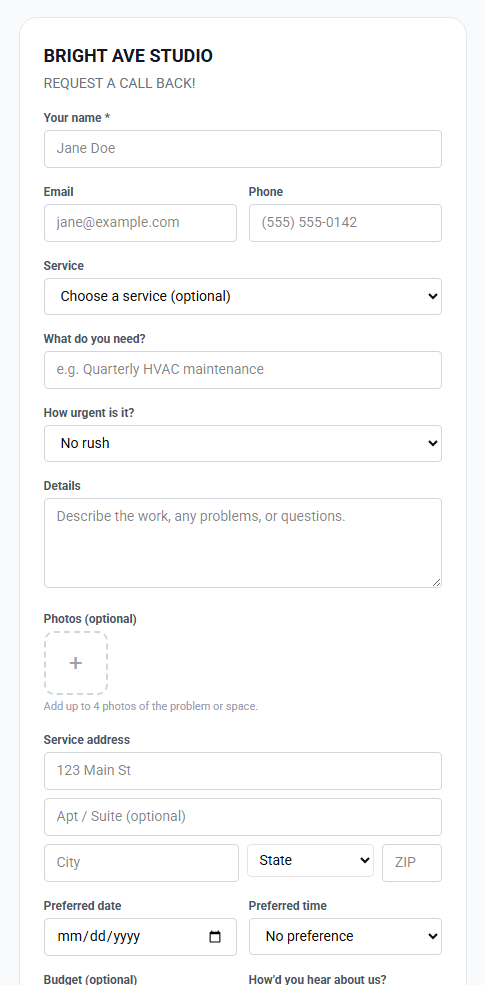
| En esta pantalla | What it does |
|---|---|
| Accept submissions | Activa o desactiva el formulario público. Apagado, el formulario indica a los clientes que te llamen. |
| Your request link / Copy | La dirección pública de tu formulario. |
| Embed on your website / Copy code | Un fragmento que coloca el mismo formulario en tu propio sitio. |
| Intro shown on the form | Una nota corta arriba del formulario: qué haces, tu zona de servicio. |
| Notify these emails on a new request | Direcciones extra, separadas por comas, que reciben aviso de cada solicitud además de tus destinatarios de notificación. |
| Status: New, Reviewed, Quoted, Closed | En qué va la solicitud. Convert to estimate la pone en Quoted. |
| Internal notes | Notas privadas de la solicitud. Se guardan al salir del campo. |
| Convert to estimate / Open estimate | Crea el presupuesto en borrador y después lo abre. |
| Archive | Quita la solicitud de la bandeja. |
Pon el enlace de solicitud en la página de contacto de tu sitio web y en la firma de tu correo. Las fotos y la dirección en la solicitud te ayudan a cotizar el trabajo antes de una visita.
Rentas en tu agenda
Si rentas unidades con Reservaciones, una franja de Rentas aparece sobre el tablero para la semana que estás viendo: una fila por unidad, con los días reservados y bloqueados marcados. Sirve para ver la preparación de una cabaña o la entrega de un equipo junto a las citas del día. Las rentas nunca ocupan un turno del personal ni bloquean una cita, y la franja solo aparece cuando ya tienes unidades de renta.
