
Terminal Integrada
Pon tu terminal virtual completa dentro de otro programa - tu equipo cobra tarjetas y cheques sin salir del software que ya usa.
Qué es la terminal integrada
La terminal integrada es tu terminal virtual de Merchant360 colocada dentro de otro sitio web o software. Un proveedor de software, o tu propio desarrollador web, coloca un código corto en su página y tu personal puede digitar un pago con tarjeta ahí mismo sin abrir Merchant360. El pago se procesa en tu cuenta con las mismas tarifas, recibos y reportes que cualquier venta digitada.
Úsala cuando tu equipo vive en otro sistema todo el día, como una aplicación de gestión de consultorio, reservas o membresías, y cambiar a Merchant360 para cada pago los frena. La página del proveedor captura el monto y cualquier referencia; la tarjeta siempre se ingresa dentro del marco de Merchant360 y nunca toca la página del proveedor.
Se configura con una llave de integración que creas en Herramientas de cobro, Configuración, Terminal virtual integrada. La llave está atada a los dominios web que listes, así que no puede usarse desde ningún otro lugar.
Ajustes opcionales en la llave controlan lo que muestra la página integrada. Agregar &header=1 a la dirección de integración muestra el encabezado de Merchant360 dentro del marco. El modo de dispositivo permite que la página integrada envíe el cobro a un lector de tarjetas en lugar de digitarlo.
Si la terminal integrada muestra un error de dominio, la página que la aloja no está en la lista permitida de la llave. Crea una llave con el dominio correcto. Si pide al usuario iniciar sesión, la llave fue revocada o al código le falta la llave.
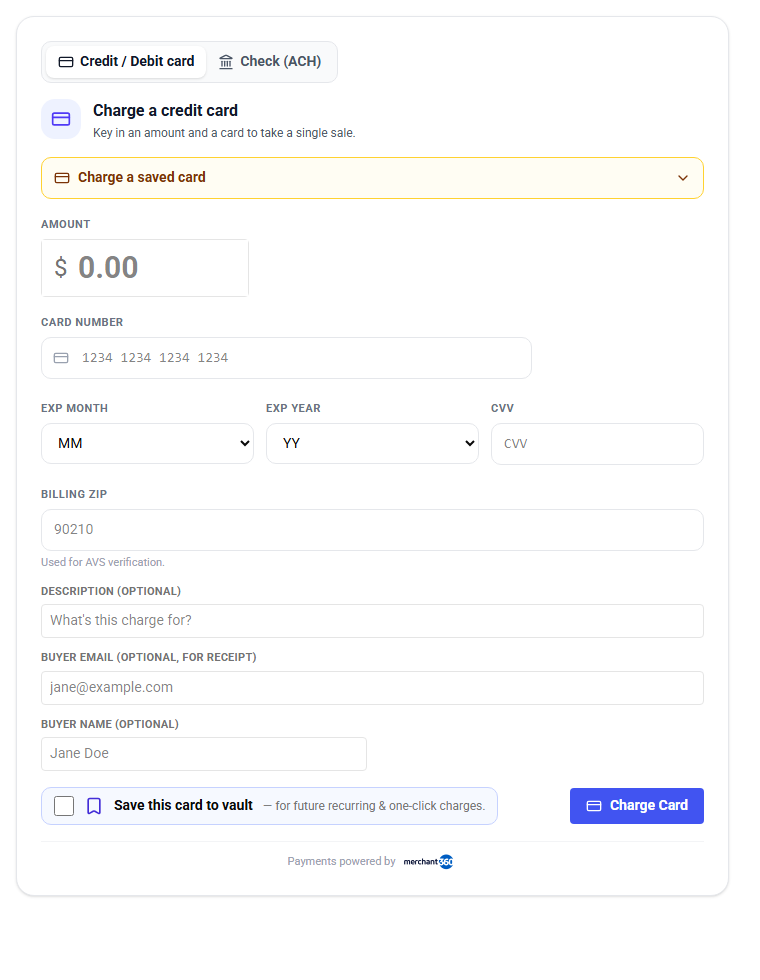
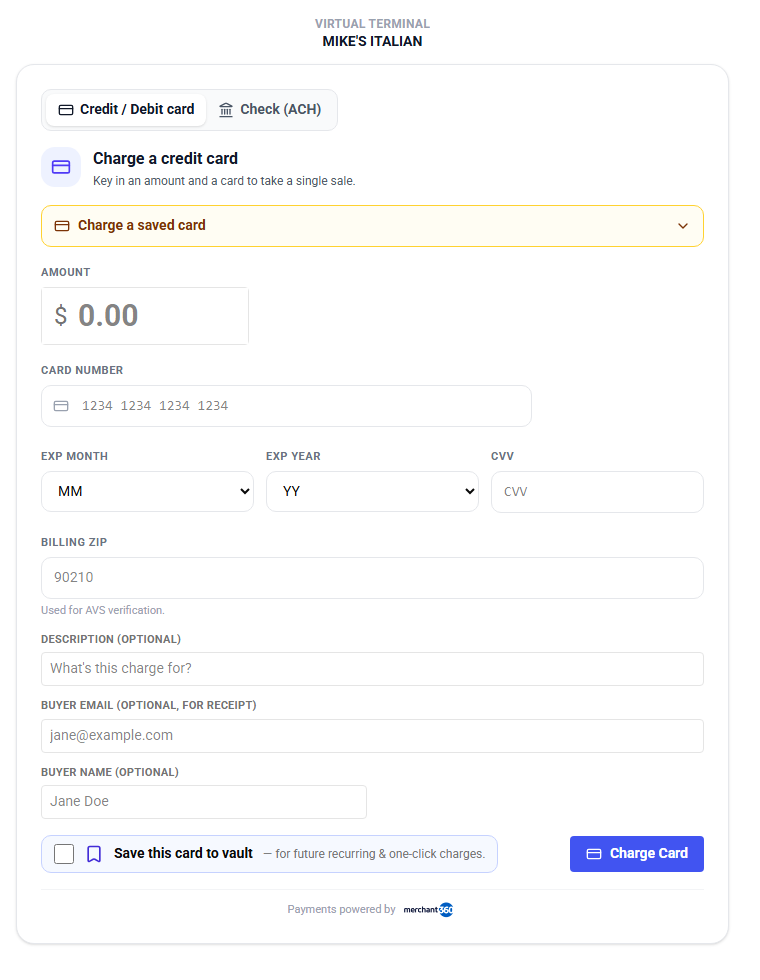
| En esta pantalla | What it does |
|---|---|
| Tarjeta Terminal virtual integrada (Configuración de cobro) | Donde se crean, listan y revocan las llaves de integración. |
| Código de integración | El código que el proveedor pega en su página. Carga la terminal virtual en un marco atado a tu llave. |
| &header=1 | Adición opcional a la dirección de integración que muestra el encabezado de Merchant360 dentro del marco. |
| Modo de dispositivo | Modo opcional en que la página integrada envía el cobro a un lector de tarjetas emparejado en lugar de digitar la tarjeta. |
Crear una llave de integración
Una llave de integración es lo que ata la página del proveedor a tu cuenta. Solo el propietario de la cuenta puede crear una. Cada llave lista los dominios web desde los que puede usarse, y el valor de la llave se muestra una sola vez al crearla, así que ten al proveedor listo para recibirla.
Terminaste cuando la llave aparece en la lista de la tarjeta Terminal virtual integrada y la página del proveedor carga la terminal sin error de dominio.
Revoca una llave cuando termine la relación con el proveedor o la llave pueda haberse filtrado. La revocación es inmediata y la página del proveedor deja de cargar la terminal. Crea una llave nueva para reemplazarla.
Si el código se perdió, no puede mostrarse de nuevo. Revoca la llave y crea una nueva. Si el proveedor usa un sitio de pruebas además del sitio real, lista ambos dominios en una llave, o crea una llave por sitio.
- 1Abre Herramientas de cobro, luego Configuración, y busca la tarjeta Terminal virtual integrada.
- 2Ingresa los dominios web permitidos, separados por comas, por ejemplo app.proveedor.com, *.proveedor.com. Un asterisco al inicio cubre cada subdominio.
- 3Marca Clave de prueba si el proveedor todavía está desarrollando; de lo contrario déjala sin marcar para una llave real.
- 4Haz clic en Generar clave de integracion. La llave y el código se muestran una sola vez.
- 5Haz clic en Copiar codigo y envíalo al proveedor. Pegarlo en la página del software que la aloja es el único paso de su lado.
- 6Revoca una llave desde la lista cuando ya no se necesite.
| En esta pantalla | What it does |
|---|---|
| Dominios web permitidos (separados por comas) | Los dominios desde los que puede usarse la llave. Un asterisco antes del punto, como *.ejemplo.com, permite cada subdominio. |
| Clave de prueba (para el desarrollo del proveedor de software) | Crea una llave que corre pagos simulados. Aparecen en la página Transacciones en modo de prueba, no en las Transacciones reales. |
| Generar clave de integracion | Solo el propietario. Crea la llave y muestra el código una sola vez. |
| Copiar codigo | Copia el código de integración al portapapeles para el proveedor. |
| Lista de llaves: Revocar / Revocada | Revocar desactiva la llave de inmediato. Las llaves revocadas siguen listadas con su estado. |
Crea una llave separada por producto o proveedor. Si una relación termina, revocas esa llave y nada más se ve afectado.
Llaves de prueba
Una llave de prueba permite al proveedor desarrollar y ensayar sin cobrar una tarjeta real. Las llaves de prueba empiezan con vtk_test_ para distinguirlas fácilmente. Los pagos hechos con una llave de prueba son simulados: no se mueve dinero y nada aparece en tus Transacciones reales.
Los pagos simulados aparecen en la página Transacciones en modo de prueba en Herramientas de cobro, Configuración, con columnas de cuándo, origen, tarjeta, monto, resultado y AVS, para que el proveedor confirme el resultado de cada intento.
Cuando el proveedor esté listo para salir en vivo, crea una llave real con los mismos dominios y pídele que la reemplace. Revoca la llave de prueba cuando ya no se necesite.
Si un pago hecho a través de la página del proveedor no aparece en Transacciones, revisa si la página sigue usando una llave de prueba; el pago estará en la página Transacciones en modo de prueba.
| En esta pantalla | What it does |
|---|---|
| Casilla Clave de prueba | Marcada al crear una llave produce una llave vtk_test_ que simula pagos. |
| Transacciones en modo de prueba (Ver transacciones de prueba) | La lista de pagos simulados de llaves de prueba y llaves de API de prueba, con sus resultados. |
Dónde aparecen los pagos
Un pago cobrado a través de la terminal integrada es una venta digitada en tu cuenta. Aparece en Herramientas de cobro, Transacciones, con los mismos controles de recibo, reembolso y anulación que una venta digitada en Merchant360 mismo, y se liquida en los mismos depósitos.
El detalle de la transacción muestra el origen como la terminal integrada, más cualquier referencia que la página del proveedor haya pasado con el monto, para que lo relaciones con el registro en su sistema.
Los filtros de Herramientas Antifraude aplican a los pagos integrados igual que a cualquier pago digitado, así que un pago retenido va a la cola de revisión.
Si falta un pago, revisa la página Transacciones en modo de prueba por si la página del proveedor está en una llave de prueba, y revisa la cola de revisión en Herramientas Antifraude por si fue retenido.
| En esta pantalla | What it does |
|---|---|
| Lista de Transacciones | Cada pago real, incluidos los integrados, con filtros y exportación CSV o PDF. |
| Detalle de transacción: origen | Muestra que el pago vino de la terminal integrada y la referencia que pasó el proveedor. |
| Reembolsar / Anular | Los mismos controles que cualquier venta digitada. |
Para el proveedor de software: recuperar los pagos
Un proveedor que quiera que su software se entere de cada pago automáticamente tiene dos opciones, ambas configuradas en Desarrolladores y API por el propietario de la cuenta.
Los webhooks envían un mensaje al endpoint del proveedor en el momento en que ocurre un pago, con el monto, el resultado y la referencia. Agregar endpoint toma la dirección https del proveedor y los eventos a enviar; el secreto de firma se muestra una sola vez para que el proveedor verifique cada mensaje. Entregas recientes muestra cada intento con su estado y permite reintentar uno.
La API de reportes permite al proveedor extraer transacciones de forma programada en su lugar. Crea una clave de API con el alcance Solo lectura y el proveedor llama al endpoint de transacciones. La llave se muestra una sola vez.
Si el proveedor dice que las entregas fallan, abre Entregas recientes: la columna de código muestra lo que respondió su servidor. Enviar evento de prueba manda una muestra para que depure sin un pago real. Rotar secreto emite un secreto de firma nuevo si el anterior pudo filtrarse.
- 1Webhooks: registra un webhook y Merchant360 envía los eventos de pago (cobro exitoso, reembolso y más) al software en el momento en que ocurren, firmados para que el software verifique que son reales.
- 2API de reportes: el software también puede consultar transacciones por su cuenta con una llave API de Merchant360: listar pagos, buscar uno, filtrar por fecha - todo lo necesario para mostrar y conciliar la actividad dentro de su producto.
| En esta pantalla | What it does |
|---|---|
| Webhooks: Agregar endpoint | Solo el propietario. URL del endpoint (https) y eventos, o todos los eventos (recomendado). El secreto de firma se muestra una sola vez. |
| Webhooks: Enviar evento de prueba | Envía un evento de muestra al endpoint para que el proveedor revise su manejador. |
| Webhooks: Rotar secreto | Emite un secreto de firma nuevo. El anterior deja de funcionar. |
| Webhooks: Entregas recientes (cuándo, evento, estado, código, intentos) | El registro de entregas por endpoint. Reintentar reenvía una entrega fallida; Actualizar recarga la lista. |
| Webhooks: Eliminar | Quita el endpoint. No se envían más eventos. |
| Claves de API: Crear una clave de API | Solo el propietario. Nombre, Modo (Prueba o Producción) y Alcances, con preajustes Pagos, Solo lectura y Todo. Pide un código por texto y muestra la llave una sola vez. |
| Claves de API: Tus claves / Revocar | Lista las llaves con su último uso. Revocar desactiva una; Revocar N seleccionadas desactiva varias. |