
Enlaces de pago, widget y checkout
Deja que tus clientes te paguen sin factura.
- Enlaces de pago
- El pay widget y tu página de pago
- Botones de pago
- Qué puede aceptar tu página de pago
- Llaves de API para desarrolladores
- Checkout para desarrolladores (sesiones alojadas)
- Lo que tu cliente ve en el checkout alojado
- Métodos de pago en el checkout alojado
- Desarrolladores: llaves de API y webhooks
Enlaces de pago
Un enlace de pago es la forma más rápida de cobrar sin factura. Creas un enlace, lo envías por correo, texto o chat y el cliente paga en una página segura alojada desde cualquier dispositivo. Úsalo para un depósito, una cotización que el cliente aceptó por teléfono, un bote de propinas o cualquier monto suelto.
Cada enlace es de un solo uso: se bloquea tras el primer pago exitoso para que no pueda pagarse dos veces. Los enlaces pueden vencer en un plazo (30 días por defecto), llevar un número de factura y una descripción para tus registros, y pedir cualquier campo de pago personalizado que habilites.
Un enlace está pagado cuando su fila muestra Paid. El pago aparece en Money → Transactions con la descripción y el número de factura, el cliente recibe un recibo y tu alerta de pago sale si Email me when a payment comes in está activo. Un pago bancario en un enlace se marca pagado al iniciar el débito y liquida en el calendario bancario.
Si un cliente dice que el enlace no abre, revisa la fila: los enlaces Expired necesitan uno nuevo, los Cancelled se detuvieron a propósito y un enlace Paid ya se usó. Si falta el teléfono del cliente, Text no está disponible; agrega el número al cliente o pega la URL en tu propio mensaje.
- 1Ve a Accept Payments → Payment Links y haz clic en New Payment Link.
- 2Escribe el Amount, o déjalo en $0.00 para que el cliente elija cuánto pagar. Agrega un Invoice #, un valor de Expires in (days) (en blanco nunca vence), una Description y un Link name para tus registros.
- 3Agrega Customer name, email y phone para ligar el enlace al cliente y que Text esté disponible. Elige qué Custom fields on this link preguntar: All fields, Choose fields o None.
- 4Haz clic en Create Link. El aviso verde muestra la URL: haz clic en Copy URL para pegarla en un correo o chat, o en Text para enviarla directo al teléfono del cliente.
- 5Sigue el tablero. Cada enlace muestra Pending, Paid, Cancelled o Expired. Haz clic en Cancel en un enlace que ya no quieras que se pague.
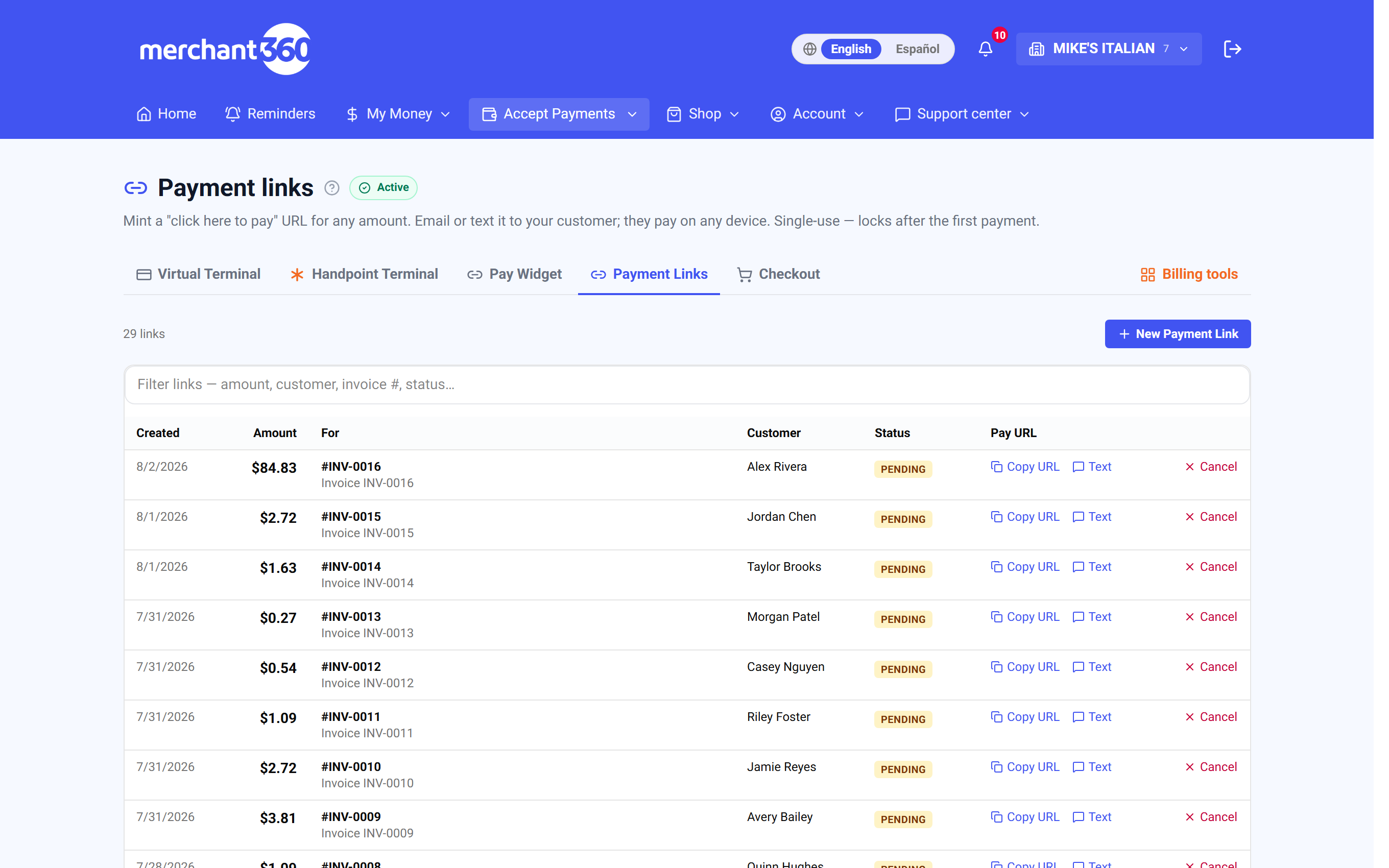
| En esta pantalla | What it does |
|---|---|
| New Payment Link | Abre el formulario para crear un enlace. |
| Amount * | El monto que paga el cliente. Déjalo en $0.00 para que el cliente elija el monto. |
| Invoice # (optional) | Una referencia que se imprime en la página de pago, el recibo y la transacción. |
| Expires in (days) | Cuánto tiempo el enlace puede pagarse. 30 por defecto; en blanco significa nunca. |
| Description (optional) | De qué es el pago, mostrado al cliente y guardado en la transacción. |
| Link name (optional) | Una etiqueta privada para tu tablero, por ejemplo Depósito de marzo. |
| Customer name / email / phone (optional) | Liga el enlace a un cliente y habilita Text al número de teléfono. |
| Custom fields on this link | All fields, Choose fields o None: cuáles de tus campos personalizados pregunta la página de pago. |
| Create Link | Crea el enlace y muestra el aviso con la URL. |
| Copy URL | Pone la URL de pago en tu portapapeles. |
| Text | Envía el enlace por SMS al celular del cliente. Respeta STOP como todo texto de Merchant360. |
| Cancel | Detiene un enlace para que ya no pueda pagarse. La fila muestra Cancelled. |
| Filter links | Filtra el tablero por monto, cliente, número de factura o estado mientras escribes. |
| Created, Amount, For, Customer, Status, Pay URL | Las columnas del tablero. Status es Pending, Paid, Cancelled o Expired. |
Envía el enlace por texto para el pago más rápido: el teléfono guardado del cliente se llena solo, y el SMS respeta STOP como todo texto de Merchant360. Deja el monto abierto para un bote de propinas o una donación.
El pay widget y tu página de pago
El pay widget te da dos cosas: una página de pago alojada en tu propio enlace que puedes compartir, imprimir como código QR o previsualizar, y un formulario para insertar en tu sitio web para que los clientes paguen sin salir de él. Ambos usan la misma configuración.
Ve a Accept Payments → Pay Widget. La primera vez, haz clic en Turn on the Pay Widget; necesita el procesamiento de tarjetas activo. El widget empieza con pagos únicos de monto fijo, un mínimo de $1 y un máximo de $10,000, todo modificable.
Terminaste cuando la insignia de estado dice Live y el Master switch está On. Copy URL te da la dirección pública de la página de pago, y Preview muestra exactamente lo que ve un cliente. Cada pago por la página o el código insertado cae en Money → Transactions y en la lista Recent activity del widget.
Si los clientes reportan que los pagos no están disponibles, el Master switch está Off. Si un pago se rechaza por su monto, está fuera del Amount range. Si tu logo falta en la página, súbelo en la tarjeta Business profile de Settings.
- 1Master switch: enciende o apaga los pagos. Apagado, los visitantes ven un aviso de pagos no disponibles tanto en la página alojada como en el código insertado.
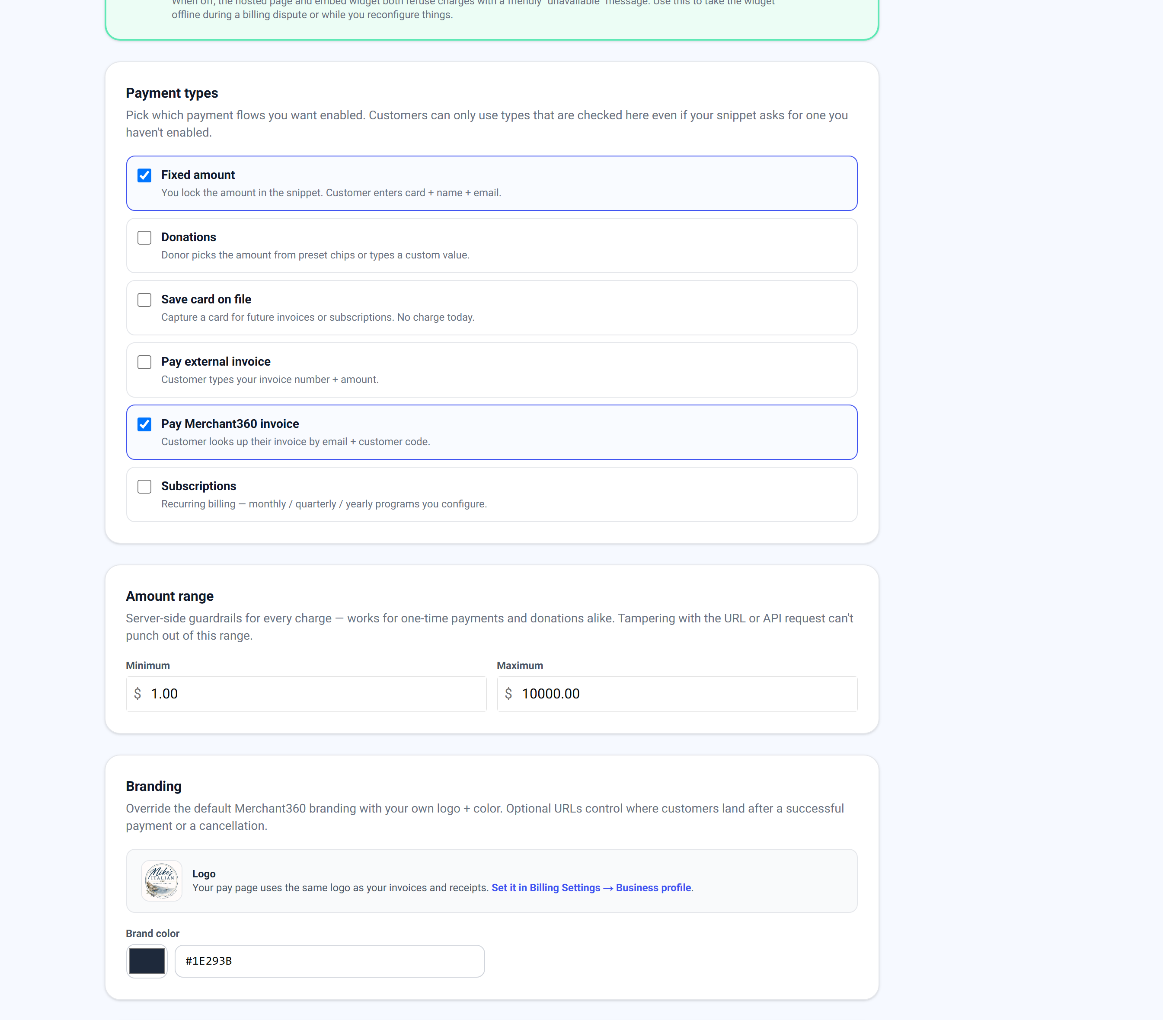
- 2Payment types: marca lo que acepta la página: Fixed amount, Donations, Save card on file, Pay external invoice, Pay Merchant360 invoice o Subscriptions. Los clientes solo pueden usar los tipos que marques aquí.
- 3Amount range: fija un Minimum y un Maximum. Se validan en el servidor, así que nadie puede alterar el enlace para pagar fuera del rango.
- 4Branding: fija tu Brand color, un Logo URL opcional y las páginas Success redirect y Cancel redirect donde aterrizan los clientes. Tu logo viene si no de tu perfil de negocio.
- 5Receipts: el From email es la dirección a la que llegan los clientes cuando responden a un recibo, y el BCC email recibe copia de cada recibo. Ambos están también en la tarjeta Receipts de Settings, que aplica a todos los canales y tiene prioridad cuando está llena.
- 6Embed snippet: elige el Payment type, copia el código y pégalo en tu sitio donde deba aparecer el formulario. Muestra un marco de pago seguro, así que ningún dato de tarjeta toca tu sitio.
- 7Pay Now button: crea un botón de pago listo para pegar en tu sitio o correo. La guía completa está en la sección Botones de pago más abajo.
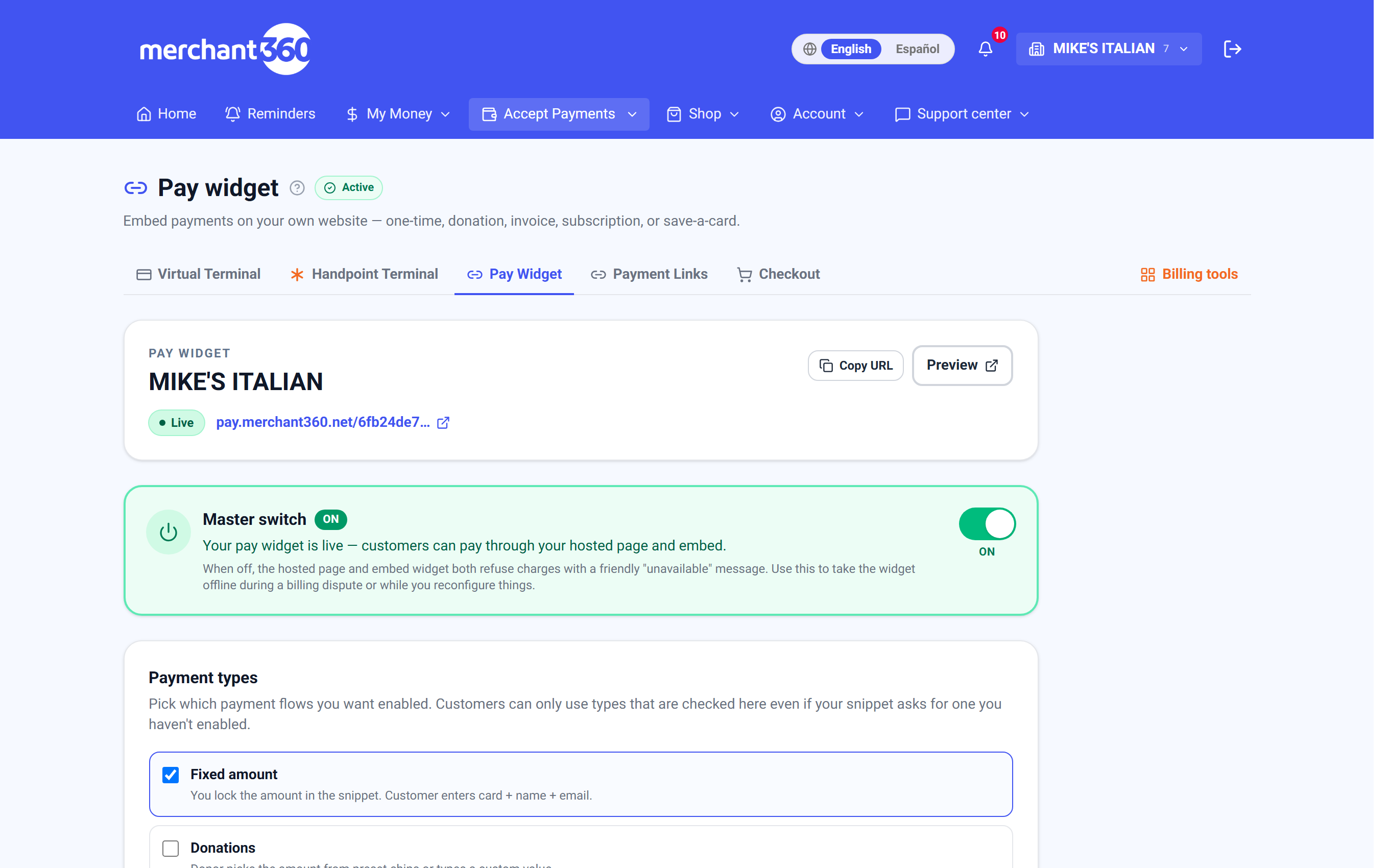
| En esta pantalla | What it does |
|---|---|
| Turn on the Pay Widget | Aprovisiona el widget y emite tu primera llave de API. Se muestra una vez, antes de la activación. |
| Live / Off / Revoked / Not configured | La insignia de estado arriba de la página. |
| Master switch | On acepta pagos en la página alojada y el código insertado. Off muestra un aviso de pagos no disponibles en ambos. |
| Copy URL | Copia la dirección pública de tu página de pago alojada. |
| Preview | Abre la página de pago alojada como la ve un cliente. |
| Payment types | Fixed amount, Donations, Save card on file, Pay external invoice, Pay Merchant360 invoice, Subscriptions. Solo funcionan los tipos marcados, aunque un código pida otro. |
| Amount range: Minimum / Maximum | Límites en el servidor para cada pago único y donación. |
| Branding: Logo URL, Brand color, Success redirect, Cancel redirect | La apariencia de la página y adónde aterrizan los clientes tras pagar o cancelar. |
| Receipts: From email, BCC email | Los recibos van al cliente automáticamente desde Merchant360 con el nombre de tu negocio. From es la dirección de respuesta; BCC te copia. Settings → Receipts tiene prioridad cuando está llena. |
| Embed snippet: Payment type, Copy | El código para pegar en tu sitio para el tipo de pago elegido. |
| Recent activity | Los últimos 50 eventos de tu widget con When, Mode, Customer, Card y Outcome, y un botón Refund para cada cobro (reembolsos parciales incluidos). |
Copia la URL pública de tu página de pago para compartirla directo, o usa Preview para ver exactamente lo que ve un cliente antes de enviarla.
Botones de pago
Un botón de pago es un botón de Comprar, Pagar o Donar para tu propio sitio web o correo. El cliente hace clic y paga en tu página segura alojada, o en una ventana emergente sobre tu propia página, y tú no escribes ni una línea de código.
Encuentra el generador en Accept Payments → Pay Widget, en la tarjeta Pay Now button. Todo lo que configuras se refleja en la vista previa en vivo, y el HTML y el enlace simple se actualizan sobre la marcha.
Terminaste cuando pegaste el Button HTML en tu constructor de sitios o correo, o apuntaste un botón existente al Plain link. El botón sigue funcionando hasta que apagues el widget, y cada pago que pase por él aparece en Recent activity y en Money → Transactions.
Si el botón abre una página que dice que los pagos no están disponibles, el Master switch está Off. Si un botón con monto en blanco no abre, activa Donations bajo Payment types, porque un monto abierto usa ese tipo. Si la ventana emergente no aparece en tu sitio, el código no se pegó con el botón; el botón igual enlaza a la página de pago como respaldo.
- 1Texto y monto: define el Button text (Pagar ahora, Donar, Reservar, lo que quieras) y un Amount. Con un monto fijado, el botón cobra exactamente eso. Déjalo en blanco y el cliente elige cuánto pagar, presentado como un Open payment neutral o como Donation.
- 2Description: una línea opcional que acompaña a la página de pago y a tus reportes, para que siempre sepas de qué fue el pago.
- 3Dale estilo: elige un Button color (o usa el de tu marca), un Size (Small, Medium, Large), Corners (Pill, Rounded, Square) y Full width si el botón debe estirarse. La vista previa muestra exactamente lo que vas a pegar.
- 4Elige cómo se abre (Opens): New page lleva al cliente a tu página de pago alojada (marca Open in a new tab si lo prefieres); Popup on your page abre el mismo formulario seguro sobre tu propio sitio.
- 5Success URL (optional): tras un pago exitoso, envía al cliente a tu propia página de agradecimiento. En modo emergente la ventana se cierra y redirige allí; en blanco, el cliente ve el recibo con un botón Close.
- 6Cópialo: Copy bajo Button HTML te da el botón completo con estilo para pegar. O copia el Plain link y apunta a él un botón, imagen o elemento de menú que ya tengas.
| En esta pantalla | What it does |
|---|---|
| Button text | La etiqueta del botón. |
| Amount | Un monto fijo que cobra el botón. En blanco deja que el cliente escriba el monto (necesita Donations activo). |
| Open payment / Donation | Cómo se presenta un botón sin monto: una página Pay neutral, o con texto de donación. |
| Description | Texto opcional que acompaña a la página de pago y a tus reportes. |
| Button color | El color del botón. Por defecto, el de tu marca. |
| Size | Small, Medium o Large. |
| Corners | Pill, Rounded o Square. |
| Full width | Estira el botón al ancho de su contenedor. |
| Opens | New page, o Popup on your page. La ventana emergente no necesita instalación más allá de pegar el código y cae a la página de pago como respaldo. |
| Open in a new tab | Para New page: abre la página de pago en una pestaña nueva. |
| Success URL (optional) | Adónde va el cliente tras pagar. En blanco muestra el recibo con un botón Close. |
| Preview | La vista en vivo del botón tal como se verá en tu sitio. |
| Button HTML / Copy | El botón completo con estilo para pegar en un constructor de sitios o correo. |
| Plain link / Copy | La URL de pago sola para apuntar cualquier botón o imagen existente. |
Un mismo botón puede vivir en tantos lugares como quieras, y sigue funcionando hasta que apagues el widget. ¿Verificas pedidos en tu propia página de agradecimiento? Mira Llaves de API para desarrolladores más abajo; la verificación ?m360_ref= comprueba que el pago realmente se acreditó.
Qué puede aceptar tu página de pago
El Pay Widget es una herramienta que cambia de forma según los tipos de pago que actives. Cada tipo es una forma distinta de cobrar. Combínalos, o corre uno solo; la página muestra solo lo que corresponde al enlace que el cliente abre.
Las suscripciones necesitan planes. En la página Subscriptions (enlazada desde el widget) crea cada plan con nombre, monto, período de cobro y, opcionalmente, prueba gratis, cargo de alta, número de pagos y términos. Los clientes eligen un plan en tu página de pago, el primer pago se cobra de inmediato y la tarjeta queda en archivo para el resto. La lista Subscribers muestra cada inscripción con su estado y próximo cobro, y permite pausar, reanudar, reintentar un cobro fallido o cancelar.
La página también acepta lo que permite tu tarjeta Payment methods: tarjeta, y banco cuando los pagos bancarios están activos. Con dual pricing se muestran ambos precios y la elección del cliente fija el total.
Si un cliente no puede inscribirse en un plan, el tipo de pago Subscriptions está apagado o el plan está archivado. Si un tipo que el código pide no está marcado en Payment types, el widget lo rechaza, así que marca el tipo primero.
- 1Fixed amount: tú fijas el precio (por el monto del código o el botón Pay Now) y el cliente lo paga. Ideal para un producto, una reserva o una cuota fija.
- 2Donations: quien dona elige el monto de fichas preestablecidas o escribe un valor propio. Ideal para organizaciones sin fines de lucro, propinas y paga-lo-que-quieras.
- 3Save card on file: sin cargo; la tarjeta del cliente se guarda en la bóveda para una factura o suscripción futura.
- 4Pay external invoice: el cliente escribe tu número de factura y el monto, y paga. Ideal cuando tus facturas viven en QuickBooks, Xero u otro sistema.
- 5Pay Merchant360 invoice: el cliente busca una factura que enviaste desde Merchant360 por su correo y código de cliente, ve el saldo y la paga. Sin enlace.
- 6Subscriptions: el cliente se inscribe en un plan que configuraste (de diario a anual) y la tarjeta se cobra automáticamente.
| En esta pantalla | What it does |
|---|---|
| Payment types | Las seis casillas que deciden qué ofrece el widget. Coming soon marca un tipo aún no disponible en tu cuenta. |
| + New plan | Abre el formulario New subscription plan: Plan name, Description, What's included, Amount, Billing period (Daily, Weekly, Every 2 weeks, Monthly, Quarterly, Every 6 months, Yearly), Number of payments, Free trial (days), One-time setup fee, Terms, Create plan. |
| Archive (plan) | Oculta un plan a nuevas inscripciones. Los suscriptores existentes siguen cobrándose. |
| Subscribers: All / Active / Paused / Failed / Cancelled | Filtra la lista de inscripciones. Cada fila muestra el plan, el conteo de pagos y Next charge. |
| Pause / Resume / Retry now / Cancel | Acciones por suscriptor. Retry now vuelve a correr un cobro fallido una vez que el cliente actualizó su tarjeta. |
| Enable the Subscriptions payment type above | El aviso en la tarjeta de planes hasta que Subscriptions esté marcado. |
Activar más tipos no satura la página; el widget muestra solo lo que corresponde al enlace que el cliente abre.
Llaves de API para desarrolladores
Si construyes tu propio sitio o app, la tarjeta API key de la página Pay Widget emite una llave para cobros servidor a servidor y para verificar pagos. Emite una llave, usa Re-issue para rotarla o Revoke para revocarla. La llave completa se muestra una sola vez, así que guárdala al crearla.
El widget insertado y la página de pago alojada no necesitan la llave: se autentican con el propio código. La llave es solo para llamadas directas desde tu servidor. Cualquiera con la llave puede correr cobros contra tu cuenta, así que trátala como una contraseña.
Verifica un pago en tu página de agradecimiento: cuando un botón Pay Now envía al cliente a tu Success URL, agregamos ?m360_ref=... a la dirección. Desde tu servidor (nunca desde el navegador), llama a GET /api/cygma/v1/verify?reference=<ese valor> con tu llave de API en el encabezado Authorization. Responde si el pago realmente se completó, con el monto y los últimos cuatro de la tarjeta, para que confirmes el pedido antes de surtirlo.
Terminaste cuando la tarjeta muestra el prefijo de la llave con su fecha de emisión. Para llaves con alcances, webhooks y llaves Test y Live, usa la página Developers; es la consola de desarrollador completa.
Si una llave se filtra, haz clic en Re-issue: la llave vieja deja de funcionar de inmediato y la nueva se muestra una vez. Si usas Revoke por error, cualquier integración que use la llave se rompe hasta que emitas una nueva y actualices tu servidor.
| En esta pantalla | What it does |
|---|---|
| Issue key / Re-issue | Crea una llave o reemplaza la actual. La llave vieja deja de verificar de inmediato. |
| New key issued, save this now | La vista única de la llave completa con Copy y Show / Hide. Al cerrar la tarjeta solo queda el prefijo. |
| Revoke | Deshabilita la llave. Cualquier integración servidor a servidor que la use deja de funcionar. |
| No key on file | Se muestra hasta que emitas una llave. El widget y la página alojada funcionan sin ella. |
Checkout para desarrolladores (sesiones alojadas)
Checkout (Accept Payments → Checkout) es para desarrolladores que integran pagos en su propio sitio o app. En vez de una página de arrastrar y soltar, tu código crea una sesión de checkout segura por el API de Merchant360 y envía al cliente a una página de pago alojada, o la abre como ventana emergente con el Checkout Button. Los datos de tarjeta nunca tocan tu sitio, y redirigimos al cliente de regreso y notificamos a tu webhook cuando paga.
La página te da Get API keys, la documentación del API y Try the demo, más una lista de cada sesión de checkout con su monto, descripción, cliente y estado. Los campos de pago personalizados que habilites para Checkout en Settings aparecen también en la página alojada.
Una sesión está lista cuando su estado dice COMPLETE y view payment abre la transacción. Las sesiones creadas con una llave Test llevan una insignia test y nunca mueven dinero.
Si solo quieres cobrar sin código, usa un enlace de pago o el pay widget. Si una sesión muestra EXPIRED, el cliente no pagó a tiempo; crea una nueva. BANK PAYMENT PROCESSING significa que el cliente eligió Pay by bank y el débito está liquidando.
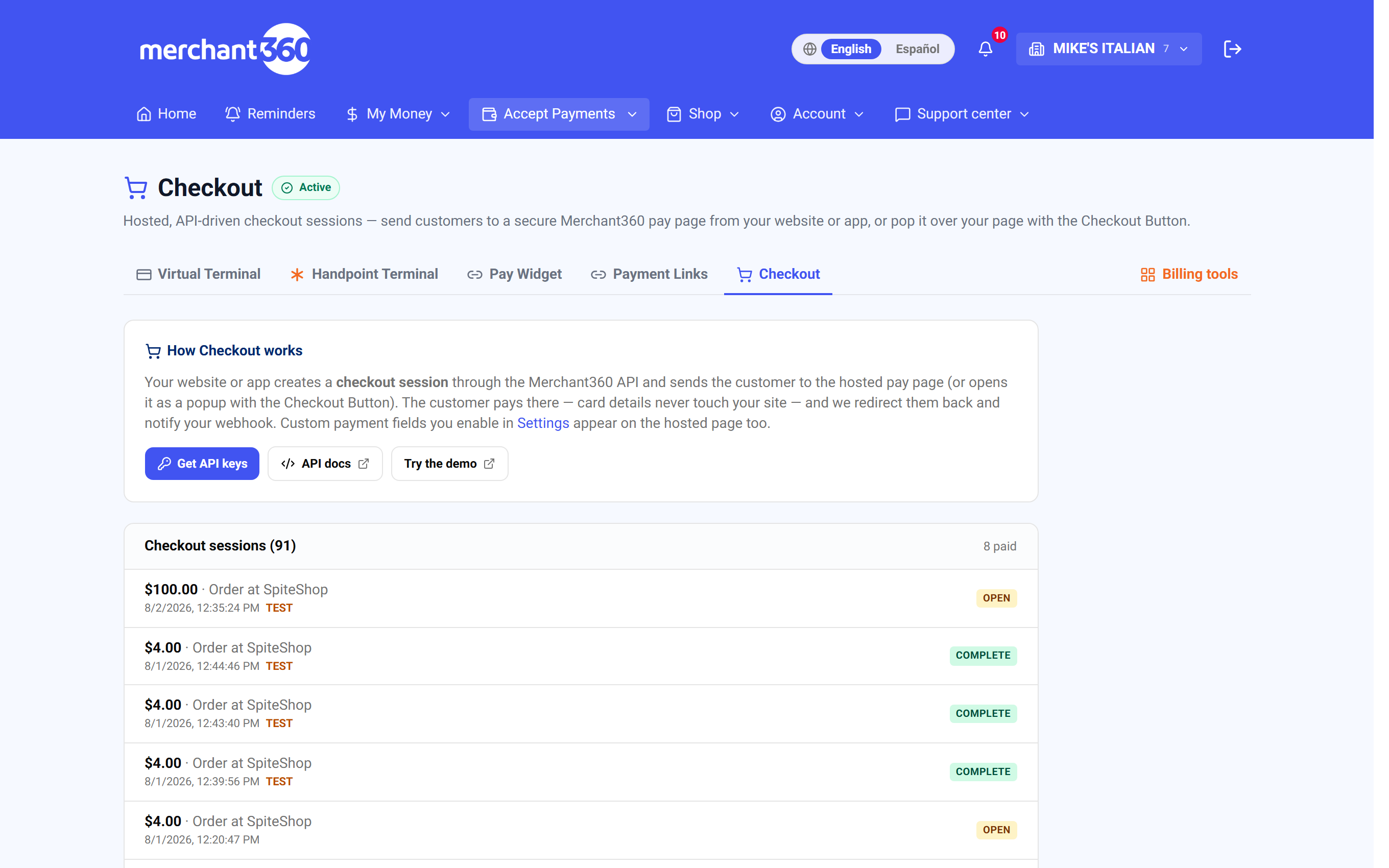
| En esta pantalla | What it does |
|---|---|
| Get API keys | Abre la página Developers para crear una llave Test o Live con el alcance de checkout. |
| API docs | La documentación de desarrollador para crear sesiones y manejar webhooks. |
| Try the demo | Abre un checkout de muestra para ver la página alojada antes de integrar. |
| Checkout sessions (N) | Cada sesión creada en tu cuenta, la más reciente primero, con un conteo de cuántas están pagadas. |
| OPEN / BANK PAYMENT PROCESSING / COMPLETE / EXPIRED | El estado de la sesión. OPEN espera al cliente; COMPLETE está pagada; EXPIRED no se pagó a tiempo. |
| test | Insignia en sesiones creadas con una llave Test. |
| view payment | Abre la transacción detrás de una sesión completada. |
Lo que tu cliente ve en el checkout alojado
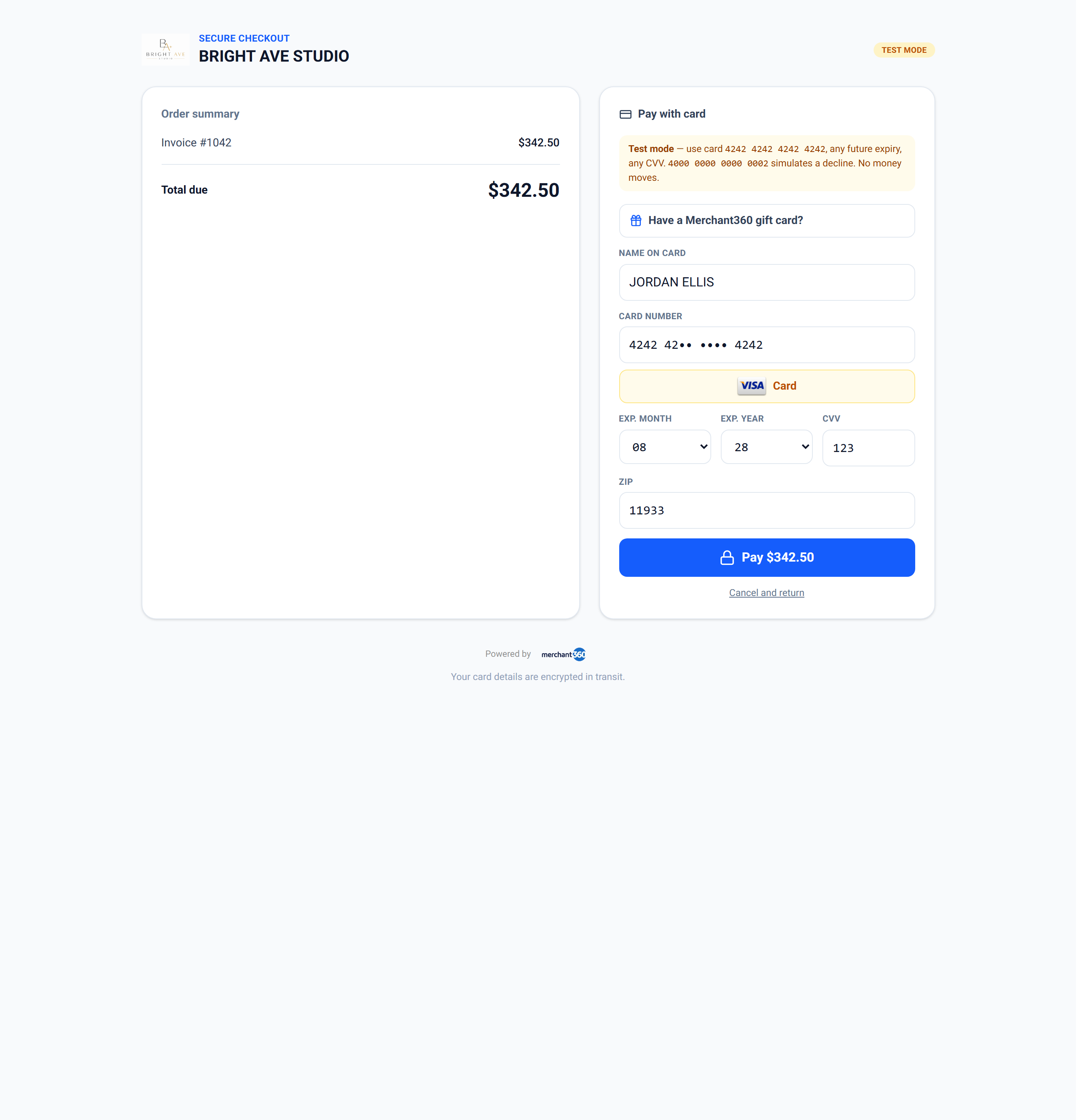
Cada sesión de checkout abre la misma página segura: tu logo y nombre arriba, el resumen del pedido a la izquierda y el formulario de pago a la derecha. Es la página detrás del Open secure checkout de la Payment Extension, de las sesiones creadas por API, de los modos redirect y popup de WooCommerce y de los pagos de LeadConnector.
Donde Apple Pay está disponible, un botón de Apple Pay aparece automáticamente arriba del formulario de tarjeta. En un iPhone o Mac el cliente confirma con Face ID o Touch ID; en otros navegadores escanea un código rápido con su iPhone. No hay nada que configurar de tu lado, y tus reglas de precios (surcharge o dual pricing) se muestran en la hoja de Apple Pay. El mismo botón aparece en la página de pago de tus facturas electrónicas.
En el formulario, el número de tarjeta enmascara sus dígitos centrales en cuanto el cliente pasa al siguiente campo, la ficha de marca (Visa, Mastercard, Amex, Discover, y Credit o Debit) aparece desde los primeros dígitos y el vencimiento se elige de menús, nunca se teclea. Los llaveros móviles pueden autollenar la tarjeta guardada del cliente. La barra Pay with Vault queda arriba del formulario para clientes que regresan, y la casilla Save my card with Vault debajo permite que un cliente nuevo guarde su tarjeta para la próxima vez.
Las sesiones creadas con una llave Test muestran un aviso de modo de prueba y nunca mueven dinero. Cualquier campo de pago personalizado habilitado para Checkout se pregunta en el formulario, y el recibo se envía por correo en cuanto el pago aprueba.
Si falta el botón de Apple Pay, el dispositivo o navegador del cliente no lo soporta; el formulario de tarjeta funciona normal. Si la tarjeta de un cliente se rechaza con un error de dirección, el código postal no coincidió con la dirección de facturación de la tarjeta.
| En esta pantalla | What it does |
|---|---|
| Logo y nombre del negocio | Tomados de tu Business profile en Settings. |
| Resumen del pedido | El monto, la descripción y las partidas que pasó tu sesión. |
| Apple Pay | Pago con billetera de un toque donde se soporta. Muestra tu recargo o dual pricing en la hoja. |
| Pay with Vault | La barra que usan los clientes que regresan para pagar con una tarjeta guardada en cualquier parte de Merchant360, verificada por un código por texto. |
| Card number, Exp month, Exp year, CVV, Billing ZIP | El formulario seguro de tarjeta. El número se enmascara al salir del campo; el vencimiento se elige de menús. |
| Ficha de marca | Visa, Mastercard, Amex o Discover más Credit o Debit, mostrada desde los primeros dígitos. |
| Save my card with Vault to check out faster everywhere | Sin marcar por defecto. Guarda la tarjeta al aprobar, ligada al celular del cliente. |
| Campos de pago personalizados | Cualquier campo que habilitaste para Checkout en Settings, preguntado antes de Pay. |
| Pay $X | El botón siempre muestra el total exacto que se cobrará a la tarjeta. |
| Aviso de modo de prueba | Se muestra en sesiones creadas con una llave Test. No se mueve dinero. |
Métodos de pago en el checkout alojado
El checkout alojado se adapta a cómo paga el cliente y a lo que permite tu tarjeta Payment methods. Card siempre está. Pay by bank aparece cuando los pagos bancarios están activos, y la sesión muestra entonces BANK PAYMENT PROCESSING hasta que el débito liquida. Con dual pricing el cliente ve el precio con tarjeta y el precio en efectivo y el total sigue su elección.
El pago está listo cuando la página muestra la confirmación de pago y el cliente es enviado a tu página de éxito. Los pagos con tarjeta aparecen de inmediato en Money → Transactions; los pagos bancarios aparecen en Money → ACH Transactions y liquidan en el calendario bancario.
Si falta Pay by bank, enciende Bank (ACH / eCheck) en la tarjeta Payment methods. Si falta la caja de tarjeta de regalo, tu programa eGift no está activo. Si la porción con tarjeta de un pago dividido se rechaza, la redención del regalo se revierte automáticamente para que el saldo nunca quede varado.
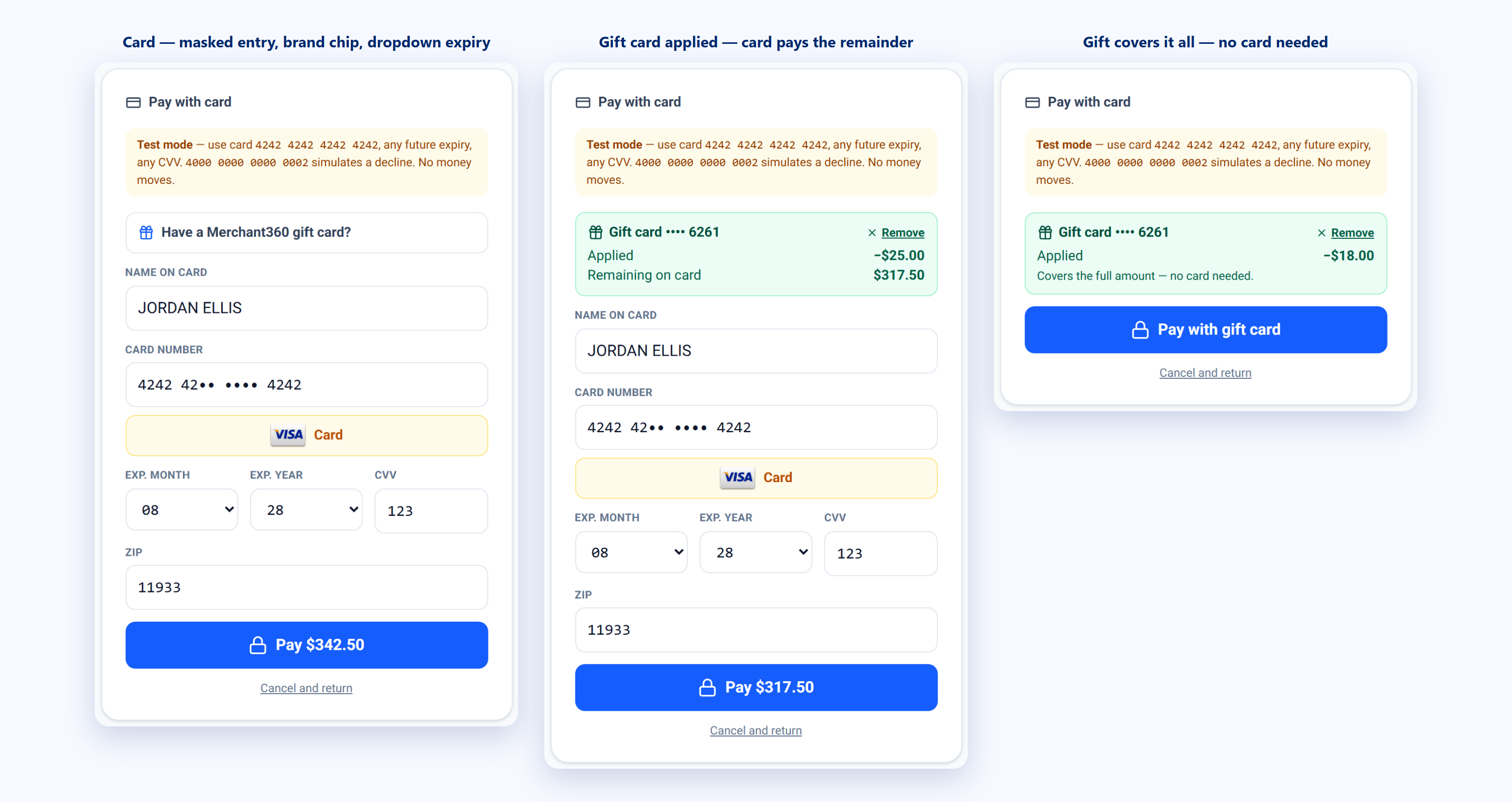
- 1Tarjeta: el flujo estándar con número enmascarado, ficha de marca, vencimiento en menús, CVV y código postal, con el botón Pay mostrando siempre el total exacto. Si tu cuenta aplica recargo a crédito, la caja desglosada Subtotal / Surcharge / Total aparece sobre Pay en tarjetas de crédito.
- 2Pay by bank: el cliente conecta su banco o escribe los números de ruta y cuenta, acepta la autorización de débito en la página y el pago muestra el precio en efectivo con dual pricing. Liquida en unos días hábiles.
- 3Tarjeta de regalo, parcial: con tu programa eGift activo, Have a Merchant360 gift card? aparece sobre los campos de tarjeta. Aplicarla muestra exactamente qué cubre y qué falta; la tarjeta del cliente paga el resto, y el recargo se calcula solo sobre la porción con tarjeta.
- 4Tarjeta de regalo, total: una tarjeta de regalo que cubre todo quita los campos de tarjeta y el botón se vuelve Pay with gift card.
| En esta pantalla | What it does |
|---|---|
| Card / Pay by bank | La elección de forma de pago arriba del formulario. Pay by bank aparece solo cuando los pagos bancarios están activos. |
| Subtotal / Surcharge / Total | La caja desglosada mostrada en tarjetas de crédito cuando hay un programa de recargo activo. |
| Card price / Cash price | Ambos totales con dual pricing; la forma de pago define cuál se cobra. |
| Have a Merchant360 gift card? | Abre la captura de tarjeta de regalo cuando tu programa eGift está activo. Apply muestra qué cubre la tarjeta y qué falta. |
| Pay with gift card | El botón cuando una tarjeta de regalo cubre el monto completo; no se necesita tarjeta. |
| Apple Pay | Pago con billetera de un toque donde se soporta. |
¿Reembolsas un pedido pagado en parte con tarjeta de regalo? Reembolsa la porción de tarjeta normal, y anula la redención del regalo desde tus herramientas eGift para que el valor regrese a la tarjeta.
Desarrolladores: llaves de API y webhooks
La página Developers (en el menú de Merchant360, solo dueños) es la base para construir sobre Merchant360. Tiene dos partes: llaves de API con alcances y una consola de webhooks firmados con registro de entregas. Solo el dueño de la cuenta puede crear o revocar llaves y endpoints.
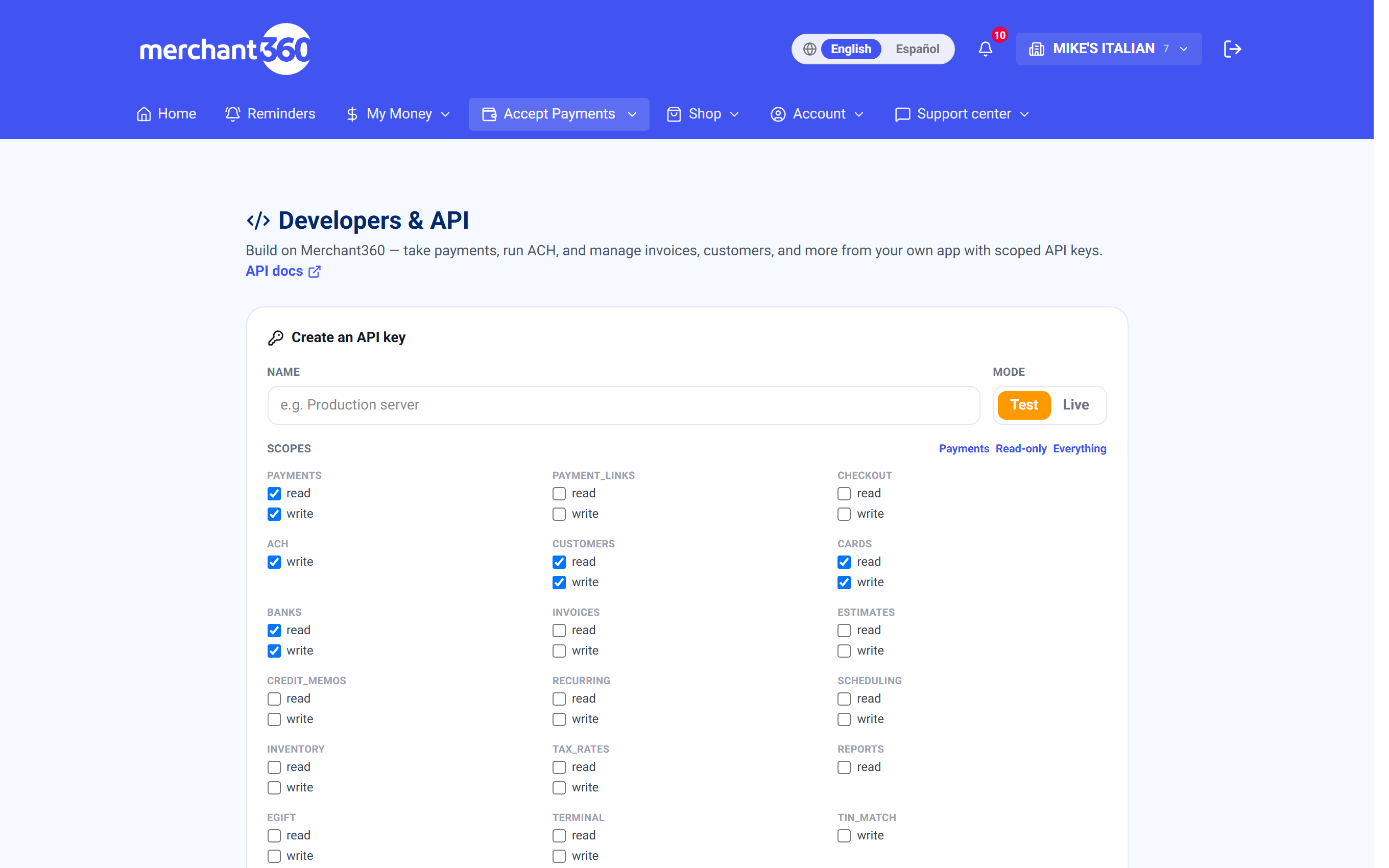
Llaves de API: cada llave tiene nombre, modo Test o Live y los alcances que permite. Los preajustes cubren Payments, Read-only o Everything, o marca alcances uno por uno. Las llaves Test van al sandbox y caen en Transacciones en modo de prueba; las Live mueven dinero real. La llave completa se muestra una vez al crearla. El mismo API cobra tarjetas y banco (ACH) por igual.
Webhooks: agrega tu endpoint https y elige qué eventos recibir: todos, o específicos como invoice paid, payment succeeded o refunded, y ach settled o returned. Cada entrega lleva un encabezado M360-Signature que tu servidor verifica con el secreto de firma, que se muestra una vez y puede rotarse.
Terminaste cuando la llave aparece bajo Your keys con su conteo de alcances y fecha de último uso, y el endpoint muestra Enabled con entregas en el registro Recent deliveries. Send test event comprueba el cableado antes de que lleguen eventos reales.
Si una entrega muestra estado fallido, revisa la columna Code (la respuesta HTTP de tu servidor) y haz clic en Retry; las entregas fallidas también se reintentan solas con espera creciente. Si una llave quedó expuesta, revócala y crea una nueva. Si no puedes ver la página, iniciaste sesión como miembro del equipo; es solo para dueños.
- 1Llaves de API: bajo Create an API key escribe un Name, elige el Mode (Test o Live), elige un preajuste o marca Scopes y haz clic en Create key. Copia la llave del aviso Key created; no se mostrará de nuevo. Crear una llave pide un código de seguridad por texto.
- 2Revoca una llave desde Your keys, o marca varias y haz clic en Revoke selected keys para revocarlas juntas.
- 3Webhooks: haz clic en Add endpoint, escribe el Endpoint URL (https), elige All events o los eventos específicos y guarda. Guarda el Signing secret que se muestra una vez.
- 4Sigue las entregas en Recent deliveries, con estado y conteo de intentos, y reintenta una fallida con Retry. Usa Send test event para confirmar tu receptor, Rotate secret si el secreto se filtra, y Disable o Delete para detener las entregas.
| En esta pantalla | What it does |
|---|---|
| Create an API key: Name, Mode, Scopes | Name etiqueta la llave (por ejemplo Production server). Mode es Test o Live. Scopes limita lo que la llave puede hacer; los preajustes son Payments, Read-only, Everything. |
| Create key | Crea la llave tras un código de seguridad por texto. El aviso Key created la muestra una vez con Copy. |
| Your keys | Cada llave con su conteo de alcances, fecha de último uso (o never used) y Revoke. |
| Revoke / Revoke N selected keys | Deshabilita una llave o todas las marcadas. Las apps que las usen dejan de funcionar de inmediato. |
| Add endpoint | Abre el formulario: Endpoint URL (https), Events (All events, o específicos), Cancel. |
| Signing secret, shown once | El secreto usado para verificar el encabezado M360-Signature. Guárdalo ahora; rota el endpoint si lo pierdes. |
| Enabled / Disabled | Si el endpoint recibe entregas actualmente. |
| Send test event | Envía un evento de muestra al endpoint para que confirmes tu receptor. |
| Rotate secret | Emite un nuevo secreto de firma. El viejo deja de verificar de inmediato. |
| Disable / Delete | Pausa las entregas, o elimina el endpoint. Las entregas se detienen de inmediato. |
| Recent deliveries: When, Event, Status, Attempts, Code | El registro de entregas por endpoint. Code es la respuesta HTTP de tu servidor. Refresh lo recarga. |
| Retry | Reenvía ahora una entrega fallida. |
Esto es territorio de desarrolladores. Si trabajas con un ISV o un desarrollador web, mándalos aquí; si no construyes software, puedes saltarlo.