
Pagos a proveedores y contratistas
Paga a quien le debes, guarda sus W-9 y arma los 1099-NEC.
¿Qué son los pagos a proveedores?
Pagos a proveedores es el lado de salida de dinero de Merchant360: un lugar para llevar a los proveedores y contratistas que pagas, guardar el W-9 de cada uno, y que los totales del año caigan directo en un 1099-NEC en temporada de impuestos. Es el espejo de la facturación, donde a ti te pagan.
Lo encuentras en Aceptar Pagos → Pagos a proveedores. La parte superior de la página muestra tres números de un vistazo: cuántos beneficiarios tienes, cuánto les has pagado este año, y cuántos están en o por encima del umbral de $600 del IRS que obliga a un 1099-NEC.
Úsalo para cualquiera que pagues y no sea empleado: freelancers, contratistas, arrendadores, proveedores de servicios. No hay nada que configurar antes. Agrega un beneficiario, registra lo que le pagas, y los totales, el W-9 y el 1099-NEC se llevan solos.
Así se ve terminado: cada contratista que pagas es una fila en la lista de beneficiarios con TIN y W-9, Pagado en este año coincide con tu chequera, y en enero el panel de formas 1099-NEC lista exactamente quién necesita una forma.
Si un beneficiario muestra sin verificar, sin TIN o necesita W-9 en su fila, esa es la lista de pendientes para una temporada de impuestos limpia. Si el conteo de 1099-NEC pendientes se ve mal, revisa que cada pago se haya registrado con Cuenta para el 1099 correcto y que las corporaciones a las que no declaras tengan apagada la marca de proveedor 1099.
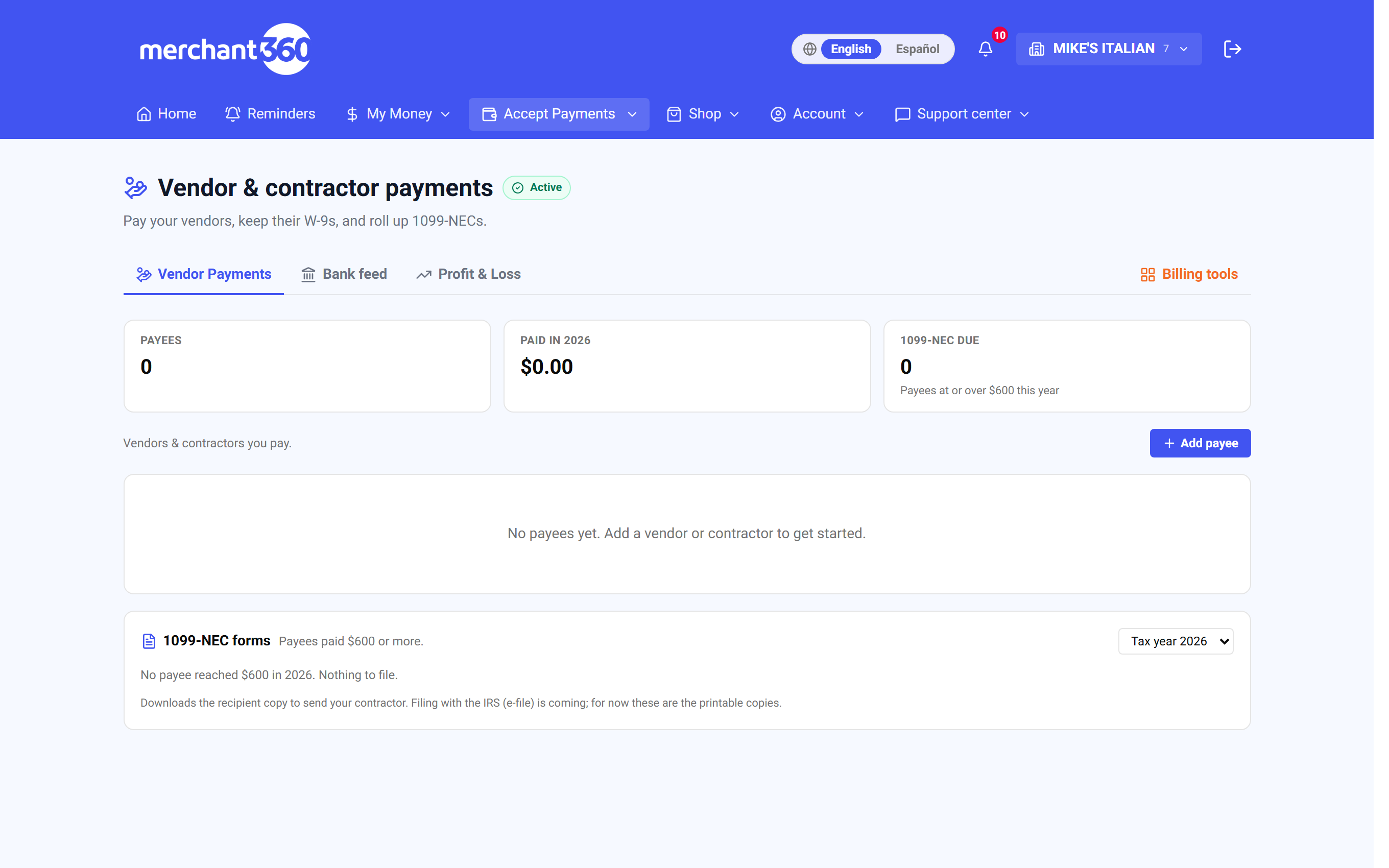
| En esta pantalla | What it does |
|---|---|
| Beneficiarios / Pagado en (año) / 1099-NEC pendientes | Los tres cuadros. 1099-NEC pendientes cuenta beneficiarios en o por encima de $600 este año. |
| Agregar beneficiario | Abre el formulario Nuevo beneficiario. |
| Columnas Beneficiario / TIN / Pagado en (año) / 1099 | Cada beneficiario con el estado de su identificación fiscal, el total del año y si debe un 1099. |
| Etiquetas de fila: sin verificar / sin TIN / menos de $600 / necesita W-9 | Lo que aún falta a ese beneficiario antes de poder presentar un 1099. |
| Registrar | Registra un pago que ya hiciste a ese beneficiario. |
| Pagar por banco | Envía un pago ACH al banco del beneficiario, cuando esté habilitado en tu cuenta. |
| W-9 / W-9 en archivo – descargar | Recoge o descarga el W-9 del beneficiario. |
| Verificar | Corre el IRS TIN Match con el nombre y TIN del beneficiario. |
| Archivar | Oculta un beneficiario que ya no usas. Su historial de pagos se conserva. |
| Formas 1099-NEC | El panel de abajo con un selector de año fiscal y una descarga por cada beneficiario pagado con $600 o más. |
Esto es contabilidad e higiene fiscal, no una función de tarjetas. Registrar un pago aquí no mueve dinero por sí solo (ve Paga a un proveedor por banco abajo para la opción ACH); lleva un registro honesto y deja bien tus 1099.
Agrega un beneficiario
Un beneficiario es cualquiera que pagas y que pudiera necesitar un 1099-NEC: un freelancer, un contratista, un arrendador, un proveedor de servicios. Agrégalo una vez y cada pago que registres se acumula bajo él.
Ten a la mano su W-9 si ya lo recogiste, porque el nombre legal y el TIN salen directo de ahí. Si planeas pagarle por banco, también necesitas su número de ruta y de cuenta.
Así se ve terminado: el beneficiario es una fila en la lista con su tipo, un TIN enmascarado y una cifra de Pagado en cero hasta que registres el primer pago.
Si no se guarda, falta el nombre o el TIN no tiene nueve dígitos. Si aún no tienes el TIN, guarda sin él, haz clic en W-9 para enviarle una forma prellenada y agrega el TIN cuando regrese. Si un beneficiario se agregó dos veces, archiva el duplicado; su historial se conserva.
- 1Haz clic en Agregar beneficiario. Elige Empresa o Persona física; esto decide cómo se trata su nombre en el W-9 y el 1099.
- 2Escribe su nombre y, cuando lo tengas, su dirección, correo y teléfono. La dirección es la que se imprime en su 1099-NEC, así que vale la pena tenerla bien.
- 3Escribe su TIN / EIN del W-9. Se cifra en el momento en que guardas; solo los últimos cuatro dígitos se te muestran después.
- 4Deja Proveedor 1099 encendido para cualquiera que se declare. Apágalo para un beneficiario que nunca lo necesita, por ejemplo una corporación a la que no estás obligado a declarar.
- 5Opcionalmente agrega su banco para pago ACH: ruta, cuenta y Cheques o Ahorros. Haz clic en Guardar beneficiario.
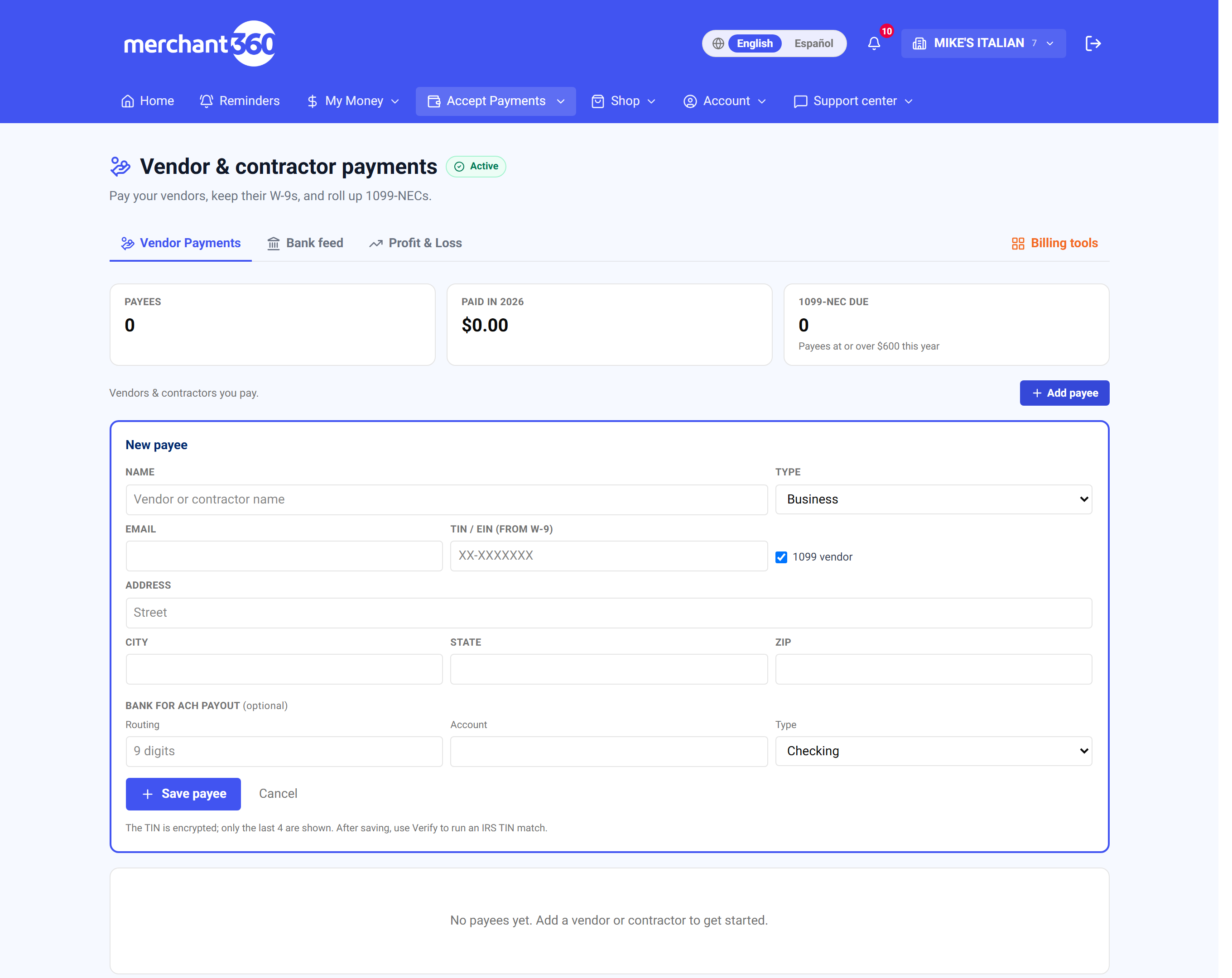
| En esta pantalla | What it does |
|---|---|
| Nombre | El nombre del proveedor o contratista como debe aparecer en el 1099. |
| Tipo: Persona física / Empresa | Decide cómo se trata el nombre en el W-9 y el 1099. |
| Correo | A dónde se puede enviar el W-9 prellenado y la copia del 1099 para el destinatario. |
| TIN / EIN (del W-9) | Nueve dígitos. Se cifra al guardar; solo se muestran los últimos cuatro. El tipo de TIN es EIN para una empresa o SSN para una persona física. |
| Proveedor 1099 | Encendido para cualquiera que se declare. Apagado lo excluye del resumen 1099-NEC. |
| Banco para pago ACH (opcional): Ruta, Cuenta, Cheques / Ahorros | Solo se necesita para Pagar por banco. Se guarda cifrado. |
| Guardar beneficiario / Cancelar | Agrega al beneficiario o descarta el formulario. |
¿Aún no tienes su identificación fiscal? Agrega al beneficiario de todos modos y recoge un W-9 después; puedes llenar el TIN cuando regrese.
Registra un pago
Registrar un pago le dice a Merchant360 que pagaste a un proveedor, ya sea por cheque, efectivo, pago de facturas o una transferencia desde tu banco. Hace dos cosas: registra el monto como gasto de Contratista para que tu Estado de resultados sea honesto, y lo suma al total declarable del año de ese beneficiario.
Registra cada pago cuando lo hagas. Los pagos registrados fluyen a tu Estado de resultados bajo Contabilidad, así que tu panorama de gastos y tus totales de 1099 siempre coinciden.
Así se ve terminado: la cifra Pagado en del beneficiario sube por el monto, y el mismo monto aparece como gasto de Contratista en tu Estado de resultados en esa fecha.
Si el monto fue reembolso de mercancía y no servicios, desmarca Cuenta para el 1099 para que se registre como gasto pero no se declare. Si registraste el monto equivocado, registra una segunda entrada por la diferencia con un memo que lo explique. Si el Estado de resultados no lo muestra, revisa que la fecha del pago caiga dentro del rango del estado.
- 1En la fila de un beneficiario, haz clic en Registrar. Escribe el monto, la fecha y un memo opcional (para qué fue).
- 2Deja Cuenta para el 1099 marcado si cuenta para su 1099-NEC. Guárdalo.
- 3El monto se registra de inmediato como gasto de Contratista en tu contabilidad y actualiza la cifra Pagado en de la fila del beneficiario.
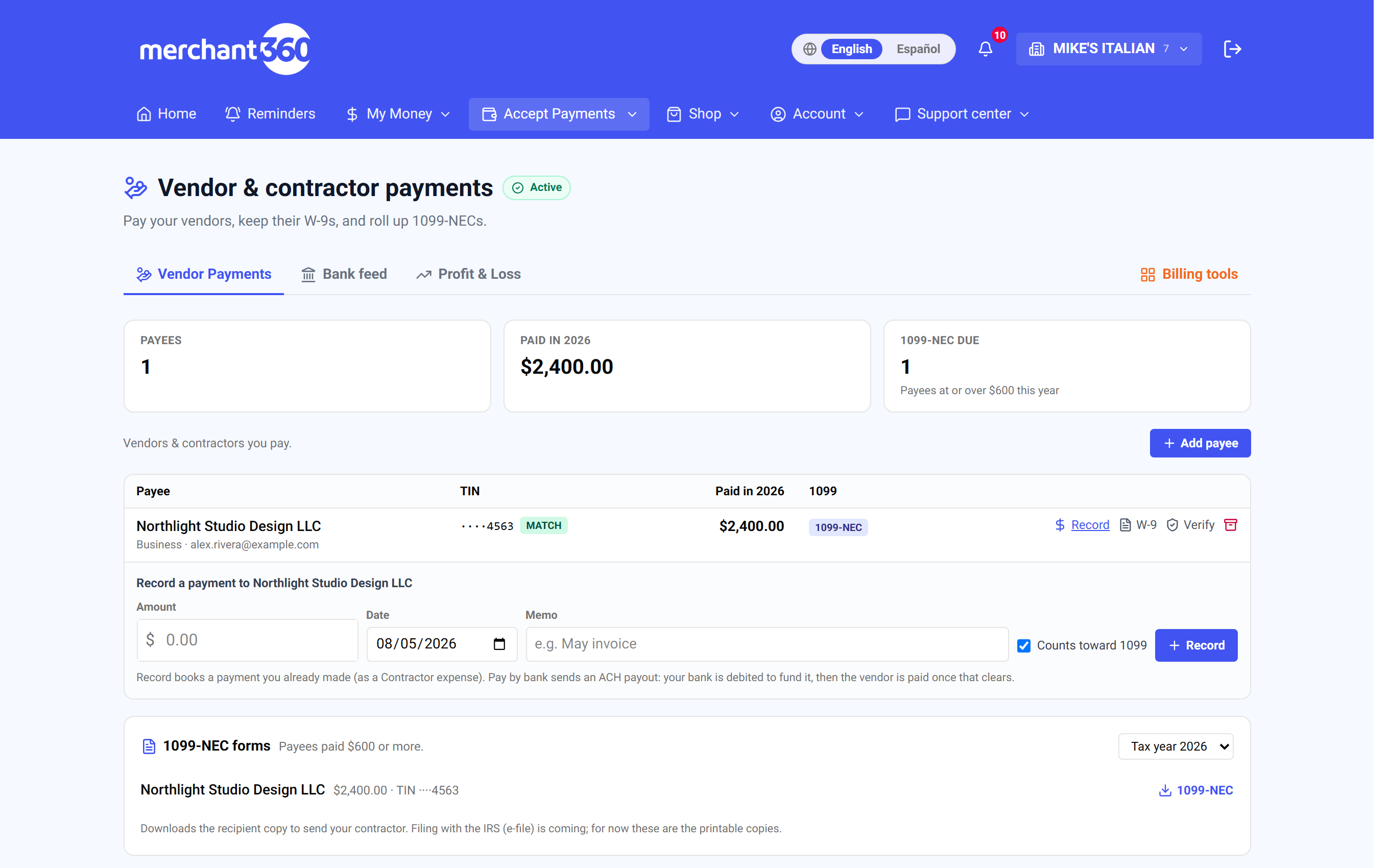
| En esta pantalla | What it does |
|---|---|
| Registrar | Abre Registrar un pago a ese beneficiario. |
| Monto | Lo que pagaste. Obligatorio. |
| Fecha | Cuándo lo pagaste. Define en qué periodo del Estado de resultados y en qué año fiscal cuenta. |
| Memo | Para qué fue, como Factura de mayo. |
| Cuenta para el 1099 | Marcado suma el monto al total declarable del beneficiario. Desmárcalo para montos no declarables. |
| Registrar vs Pagar por banco | Registrar asienta un pago que ya hiciste. Pagar por banco envía un pago ACH en su lugar. |
Los pagos registrados fluyen a tu estado de resultados en My Money → Bookkeeping, así tu panorama de gastos y tus totales 1099 siempre coinciden.
Recoge y guarda un W-9
Necesitas un W-9 en archivo de cualquiera a quien enviarás un 1099-NEC. Merchant360 genera uno para enviar y guarda la copia firmada, cifrada, para que no andes persiguiendo papeles en enero.
Recógelo antes del primer pago cuando puedas. Así se ve terminado: la fila del beneficiario muestra W-9 en archivo con un enlace de descarga, y el TIN de la fila salió de la forma firmada.
Si Registrar W-9 no se guarda, el TIN no tiene nueve dígitos, falta el nombre del firmante o la dirección está incompleta. Si el proveedor regresa la forma con otro nombre legal, escribe el nombre exactamente como está firmado, porque eso es lo que el IRS compara. Si necesitas la copia guardada después, haz clic en W-9 en archivo para descargarla.
- 1En la fila de un beneficiario, haz clic en W-9. Usa W-9 prellenado para enviar para descargar una forma con su nombre y dirección ya llenos, así solo confirma, firma y la regresa.
- 2Cuando la forma firmada regrese, usa Registrar W-9 para archivarla: escribe el nombre legal, nombre comercial, clasificación fiscal, tipo de TIN y TIN, dirección y el nombre con que se firmó. Merchant360 genera el PDF ejecutado y lo guarda cifrado con ese beneficiario.
- 3Una vez que hay un W-9 en archivo, la fila muestra W-9 en archivo – descargar, que puedes pulsar cuando quieras para obtener la copia guardada.
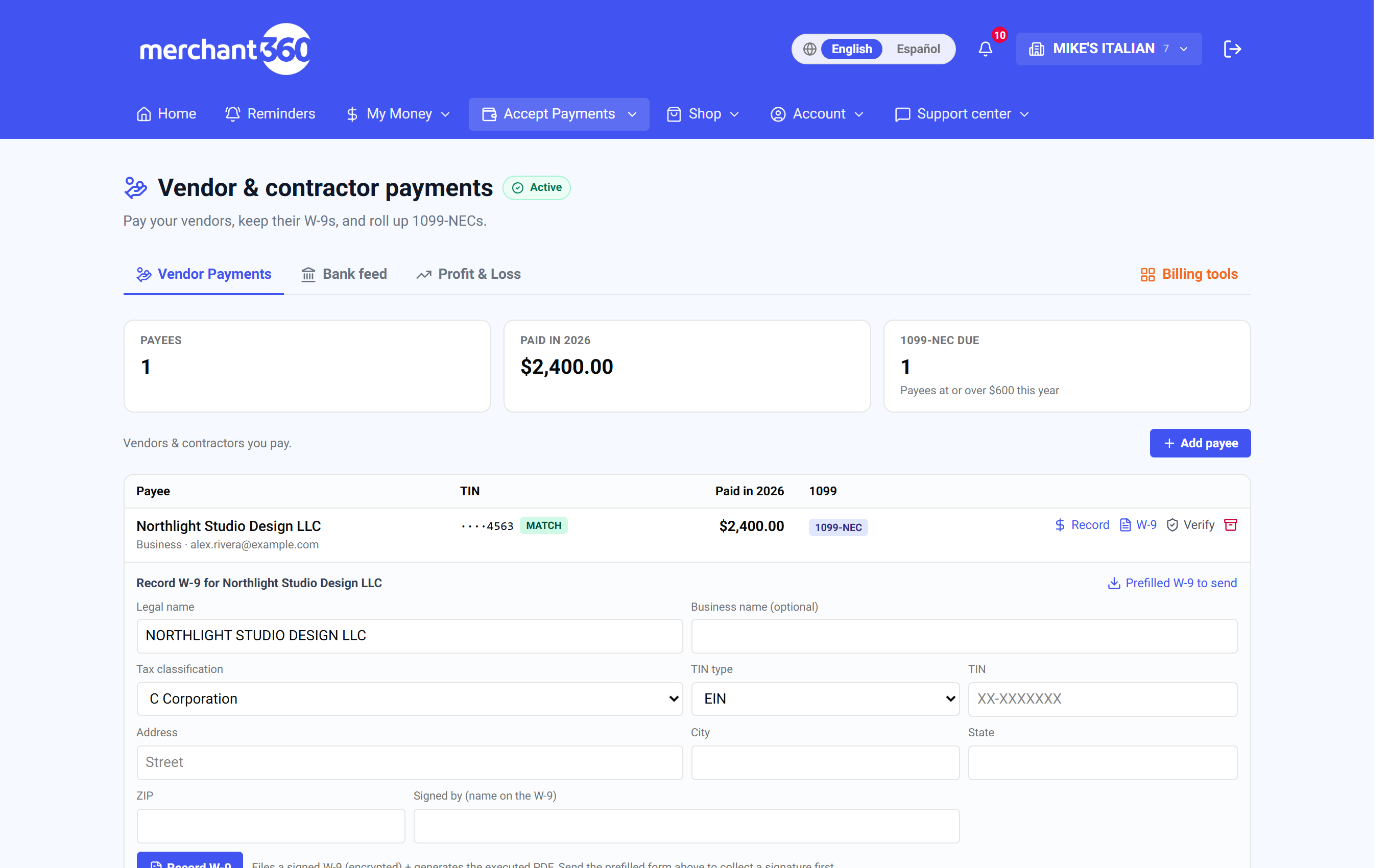
| En esta pantalla | What it does |
|---|---|
| W-9 | Abre el panel de W-9 de ese beneficiario. |
| W-9 prellenado para enviar | Descarga un W-9 con el nombre y dirección del beneficiario ya llenos, para que lo firme. |
| Nombre legal / Nombre comercial (opcional) | El nombre en la forma firmada. El nombre legal es lo que el IRS compara. |
| Clasificación fiscal | Persona física / Propietario único, Corporación C, Corporación S, Sociedad, LLC (C corp, S corp o Sociedad) u Otra. |
| Tipo de TIN / TIN | EIN o SSN y los nueve dígitos. Se cifra al guardar. |
| Dirección: Calle, Ciudad, Estado, Código postal | Se imprime en el 1099-NEC. |
| Firmado por (nombre en el W-9) | El nombre del firmante tal como aparece en la forma. |
| Registrar W-9 | Archiva el W-9 firmado cifrado y genera el PDF ejecutado. Confirma con W-9 registrado. |
| W-9 en archivo – descargar | Descarga la copia guardada en cualquier momento. |
Recoger el W-9 desde el principio, antes de pagarle a alguien por primera vez, es la forma más fácil de garantizar una temporada de 1099 limpia.
Verifica el TIN de un beneficiario (IRS TIN Match)
Antes de presentar un 1099, vale la pena confirmar que el nombre legal y la identificación fiscal del beneficiario realmente coincidan con los registros del IRS. Un par de nombre y número equivocado es la razón más común de que un 1099 rebote y genere un aviso B del IRS. TIN Match compara el par contra el servicio de TIN Matching del IRS por ti.
Verifica a cada beneficiario en cuanto su TIN esté en archivo, y otra vez tras cualquier corrección. Así se ve terminado: la fila muestra un MATCH verde con la fecha en que se revisó en lugar de sin verificar.
Si Verificar está deshabilitado con Agrega un TIN primero, guarda un TIN en el beneficiario. Si el resultado es MISMATCH, compara el nombre legal y el número contra el W-9 firmado carácter por carácter, corrige al beneficiario y verifica de nuevo. Si la revisión misma no corre, espera unos minutos e inténtalo otra vez.
- 1En la fila de un beneficiario, haz clic en Verificar. Merchant360 envía el nombre y la identificación fiscal que tienes en archivo al IRS y muestra el resultado en la fila.
- 2Un MATCH verde significa que el nombre y el TIN coinciden con los registros del IRS. Un MISMATCH significa que no; revisa la ortografía y el número contra su W-9, corrígelo y verifica de nuevo.
- 3El resultado lleva la fecha en que se revisó, así que tienes constancia de que hiciste tu debida diligencia.
| En esta pantalla | What it does |
|---|---|
| Verificar / Verificar con IRS TIN Match | Envía el nombre legal y el TIN del beneficiario al IRS y muestra el resultado en la fila. |
| Agrega un TIN primero | Se muestra en lugar de Verificar cuando el beneficiario no tiene TIN guardado. |
| MATCH | El nombre y el TIN coinciden con los registros del IRS. Lleva la fecha de la revisión. |
| MISMATCH | No coinciden. Corrige al beneficiario contra el W-9 y verifica de nuevo. |
| sin verificar | La etiqueta de la fila antes de correr cualquier revisión. |
¿Construyes sobre Merchant360? La misma verificación está disponible como llamada de API para ISV (POST /tin-match en la referencia de API). Pide a tu representante de EPI que habilite ese permiso.
Resumen 1099-NEC en temporada de impuestos
Cuando un beneficiario cruza $600 en pagos declarables en el año, aparece en el panel de formas 1099-NEC al final de la página, listo para presentar. Merchant360 suma cada pago declarable que registraste, así que no hay nada que contar a mano.
Trabaja el panel en enero. Un beneficiario cuya fila dice necesita W-9 o necesita TIN no se puede descargar hasta que eso se corrija, y por eso las etiquetas están ahí todo el año. Así se ve terminado: cada beneficiario del panel tiene su copia de destinatario descargada y enviada antes del 31 de enero.
Si alguien a quien pagaste más de $600 falta en el panel, o su marca de Proveedor 1099 está apagada o algunos pagos se registraron sin Cuenta para el 1099. Si el total se ve bajo, busca pagos registrados con fecha equivocada, que los pone en el año fiscal incorrecto. Si un contratista se mudó, actualiza la dirección en el beneficiario antes de descargar.
- 1Elige el año fiscal en el menú para ver quién es declarable ese año y sus totales.
- 2Por cada beneficiario, haz clic en Descargar 1099-NEC para obtener la copia del destinatario, la que envías a tu contratista, con tu negocio como pagador y sus datos llenos.
- 3Envía a cada contratista su copia antes de la fecha límite del IRS, normalmente el 31 de enero.
| En esta pantalla | What it does |
|---|---|
| Formas 1099-NEC / Año fiscal | El panel y su selector de año. Lista beneficiarios pagados con $600 o más ese año. |
| necesita (elementos) | Lo que aún falta antes de poder generar la forma, como un W-9 o un TIN. |
| Descargar 1099-NEC | Descarga la copia del destinatario con tu negocio como pagador y los datos del beneficiario llenos. |
| Ningún beneficiario llegó a $600 | Se muestra cuando no hay nada que presentar ese año. |
La presentación electrónica de las copias ante el IRS (e-file) viene en camino. Por ahora, la descarga te da las copias imprimibles del destinatario para enviar a tus contratistas.
Paga a un proveedor por banco (ACH)
Registrar un pago (arriba) asienta dinero que ya enviaste. Por separado, Merchant360 también puede enviar el pago por ti como abono bancario (ACH), tomando los fondos de tu cuenta y depositándolos en la del proveedor, para que no tengas que hacer un cheque ni salir de la aplicación.
Es una función controlada: enviar pagos ACH reales se activa por cuenta una vez que la certificación de cumplimiento está en su lugar. Hasta entonces, usa Registra un pago para mantener tus libros y 1099 exactos con los pagos que envías por cheque, efectivo o el pago de facturas de tu propio banco.
Para usarlo, el beneficiario necesita un banco en archivo (ruta, cuenta y tipo de cuenta) y tu cuenta necesita los pagos habilitados. Así se ve terminado: la confirmación dice Pago a (nombre) iniciado, tu banco se debita para fondearlo, y el proveedor recibe el pago cuando eso se libera. El pago se registra como gasto de Contratista y cuenta para el 1099 como un pago registrado.
Si Pagar por banco no aparece, pide a tu representante de ventas que habilite los pagos. Si falla con No se pudo enviar el pago, revisa la ruta y cuenta del beneficiario. Si el banco del proveedor devuelve un pago, el monto regresa a tu cuenta y puedes corregir los datos bancarios y enviar de nuevo.
| En esta pantalla | What it does |
|---|---|
| Pagar por banco | Abre Enviar un pago ACH al banco del proveedor. |
| Monto, Fecha, Memo, Cuenta para el 1099 | Los mismos campos que un pago registrado. El memo viaja con el pago. |
| Banco para pago ACH | La ruta y cuenta del beneficiario, fijadas en el beneficiario. Obligatorio antes de que Pagar por banco funcione. |
| Pago iniciado | La confirmación: primero se fondea desde tu banco, luego el proveedor recibe el pago cuando se libera. |
| Registrar vs Pagar por banco | Registrar asienta un pago que ya hiciste como gasto de Contratista. Pagar por banco envía el pago ACH y lo asienta igual. |
¿Quieres pagos ACH habilitados en tu cuenta? Pide a tu representante de ventas. Los datos bancarios del beneficiario se capturan (y cifran) igual que en todo Merchant360.