
Lotes, depósitos y contracargos
Sigue cada dólar del lote al banco.
Lotes liquidados y depósitos
Money → Batches (titulado Settled Batches & Deposits) es tu historia post-liquidación: cada lote cerrado cuyas transacciones ya liquidaron, emparejado con el depósito ACH que lo fondeó. Úsalo para conciliar tu estado bancario, para responder "¿qué venía en ese depósito?" y para encontrar el número trace de un depósito que tu banco te pregunta.
El reporte lee en vivo del procesador y está ligado al MID de procesamiento de tu cuenta. Antes de mostrar algo, ese MID tiene que estar vinculado a la cuenta, lo cual configura tu representante al dar de alta tu procesamiento.
Elige un año y un mes. Los contadores de arriba muestran lotes, transacciones, volumen de ventas y fondeado para ese periodo, y la tabla lista cada lote cerrado con su fecha, hora de cierre, ID de lote, terminal, conteo de artículos y ventas. Las listas largas se paginan con Previous y Next.
Abre un lote y el detalle muestra las transacciones liquidadas (hora, tarjeta, tipo, aprobación, monto) y un panel Matched ACH deposit con la fecha de depósito, la cuenta a la que fue y el número trace. Cuando aún no se puede emparejar un depósito, el panel dice No matching deposit found; los depósitos suelen emparejarse uno o dos días hábiles después de cerrar el lote.
Arriba de la historia, Today muestra la actividad de autorizaciones del procesador para el día en curso. Haz clic en Load today para traerla y en Refresh para actualizarla; el feed se refresca aproximadamente cada 2 horas, así que una venta que acabas de hacer puede tardar en aparecer.
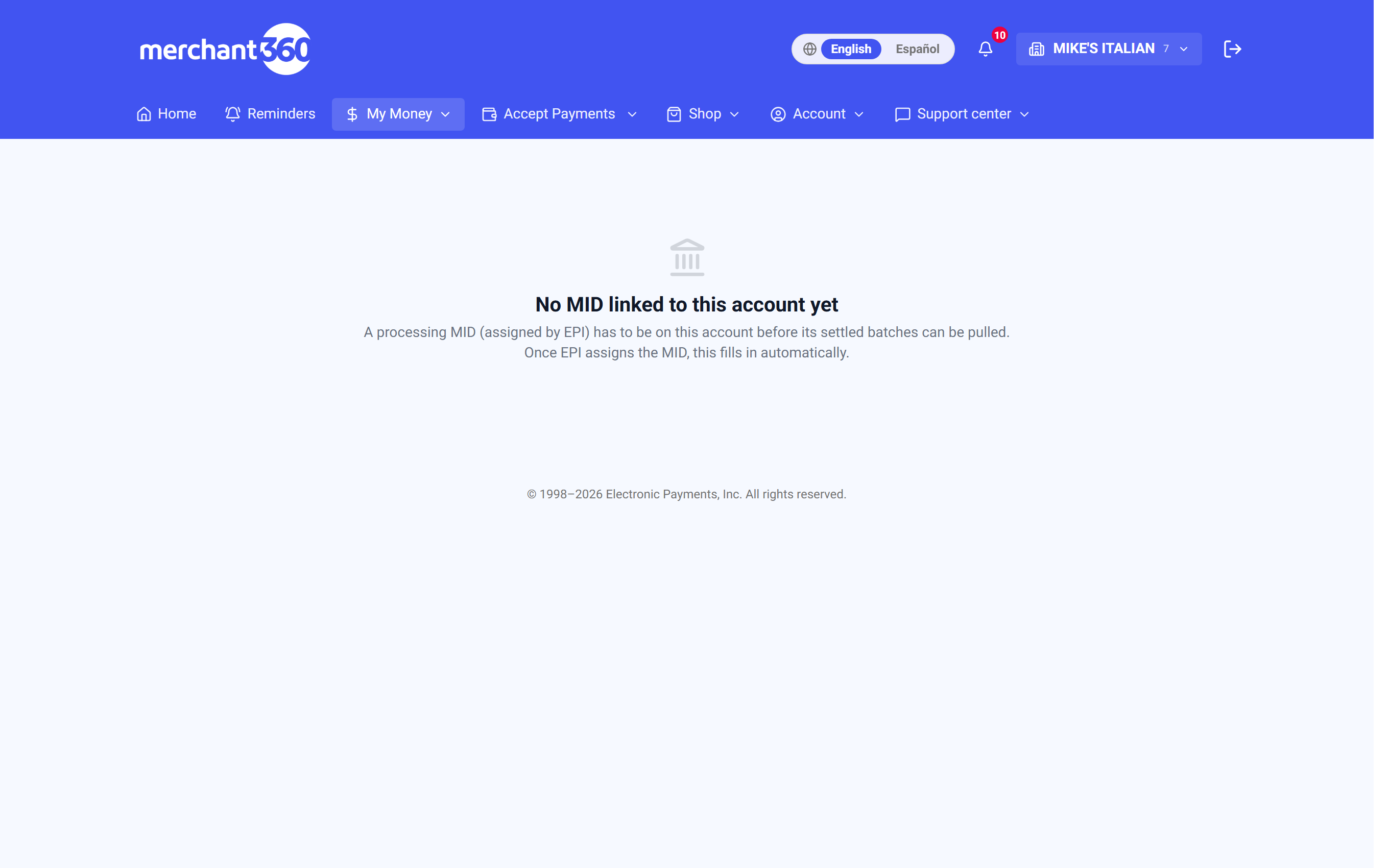
Si la página dice No MID linked to this account yet, tu MID de procesamiento no está vinculado; pídelo a tu representante. Si dice que ese MID no es tuyo, la cuenta intenta ver un MID que no tiene asignado; contacta soporte. Si un lote no muestra depósito emparejado después de varios días hábiles, compara el total del lote con tu estado bancario y contacta soporte con el ID del lote.
Payments → Batches es una lista distinta: los lotes que Merchant360 cierra cada noche (alrededor de las 10:45 PM) para los pagos que tomaste en Merchant360, con la pestaña Batch Report para un resumen por rango de fechas que puedes exportar o enviar por correo. Batches aquí cubre todo lo que liquidó en tu MID, incluidas las ventas de terminal.
- 1Elige Year y Month, y haz clic en un lote para entrar al detalle.
- 2El panel Matched ACH deposit muestra el depósito exacto que lo fondeó: monto, fecha de depósito y número Trace.
- 3La lista de transacciones liquidadas debajo muestra qué compuso ese depósito, tarjeta por tarjeta.
- 4Para conciliar tu estado bancario, empareja cada abono del banco con un lote por fecha de depósito, monto y trace.
- 5Haz clic en Back para volver a la lista. Exportar lotes descarga la tabla de lotes; Exportar transacciones descarga cada transacción de los lotes del mes; Exportar lote, dentro de un lote, descarga las transacciones de ese lote. Cada uno viene en CSV, Excel o PDF.
| En esta pantalla | What it does |
|---|---|
| Year / Month | Selecciona el periodo de liquidación. Los contadores y la tabla se actualizan a ese periodo. |
| Batches / Transactions / Sales volume / Funded | Contadores del periodo: cuántos lotes cerraron, cuántas transacciones contenían, el total de ventas y el total fondeado a tu banco. |
| Tabla de lotes | Una fila por lote cerrado: Batch date, Closed, Batch ID, Terminal, Items, Sales. Haz clic en una fila para abrir el lote. |
| Previous / Next | Pagina las listas largas. La etiqueta dice Page X of Y con el conteo de lotes. |
| Exportar lotes | Descarga la tabla de lotes en CSV, Excel o PDF. |
| Exportar transacciones | Descarga cada transacción liquidada de los lotes del mes seleccionado, una fila por transacción con su fecha de lote, Batch ID y terminal. CSV, Excel o PDF. |
| Exportar lote | En el detalle del lote: descarga las transacciones de ese lote. El nombre del archivo lleva el nombre de tu negocio y la fecha del lote. Cuando tu cuenta está configurada para ello, las exportaciones de transacciones también incluyen IC program e IC qualification; pregunta a tu representante. |
| Settled transactions | En el detalle del lote: cada transacción con Time, Card, Type, Approval y Amount. |
| Matched ACH deposit | El depósito que fondeó este lote: fecha Deposited, Acct (últimos dígitos de la cuenta bancaria) y número Trace. Dice No matching deposit found hasta que se empareje un depósito. |
| Back | Regresa del detalle del lote a la lista. |
| Today (Load today / Refresh) | Muestra la actividad de autorizaciones del procesador para hoy. Load today la trae; Refresh la actualiza. El feed se refresca aproximadamente cada 2 horas. |
| Payments → Batches | Los lotes que Merchant360 cierra cada noche para los pagos de Merchant360: Started, Trigger (Auto nightly, Manual, Merchant360, Staff), Sales, Refunds, Txns y estado Settled, In progress o Failed con código. |
| Batch Report (From / To, Apply, Clear) | Vista por rango de fechas de esos lotes con totales de Batches, Sales, Refunds y Net deposit. Export CSV lo descarga; Email abre un panel para enviar el reporte, con Additional recipients (separados por comas) y Send report. |
Este reporte lee en vivo del procesador y está ligado al MID de tu cuenta, que configura tu representante. Si aún no ves datos, tu MID puede no estar vinculado; revisa con tu representante.
Contracargos
Money → Chargebacks es donde cae cada disputa presentada por el banco de un cliente, y donde subes la evidencia que nuestro equipo usa para pelearla por ti. Ven aquí cuando recibas un correo de alerta de contracargo o de solicitud de copia, o para revisar la historia de contracargos liquidados en tu cuenta.
La página tiene dos partes. Arriba están tus casos de disputa, divididos en Active y Closed, cada uno con su número de caso, razón, monto, estado y fecha límite. Un aviso arriba cuenta cuántos casos necesitan tu evidencia ahora mismo. Debajo de los casos, Processor chargebacks & reversals muestra los registros liquidados crudos directo de las redes de tarjetas, por año, con un total neto que abona las reversas.
Una solicitud de copia (retrieval) es distinta de un contracargo: el emisor de la tarjeta pide una copia del recibo de venta, no se ha movido dinero, y responder antes de la fecha límite puede evitar que se convierta en uno. Las solicitudes llevan una etiqueta RETRIEVAL y nunca deben responderse con un reembolso.
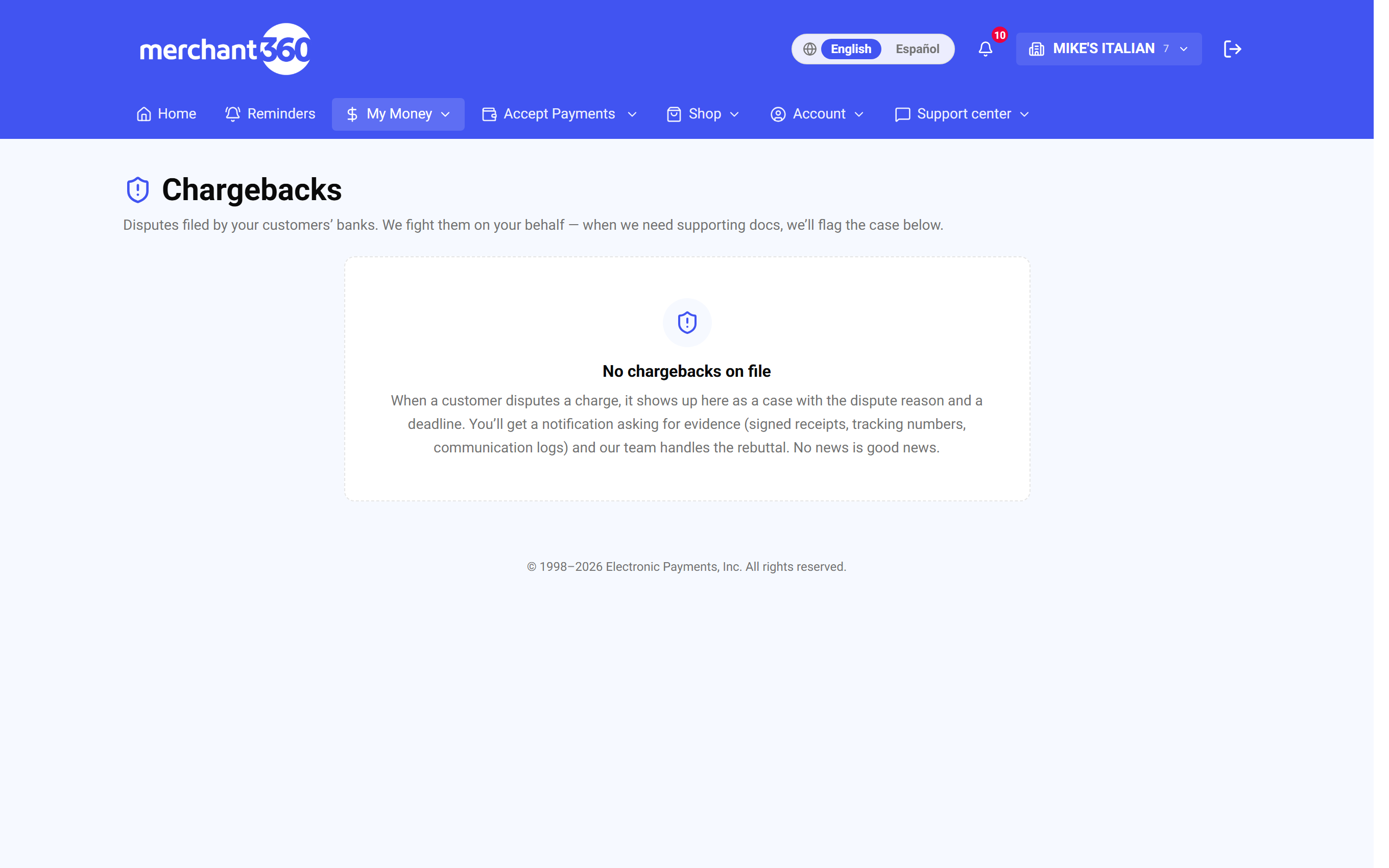
Terminado se ve así: sin aviso, cada caso activo más allá de Awaiting evidence, y cada caso cerrado marcado Won, Lost o Accepted. Los correos de alerta de contracargos y solicitudes se administran en Account → Settings → Automated email reports.
Si un caso muestra un estado que no esperas, ábrelo; la página del caso explica qué se pidió y para cuándo. Si un contracargo que conoces no aparece entre los casos, revisa los registros del procesador abajo, que listan cada contracargo liquidado aunque no se haya abierto un caso.
| En esta pantalla | What it does |
|---|---|
| N chargebacks need your evidence | Aviso que aparece mientras algún caso espera por ti. Te dice que abras los casos de abajo y subas lo que pidió nuestro equipo. |
| Reason-code guide | Enlace a la biblioteca de códigos de razón: qué significa cada código, cuánto tiempo tienes y qué documentos lo ganan. |
| Evidence checklist (PDF) | Descarga la lista imprimible de una página con la evidencia por familia de disputa. |
| Active (n) / Closed (n) | Las dos listas de casos. Los activos aún necesitan trabajo o una decisión; los cerrados muestran su resultado. |
| Case / Reason / Amount / Status / Due | Columnas de cada lista. Due es la fecha para la que tu respuesta debe estar dentro. Open te lleva al caso. |
| RETRIEVAL | Etiqueta en una fila que es solicitud de copia y no contracargo: el emisor quiere una copia del recibo y no se ha movido dinero. |
| Status | New, Investigating, Awaiting evidence, Evidence ready, Responded, Won, Lost o Accepted. |
| Chargeback acceptance requires 2FA via my cell phone | Interruptor. Encendido, aceptar un contracargo primero envía un código por texto al celular del usuario con sesión, porque aceptar cierra el caso, cede el monto y no se puede deshacer. |
| Processor chargebacks & reversals (Year) | Registros de contracargos liquidados del procesador para el año elegido: Posted, Type, Card, Case #, Reason, Original txn, Amount y Net chargebacks (excl. reversals). |
Pelear una disputa, paso a paso
Un contracargo no es un veredicto. Es un alegato con plazo, y cada caso avanza por la misma tubería: New, Investigating, Awaiting evidence, Evidence ready, Responded, y luego Won, Lost o Accepted si eliges no pelear. El único estado que te necesita es Awaiting evidence, y la fecha Response Due del caso es tu reloj.
Abre el caso y léelo de arriba abajo. El aviso de arriba dice que se recibió un contracargo y que no debes reembolsar al cliente, porque ya recibió un abono por el contracargo. Dispute Details lista el número de caso, razón, terminación de tarjeta, monto, fecha de transacción, fecha de recepción, fecha límite de respuesta y cualquier nota del emisor. El panel del código de razón debajo muestra la evidencia requerida, la estrategia de respuesta, la regla de la red y la ventana del emisor para el código exacto de tu caso.
Upload Evidence recibe un archivo a la vez: elige el Document type, selecciona el archivo, y queda en Documents on File como subido por ti, junto a lo que agregó nuestro equipo. Cada carga notifica al equipo de contracargos.
El AI Response Drafter lee el caso y tus documentos y redacta una carta de refutación que sigue las reglas de la red para el código de razón. Muestra qué tan completo se ve el caso y qué más subir para fortalecerlo. Edita la carta, Save edits, Preview submission packet para ver el PDF que saldrá, y luego Approve & send to EPI. Nuestro equipo lo envía, y el caso pasa a Responded.
Si decides no pelear, el panel Accept this chargeback cierra el caso: el monto se queda con el tarjetahabiente y no puedes responder más. Con el ajuste de 2FA encendido, escribes el código enviado a tu teléfono antes de que proceda.
Algunos casos los maneja directamente el procesador y no este portal. Esos muestran un aviso ámbar con un número de fax para tu respuesta, un enlace al portal de disputas del procesador y la misma guía de códigos de razón; la carga de evidencia y la opción de aceptar no están disponibles para ellos. Usa el cuadro de chat de cualquier caso para preguntar a nuestro equipo de contracargos.
Si el botón Generate no produce algo útil, sube la evidencia primero; el redactor trabaja con tus documentos y dice qué falta. Si la fecha límite ya pasó, el caso se acepta a favor del tarjetahabiente por defecto, así que responde temprano.
- 1Abre el caso desde el aviso o la lista. El código de razón dice qué alega el banco del tarjetahabiente, como producto no recibido, fraude o duplicado, y el panel del código muestra la evidencia que lo vence.
- 2Sube tu evidencia: elige un Document type (signed authorization, delivery proof, itemized receipt, communication log, tracking number, refund receipt, authorization record, product description, transaction log, cancellation log, terms & conditions u other), selecciona el archivo y repite por cada archivo.
- 3Haz clic en Generate AI Response para armar tus documentos y los datos de la transacción en una carta de refutación. Léela, edítala y Save edits.
- 4Haz clic en Preview submission packet para revisar el PDF, y luego en Approve & send to EPI. El estado pasa a Responded.
- 5Vigila el estado. Responded significa que tu paquete fue al banco; Won devuelve el dinero, Lost significa que la reversa queda.
| En esta pantalla | What it does |
|---|---|
| Your merchant account has received a chargeback | Aviso al inicio del caso: no reembolses al cliente, responde antes de la fecha límite, y sube evidencia o acepta el caso. |
| Action needed: upload supporting documents | Lista lo que el equipo de contracargos necesita para este caso y la fecha límite de respuesta. |
| Dispute Details | Case Number, Reason, Card ending, Amount, Transaction Date, Received, Response Due e Issuer Note. |
| Evidence needed for this reason code | Required Evidence, Response Strategy, la Rule de la red y la Issuer window en días, más un enlace a qué significa el código. |
| Upload Evidence (Document type, File, Choose evidence) | Sube un archivo a la vez bajo el tipo que elijas. Confirma con Uploaded – our team has been notified. |
| Documents on File | Cada documento del caso, marcado uploaded by you o uploaded by EPI, cada uno con un enlace View. |
| Generate AI Response / Generate a customized response | Redacta la carta de refutación desde el caso y tus documentos. Muestra la completitud y confianza, la evidencia citada, la regla de la red y acciones recomendadas para fortalecer la respuesta. |
| Save edits | Guarda tus cambios a la carta de respuesta. |
| Re-draft from scratch | Descarta el borrador actual y genera uno nuevo. |
| Preview submission packet | Arma el paquete PDF que se enviará. Download latest preview PDF abre el más reciente. |
| Approve & send to EPI | Marca la carta como aprobada con la fecha y la envía a nuestro equipo para presentarla. El caso pasa a Responded. |
| Chat with EPI chargeback team | Cuadro de mensajes del caso. Escribe una pregunta y haz clic en Send; las respuestas aparecen en el mismo hilo. |
| Accept the chargeback | Abre Are you sure? con la advertencia de que el caso se cierra, el monto se queda con el tarjetahabiente y no se puede deshacer. Escribe el código enviado por texto, y luego Yes – accept and close the case, o Cancel – I want to fight it. |
| Case closed / Outcome | Se muestra cuando el caso llega a Won, Lost o Accepted. |
| Retrieval request | En un caso de solicitud de copia: sube una copia del recibo de venta antes de la fecha límite. No reembolses al cliente por esta solicitud. |
Prevenir gana a refutar: descriptores de recibo claros, reembolsos rápidos cuando algo sale mal, confirmación de entrega en lo enviado y responder mensajes rápido (la mayoría llama a su banco solo después de que un negocio se queda callado). Cada una de esas cuesta menos que una cuota de contracargo de $25+ y la pelea.
Transacciones
Transactions es tu libro de tarjetas con búsqueda: cada pago que tomaste en Merchant360, sea desde la Virtual Terminal, un enlace de pago, una factura, una venta de tarjeta de regalo, el checkout, el pay widget o una tarjeta guardada, en vivo conforme ocurre. Úsalo para encontrar una venta, anularla o reembolsarla, enviar un recibo o exportar un periodo para tu contador.
Empieza con los filtros: Look up a sale por ID de transacción, código de autorización, factura o nombre; fechas From y To; Last 4; Type; Status; Min $ y Max $. Haz clic en Search para aplicar y en Refresh para recargar. La fila de cifras muestra Net total, Sales, Refunds y Captured / Declined de lo que está en pantalla. La lista muestra los primeros 300 resultados, así que acota el rango de fechas para transacciones antiguas.
Cada fila lleva sus botones de acción. Void revierte un cargo que sigue en un lote abierto, sin cuota. Refund regresa dinero de un cargo liquidado, completo o parcial, y un reembolso pendiente se puede anular antes de que cierre su lote. Receipt descarga el PDF; Resend o Email lo envían a la dirección que escribas. Adjust corrige el total de una venta mientras el lote está abierto, y Add tip aparece en cuentas de restaurante. Return maneja una venta en efectivo o con tarjeta de regalo, reabastece los artículos y la marca devuelta.
Si tienes campos de pago personalizados aparecen dos controles más: Custom field filtra la lista a un valor (o a pagos sin valor), y Group by agrega una tabla resumen arriba de la lista con pagos, ventas, reembolsos y neto por valor, con su propio Export summary CSV. El Export CSV principal lleva una columna por campo personalizado.
Cambia a Report para ver una línea por transacción con el nombre del cliente al lado: fecha, tipo, tipo de tarjeta, últimos cuatro, monto, cliente, descripción, factura, código de aprobación, estado y origen. Export CSV y Download PDF cubren todo el rango de fechas, no solo las filas en pantalla, y Print te da la misma tabla en papel. Show custom fields agrega una segunda línea por transacción con los valores de los campos personalizados, en pantalla, al imprimir y en el PDF.
Si una venta de Woo muestra la nota Refund in WooCommerce en vez de botones, reembólsala desde el pedido de WooCommerce para que la tienda quede sincronizada. Si una anulación falla, el lote ya cerró; usa Refund. Si un reembolso dice que la terminal debe estar presente, la tarjeta se tomó en una terminal y el tarjetahabiente puede necesitar presentarla; refresca en un momento para ver el estado final.
| En esta pantalla | What it does |
|---|---|
| Look up a sale | Cuadro de búsqueda por ID de transacción, código de autorización, número de factura o nombre del cliente. |
| From / To / Last 4 / Type / Status / Min $ / Max $ | Filtros de la lista. Search los aplica; Refresh recarga con los mismos filtros. |
| Net total / Sales / Refunds / Captured / Declined | Totales de las transacciones mostradas. |
| Export CSV | Descarga las transacciones filtradas, con una columna por campo personalizado. |
| Void | Revierte un cargo que sigue en un lote abierto sin liquidar. Sin cuota. |
| Refund | Reembolsa un cargo liquidado completo o por un monto menor. La fila muestra PARTIAL REFUND o REFUND PENDING hasta que liquide. |
| Void refund | Cancela un reembolso pendiente antes de que cierre su lote; el monto vuelve a ser reembolsable. |
| Receipt / Resend / Email | Receipt descarga el recibo PDF; Resend y Email lo envían a la dirección que escribas. |
| Adjust | Cambia el total de una venta mientras su lote sigue abierto. |
| Add tip | Agrega propina a una venta capturada mientras el lote está abierto. Disponible solo para categorías de restaurante. |
| Return | Para una venta en efectivo o con tarjeta de regalo: reabastece los artículos y marca la venta devuelta. Tú entregas el valor en el mostrador. |
| List / Report | Cambia entre la lista de trabajo con botones de acción y el reporte de una línea por transacción con el nombre del cliente. |
| Download PDF / Print | En la vista Report, exporta o imprime todo el rango de fechas seleccionado. |
| Show custom fields | En la vista Report, agrega una segunda línea por transacción con sus valores de campos personalizados. |
| Custom field / Value | Filtra la lista a pagos cuyo campo personalizado contiene el valor que escribes, o a Not set. |
| Group by | Agrega una tabla resumen (Value, Payments, Sales, Refunds, Net) por valor del campo elegido, con Export summary CSV. |
El centro de reportes
Cada reporte que publicamos para ti tiene su propia entrada en el menú: Payments overview, Transactions, ACH transactions y Reports en el grupo Reports, y Batches, Statements, Chargebacks y Credit Reporting en Money. El antiguo enlace Money → Reports ahora te manda a la página de inicio, porque cada uno de sus destinos tiene su propia entrada en el menú.
Los reportes automáticos por correo viven en Account → Settings. Enciende o apaga cada reporte y elige quién lo recibe: el PDF del estado mensual, el reporte diario de lotes, las alertas de contracargos y solicitudes de copia, las activaciones de tarjetas de regalo y los pedidos nuevos de tarjetas de regalo, las alertas de pago recibido para enlaces y facturas pagadas, las ofertas de financiamiento y la alerta de débito ACH. Tu contacto principal siempre recibe cada reporte que dejes encendido; agrega miembros del equipo por nombre o escribe otras direcciones separadas por comas. Los cambios se guardan automáticamente.
El reporte diario de lotes se envía por correo a la mañana siguiente. Enumera cada lote cerrado el día anterior (el día calendario del Este de EE. UU., así que el cierre automático nocturno y cualquier lote que hayas cerrado tú ese día están en el mismo reporte) con su número de lote, artículos, ventas, reembolsos y neto, y un total. Adjuntar la copia en PDF agrega las mismas cifras en PDF. Un día sin lotes no envía nada, salvo que esté marcada Enviarme incluso en días de $0; entonces recibes un mensaje breve de que no se liquidaron lotes.
La alerta de débito ACH envía un correo de aviso antes de que tus comisiones de fin de mes se debiten de tu cuenta bancaria, el mismo monto que muestra tu estado, así nada en tu estado bancario es sorpresa. Los negocios con varias sucursales reciben un solo correo con una hoja de cálculo que lista el monto de cada sucursal.
Billing Tools → Reports cubre tu facturación: Billed, Collected, Outstanding y Past due (90+), los rangos de antigüedad de cuentas por cobrar, lo cobrado por mes, los clientes principales y la mezcla de estados, con Export invoice data (CSV) y una exportación contable que descarga facturas o un diario contable por devengo para QuickBooks o Xero.
Si un miembro del equipo no recibe un reporte, abre Account → Settings, encuentra el reporte y marca su nombre en Also send to team members; los miembros nuevos no reciben nada hasta que los agregues. Si la página dice que el correo a tu dirección principal está rebotando, corrige primero el correo del contacto principal.
| En esta pantalla | What it does |
|---|---|
| Automated email reports | La tarjeta en Account → Settings. Cada reporte tiene un interruptor y su propia lista de destinatarios. |
| Monthly statement | Envía un PDF de tu estado de procesamiento cuando se publica. Attach the PDF copy agrega el archivo al correo del reporte de lotes. |
| Daily batch report | Un resumen de los lotes del día anterior. Email me even on $0 days lo envía aunque nada haya liquidado. |
| Chargeback & retrieval alerts | Un correo en cuanto llega un contracargo o una solicitud de copia, con su fecha límite de respuesta. |
| ACH debit alert | Un correo de aviso antes de que las comisiones de fin de mes se debiten de tu cuenta bancaria. |
| Gift card activations / New gift card orders | Las activaciones del día anterior como resumen, y un correo por cada pedido de tarjeta de regalo al momento. |
| Payment received alerts | Un correo en cuanto se paga un enlace de pago o una factura de cliente. |
| Business funding offers | Un correo cuando tu negocio está precalificado para financiamiento. |
| Also send to team members / Add other email addresses | Elige miembros del equipo por nombre, o escribe direcciones extra separadas por comas. El contacto principal siempre va incluido. |
| Billing Tools → Reports | Indicadores de facturas, antigüedad de cuentas por cobrar, clientes principales, mezcla de estados, Export invoice data (CSV) y la exportación contable (Invoices CSV, GL journal CSV, fechas From y To). |