
Reservaciones y rentas
Cobra un depósito al reservar, cobra el saldo a la tarjeta guardada en una fecha y retén un monto de seguridad contra el que puedes cobrar con evidencia.
- Qué es una reservación
- Unidades de renta: tu tarifa y tu disponibilidad
- Tarifas de fin de semana y por temporada
- La disponibilidad de un vistazo
- Crear una reservación
- Lo que ve tu cliente
- El saldo y la retención corren solos
- Mover una reservación a otras fechas
- Permite que los clientes cambien sus fechas
- Cambiar la duración de una estancia
- Política de cancelación y reembolsos
- Reactivar una reservación cancelada
- Cobrar contra la retención
- La página de la reservación y el reporte de retenciones
- Reserva en línea: que tus clientes reserven desde tu sitio web
- Ajustes de reservaciones y tu contrato
Qué es una reservación
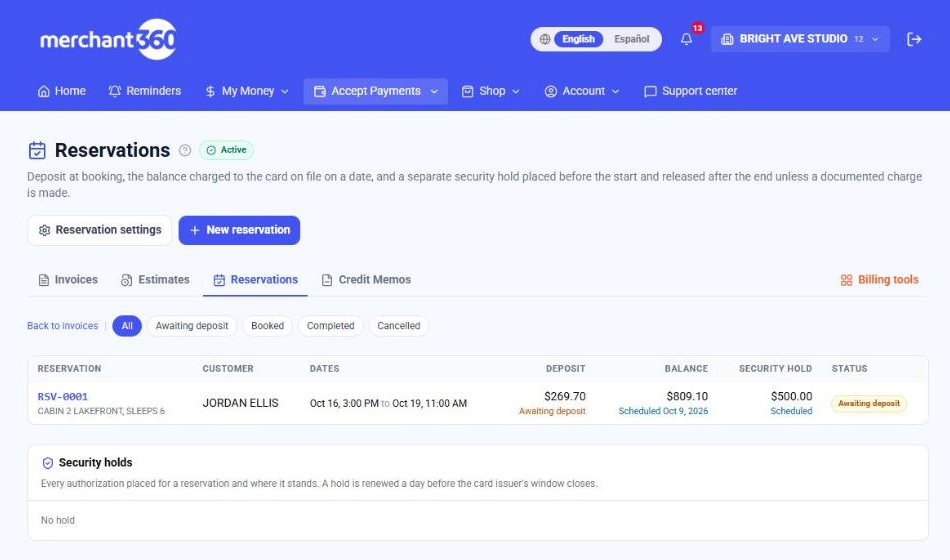
Una reservación es una factura con tres pasos de dinero. El cliente paga un depósito al reservar, el saldo restante se cobra a la misma tarjeta en una fecha que tú fijas, y una retención de seguridad aparte se coloca en la tarjeta poco antes de la fecha de inicio y se libera después de la fecha de fin, a menos que cobres contra ella. Úsala para rentas de cualquier tipo: habitaciones y unidades, autos, lanchas, motos de nieve, equipo, espacios para eventos.
Unidades de renta: tu tarifa y tu disponibilidad
Una unidad de renta es lo que rentas: una cabaña, una lancha, un minicargador, un juego de kayaks. Configúrala una vez en Reservaciones → Unidades de renta y desde entonces pasan dos cosas. La reservación calcula su propio precio, porque la unidad lleva tu tarifa y el formulario cuenta las noches, días u horas a partir de las fechas. Y la unidad no puede reservarse dos veces para las mismas fechas, porque cada reservación nueva se revisa contra las que ya tiene.
En el formulario de Nueva reservación, elige primero la unidad y después las fechas. El artículo reservado, la retención de seguridad y las líneas de cargo se llenan desde la unidad, y una línea bajo las fechas te dice si está libre. Si ya está reservada o bloqueaste esas fechas, el formulario indica qué reservación estorba y el botón Crear queda apagado. Aún puedes editar las líneas de cargo para una reserva con otro precio; en cuanto edites una, el formulario deja de reescribirlas.
Una reservación ocupa la unidad desde su inicio hasta su fin más las horas de preparación de la unidad, así una cabaña con 4 horas de preparación que sale a las 11 AM no puede volver a recibir antes de las 3 PM. Una reservación que todavía espera su depósito también ocupa las fechas, porque tu cliente ya tiene el enlace. Cancélala o elimínala para liberarlas.
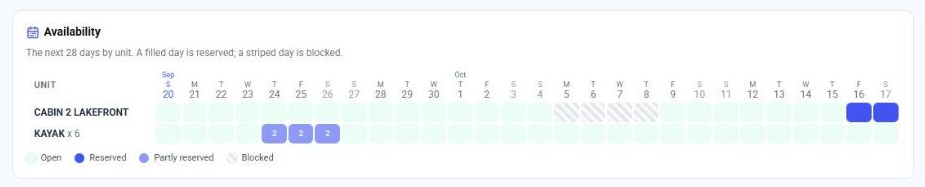
La página de Reservaciones muestra la Disponibilidad de los próximos 28 días, una fila por unidad: días libres, reservados y bloqueados, con la reservación a un clic. Si usas Agenda, las mismas rentas aparecen como una franja de Rentas sobre tu tablero de citas para la semana que estás viendo. Las rentas no ocupan un turno del personal y nunca bloquean una cita.
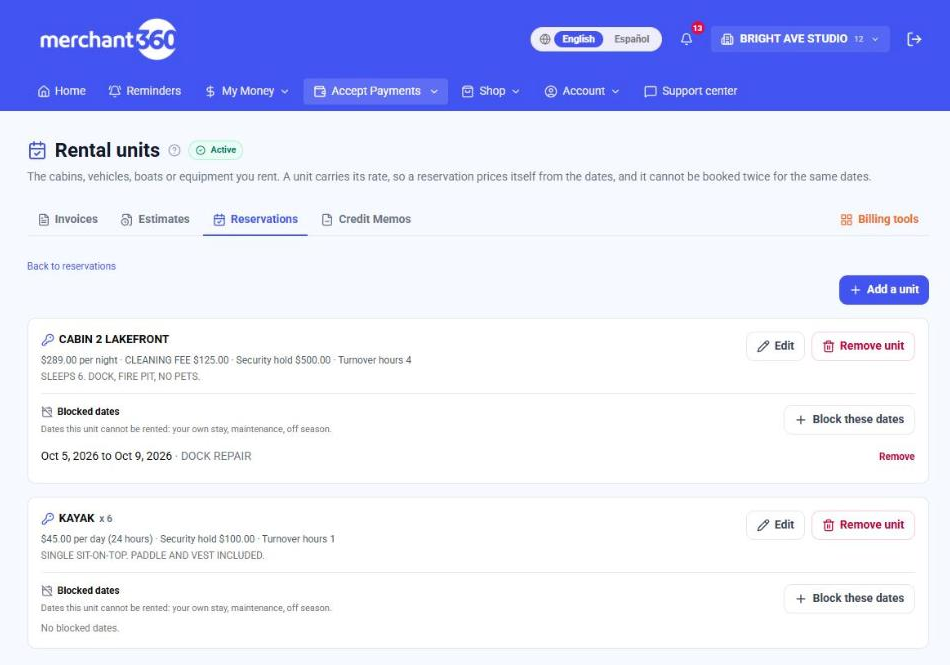
| En esta pantalla | What it does |
|---|---|
| Tarifa / Se cobra | Tu precio y por qué unidad de tiempo. Por noche cuenta noches de calendario (viernes 3 PM a lunes 11 AM son 3 noches). Por día cuenta periodos de 24 horas iniciados. Por hora cuenta horas iniciadas. |
| Cuántas tienes | 1 para una unidad única. Para unidades idénticas que se rentan por cantidad, como 6 kayaks, escribe la cantidad; el formulario pregunta cuántas y la disponibilidad las cuenta. |
| Estancia mínima / Estancia máxima | La reserva más corta y más larga que acepta la unidad, en las mismas noches, días u horas de la tarifa. |
| Horas de preparación | Tiempo que la unidad queda no disponible al terminar cada reservación, para limpieza, combustible o inspección. |
| Cargo fijo / Nombre del cargo | Un cargo fijo que se agrega a cada reservación de esta unidad como su propia línea, por ejemplo limpieza. |
| Retención de seguridad | El monto de retención de esta unidad. Déjalo en blanco para usar tu valor de Ajustes de reservaciones. |
| Agregar fotos | Sube fotos JPG, PNG o WebP de la unidad, hasta 8 por unidad y 8 MB cada una. Aparecen en tu página de reserva en línea y en la página de reservación del cliente. La primera foto es la portada: usa Usar de portada o las flechas bajo una foto para reordenarlas. Escribe una descripción bajo una foto (Muelle al atardecer, cuarto de literas) y aparece debajo de la foto en la página de reservas; se guarda al salir del campo. La x pequeña sobre una foto la quita. |
| Bloquear estas fechas | Saca la unidad de servicio por tu propia estancia, mantenimiento o temporada baja. No se puede bloquear sobre fechas ya reservadas. |
| Quitar unidad | Deja de ofrecer la unidad. Las reservaciones ya hechas en ella se conservan. |
Configura la unidad antes de tomar la siguiente reserva para ella. Las reservaciones que escribiste a mano antes no están ligadas a una unidad, así que no aparecen en la Disponibilidad ni protegen esas fechas.
Tarifas de fin de semana y por temporada
Una sola tarifa rara vez lo cubre todo. Una unidad de renta puede tener una tarifa de fin de semana y las tarifas por temporada que quieras, y la reservación se calcula noche por noche (o día por día) con ellas. Una estancia de jueves a lunes a $289 la noche con tarifa de fin de semana de $349 queda como una noche entre semana, dos noches de fin de semana y otra noche entre semana, cada una en su propia línea para que tu cliente vea cómo se formó el total.
La tarifa de fin de semana aplica a los días que marques como tu fin de semana. En una unidad que se cobra por noche, marca las noches que cuestan más: las noches de viernes y sábado son el fin de semana usual en hospedaje, porque son las noches que duerme ahí quien llega el fin de semana. En una unidad que se cobra por día, marca los días.
Una tarifa por temporada es un rango de fechas con su propio precio: la semana del 4 de julio, el verano, la temporada baja. Dentro de una temporada su tarifa reemplaza la tarifa diaria. Si le pones su propia tarifa de fin de semana, esa reemplaza tu tarifa de fin de semana dentro de la temporada; si la dejas en blanco, la tarifa de la temporada cubre también los fines de semana. Cuando dos temporadas se cruzan gana la más corta, así una semana festiva dentro del verano se cobra como la semana festiva. Una temporada también puede exigir una estancia mínima más larga que la normal de la unidad, por ejemplo cinco noches en un festivo.
Las unidades que se cobran por hora toman la tarifa del día en que empieza la reserva. Las tarifas nunca cambian una reservación ya hecha: la reservación conserva el precio con el que se reservó.
| En esta pantalla | What it does |
|---|---|
| Tarifa de fin de semana | El precio de los días marcados como tu fin de semana. Déjala en blanco para cobrar lo mismo todos los días. |
| El fin de semana es | Los días a los que aplica la tarifa de fin de semana. En unidades por noche son las noches que se cobran, así viernes y sábado cubre una estancia de viernes a domingo. |
| Agregar temporada | Abre el formulario de temporada bajo la unidad: nombre, primera y última fecha, tarifa, tarifa de fin de semana opcional y estancia mínima opcional. |
| Quitar (temporada) | Elimina la temporada. Sus fechas vuelven a tus tarifas diaria y de fin de semana. Las reservaciones ya hechas no cambian de precio. |
El nombre de la temporada aparece en la línea de cargo, por ejemplo CABAÑA 2, 5 NOCHES (SEMANA DEL 4 DE JULIO). Nombra las temporadas como quieres que las lea tu cliente.
La disponibilidad de un vistazo
La tarjeta de Disponibilidad en la página de Reservaciones cubre los próximos 28 días, una fila por unidad. Un día sólido está reservado por completo, un día más claro con un número indica cuántas unidades de esa fila están rentadas, un día rayado está bloqueado y todo lo demás está libre. Haz clic en un día reservado para abrir su reservación.
Un día cuenta como reservado cuando cualquier parte de él está cubierta, así que el día de entrada y el de salida aparecen llenos. Las horas de preparación no se dibujan en el cuadro, pero sí se aplican al hacer la siguiente reserva.
Crear una reservación
Reservations tiene su propia fila en el menú Tools (Accept Payments → Reservations) y en el grupo Invoicing, una tarjeta en el hub de Billing Tools, y un botón Reservations arriba de las páginas Invoices y Estimates. Haz clic en New reservation. Escribe el cliente, qué se reserva y las horas de inicio y fin, las líneas de cobro y los tres ajustes de dinero: el depósito (un porcentaje, un monto fijo o el monto completo), cuántos días antes del inicio se cobra el saldo, y el monto de la retención de seguridad con sus días de colocación y liberación. El panel de la derecha muestra exactamente qué hará la reservación y en qué fechas.
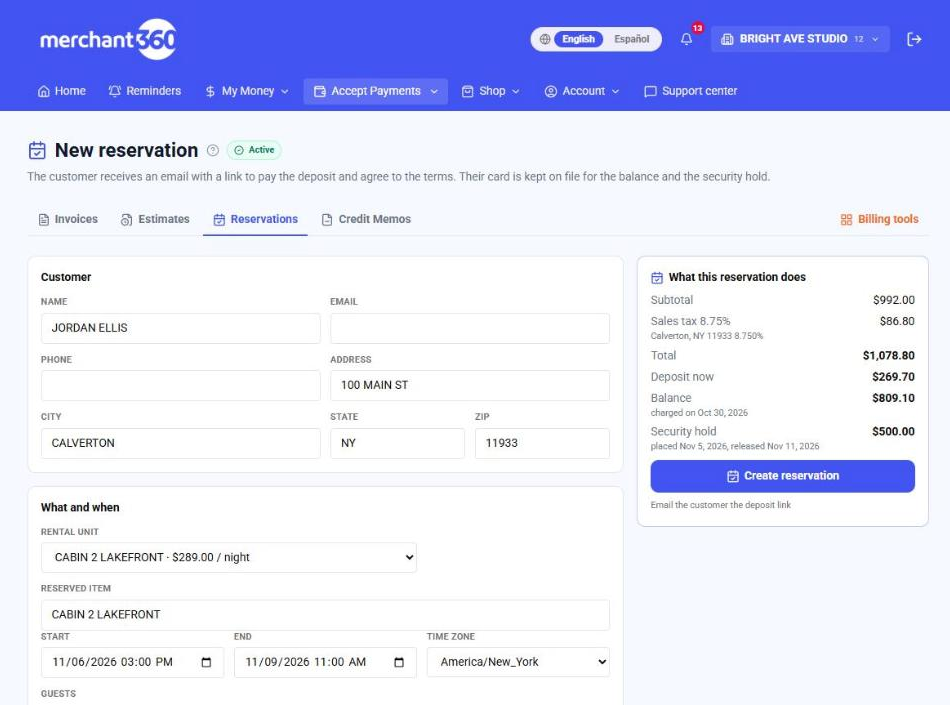
| En esta pantalla | What it does |
|---|---|
| Unidad de renta | Aparece cuando ya tienes unidades de renta. Al elegir una se llenan el artículo reservado, la retención de seguridad y las líneas de cargo con la tarifa de la unidad, y se revisa que esté libre para las fechas. Déjalo en Sin unidad para escribir todo tú. |
| Artículo reservado | Lo que el cliente reserva, con tus palabras (CABAÑA 2, PONTÓN DE 24 PIES, MINICARGADOR). Aparece en el correo, la página de pago y el recibo. |
| Inicio / Fin | La ventana de la reservación. La fecha del saldo, la fecha de la retención y la fecha de liberación se cuentan desde estas dos. |
| Agregar línea | Agrega una línea de cargo (noches, limpieza, entrega). Las líneas suman el total de la reservación y son las líneas de la factura. |
| Depósito al reservar | Porcentaje del total, monto fijo, monto completo o sin depósito. Es lo único que el cliente paga al abrir el enlace. |
| Cobrar el saldo estos días antes del inicio | Fija la fecha en que el resto se cobra a la tarjeta guardada. 0 lo cobra en la fecha de inicio. |
| Retención de seguridad | El monto de la preautorización, con los días antes del inicio en que se coloca y los días después del fin en que se libera. Deja el monto en $0.00 para no retener. |
| Cobrar el depósito ahora a una tarjeta guardada | Lista las tarjetas guardadas del cliente. Elige una y el depósito se cobra al crear la reservación, sin el paso del correo. |
| Enviar al cliente el enlace del depósito por correo | Activado cuando no eliges tarjeta. El cliente recibe el enlace de pago por correo. |
| Crear reservación | Crea la factura y la reservación juntas y abre la página de la reservación. |
Lo que ve tu cliente
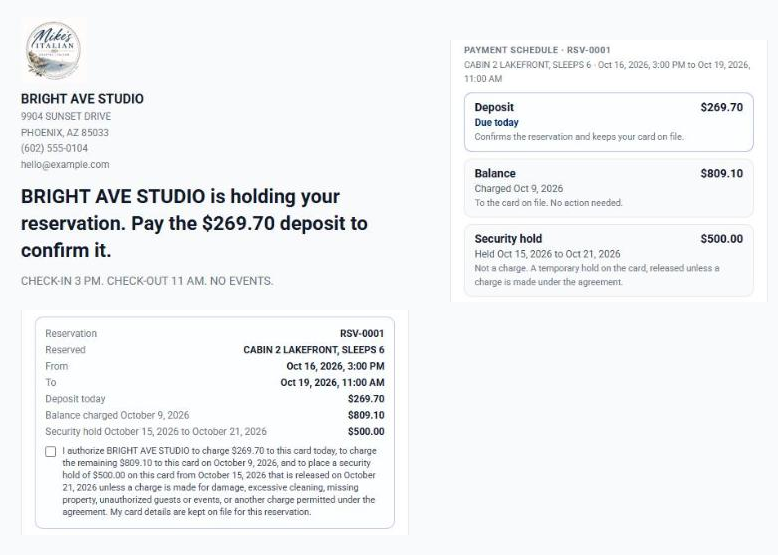
El cliente recibe un correo con un enlace. En esa página ve el depósito que vence hoy, el monto y la fecha del saldo, el monto y la ventana de la retención, y tu contrato de renta, y debe marcar la casilla para aceptar antes de que se cobre el depósito. Su tarjeta queda entonces en archivo para esta reservación. Si la tarjeta del cliente ya está en archivo, elígela en el formulario y el depósito se cobra de inmediato sin el paso del correo.
El saldo y la retención corren solos
Desde ahí la reservación corre sola. Tres días antes de la fecha del saldo el cliente recibe un recordatorio; en la fecha se cobra el saldo y ambos reciben un recibo. Si la tarjeta es rechazada, el cliente recibe un enlace de pago y el cobro se reintenta en un calendario corto; se te avisa cuando se rinde. La retención de seguridad se coloca en su fecha y se renueva automáticamente un día antes de que cierre la ventana del emisor de la tarjeta (30 días para hospedaje y renta de vehículos, 7 días para la mayoría de los demás giros), así nunca caduca durante una estancia larga. Después de la fecha de fin se libera y se le avisa al cliente.
Mover una reservación a otras fechas
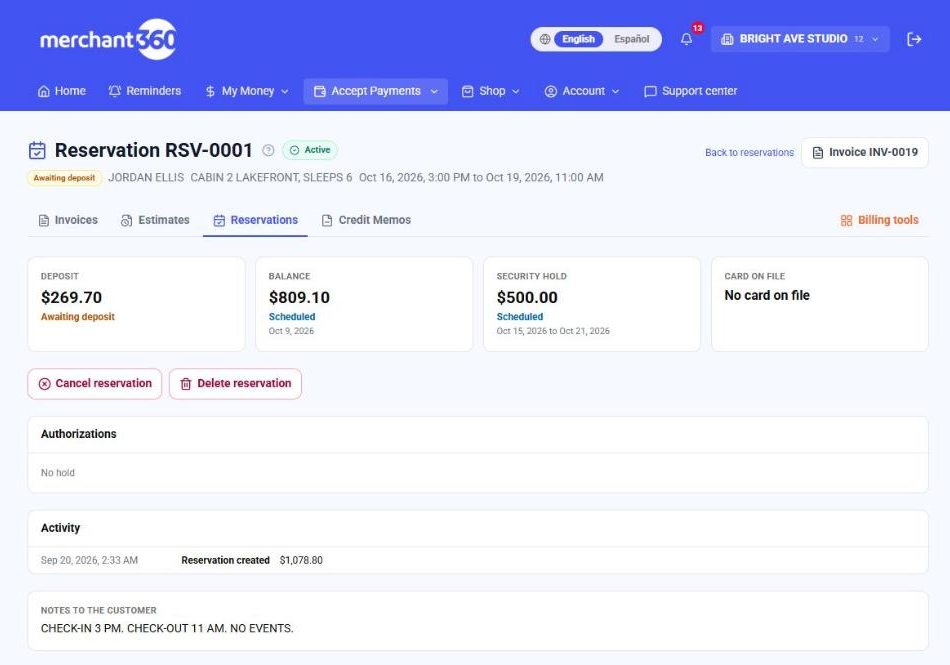
Los planes cambian. Abre la reservación y haz clic en Cambiar fechas para darle un nuevo inicio y fin, y si quieres otra unidad de renta. Las fechas nuevas se revisan contra la unidad igual que una reserva nueva, así no puedes mover una reservación encima de otra ni a fechas que bloqueaste. Las fechas propias de la reservación no cuentan en su contra, así que recorrer una estancia uno o dos días funciona aunque se cruce con sus fechas anteriores.
Mover nunca cambia el dinero. El total, el depósito ya pagado y el saldo quedan como estaban, porque ese es el precio que aceptó tu cliente. Lo que se mueve es el calendario: la fecha del saldo y las fechas de colocación y liberación de la retención de seguridad se recalculan desde las fechas nuevas, con los mismos días antes y después. Una retención que ya está en la tarjeta sigue corriendo y solo se mueve su fecha de liberación.
Si las fechas nuevas costarían más o menos con las tarifas de hoy, la página te dice la diferencia después de mover, para que decidas qué hacer. Para cobrar realmente otro precio, cancela la reservación y reserva de nuevo. Una reservación completada, cancelada o con un cobro ya hecho contra su retención no se puede mover.
Cuando la reservación tiene un correo en archivo, al cliente se le envían las fechas nuevas, las anteriores y los cobros con sus fechas nuevas. Desmarca la casilla en el panel para moverla sin avisar. Cada movimiento queda en la Actividad de la reservación con las fechas anteriores y las nuevas.
| En esta pantalla | What it does |
|---|---|
| Cambiar fechas | Abre el panel de mover en la página de la reservación con las fechas actuales ya puestas. |
| Unidad de renta | Mueve la reservación a otra unidad. El artículo reservado que aparece en correos y recibos cambia al nombre de la unidad nueva. |
| Enviar al cliente las fechas nuevas por correo | Activado cuando hay un correo en archivo. El mensaje lista las fechas anteriores, las nuevas y las fechas del saldo y la retención. |
| Mover reservación | Revisa la unidad una vez más y guarda. Se desactiva mientras las fechas nuevas estén ocupadas. |
Permite que los clientes cambien sus fechas
Con el Cambio de fechas por el cliente activado, cada correo de confirmación lleva un botón Manage your reservation. Abre la página del cliente para esa reservación: qué reservó, cuándo, el calendario de pagos, un botón para pagar el depósito si sigue pendiente, Change your dates, y tu política de cancelación con el botón Cancel this reservation cuando tu política permite cancelar en línea. Actívalo en Reservaciones → Ajustes de reservaciones → Cambio de fechas por el cliente. Está apagado hasta que lo enciendas.
El cliente elige una sola cosa: una nueva fecha de inicio. La unidad, la cantidad, la duración de la estancia y las horas de entrada y salida quedan exactamente como se reservaron, así mover tres noches a la semana siguiente toma dos clics y convertir tres noches en cinco sigue siendo una llamada contigo. Los días en que la unidad está ocupada aparecen tachados, y el movimiento se revisa contra la unidad igual que los tuyos, así un cliente nunca puede moverse encima de otra reserva ni a fechas que bloqueaste.
El precio nunca cambia al mover, así que la página te protege de que una reserva barata se deslice a fechas caras. Una fecha solo se ofrece si la estancia costaría lo mismo o menos ahí, con las tarifas de hoy, que en las fechas reservadas. Mover una estancia entre semana a una semana festiva, o a noches de fin de semana cuando cobras tarifa de fin de semana, se rechaza con una nota para contactarte. Moverse a fechas más baratas se permite y el precio queda como se reservó.
Tú fijas dos límites. Los cambios se cierran cierto número de horas antes del inicio (72 si no lo cambias), y una reservación puede moverse en línea un número fijo de veces (2 si no lo cambias). Una reservación completada, cancelada o con un cobro hecho contra su retención no se puede mover en línea. Cuando un cliente mueve, la fecha del saldo y las fechas de la retención se mueven con la estancia, recibe el correo de fechas nuevas, tú recibes un correo con quién movió y de cuándo a cuándo, y el movimiento queda en la Actividad de la reservación.
| En esta pantalla | What it does |
|---|---|
| Permitir que los clientes cambien sus fechas | Activa la sección Change your dates para tus clientes y agrega el botón Manage your reservation a los correos de confirmación y de cambio de fechas. |
| Horas antes del inicio en que se cierran los cambios | Dentro de esta ventana la página del cliente le pide que te contacte. |
| Veces que un cliente puede mover una reservación | Cuenta solo los movimientos en línea del cliente. Los que haces tú no cuentan. |
| Página del cliente (en una reservación) | El enlace a la página de ese cliente, visible en la reservación mientras el cambio de fechas por el cliente está activo. Envíaselo a un cliente que perdió el correo. |
Las reservaciones hechas antes de configurar unidades de renta no están ligadas a una unidad, así que no hay contra qué revisar disponibilidad y su página le pide al cliente que te contacte.
Cambiar la duración de una estancia
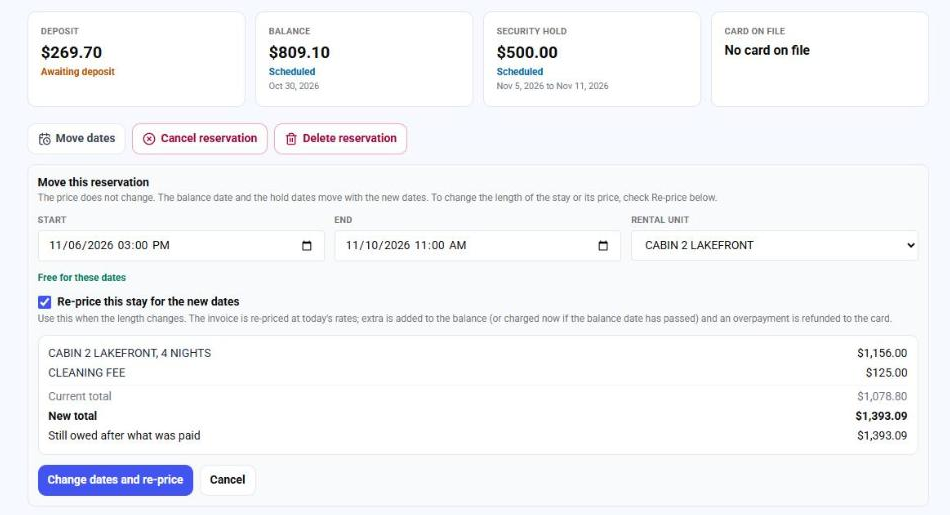
Mover una reservación conserva su precio. Cuando cambia la duración, el precio también debe cambiar. Abre la reservación, haz clic en Cambiar fechas, pon el nuevo inicio y fin, y marca Recalcular el precio de esta estancia para las fechas nuevas. Antes de que pase nada ves las nuevas líneas de cargo, el total actual, el nuevo total y lo que eso significa para el dinero.
La factura de la reservación se recalcula en su lugar con las tarifas de hoy, aplicando tus tarifas de fin de semana y por temporada noche por noche y la misma tasa de impuesto que ya tiene la factura. Las líneas que agregaste tú, como leña o una salida tardía, se conservan tal como se facturaron. El cliente nunca recibe una segunda factura y el depósito que pagó se queda en ella.
Una estancia más larga suma la diferencia al saldo, que se cobra en la fecha del saldo. Si esa fecha ya pasó, la tarjeta guardada se cobra de inmediato; si es rechazada, el cliente recibe un enlace para pagar y corren los reintentos de siempre. Una estancia más corta primero reduce lo que aún se debe, y lo que el cliente haya pagado de más sobre el nuevo total se reembolsa a su tarjeta.
Algunas reservaciones no se pueden recalcular automáticamente: una a la que le pusiste precio a mano y no con la tarifa de una unidad de renta, una con descuento, o una con artículos del catálogo. Para esas, cancela y reserva las fechas nuevas. También puedes dejar que los clientes cambien la duración ellos mismos, en Cambio de fechas por el cliente. Ven el precio nuevo antes de confirmar. Una estancia más larga simplemente se suma a su saldo. Una más corta solo se ofrece en línea mientras tu política de cancelación todavía reembolsa el total; después es una llamada contigo, así acortar nunca sirve para darle la vuelta a tu política.
| En esta pantalla | What it does |
|---|---|
| Recalcular el precio de esta estancia para las fechas nuevas | En el panel de Cambiar fechas. Muestra las nuevas líneas y totales para las fechas escritas y cambia el botón a Cambiar fechas y recalcular. Déjalo sin marcar para mover las fechas con el mismo precio. |
| Cambiar fechas y recalcular | Recalcula la factura, mueve las fechas, la fecha del saldo y las de la retención, luego cobra o reembolsa la diferencia y envía al cliente las fechas y el total nuevos. |
| Permitir que los clientes también cambien la duración | En Cambio de fechas por el cliente. Los clientes eligen nuevo primer y último día en lugar de solo un nuevo inicio. |
Política de cancelación y reembolsos
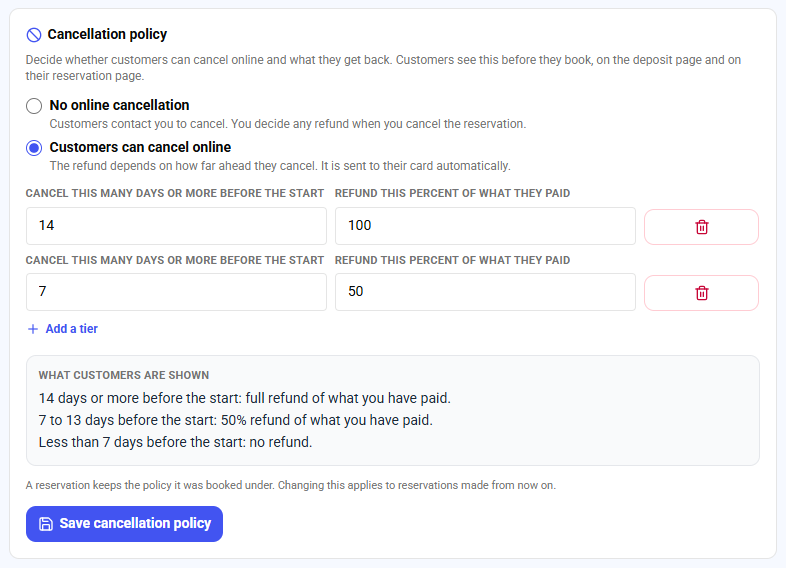
Tú decides cuánto cuesta una cancelación. En Reservaciones → Ajustes de reservaciones → Política de cancelación, elige una de dos opciones. Sin cancelación en línea significa que los clientes te contactan para cancelar y tú decides el reembolso al cancelar la reservación. Los clientes pueden cancelar en línea significa que pueden cancelar desde su propia página de reservación, y el reembolso depende de con cuánta anticipación cancelan.
Para la cancelación en línea escribes las reglas por niveles: cancela con estos días o más antes del inicio y recibe este porcentaje de lo pagado. Dos niveles de 14 días al 100% y 7 días al 50% se leen así para tu cliente: 14 días o más antes del inicio, reembolso total; de 7 a 13 días, 50%; menos de 7 días, sin reembolso. Un día parcial no cuenta, así que 13 días y 23 horas son 13 días. Para una reserva no reembolsable, permite la cancelación en línea sin ningún nivel arriba de 0%. El cuadro bajo los niveles muestra las frases exactas que leerán tus clientes.
Los clientes ven la política tres veces: en tu página de reserva en línea antes de reservar, en la página del depósito arriba de la casilla con la que aceptan tu contrato, y en su página de reservación. Cada reservación conserva la política con la que se reservó. Si cambias la política en marzo, un cliente que reservó en febrero sigue sujeto a, y protegido por, la política de febrero.
El reembolso es un porcentaje de lo que el cliente ha pagado hasta ese momento, el depósito más el saldo si ya se cobró. Regresa a la tarjeta automáticamente, empezando por el cobro más reciente, y el cliente recibe un correo con el monto. La retención de seguridad se libera primero. Cuando cancelas tú una reservación, el panel de Cancelar muestra lo que la política reembolsa en ese momento y llena ese monto; puedes cambiarlo para reembolsar más, menos o nada.
A veces un reembolso no se puede enviar automáticamente: supera tu límite de verificación de reembolsos, que requiere un código que solo tú puedes escribir, o el pago es demasiado antiguo para reembolsarlo sin la tarjeta. La reservación se cancela de todos modos y las fechas se abren. El monto aparece en rojo en la reservación como adeudado al cliente, queda en la Actividad y recibes un correo. Envíalo desde Transacciones y listo.
| En esta pantalla | What it does |
|---|---|
| Sin cancelación en línea | Los clientes ven que las reservaciones no se pueden cancelar en línea y que deben contactar al negocio. Tú manejas cada cancelación y su reembolso. |
| Los clientes pueden cancelar en línea | Agrega el botón Cancel this reservation a la página de reservación del cliente y reembolsa según tus niveles. |
| Cancelar con estos días o más antes del inicio / Reembolsar este porcentaje de lo pagado | Un nivel. Agrega hasta cinco. Se ordenan solos, primero el de más días. Después de tu último nivel no se reembolsa nada. |
| Lo que ven los clientes | La política escrita exactamente como la ven los clientes. |
| Reembolsar a la tarjeta (en el panel de Cancelar) | Lo que regresa a la tarjeta cuando cancelas. Se llena con la política de la reservación; cámbialo hasta el monto pagado, o pon 0 para no reembolsar. |
Activa también el Cambio de fechas por el cliente si prefieres que tus clientes muevan su reserva en lugar de cancelarla. Un cliente que puede cambiar sus fechas en dos clics suele conservar la reserva.
Reactivar una reservación cancelada
Una reservación cancelada no desaparece. Si el cliente llama para decir que todavía la quiere, o quiere pagar después de que una reserva en línea venció, abre la reservación y haz clic en Reinstate reservation (Reactivar reservación). Regresa con el mismo número, fechas, precio y factura, así que no hay que volver a capturar nada.
Primero se revisan las fechas otra vez. Si alguien más las reservó después de la cancelación, la reservación sigue cancelada y se te indica que las fechas ya no están libres; para otras fechas, crea una reservación nueva. Una reservación no se puede reactivar cuando sus fechas ya empezaron, o cuando se reembolsó dinero por la cancelación. En ese caso crea una reservación nueva, para que el registro de lo que pagó el cliente siga siendo exacto.
La factura que se anuló junto con la reservación se restaura, y el cliente paga el depósito en la misma página de factura de antes. Marca Email the customer that it is reinstated y recibirá un mensaje con el botón Pay the deposit. Un saldo que todavía estaba por cobrarse y una retención de seguridad que todavía estaba por colocarse se vuelven a programar.
Una reserva en línea con el depósito sin pagar recibe un nuevo periodo de apartado, a partir del momento en que la reactivas, con el mismo aviso y la misma cancelación automática si no se paga. Una reservación que tú creaste no vence sola.
- 1Abre la reservación cancelada.
- 2Haz clic en Reinstate reservation y lee lo que hará.
- 3Deja marcada la casilla del correo para enviar al cliente el enlace de pago.
- 4Haz clic otra vez en Reinstate reservation para confirmar.
| En esta pantalla | What it does |
|---|---|
| Reinstate reservation | Aparece en una reservación cancelada cuyas fechas no han empezado y que no tuvo reembolso. |
| Email the customer that it is reinstated, with the link to pay | Envía al cliente el aviso de reactivación y, cuando el depósito está sin pagar, el botón de pago. |
| Reinstated (actividad) | La entrada que queda registrada en la reservación, con quién lo hizo. |
Cobrar contra la retención
Para cobrar por daños, limpieza excesiva, propiedad faltante, huéspedes o eventos no autorizados, u otro cargo que el contrato permita, abre la reservación y haz clic en Charge against the hold. Escribe el monto (hasta la retención), elige la razón, describe qué pasó y adjunta fotos o recibos. El monto se captura de la retención, el resto de la retención se libera, y el cliente recibe un recibo con la razón y la lista de la documentación en archivo. Una retención se puede cobrar una vez.
La página de la reservación y el reporte de retenciones
Todo está en la página de la reservación: las tres partes y su estado, la tarjeta en archivo y el contrato que el cliente aceptó con su fecha y hora, cada autorización colocada para la retención (cuándo se colocó, cuándo se renueva, cuándo termina la ventana del emisor), los reclamos con su evidencia, y una línea de tiempo de cada paso. La lista Reservations también tiene un reporte Security holds de todas las reservaciones. Cobra el saldo ahora, coloca o libera la retención ahora, condona el saldo o cancela desde la misma página. Cancelar libera cualquier retención viva y condona el saldo; reembolsa el depósito desde la factura si tu contrato lo indica.
| En esta pantalla | What it does |
|---|---|
| Cobrar el saldo ahora | Cobra hoy el saldo restante a la tarjeta guardada en lugar de esperar a la fecha del saldo. |
| Colocar la retención ahora | Coloca hoy la retención de seguridad en lugar de esperar a su fecha. |
| Liberar la retención | Revierte la autorización vigente. Se avisa al cliente que la retención ya no existe. |
| Cobrar contra la retención | Abre el formulario de reclamo. Un reclamo por retención; lo que no cobres se libera. |
| Cambiar fechas | Mueve la reservación a otras fechas u otra unidad. El precio no cambia; la fecha del saldo y las fechas de la retención se mueven con ella. |
| Condonar el saldo | Marca el saldo como no adeudado, con tu motivo. No se cobra nada en la fecha del saldo. |
| Cancelar reservación | Libera cualquier retención vigente, condona el saldo y anula la factura si no está pagada. Un depósito pagado sigue pagado hasta que lo reembolses desde la factura. |
| Eliminar reservación | Solo aparece mientras no se ha movido dinero: sin depósito pagado, sin retención colocada, sin reclamo. Elimina la reservación y su factura. |
Reserva en línea: que tus clientes reserven desde tu sitio web
La reserva en línea te da una página pública donde el cliente elige una de tus unidades de renta, elige fechas en un calendario que ya tacha los días ocupados, ve el precio formado con tus tarifas de fin de semana y por temporada, y continúa a pagar el depósito. Actívala en Reservaciones → Ajustes de reservaciones → Reserva en línea. Recibes un enlace para compartir y un fragmento para insertar la página en tu propio sitio web.
El precio y el calendario de pagos del cliente salen de tus ajustes: el depósito, la fecha del saldo y la retención de seguridad usan tus valores de Ajustes de reservaciones, y el monto de retención de la unidad cuando lo tiene. El impuesto sobre ventas se agrega cuando escriben su código postal. Al continuar se crea la reservación y llegan a la misma página de depósito que abren tus enlaces por correo, donde leen tu contrato de renta, marcan la casilla y pagan. La reserva aparece en Reservaciones marcada como Reservada en línea, y recibes un correo.
Una reserva en línea aparta sus fechas solo mientras el cliente paga. Si el depósito no se paga en el tiempo que fijaste (60 minutos si no lo cambias), la reserva se cancela sola, su enlace de pago deja de funcionar y las fechas vuelven a abrirse. Esto evita que una reserva abandonada, o un bot, bloquee tu calendario. Una reservación que creas tú es distinta: aparta sus fechas hasta que la canceles.
El cliente está informado mientras corre el tiempo. Cuando queda una cuarta parte del tiempo (a los 45 minutos de un apartado de 60, a las 3 horas de uno de 4 horas, a los 3 días de uno de 4 días) recibe un correo que indica que la reservación se cancelará si sigue sin pagarse, con un botón para pagar el depósito. Si el tiempo se acaba, recibe un correo que indica que la reservación no se confirmó y que las fechas se liberaron, con un botón Book again y una nota de que tú puedes reactivarla. En la página de la reservación ves la misma fecha límite: Booked online. The dates are held until, con fecha y hora.
Las fechas de la página se leen en tu zona horaria, y las unidades por noche usan las horas de entrada y salida de la unidad. Desmarca Mostrar en mi página de reserva en línea en una unidad para dejarla solo para reservas que capturas tú. La página nunca muestra quién tiene una unidad, solo que los días están ocupados.
| En esta pantalla | What it does |
|---|---|
| Permitir que los clientes reserven en línea | Activa la página pública. El enlace se crea la primera vez que la activas y sigue siendo el mismo si la apagas y la vuelves a encender. |
| Tu zona horaria | La zona en la que se leen las fechas que elige el cliente y las horas de entrada. |
| Minutos que una reserva en línea sin pagar aparta sus fechas | Cuánto tiempo tiene el cliente para pagar el depósito antes de que la reserva se cancele sola. De 5 a 1440. |
| Mensaje al inicio de la página | Unas líneas que el cliente ve primero: reglas de la casa, qué incluye, cómo contactarte. |
| Copiar enlace / Abrir la página | Tu enlace de reservas, para correos, mensajes y perfiles sociales. |
| Insertar en tu sitio web | Dos líneas para pegar en tu sitio donde debe aparecer la página de reservas. El widget se ajusta solo a la página conforme el cliente avanza, así no hay barra de desplazamiento interna. Agrega data-unit con el id de una unidad para abrirlo en esa unidad, para un botón Reservar esta cabaña en una página sobre una sola unidad. El pago siempre se abre en la página completa, fuera del marco. |
Guarda tu contrato de renta en Ajustes de reservaciones antes de activar esto. Es lo que cada cliente en línea acepta antes de pagar.
Ajustes de reservaciones y tu contrato
Los valores predeterminados y el texto del contrato viven en Reservaciones → Ajustes de reservaciones. Ahí fija la anulación de la ventana del emisor si tu negocio califica para la ventana de 30 días bajo un giro distinto de hospedaje o renta de vehículos.
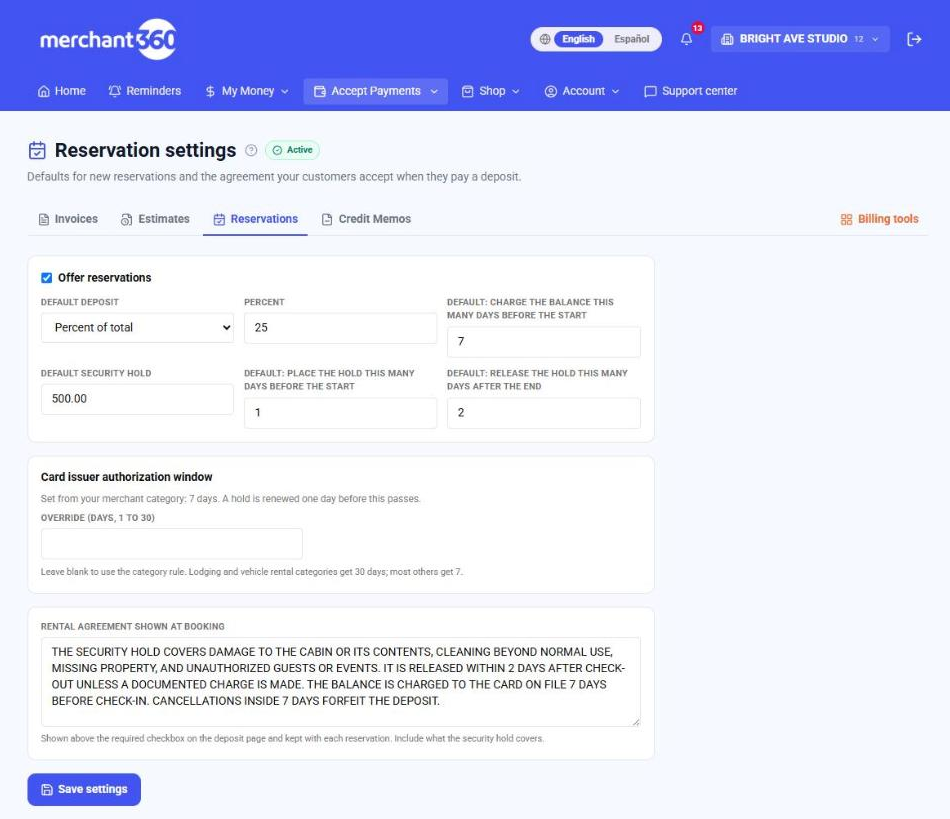
La retención de seguridad es una preautorización, no un cobro: nada se mueve a tu cuenta a menos que hagas un reclamo. Mantén el texto del contrato específico sobre lo que cubre la retención, porque ese texto es lo que el cliente aceptó.