
Merchant360 Payment App
La app de Merchant360 en la terminal PAX A920: ventas por monto, cuadrícula de artículos, citas, efectivo, tarjetas de regalo y recibos, con la configuración y las ventas en Merchant360.
Corresponde a la versión 2.42.6 de la app · actualizado el 12 oct 2026
- Qué es la Payment App
- Conectar la terminal
- Cobrar con tarjeta
- Vender desde la cuadrícula de artículos
- Combustible y flotillas
- Ventas en efectivo
- Recibos
- Anulaciones, reembolsos y ajustes de propina
- Historial y reportes
- Tarjetas de regalo en la terminal
- Modo de práctica
- Modo integrado
- Citas en la terminal
- Pago por texto desde la terminal
- Lealtad en la terminal
- Configuración de la terminal
- Idiomas y monedas
- Mensajes que requieren atención
Qué es la Payment App
La Merchant360 Payment App funciona en la terminal inteligente PAX A920. Acepta tarjetas con chip, sin contacto (incluidos Apple Pay y Google Pay) y deslizadas, registra efectivo, procesa tarjetas de regalo de Merchant360 e imprime recibos en la impresora de la terminal. Una terminal sin impresora envía los recibos por correo o por texto.
Funciona en uno de dos modos. Independiente: el cajero ingresa ventas en la terminal, y las ventas enviadas desde Merchant360 también se abren ahí cuando la terminal está libre. Integrado: dedicada, la pantalla de inicio de la terminal espera las ventas enviadas desde Merchant360 (Cobrar, Terminal Handpoint) o su sistema POS, sin teclado; el mismo flujo descrito en el capítulo de la terminal Handpoint.
La configuración de la terminal (programa de precios, propinas, impuestos, recibos, acciones que piden el PIN de supervisor, la lista de artículos) la mantiene Electronic Payments en Merchant360. La terminal guarda una copia en su propia memoria, así abre de inmediato y sigue funcionando sin red; busca cambios cada pocos minutos.
La terminal está bloqueada en la Payment App: abre en la Payment App y la barra de estado de Android y las teclas Inicio y Recientes están desactivadas, así la configuración de Android de la terminal queda cerrada. Salir a Android, en Configuración, es para técnicos de Electronic Payments y pide su PIN.
Las ventas con tarjeta llegan a sus transacciones de Merchant360 a través del procesador. Las ventas en efectivo las envía la terminal y aparecen en el tablero de transacciones con el ícono de efectivo.
Acerca de, en el menú principal, muestra la versión de la app. Cuando la marca de su proveedor está configurada para su terminal, su logotipo aparece en lugar del logotipo de Merchant360, y Acerca de muestra su nombre y sus datos de contacto (teléfono, correo, sitio web y dirección).
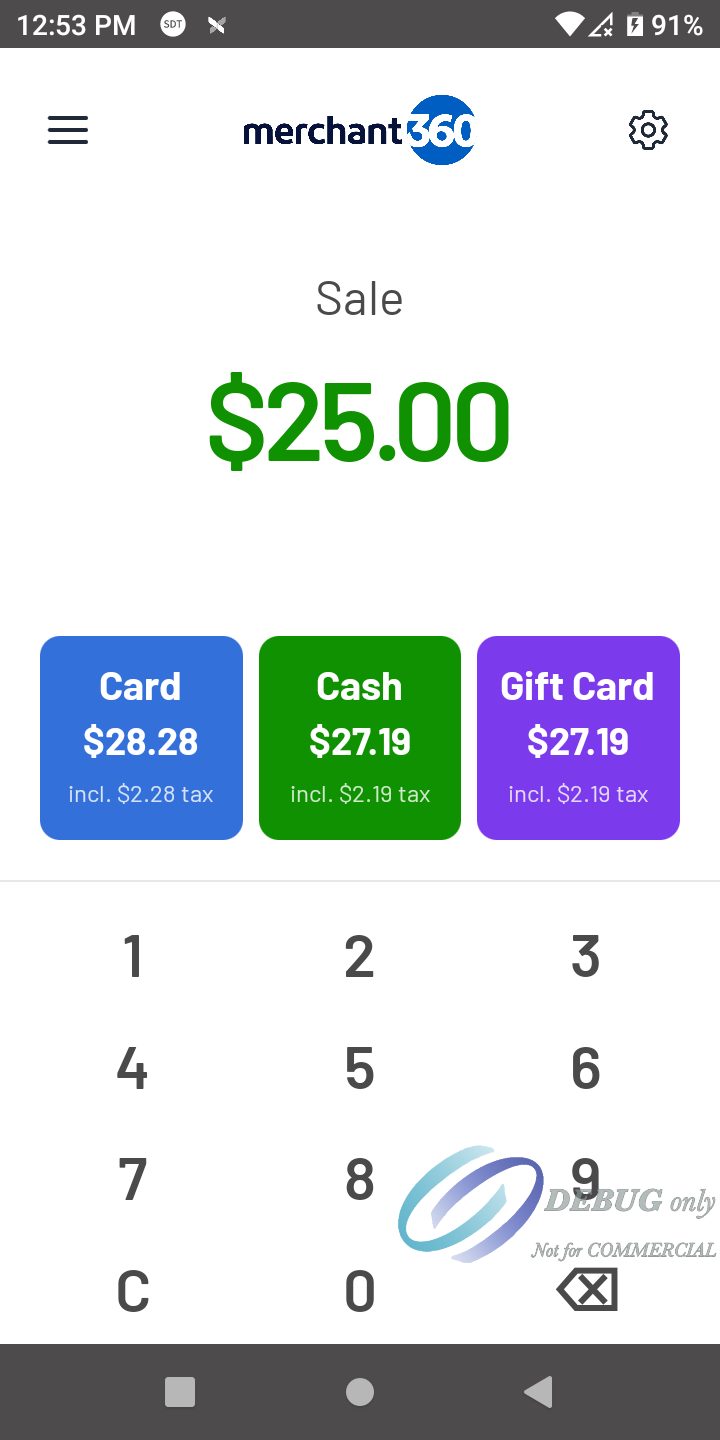
La configuración aparece en la terminal en Configuración, marcada como Configurado por Electronic Payments. Para cambiarla, comuníquese con soporte de Electronic Payments.
Conectar la terminal
Cada terminal se conecta una vez a su cuenta de Merchant360. Electronic Payments le da un código de activación de 8 dígitos para la terminal; el código sirve una sola vez y vence a los 30 minutos.
Si la pantalla dice que no pudo comunicarse con Merchant360, la terminal no tiene red: revise el Wi-Fi o la señal celular e intente de nuevo. Una terminal desconectada necesita un código nuevo.
- 1En la terminal, abra el menú (las tres líneas arriba a la izquierda), luego Configuración. Ingrese el PIN de supervisor.
- 2Toque Conectar con Merchant360.
- 3Ingrese los 8 dígitos en el teclado numérico y toque Conectar.
- 4La pantalla muestra Conectada a y el nombre de su negocio. La terminal carga su configuración de inmediato.
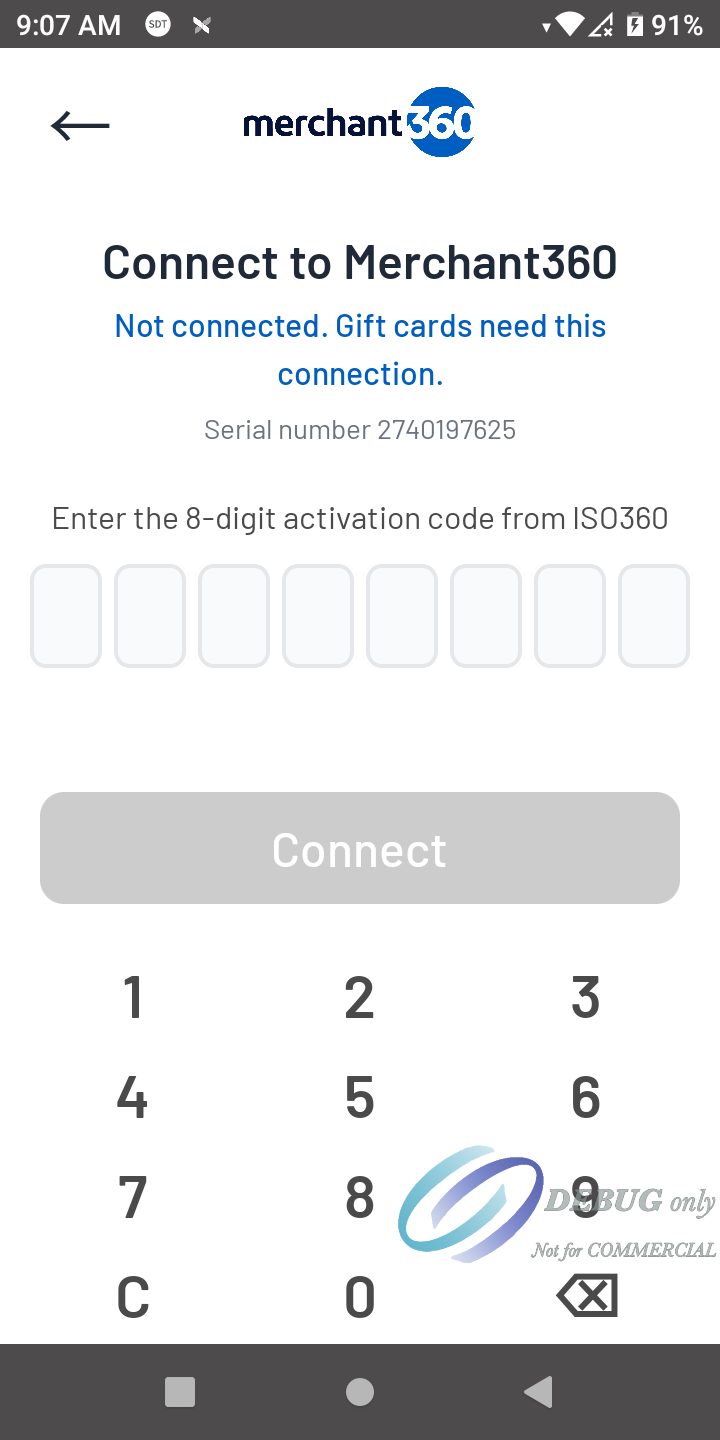
| En esta pantalla | What it does |
|---|---|
| Conectar | Envía el código con el número de serie de la terminal. Si es correcto, la terminal guarda su propio acceso y carga su configuración. |
| Desconectar esta terminal | Elimina el acceso de la terminal. Las tarjetas de regalo y las actualizaciones de configuración se detienen hasta conectarla de nuevo con un código nuevo. |
Cobrar con tarjeta
Ingrese el monto y toque Tarjeta. Antes de leer la tarjeta, la terminal pide lo que indique su configuración, en este orden: PIN de supervisor, número de factura, ID de cajero, propina y una pantalla de confirmación cuando aplica un recargo o un cargo administrativo.
El cliente inserta, acerca o desliza la tarjeta. La pantalla de resultado muestra el estado, el código de aprobación y el número de tarjeta; Siguiente lleva a la pantalla de recibo.
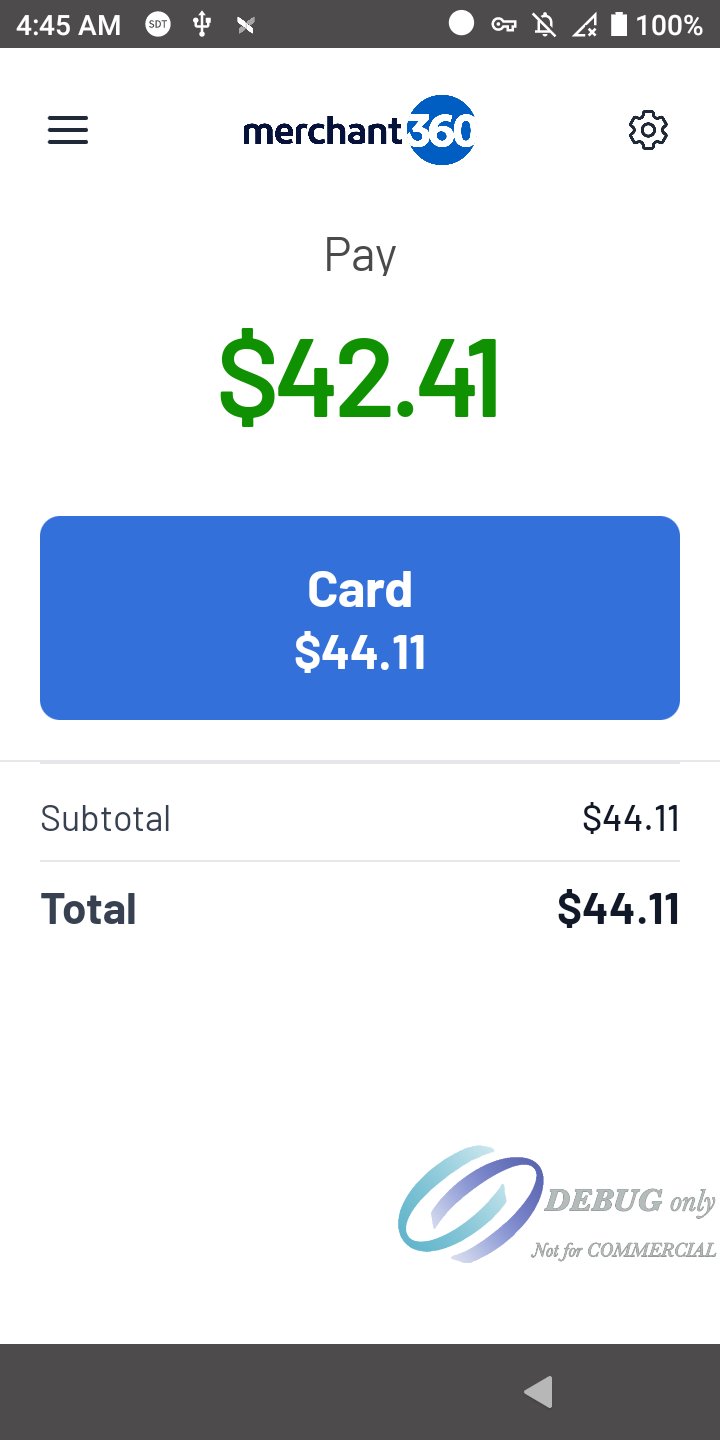
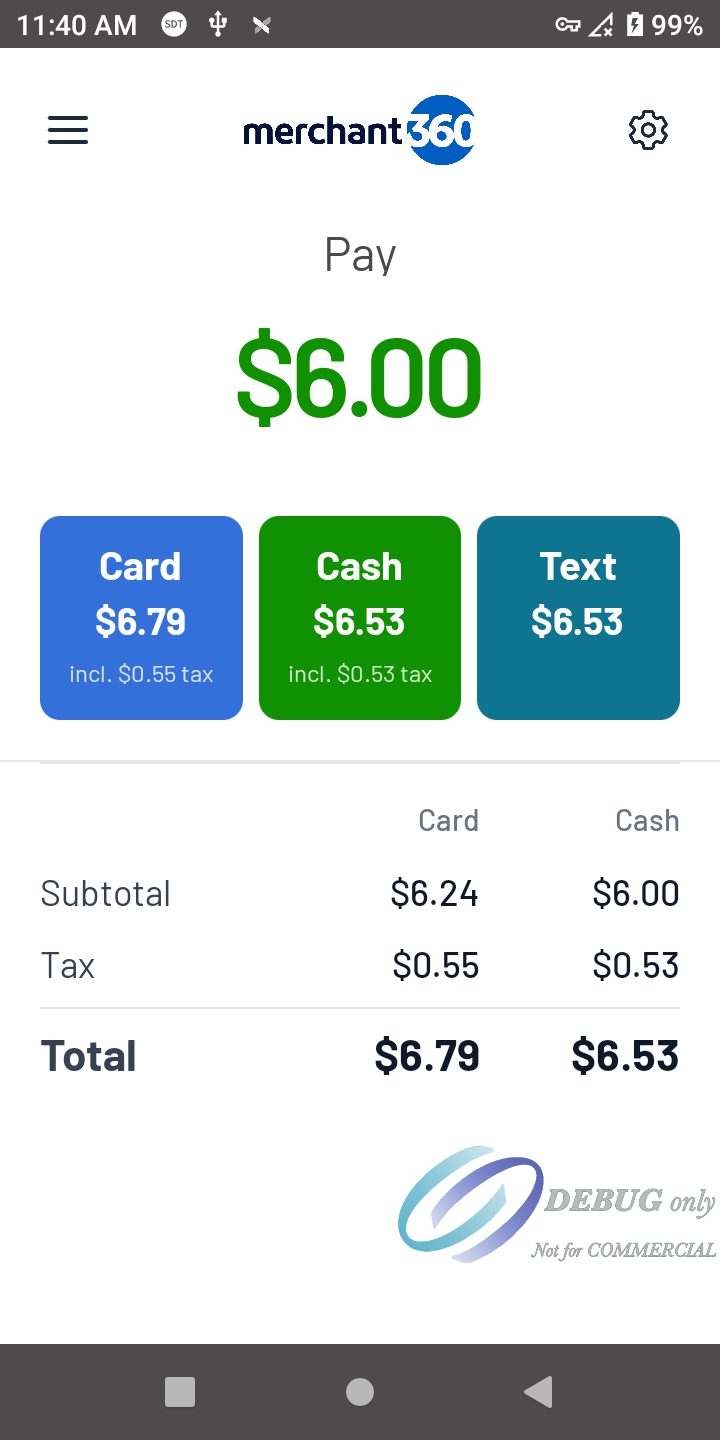
Con un programa de precios activo, los botones Tarjeta y Efectivo muestran totales distintos: Precio dual muestra el precio con tarjeta en Tarjeta y el precio en efectivo en Efectivo, el recargo se suma a las tarjetas de crédito (las de débito nunca llevan recargo) y el cargo administrativo se suma a toda forma de pago con el nombre que usa su negocio.
Una venta por debajo de su mínimo o por encima de su máximo no puede continuar; la pantalla muestra el límite.
Mientras la terminal espera la tarjeta, Cancelar en la parte inferior de la pantalla detiene el lector y termina la venta: la terminal vuelve a su pantalla de inicio sin nada ingresado. La flecha atrás detiene el lector y vuelve a la pantalla de pago con el monto, por ejemplo para cobrar en efectivo.
Las ventas con tarjeta necesitan internet. Sin conexión la terminal no lee la tarjeta: la pantalla dice Sin conexión a internet, con Reintentar, y la flecha atrás vuelve a la pantalla de pago para cobrar en efectivo. Una venta con tarjeta que no se completa muestra el monto intentado y No se cobró la tarjeta.
Guardar y enviar, cuando Electronic Payments lo activa para su cuenta: sin conexión la terminal igual lee la tarjeta, guarda la venta y la envía cuando vuelve a estar en línea. El resultado dice Guardada sin conexión y el recibo imprime GUARDADA SIN CONEXIÓN. Hay un límite por venta y un límite para el total pendiente de envío. Una venta guardada todavía puede ser rechazada al enviarse, cuando el cliente ya se fue; entonces aparece como Rechazada en el Historial.
- 1Ingrese el monto en el teclado numérico.
- 2Toque Tarjeta.
- 3Responda lo que pida la terminal.
- 4Entregue la terminal al cliente para insertar, acercar o deslizar la tarjeta.
- 5Toque Siguiente para el recibo.
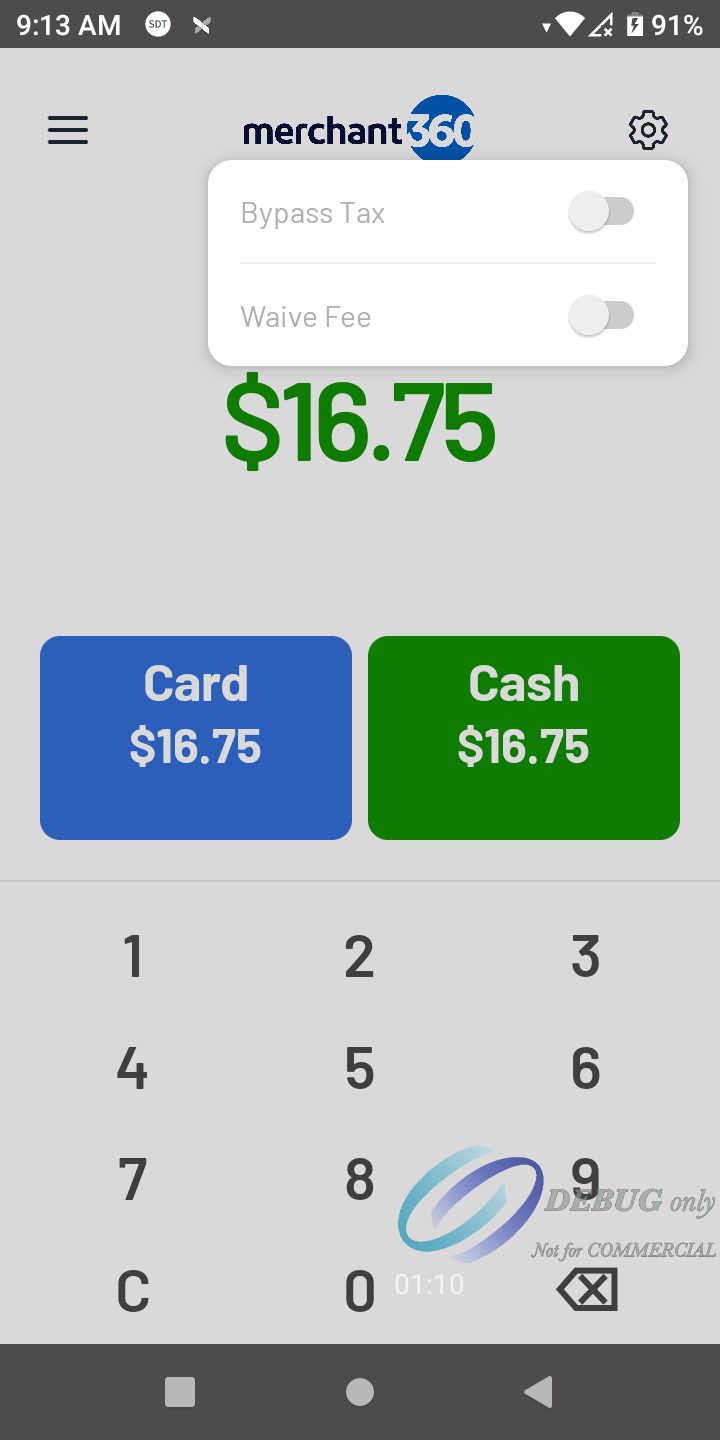
| En esta pantalla | What it does |
|---|---|
| Tarjeta | Inicia una venta con tarjeta por el total que muestra el botón. |
| Cancelar (pantalla de tarjeta) | Detiene el lector de tarjetas y termina la venta. La terminal vuelve a su pantalla de inicio. |
| Efectivo | Registra una venta en efectivo por el total en efectivo (aparece cuando el efectivo está activo). |
| Tarjeta de regalo | Redime el monto en una tarjeta de regalo de Merchant360 (aparece cuando las tarjetas de regalo están activas). Abre Redimir tarjeta de regalo con el monto. |
| Engranaje (Omitir impuesto, Exonerar cargo) | Quita el impuesto o el cargo del programa solo en esta venta. Cada interruptor queda gris si su configuración no lo permite; un aviso se muestra mientras uno está activo. |
| Número de factura | Cuando la factura se ingresa a mano: hasta 20 dígitos en el teclado. Un número ya usado hoy se rechaza. Si su configuración lo permite, Continuar con el campo vacío y la terminal crea el número. |
| ID de cajero | Se llama ID de cajero, ID de mesero o ID de operador. Hasta 4 dígitos; solo ceros se rechaza. Si su configuración lo permite, Continuar con el campo vacío. |
| Propina | Porcentajes sugeridos, Sin propina o Propina personalizada, en ventas con tarjeta cuando las propinas están activas. |
Vender desde la cuadrícula de artículos
Para un negocio con pocos artículos, como un café, un food truck o un puesto de mercado, la terminal puede mostrar hasta 48 artículos de su inventario de Merchant360 en una cuadrícula: dos por fila, cuatro filas, con flechas entre páginas (hasta 6 páginas). Los tamaños y versiones pueden ser artículos separados, por ejemplo Café pequeño, Café mediano y Café grande. Para agregados y opciones en un artículo (modificadores) y comandas de cocina, use TableTurn.
Toque un artículo para agregar uno y manténgalo presionado para quitar uno. Pagar abre la pantalla de pago con el total. Desde ahí la venta funciona como cualquier otra: Tarjeta, Efectivo o Tarjeta de regalo cuando las tarjetas de regalo están activas.
Los nombres y precios vienen de su inventario, así que un cambio de precio o un artículo marcado como agotado llega a la terminal en pocos minutos. Electronic Payments define qué artículos se muestran y en qué orden, y si la terminal abre en la cuadrícula de artículos o en el teclado de venta. Tocar el logo cambia entre las dos.
Cuando la impresión de artículos está activa, el recibo lista cada artículo (cantidad, nombre, monto) arriba del subtotal, y una reimpresión desde el Historial también los muestra. Si el monto se cambia después de Pagar, el recibo muestra solo los totales.
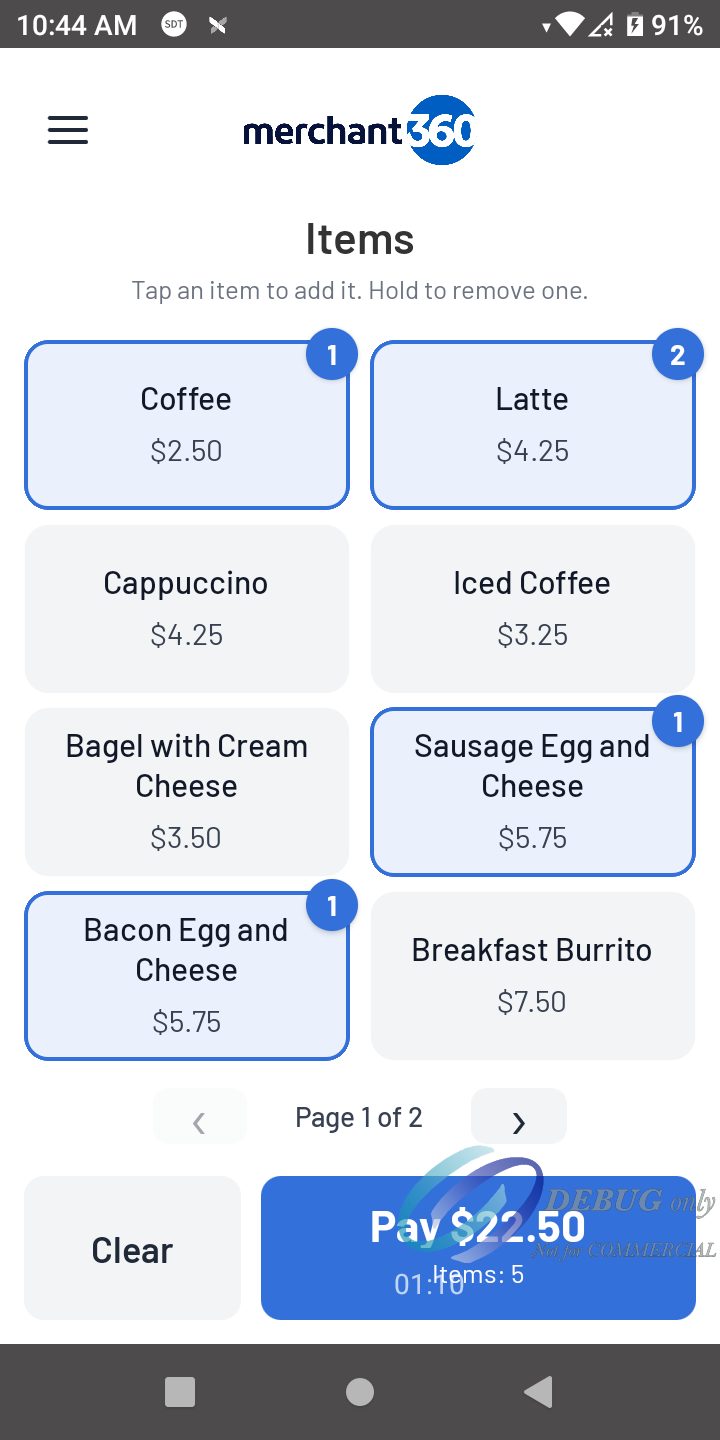
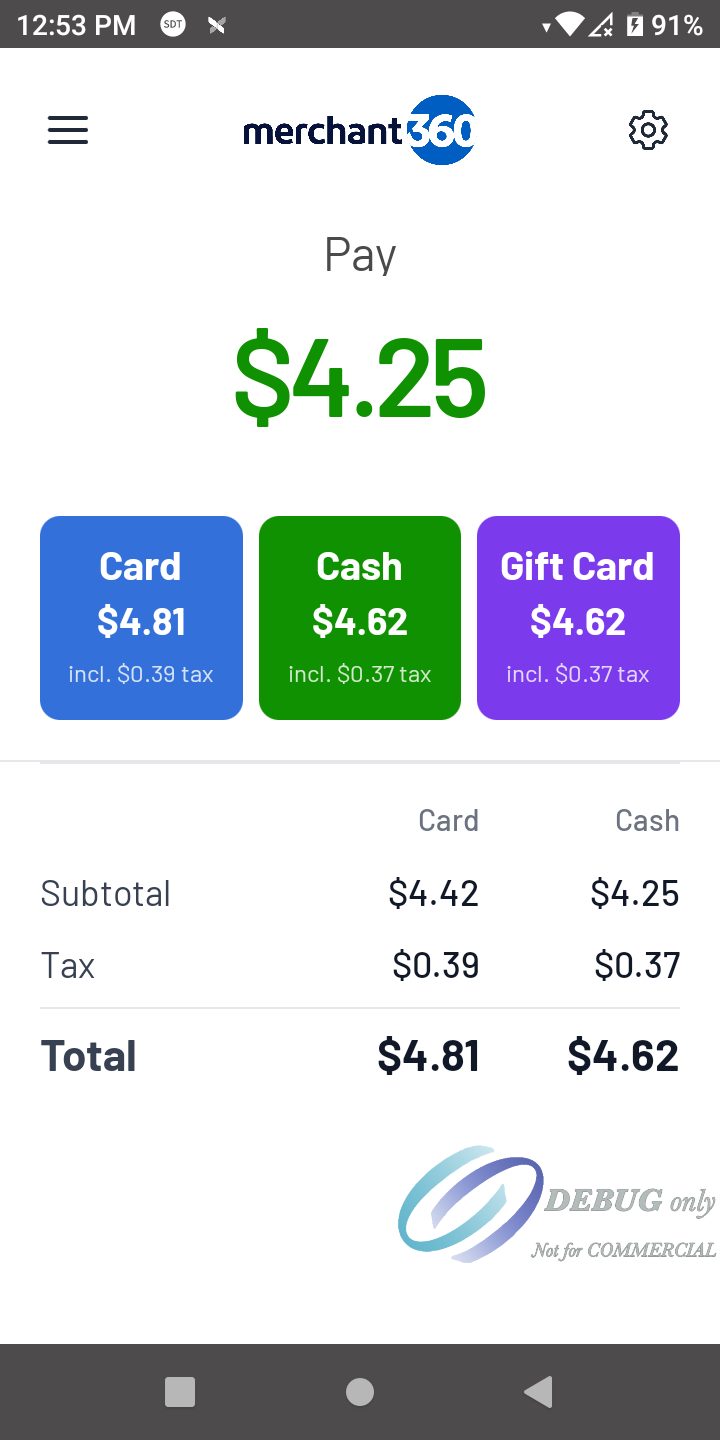
| En esta pantalla | What it does |
|---|---|
| Artículo | Tocar: uno más. Mantener presionado: uno menos. Un artículo agotado aparece gris y no se puede agregar. |
| Flechas | Cambian de página cuando hay más de 8 artículos. |
| Borrar | Vacía la venta. |
| Pagar | Abre la pantalla de pago con el total. |
| Logo | Cambia entre la cuadrícula de artículos y el teclado de venta. |
Combustible y flotillas
Para una gasolinera o taller, Electronic Payments activa Combustible y flotillas en su cuenta y marca los combustibles y servicios que vende. Cada uno se vuelve un artículo de su inventario con su código de producto ya configurado: los combustibles tienen precio por galón y los servicios precio abierto, salvo que usted fije un precio. Configure los precios de la bomba en Inventario.
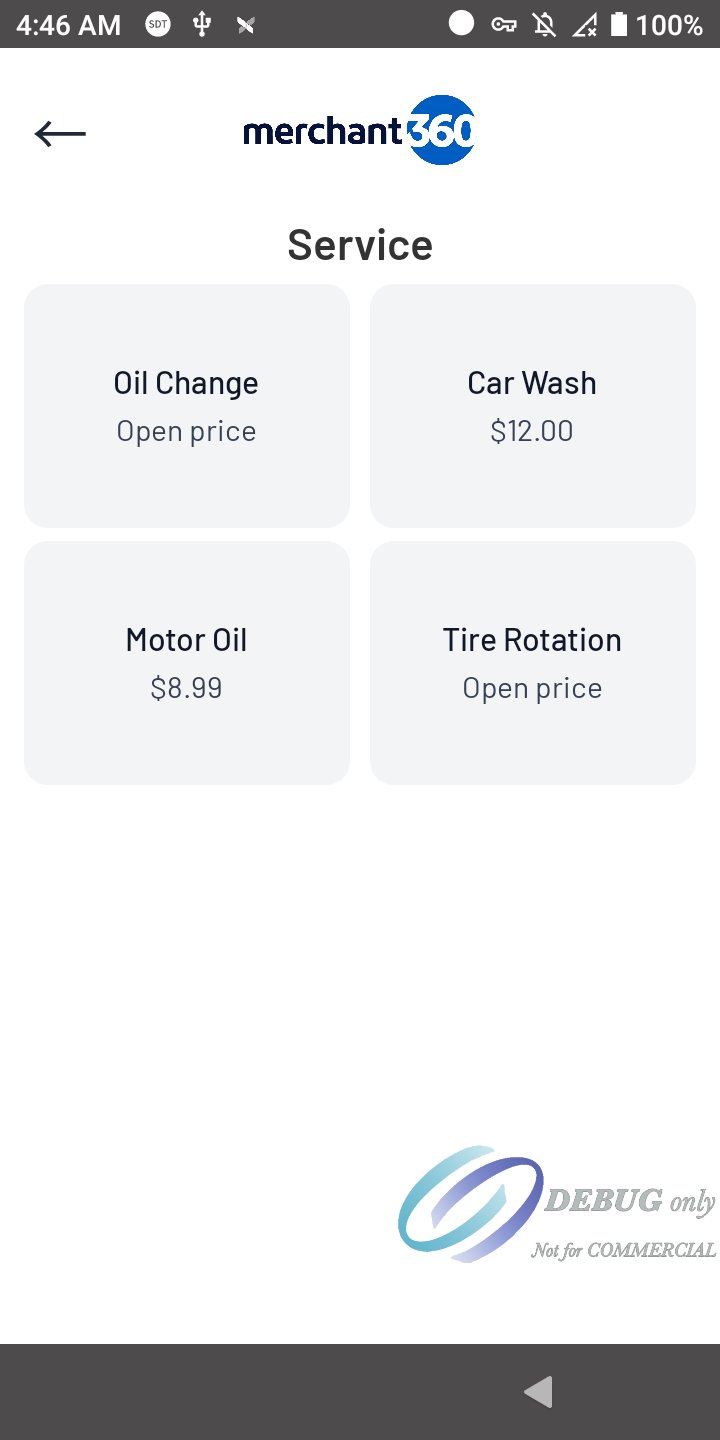
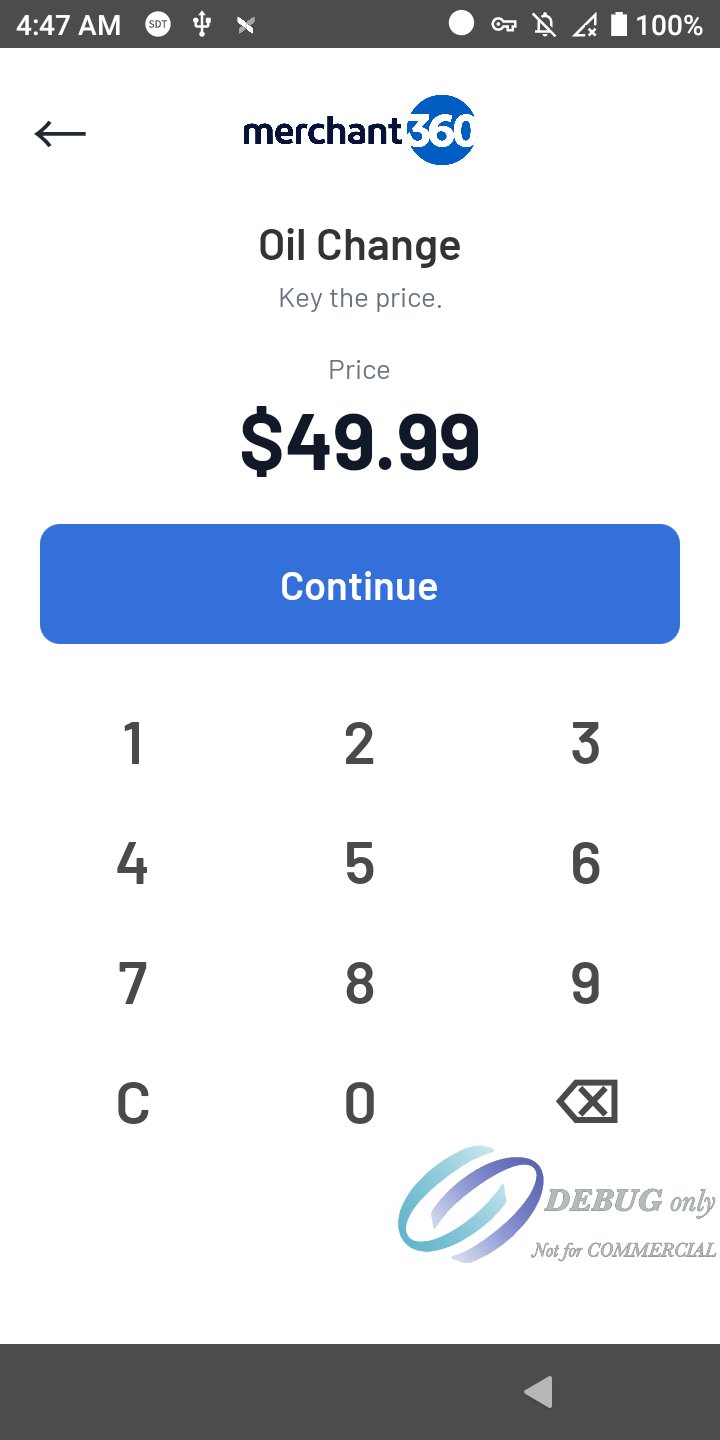
La terminal abre con tres botones: Combustible, Servicio y Venta. Combustible muestra sus grados con el precio por galón; toque uno, ingrese los galones de la bomba y la terminal calcula el total. Servicio muestra sus servicios; uno de precio abierto pide el precio. Venta abre el teclado o la cuadrícula de artículos de siempre.
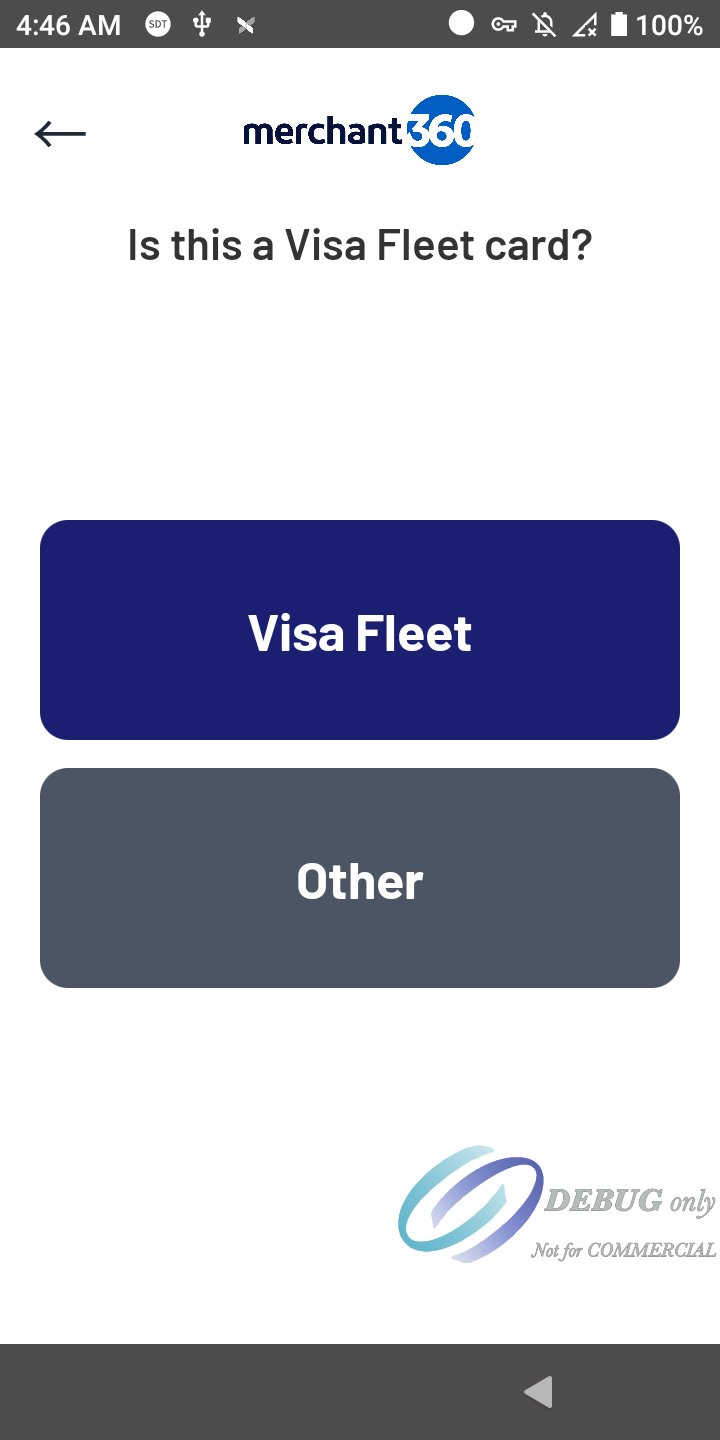
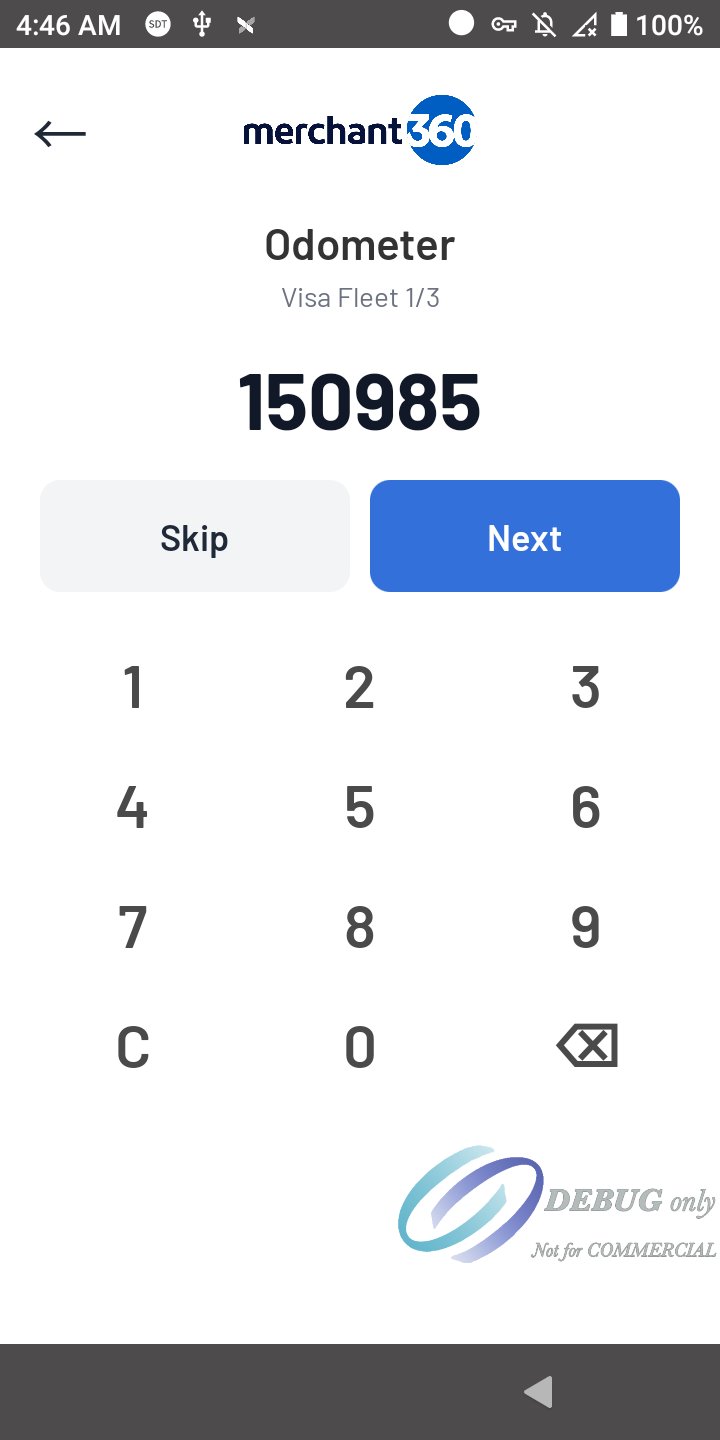
En una venta con tarjeta con combustible o un servicio, la terminal pregunta Visa Fleet u Otra. Visa Fleet pide los datos que indique su configuración (odómetro, ID del vehículo, ID del conductor); cada uno se puede omitir. Otra va directo a la tarjeta. Las respuestas se imprimen en el recibo.
Los botones Débito y EBT aparecen en la pantalla de pago cuando Electronic Payments los activa. El cliente ingresa el PIN en el teclado seguro de la terminal. EBT necesita una actualización de la terminal y muestra un mensaje hasta entonces.
- 1Toque Combustible y luego el grado.
- 2Ingrese los galones de la bomba y toque Continuar.
- 3Elija Tarjeta o Efectivo en la pantalla de pago.
- 4Con tarjeta: responda Visa Fleet u Otra y luego los datos de flotilla.
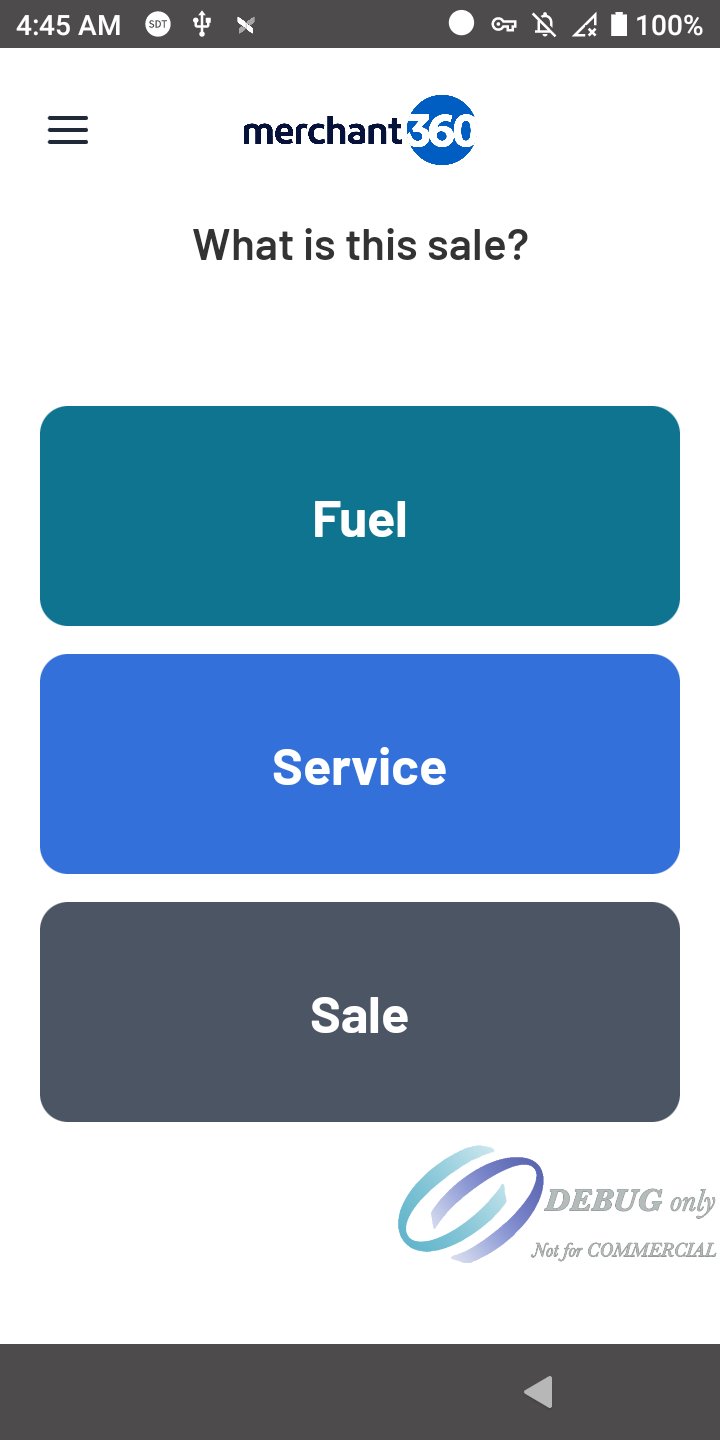
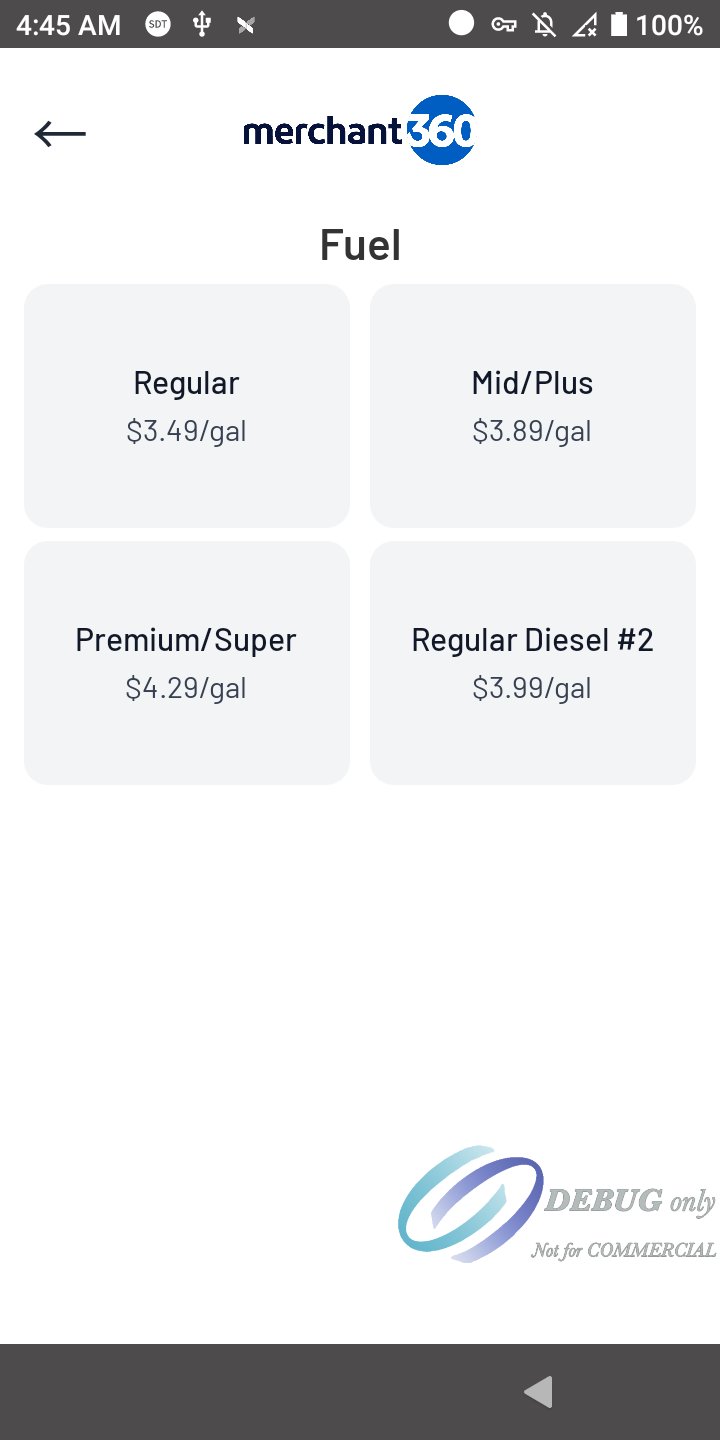
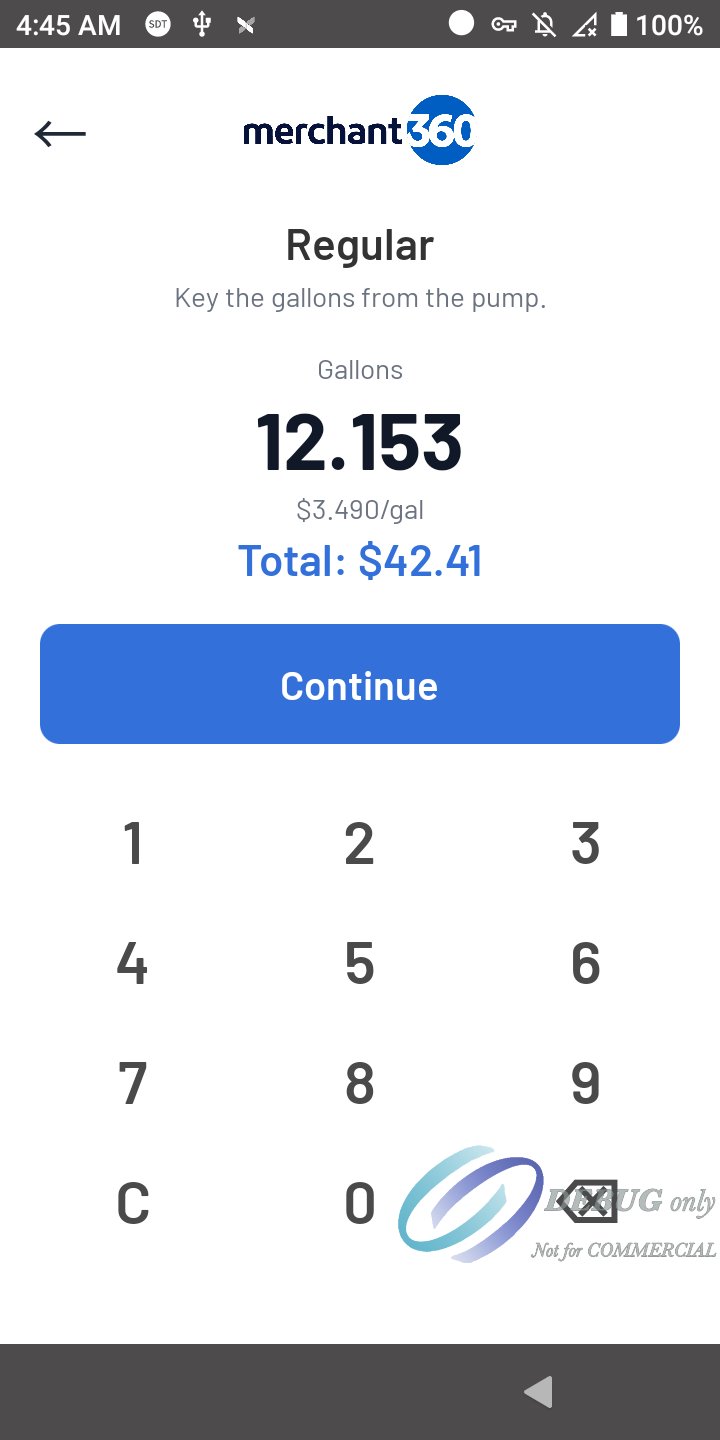
| En esta pantalla | What it does |
|---|---|
| Combustible | Grados de combustible con precio por galón. Un grado sin precio pide primero el precio por galón. |
| Servicio | Servicios como cambio de aceite o lavado. Precio abierto pide el precio; un precio fijo va directo al pago. |
| Venta | El teclado de venta o la cuadrícula de artículos de siempre. |
| Visa Fleet / Otra | Visa Fleet pide los datos de flotilla; Otra los omite. |
| Débito / EBT | PIN en el teclado seguro. Solo aparece cuando está activado en su cuenta. |
Ventas en efectivo
Toque Efectivo en la pantalla de venta o de pago (aparece cuando el efectivo está activo). La terminal registra la venta sin tarjeta y la envía a Merchant360, donde aparece en el tablero de transacciones con el ícono de efectivo.
Una terminal sin red guarda la venta en efectivo y la envía cuando vuelve la red, con la fecha en que se recibió el efectivo. Un reembolso total en efectivo en la terminal marca la venta como devuelta en Merchant360.
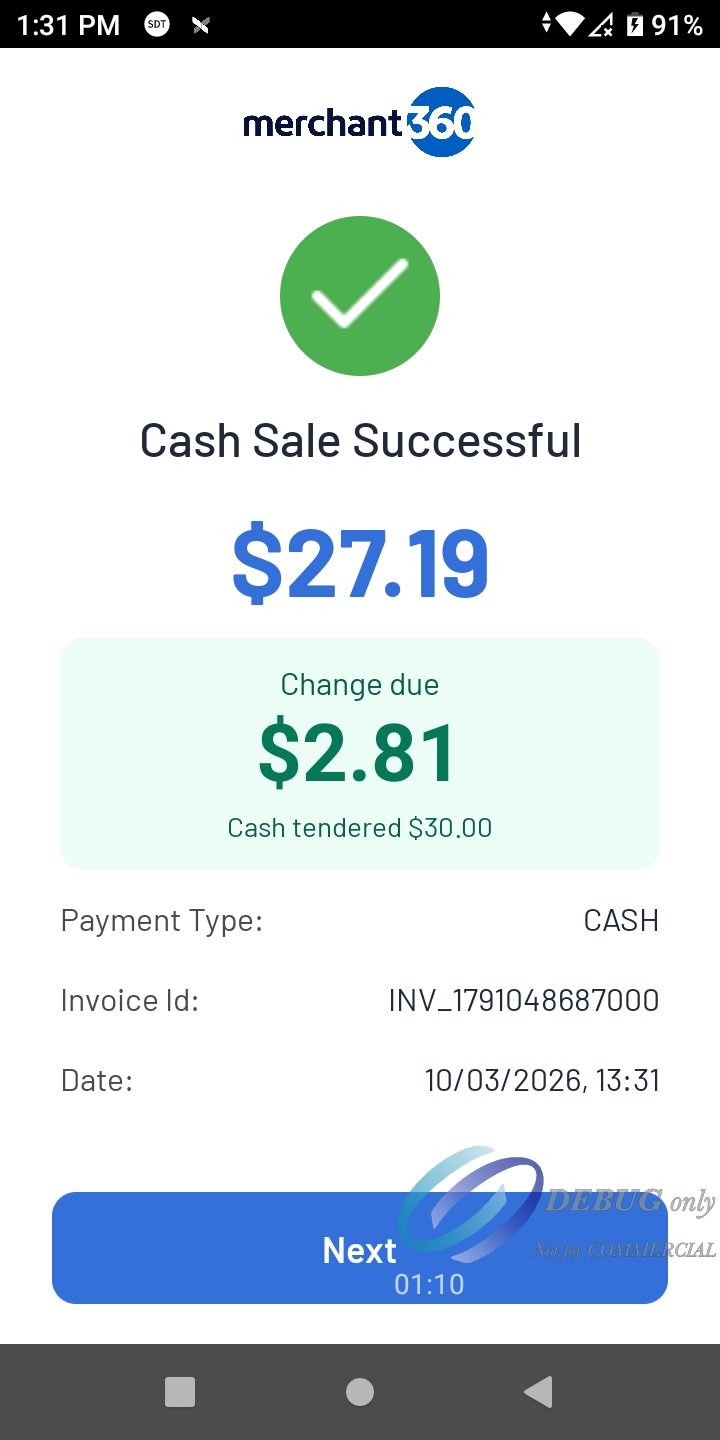
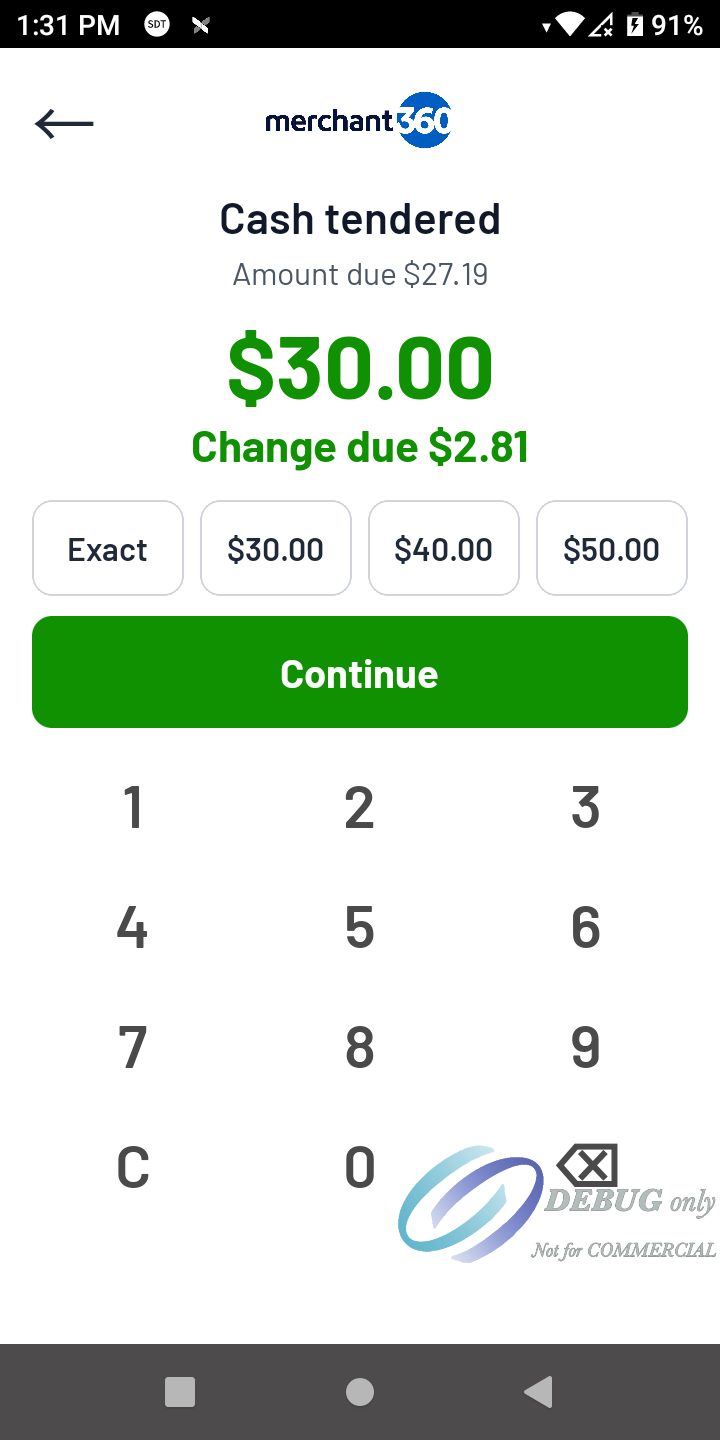
Cuando su negocio pide el efectivo recibido, la terminal muestra el paso Efectivo recibido: ingrese lo que entregó el cliente o toque Exacto o un monto redondo. El cambio aparece mientras ingresa el monto, en grande en la pantalla de resultado, y ambos montos se imprimen en el recibo y se guardan con la venta.
| En esta pantalla | What it does |
|---|---|
| Exacto | El cliente entregó el monto a pagar. Sin cambio. |
| Montos redondos | Los siguientes montos redondos sobre el monto a pagar, por ejemplo $30.00, $40.00 y $50.00 sobre $27.19. |
| Teclado numérico | Ingrese cualquier otro monto. C lo borra. |
| Continuar | Registra la venta. Inactivo mientras el efectivo no cubre el monto a pagar. |
| Flecha atrás | Vuelve a la pantalla de venta sin registrar la venta. |
Recibos
Cada copia (comercio, cliente) se imprime sola, después de una pregunta Sí / No, o no se imprime, según la configuración de su negocio.
Se imprime una línea de firma para una tarjeta deslizada y para montos iguales o mayores a su monto de firma cuando la firma es obligatoria.
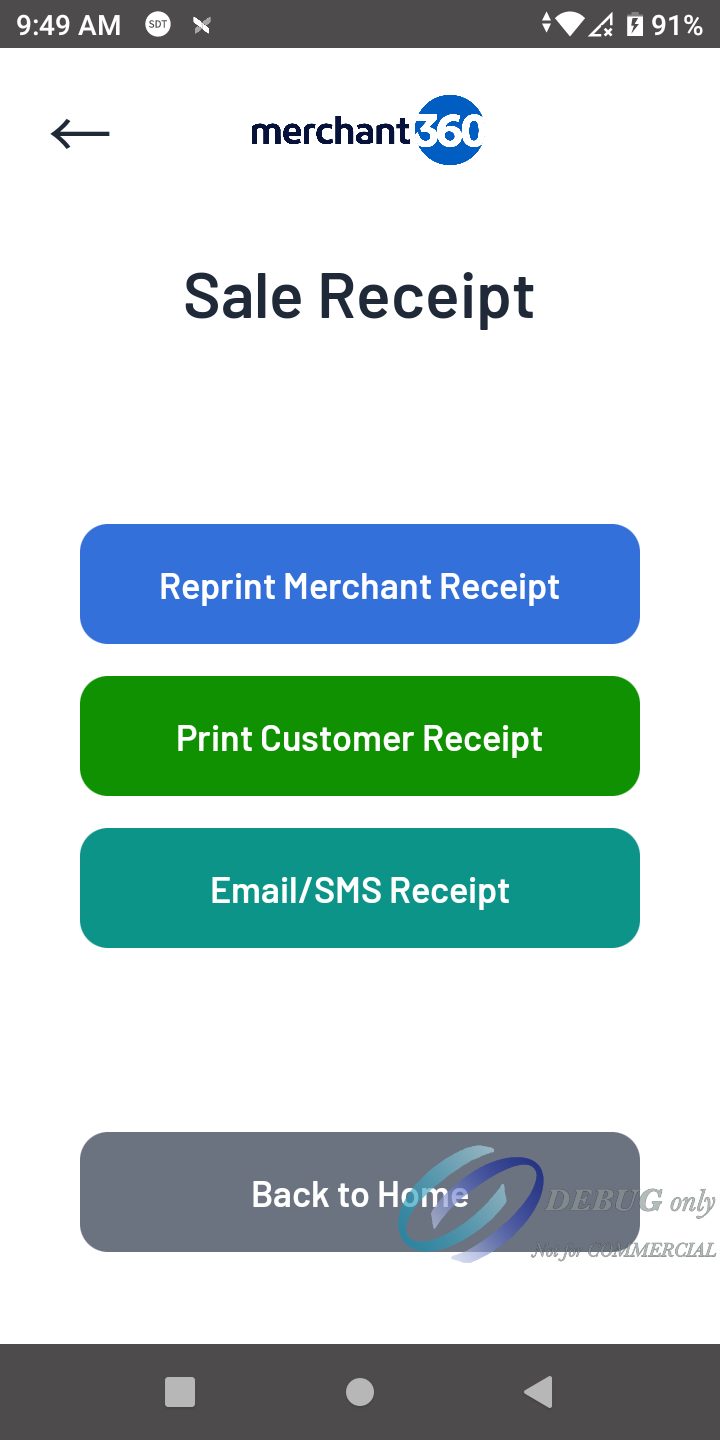
Enviar recibo por correo y Recibo por texto aparecen según la configuración de su negocio: correo, texto o ambos. Los mismos botones están en Reimprimir recibo en el Historial. Los recibos por correo y por texto terminan con su mensaje al pie, igual que el recibo impreso.
En una terminal sin impresora, la pantalla del recibo muestra solo Enviar recibo por correo y Recibo por texto, y el Historial muestra Enviar recibo en lugar de Reimprimir recibo.
Sin internet la terminal sigue imprimiendo: el recibo va directo a la impresora de la terminal con el mismo diseño.
Si una impresión no termina (sin papel, o la impresora no responde en 25 segundos), aparece Error de impresión por un momento y la pantalla del recibo queda abierta para imprimir de nuevo.
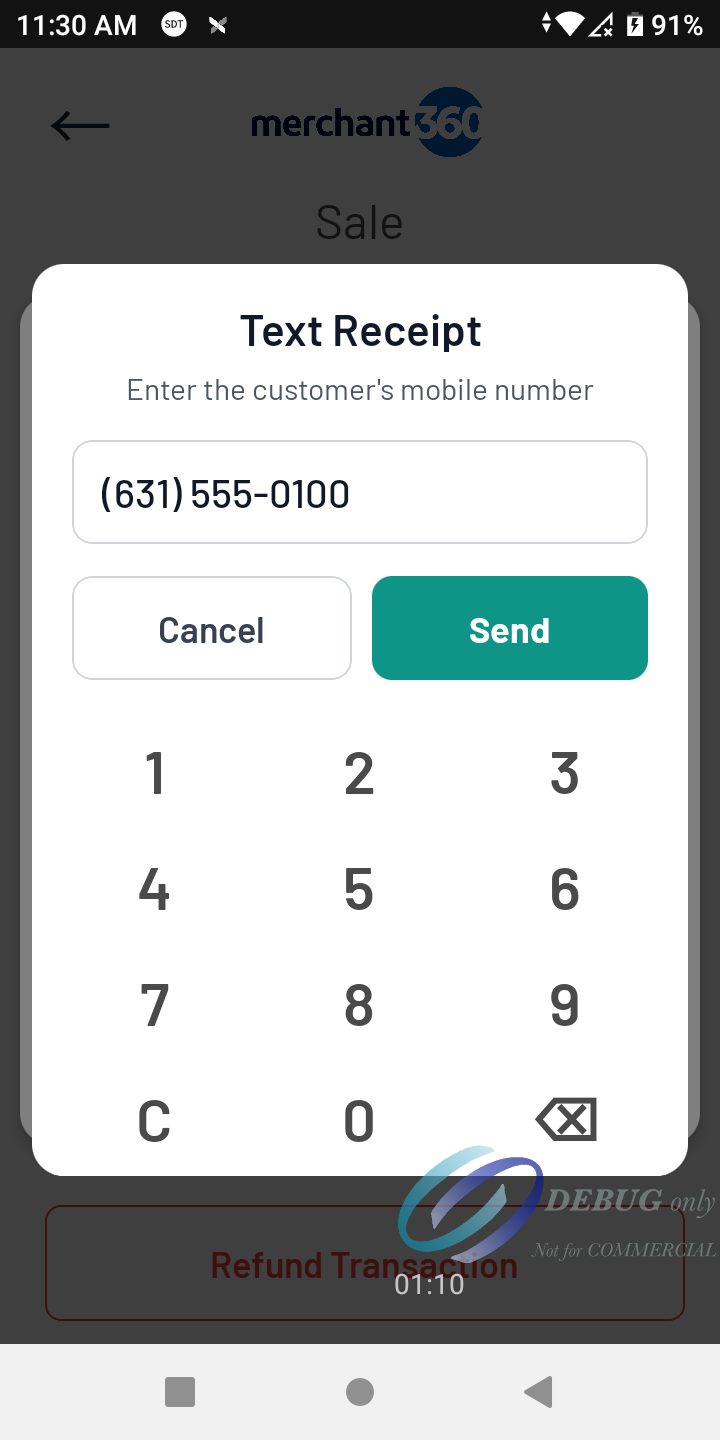
| En esta pantalla | What it does |
|---|---|
| Reimprimir recibo del comercio | Imprime de nuevo la copia del comercio. |
| Imprimir recibo del cliente | Imprime la copia del cliente. |
| Enviar recibo por correo | Envía el recibo por correo electrónico. Escriba el correo del cliente y toque Enviar. |
| Recibo por texto | Envía el recibo por mensaje de texto. Ingrese el número de celular del cliente en el teclado numérico y toque Enviar. El texto lleva el nombre de su negocio y el total y termina con su mensaje al pie; el cliente puede responder STOP. |
| Volver al inicio | Regresa a la pantalla de venta o a la cuadrícula de artículos. |
Anulaciones, reembolsos y ajustes de propina
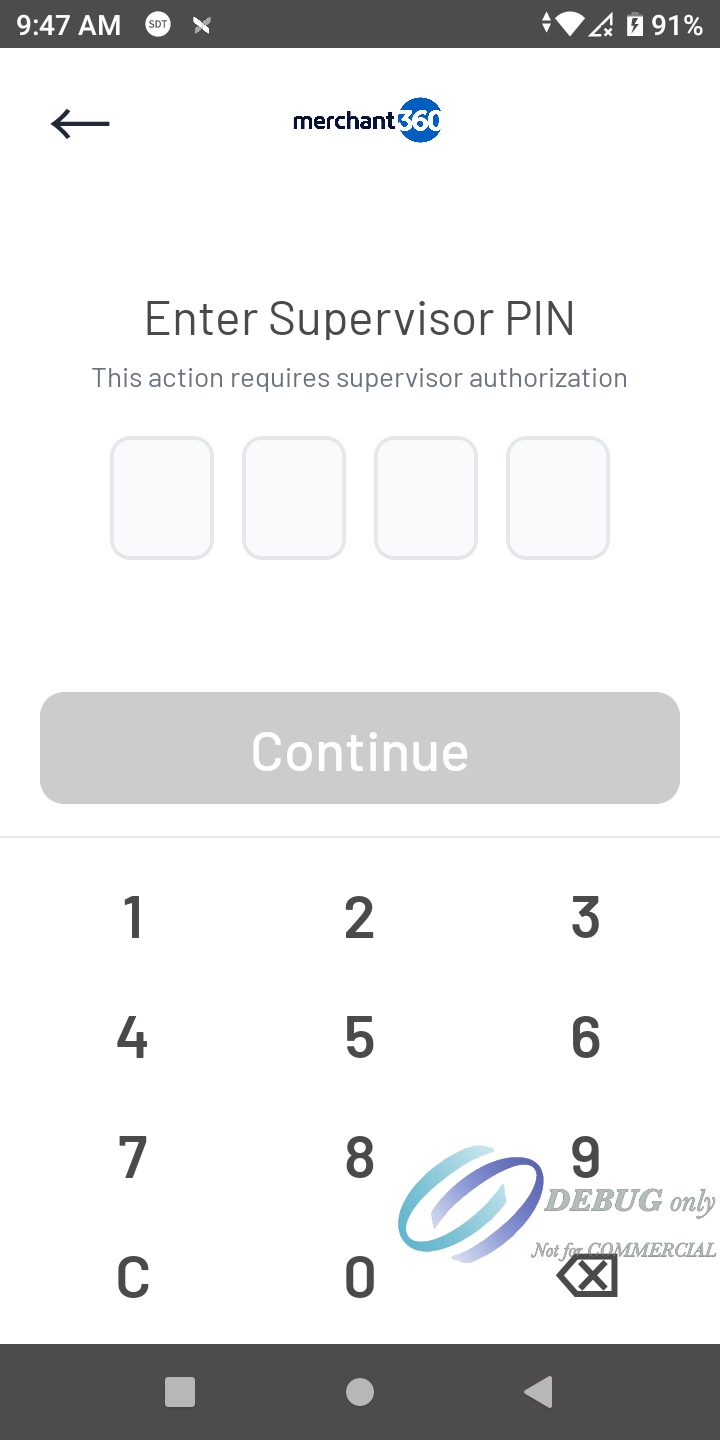
Todo esto se inicia desde el Historial: abra la transacción. Una venta de menos de 24 horas que no se ha liquidado ofrece Anular transacción y, en ventas con tarjeta con propinas activas, Ajuste de propina. Después de 24 horas la venta ofrece Reembolsar transacción.
Un reembolso se puede hacer con la tarjeta (insertar, acercar o deslizar), digitado para una venta digitada, o sin la tarjeta desde la transacción original cuando su configuración lo permite. Una venta en efectivo se reembolsa en efectivo.
Las preautorizaciones quedan abiertas la cantidad de días que usa su negocio. Una preautorización abierta ofrece Completar transacción (un monto mayor primero hace un incremento), Disminuir preautorización y Anular transacción.
Si una acción pide el PIN de supervisor y su negocio no tiene uno, comuníquese con soporte de Electronic Payments para configurarlo.
Historial y reportes
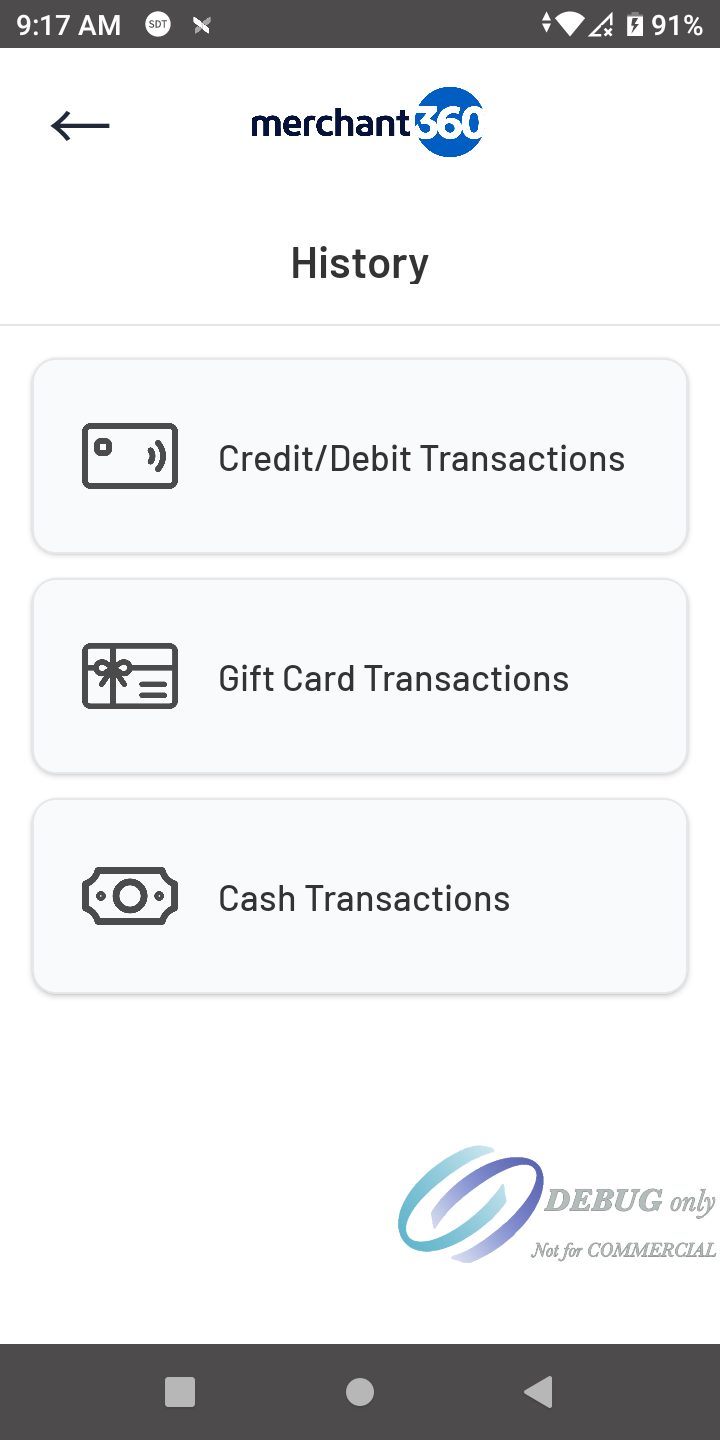
El Historial lista las transacciones de la terminal con filtros por fecha, tipo, número de tarjeta, código de aprobación, factura, monto, con o sin propina, y cajero. Abra una para reimprimir cualquiera de las copias (Enviar recibo por correo o por texto en una terminal sin impresora) o para anularla, reembolsarla o ajustarla.
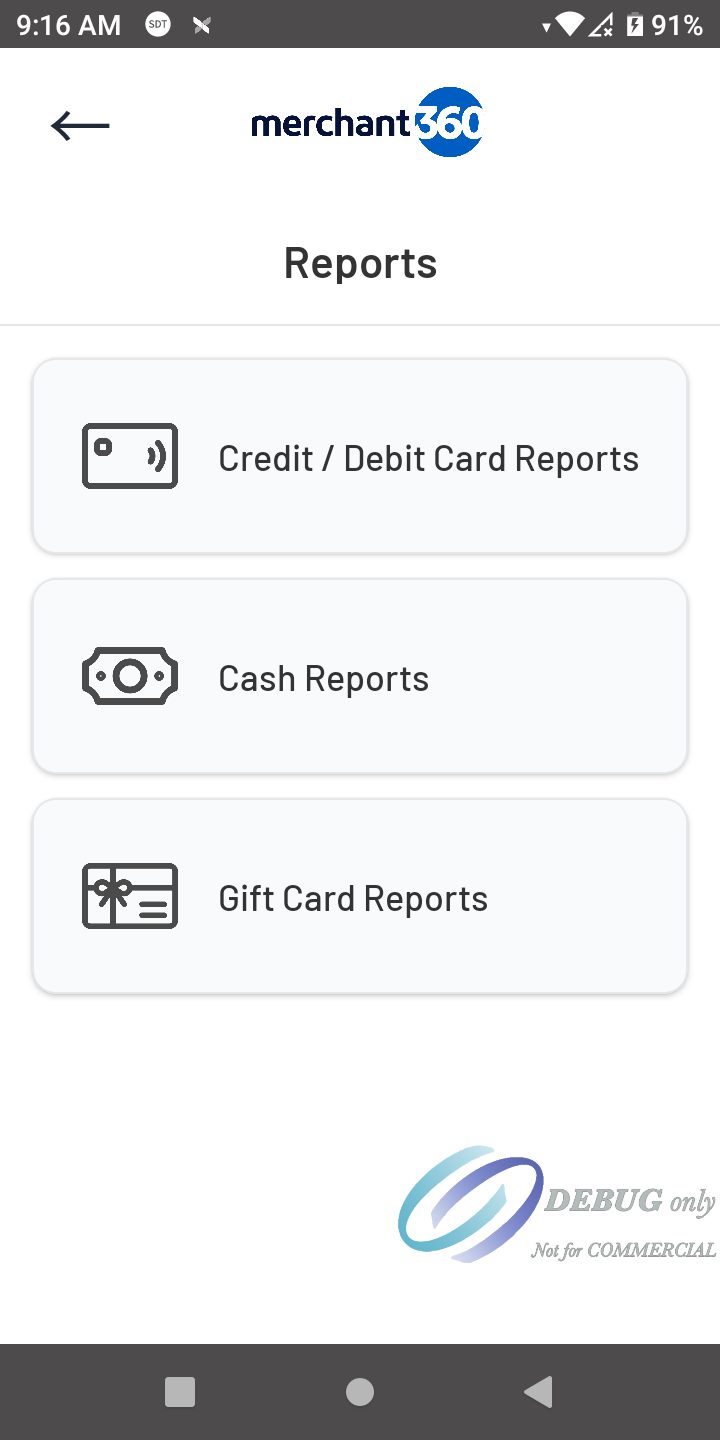
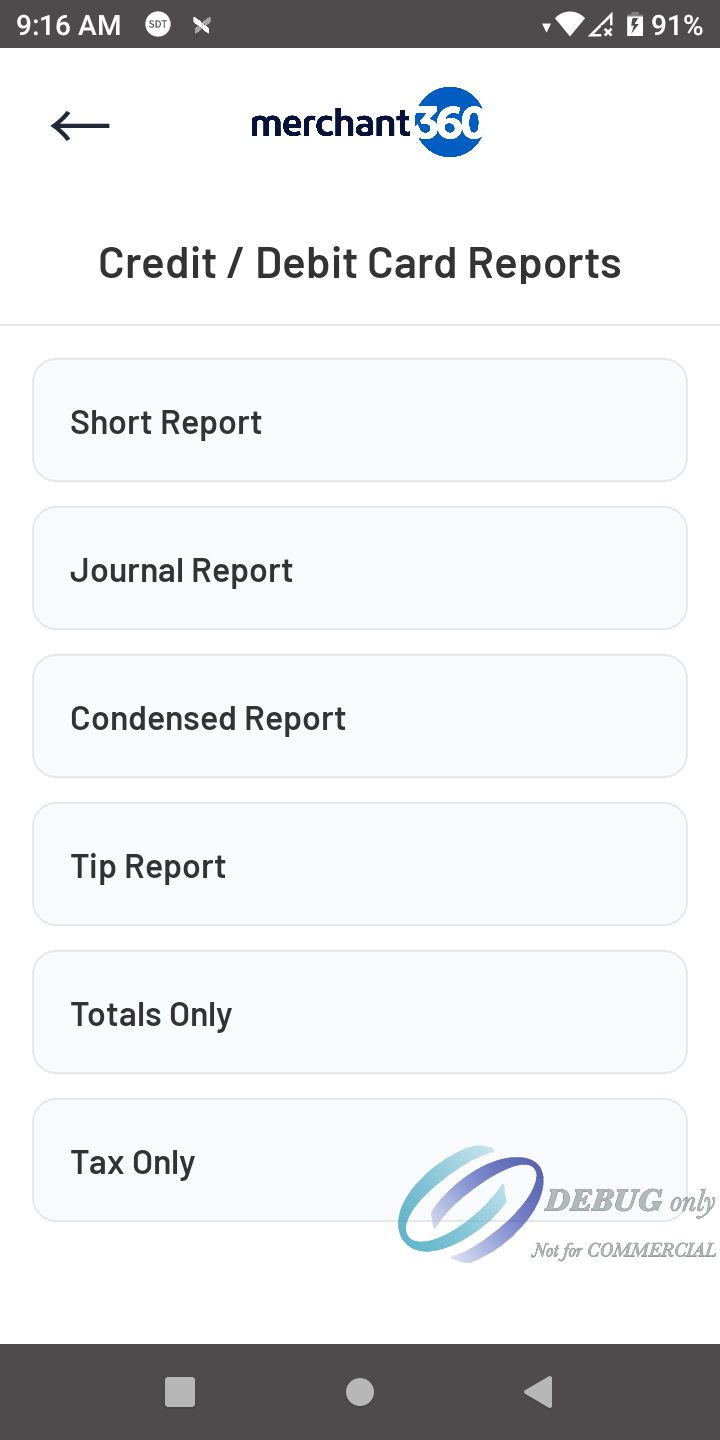
Los reportes muestran e imprimen la actividad de un día por forma de pago. Filtrar elige la fecha y, si quiere, un cajero.
Tarjetas de regalo en la terminal
Con las tarjetas de regalo activas para su negocio y la terminal conectada, Tarjeta de regalo en el menú abre Redimir, Activar, Agregar fondos, Consultar saldo, Crédito de tienda, Transferir saldo y Reemplazar. No se ingresan códigos de tarjetas de regalo en la terminal; usa su conexión con Merchant360.
En la pantalla de pago desde la cuadrícula de artículos, Tarjeta de regalo redime el total en una tarjeta de regalo. Una tarjeta con menos saldo que el total se aprueba por su saldo y el resto se paga de otra forma.
Antes de redimir, la terminal revisa el saldo de la tarjeta. Con saldo suficiente se redime el monto completo. Con menos, la terminal redime lo que tiene la tarjeta y muestra que se procesó un pago parcial y cuánto cobrar de otra forma; al volver a la pantalla de inicio, se abre Pagar con el título Saldo pendiente y el resto ya ingresado. Si su negocio desactiva la aprobación parcial de tarjetas de regalo, una tarjeta con saldo insuficiente se rechaza y se muestra su saldo. Una tarjeta sin saldo se rechaza con el aviso de que no tiene saldo, y no se cobra nada.
Si la pantalla dice que no hubo respuesta de Merchant360, revise el saldo de la tarjeta antes de volver a usarla.
Modo de práctica
El modo de práctica sirve para practicar y hacer demostraciones. Actívelo en Configuración > Modo de práctica (PIN de supervisor). Se configura solo en la terminal.
Mientras está activo, una franja naranja MODO DE PRÁCTICA aparece en la parte superior de cada pantalla, y los recibos impresos dicen PRÁCTICA y NO SE COBRÓ NINGUNA TARJETA arriba y abajo.
Cada venta con tarjeta, reembolso, anulación, preautorización y ajuste de propina se aprueba sin leer una tarjeta, y no se cobra ninguna tarjeta. Las ventas en efectivo funcionan como siempre. Nada falla y la terminal funciona sin internet.
Las ventas de práctica aparecen en Historial e Informes solo mientras el modo de práctica está activo; sus ventas reales quedan ocultas hasta que lo desactive. Las ventas de práctica nunca se envían a Merchant360.
Las tarjetas de regalo, las citas, Pago por texto, la lealtad y las ventas enviadas desde la PC están desactivadas en el modo de práctica. Los recibos por correo y por texto no se envían.
Desactive el modo de práctica antes de cobrar pagos reales.
Modo integrado
En modo integrado la terminal muestra Listo para pagos y espera los montos enviados desde Merchant360 (Cobrar, Terminal Handpoint). El cliente presenta la tarjeta; el resultado aparece en la terminal y en su pantalla de Merchant360. Listo regresa a Listo para pagos, sola después de 20 segundos.
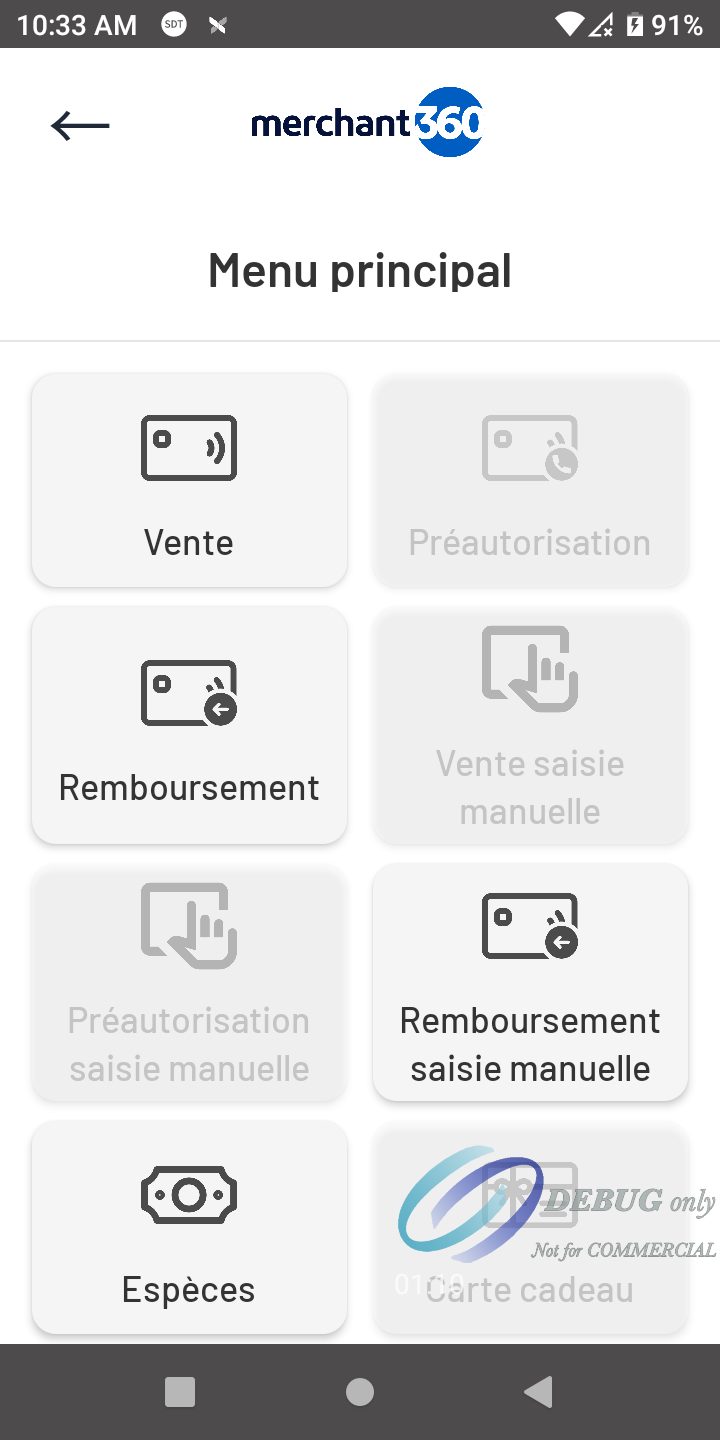
Más abre Historial, Reportes, Configuración y Acerca de. Las ventas se inician solo desde Merchant360 o su sistema POS.
Las ventas enviadas desde la extensión de Chrome de Merchant360 o la API de Merchant360 llegan en cualquier modo de la terminal, mientras Aceptar ventas desde la PC esté activo. Cuando no hay nada ingresado en la terminal, la venta se abre en la pantalla Pagar con su monto (Venta enviada desde la PC). La terminal sigue sus pasos de siempre: el teléfono de lealtad, la propina, la tarjeta y un recargo en tarjetas de crédito cuando su programa de precios lo tiene. El monto se toma como el total: no se agrega impuesto sobre ventas. Si hay una venta en curso en la terminal, la venta enviada espera a que termine; si espera 3 minutos se cancela y la PC lo sabe. Cancelar en la parte inferior de la pantalla Pagar o de la pantalla de tarjeta, o la tecla Atrás, cancela una venta enviada: la terminal vuelve a su pantalla de inicio y la PC muestra que se canceló en la terminal.
Citas en la terminal
Con Agenda en Merchant360 y Citas en la terminal activas, el menú tiene Citas. Muestra las citas de hoy, la más próxima primero, con la hora, el cliente, el servicio y el miembro del personal, y el monto pendiente. Ingrese el teléfono del cliente y presione Buscar para ver sus citas abiertas de los últimos 7 días hasta hoy.
Toque una cita para abrir su ticket: el servicio reservado (o las líneas de la orden de trabajo de Merchant360), el depósito pagado al reservar, lo pagado antes y el monto pendiente.
Registrar llegada, pagar después marca la cita como Llegó en Merchant360 (la ventana de la cita muestra Llegó y la hora) y la deja abierta. Cuando el cliente esté listo, búsquela de nuevo en la lista o por teléfono.
Pagar ahora abre Pagar con el monto pendiente. El teléfono de la reserva llena la página de lealtad, así la visita suma puntos o un sello y se puede usar una recompensa. Tarjeta o efectivo, y luego el recibo. La venta aprobada paga la cita: Merchant360 muestra el monto pagado en la terminal y la cita queda Completada cuando no queda nada pendiente. Una factura abierta de la cita baja por el mismo monto. Tarjeta de regalo y Pago por texto no se ofrecen en la venta de una cita.
Agregar artículos pone artículos de la lista de la terminal en el ticket a su precio; se guardan en la cita como sus líneas, así Merchant360 muestra la visita completa.
Cambios de precio en la terminal lo fija usted en Merchant360 → Terminal de hardware → Configuración de la terminal, no en la terminal. Apagado: los precios del ticket no se pueden cambiar y no aparece el botón de precio. Con PIN de supervisor: al tocar un precio se pide el PIN de supervisor, y Merchant360 vuelve a verificarlo. Permitido: cualquier cajero puede cambiar un precio. Quitar una línea reservada o bajar su cantidad cuenta como cambio de precio. Cada cambio queda registrado con el precio anterior y el nuevo y la terminal.
Cuando el depósito cubre el ticket, no hay nada pendiente y Completar cierra la cita. Cuando el depósito es mayor que el ticket (por ejemplo después de un cambio de precio), el botón dice Completar, reembolsar $X a la tarjeta: la diferencia vuelve a la tarjeta que pagó el depósito y luego la cita se cierra. Se pide el PIN de supervisor primero cuando su terminal lo pide para reembolsos. Si el reembolso no se procesa, la cita queda abierta. Un depósito que no fue un pago con tarjeta en Merchant360 se reembolsa en efectivo: el botón dice Completar, reembolsar $X en efectivo, y la terminal indica cuánto efectivo entregar al cliente.
| En esta pantalla | What it does |
|---|---|
| Buscar | Las citas abiertas del cliente para el teléfono ingresado. |
| Registrar llegada, pagar después | Marca la cita como Llegó en Merchant360 y vuelve a la lista. |
| Pagar ahora | Abre Pagar con el monto pendiente y el teléfono del cliente para lealtad. |
| Completar | Nada pendiente: cierra la cita y reembolsa a su tarjeta un depósito mayor que el ticket. |
| Agregar artículos | Artículos de la lista de la terminal, a su precio. |
| Precio (bajo una línea) | Aparece solo cuando los cambios de precio están permitidos o piden el PIN de supervisor. |
Pago por texto desde la terminal
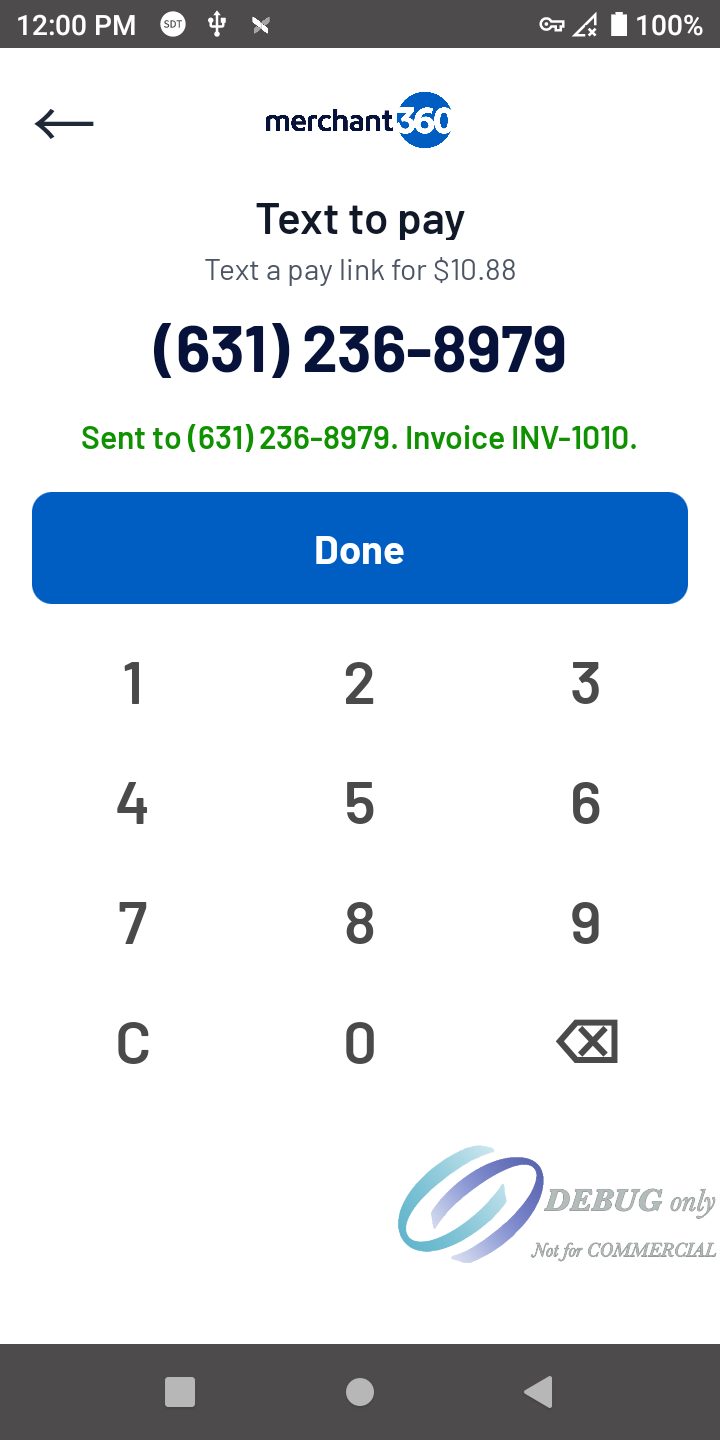
Con Pago por texto activo, un botón Texto aparece junto a Tarjeta y Efectivo. Cuando Tarjeta, Efectivo, Tarjeta de regalo y Texto están todos activos, Texto es un botón delgado Pago por texto debajo del monto, para que los tres botones de pago mantengan su tamaño. Ingrese el monto (o elija artículos), toque Texto, ingrese el celular del cliente y toque Enviar enlace de pago.
Merchant360 crea una factura por la venta y le envía al cliente su enlace de pago. El cliente paga en su teléfono; cualquier cargo por tarjeta (precio dual o recargo) se agrega allí según su tarjeta. No se cobra nada en la terminal.
La factura aparece en Facturas con el número de celular, con las líneas de artículos cuando la venta vino de Artículos, y los recordatorios por texto la siguen como cualquier factura de Text2Pay. Un cliente que respondió STOP no recibe textos. La terminal necesita Merchant360 para enviar.
| En esta pantalla | What it does |
|---|---|
| Texto | Abre Pago por texto con el precio en efectivo y el impuesto de la venta. |
| Enviar enlace de pago | Crea la factura y envía el enlace. Tocarlo de nuevo tras una caída de red no envía dos veces. |
| Listo | Vuelve a la pantalla de inicio. |
Lealtad en la terminal
La Payment App usa su programa de lealtad de Marketing. Es una tarjeta de sellos o puntos. Tarjeta de sellos: el cliente gana un sello por visita (o por monto gastado) y una recompensa (un artículo gratis, un monto o un porcentaje de descuento) cuando la tarjeta se completa. Puntos: el cliente gana puntos por visita y por cada dólar, y los canjea por las recompensas que usted configura en Lealtad (un monto de descuento, un porcentaje con un máximo o un artículo gratis de su inventario). El cliente es su número de teléfono.
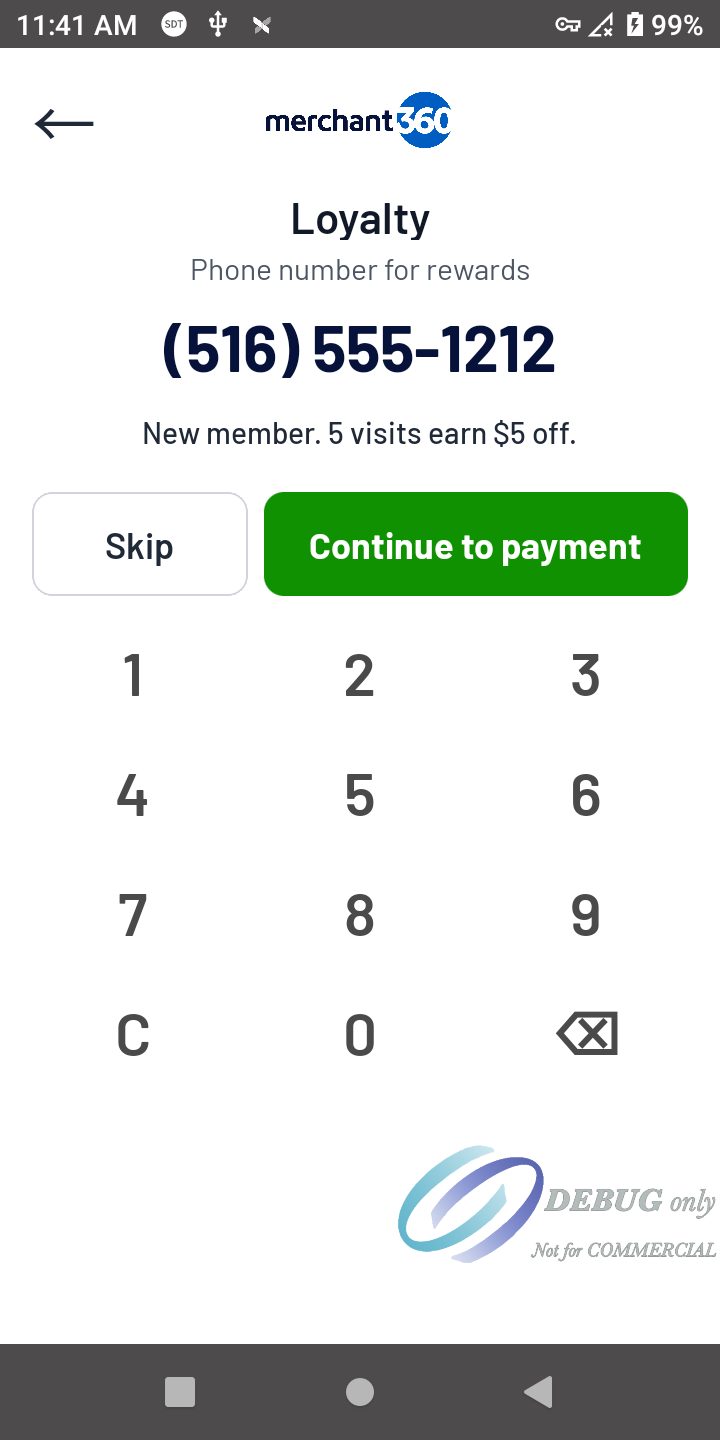
Con Pedir teléfono de lealtad activo, una página de lealtad aparece al tocar Pagar y antes de la propina, así una recompensa baja el monto sobre el que se calcula la propina. El cajero o el cliente ingresa el número y toca Continuar, o toca Omitir. Un número nuevo se une al programa.
Tarjeta de sellos: la página muestra los sellos. Cuando hay una recompensa lista, Usar recompensa la descuenta de esta venta.
Puntos: la página muestra el saldo, lo que suma esta venta y las recompensas marcadas Mostrar en la terminal. Las que cubre el saldo se pueden tocar; las demás muestran cuántos puntos faltan. Una recompensa de artículo gratis pregunta cuál artículo: su precio se descuenta si está en la venta; si no, se entrega gratis. Para un artículo que se entrega, Comprobante de artículo gratis (configuración de la terminal) puede imprimir un comprobante con el artículo, la recompensa, los últimos 4 dígitos del teléfono del cliente y la venta, como comprobante aparte después de los recibos o como bloque desprendible al pie de la copia del cliente, para presentarlo donde se recoge el artículo. Guardar mis puntos sigue a la propina y al pago sin usar puntos.
Con tarjetas de regalo eGift configuradas, los puntos están en una tarjeta eGift de cada miembro. Cuando cuenta la primera visita de un miembro nuevo (una venta aprobada, un recibo por texto o el QR del recibo), se toma una tarjeta de su grupo de tarjetas eGift, se activa y se vincula al teléfono, y el cliente recibe un texto con el número de tarjeta y el saldo de puntos (no se entrega tarjeta física). Los puntos ganados, usados, anulados o reembolsados se aplican en la tarjeta eGift. Los clientes inician sesión en egift.online/manage con su teléfono (un código por texto) o su correo (un enlace) para ver sus tarjetas y puntos. Un cliente que ya tiene una de sus tarjetas de regalo puede vincularla a su teléfono ahí, con un código enviado por texto al teléfono.
Lealtad en Merchant360 muestra sus Miembros de lealtad por número de teléfono: puntos (o sellos), visitas, última visita y fecha en que se unieron. Busque por teléfono, toque Agregar miembro para agregar un cliente con puntos iniciales, o abra un miembro para ver su historial y agregar o quitar puntos con una nota.
Una recompensa usada se imprime en el recibo como una línea debajo de los artículos. El sello o los puntos se suman cuando el pago se aprueba, así que una tarjeta rechazada no suma. Una anulación o reembolso en la terminal devuelve los puntos que usó la recompensa y quita los puntos o el sello que sumó la venta.
Con El teléfono del recibo por texto suma lealtad activo, el número ingresado para un recibo por texto también suma la visita. Una venta suma un solo sello sin importar cómo se dio el teléfono.
Con QR de lealtad en el recibo activo, la copia del cliente lleva un código QR. Al escanearlo, el cliente ve su recibo en el teléfono (artículos, subtotal, impuesto, total, pago, factura y fecha), con un cuadro de Recompensas debajo: ingresa su celular y la visita cuenta para su tarjeta (una vez, dentro de 30 días).
Una terminal sin red guarda el número y suma el sello cuando vuelve a estar en línea; una recompensa necesita Merchant360 para usarse. La actividad de lealtad de la terminal aparece en Lealtad en Merchant360.
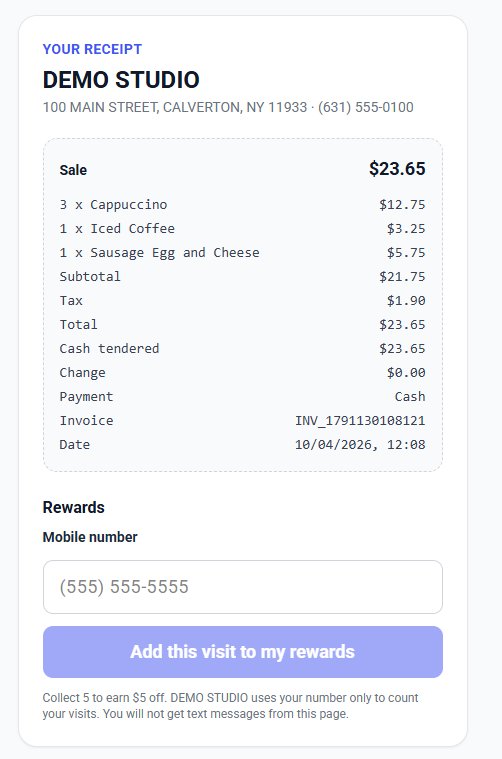
| En esta pantalla | What it does |
|---|---|
| Omitir | Continúa al pago sin lealtad. |
| Continuar | Busca la tarjeta: sellos hasta ahora y qué gana la recompensa. |
| Usar recompensa | Tarjeta de sellos, cuando hay una recompensa lista. La descuenta de esta venta antes del pago. |
| Una recompensa (puntos) | Usa los puntos en esa recompensa para esta venta. Un artículo gratis pregunta primero cuál. |
| Guardar mis puntos | Puntos: sigue a la propina y al pago sin usar puntos. |
| Cambiar número | Puntos: borra el número para ingresar otro. |
| Continuar al pago | Sigue a la propina y al pago con el teléfono guardado para el sello o los puntos. |
Configuración de la terminal
La configuración se abre con el PIN de supervisor (4 dígitos, lo configura Electronic Payments) y muestra solo lo que usted puede cambiar. Cada cambio se guarda en Merchant360 de inmediato. Sin red, el cambio se aplica en la terminal al momento, la página dice Guardado en esta terminal, y se envía a Merchant360 cuando la terminal vuelva a estar en línea.
Los límites de monto, el programa de precios, los tipos de transacción, qué acciones piden el PIN, el orden de las líneas del encabezado y las reglas de firma los configura Electronic Payments y no aparecen en la terminal.
Nivel II: cada venta con tarjeta envía el número de factura y el monto del impuesto al procesador, sin aviso.
Imprimir el informe diario (Recibos e impresión): los totales del día se imprimen una vez al día a la hora fijada, 11:00 PM salvo que elija otra hora, para tener el informe en la mañana. Una terminal apagada o en reposo a esa hora lo imprime al abrirla.
Propina en el recibo: el cliente escribe la propina en el recibo y el cajero la agrega después en Historial: abra la venta con tarjeta y toque Ajuste de propina, antes de cerrar el lote.
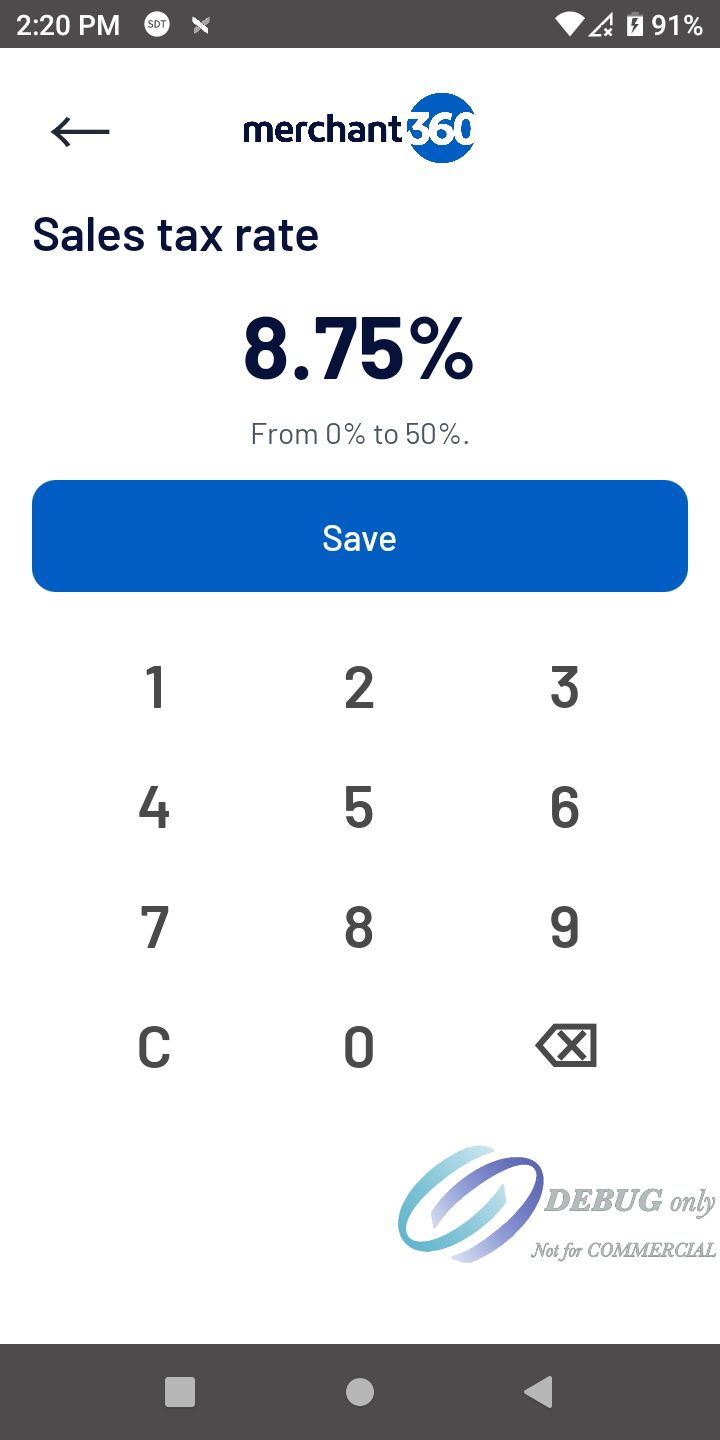
La tasa de impuesto es la tasa de su negocio en Merchant360, con dos decimales (por ejemplo 8.75%). Las facturas usan la misma tasa.
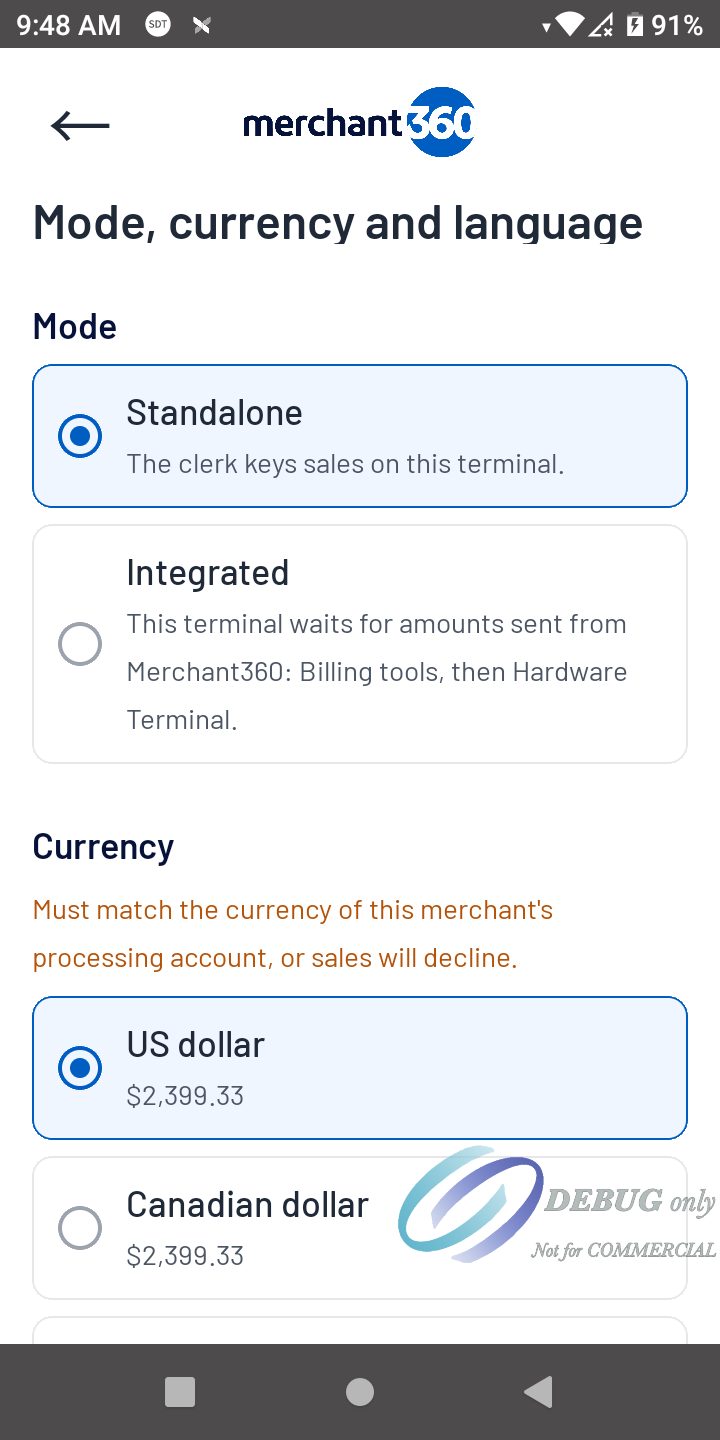
La moneda debe coincidir con la moneda de su cuenta de procesamiento, o las ventas se rechazan.
Terminales sin impresora (PAX A77 y A800): la app no muestra botones de impresión y no pregunta si imprimir. Después de una venta siempre se ofrecen Recibo por correo y Recibo por texto. La configuración muestra Recibos en lugar de Recibos e impresión, con el mensaje al pie, y el reporte diario se ve en pantalla en Reportes. El comprobante de recompensa de un artículo gratis no se imprime. El modelo de la terminal viene de su registro de terminal, así que no hay nada que configurar.
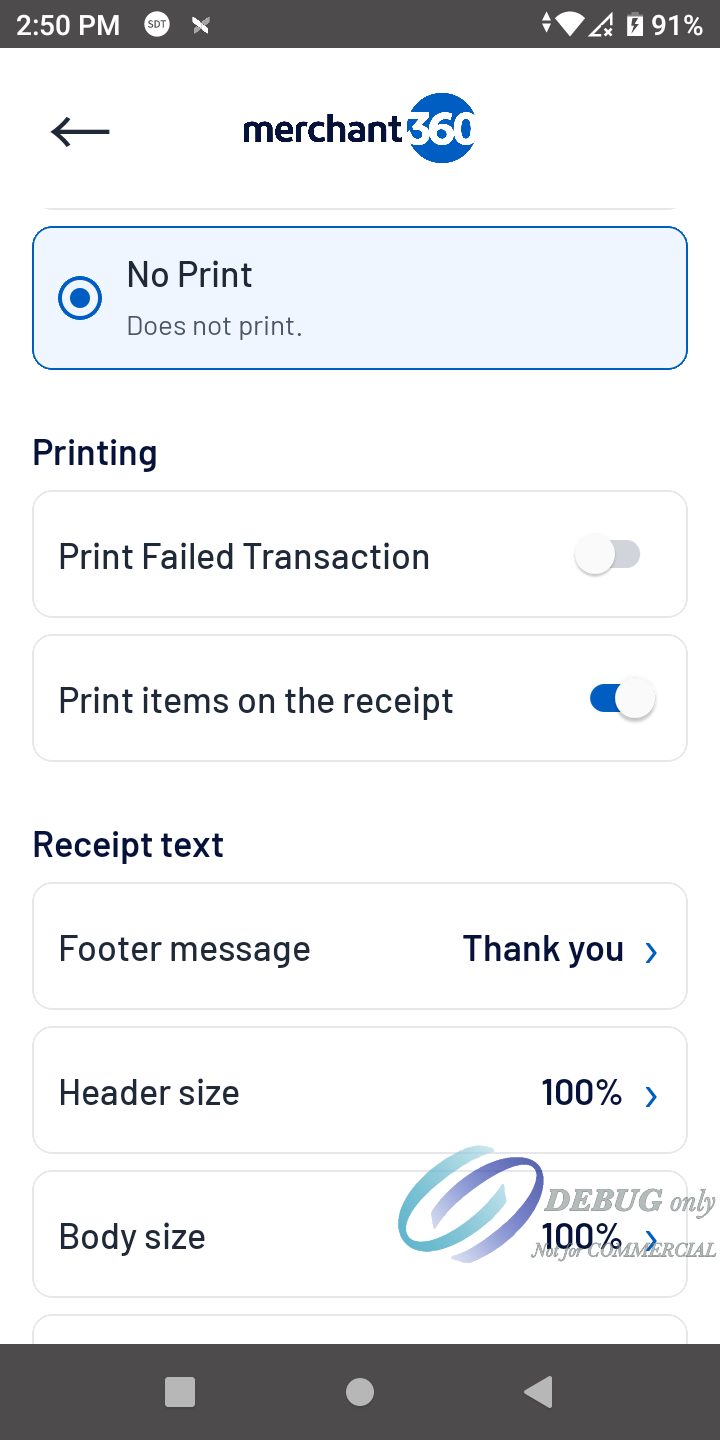
El mensaje al pie (por ejemplo, su política de devoluciones) va al final de cada recibo: impreso, por correo y por texto.
Terminales con pantalla para el cliente (PAX A8700 y A960): la pantalla que mira el cliente muestra el nombre de su negocio, el monto mientras se ingresa, Acerque, inserte o deslice su tarjeta, luego Aprobada o Rechazada, y Gracias.
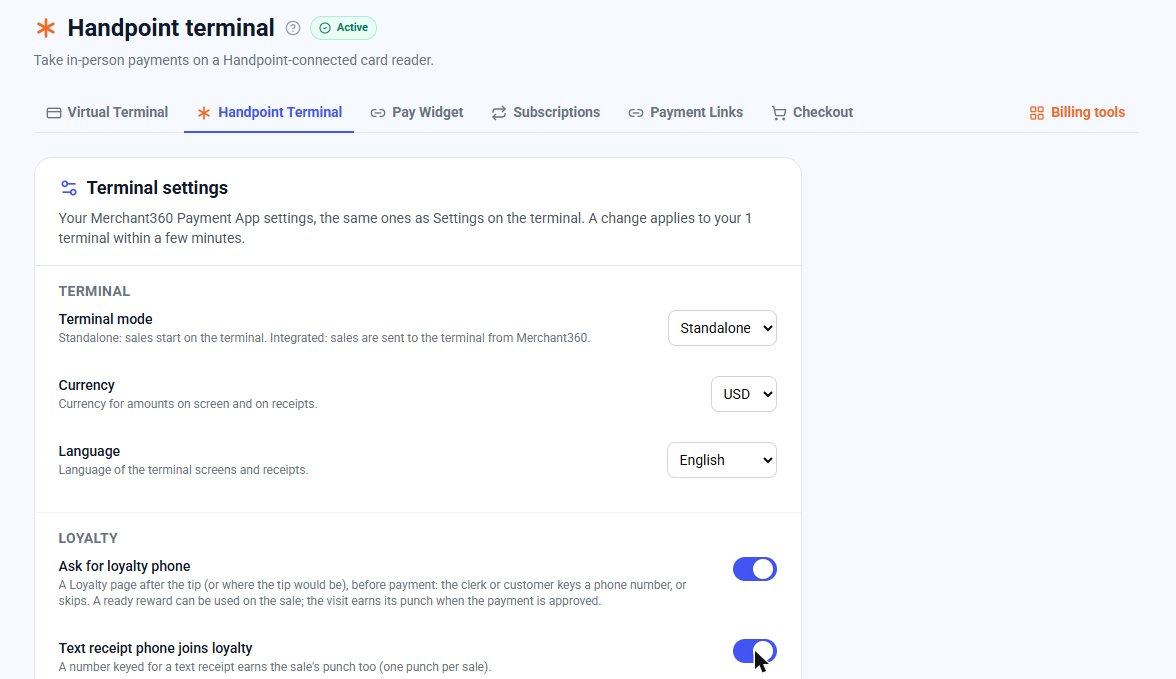
También puede cambiar esta configuración desde Merchant360: Herramientas de cobro, Terminal física, Configuración de la terminal (gerentes y dueños). Un cambio ahí se aplica a todas sus terminales en unos minutos, y la terminal y Merchant360 siempre muestran los mismos valores.
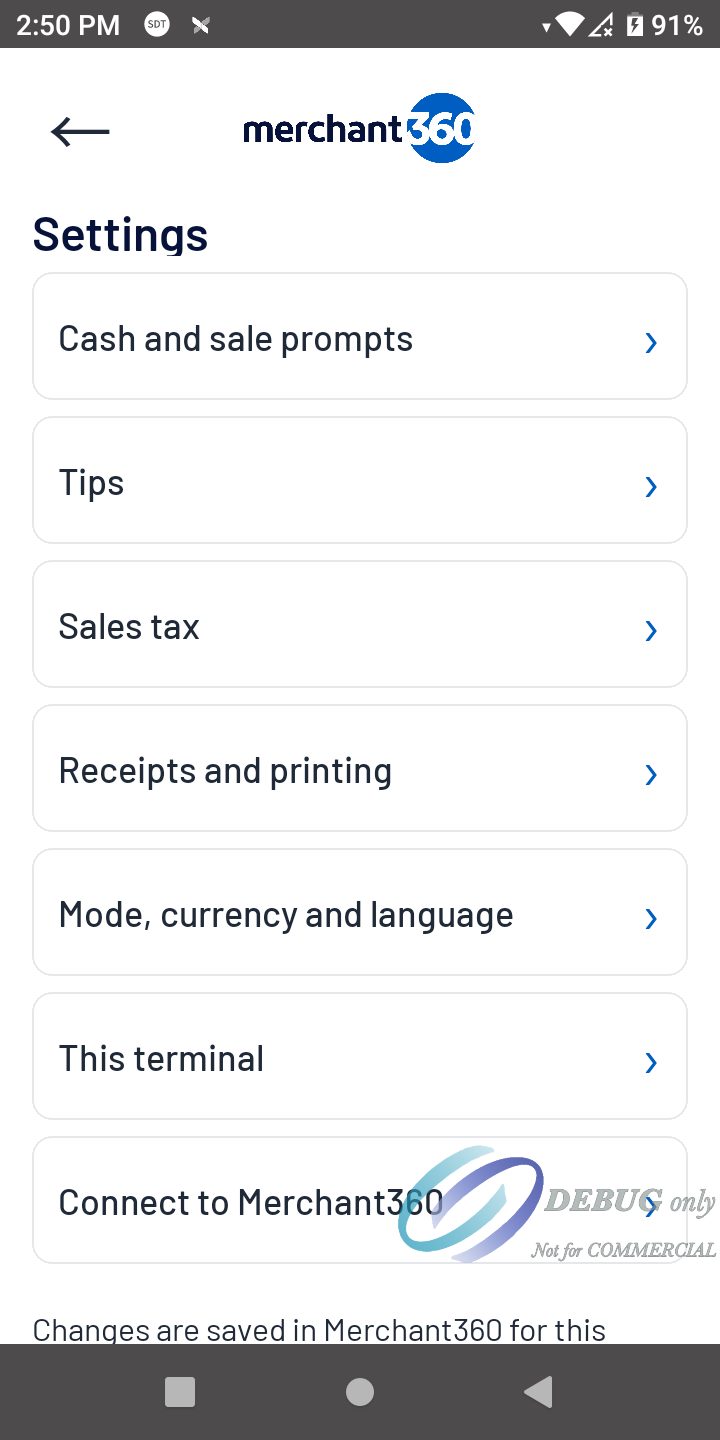
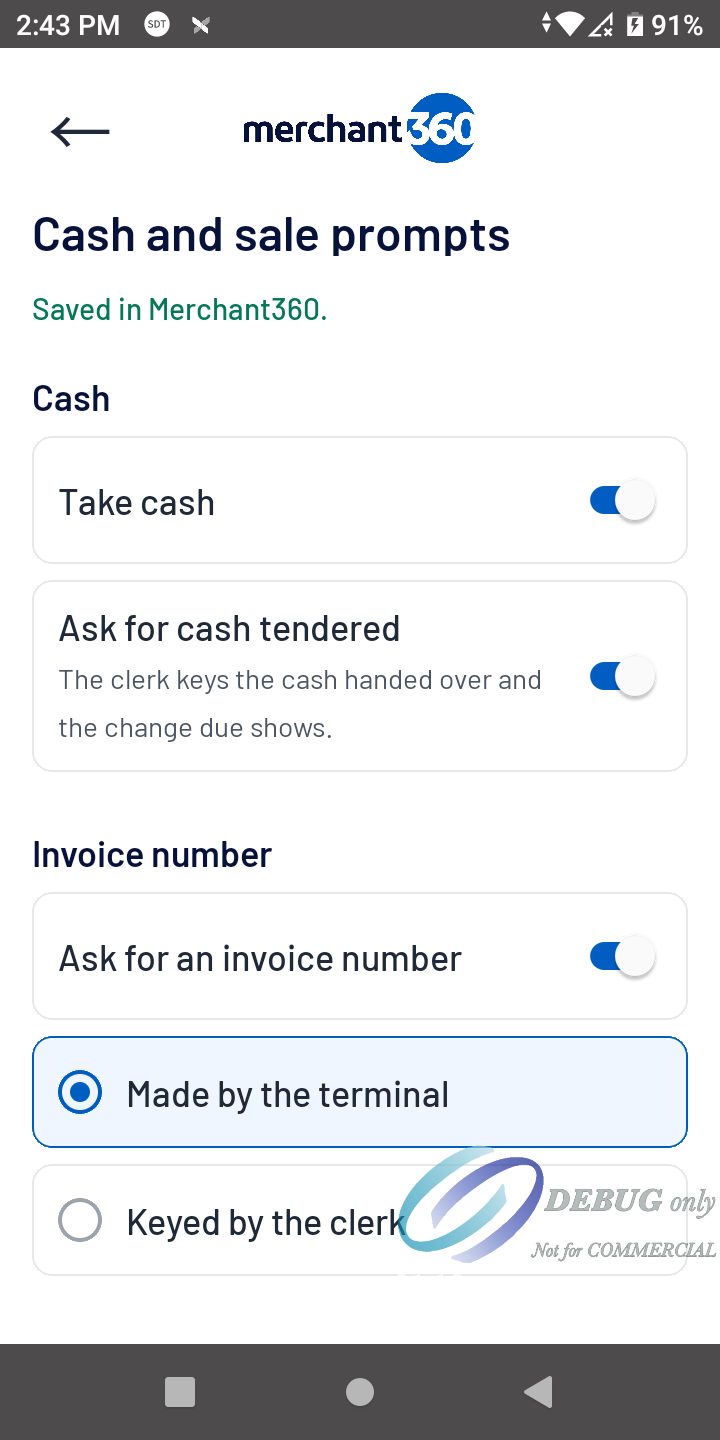
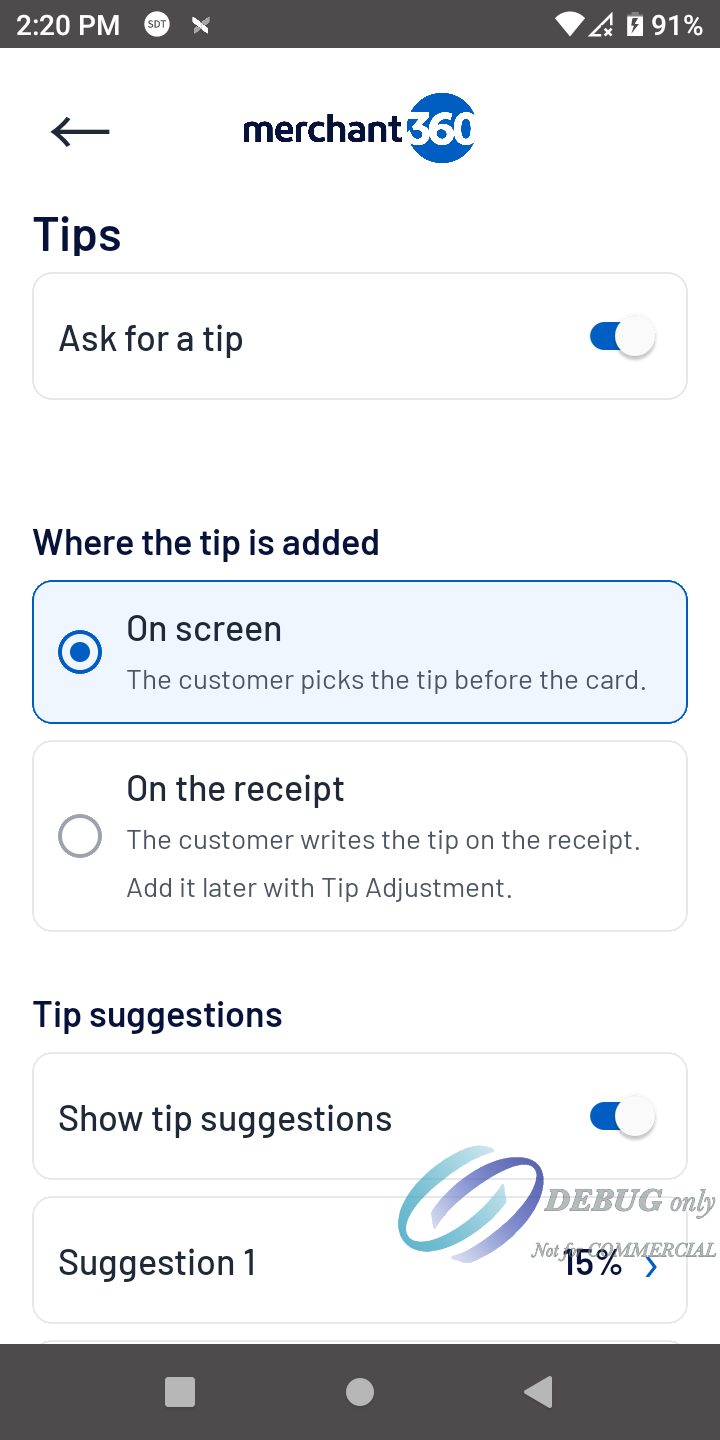
| En esta pantalla | What it does |
|---|---|
| Efectivo y avisos de venta | Aceptar efectivo y pedir el efectivo recibido; pedir un número de factura (lo genera la terminal o lo ingresa el cajero, en blanco o no); pedir un ID de cajero (de cajero, mesero u operador, en blanco o no). |
| Propinas | Pedir propina, dónde se agrega la propina (En pantalla o En el recibo), propinas sugeridas (hasta 4 porcentajes) y la propina máxima. |
| Impuesto sobre ventas | Agregar impuesto a cada venta, la tasa de impuesto y Permitir quitar el impuesto (el cajero puede quitar el impuesto de una venta). |
| Lealtad | Pedir teléfono de lealtad, el teléfono del recibo por texto suma lealtad y el QR de lealtad en el recibo. Aparece cuando su programa de lealtad está activo en Marketing. |
| Recibos e impresión | Recibos activos o no, cuándo se imprimen las copias del cliente y del comercio, imprimir transacciones fallidas, el informe diario y su hora de impresión, artículos en el recibo, el mensaje al pie, tamaño y estilo del encabezado, cuerpo y pie, y el logotipo en los recibos y en pantalla. Se llama Recibos en una terminal sin impresora: recibos activos o no y el mensaje al pie. |
| Modo, moneda e idioma | Independiente (el cajero ingresa ventas en la terminal, y las ventas enviadas desde Merchant360 también se abren ahí) o Integrado (dedicada: la pantalla de inicio espera ventas enviadas desde Merchant360 o su sistema POS, sin teclado; Más abre Historial, Reportes, Configuración y Acerca de), moneda, idioma y la pantalla de inicio (Teclado de venta o Artículos) cuando hay artículos. |
| Esta terminal | Nombre del comercio, MID, TID, número de serie, modelo y versión de la app para soporte. Sincronizar configuración desde Merchant360 ahora, e Impresión de prueba en una terminal con impresora. |
| Conectar con Merchant360 | Conecta la terminal con un código de activación. |
| Wi-Fi | Abre el panel de Wi-Fi de Android sobre la app: elija una red e ingrese su contraseña. No necesita el PIN técnico; el panel se cierra y vuelve a la app. |
| Comprobar conexión | La red y su señal, una VPN que quedó activa, si internet y Merchant360 responden, la cuenta de Merchant360, y si el lector de tarjetas está listo para cobrar. Comprobar de nuevo la vuelve a ejecutar. |
| Sonido | Abre el panel de volumen de Android sobre la app (volumen multimedia, timbre, notificaciones y alarma). |
Idiomas y monedas
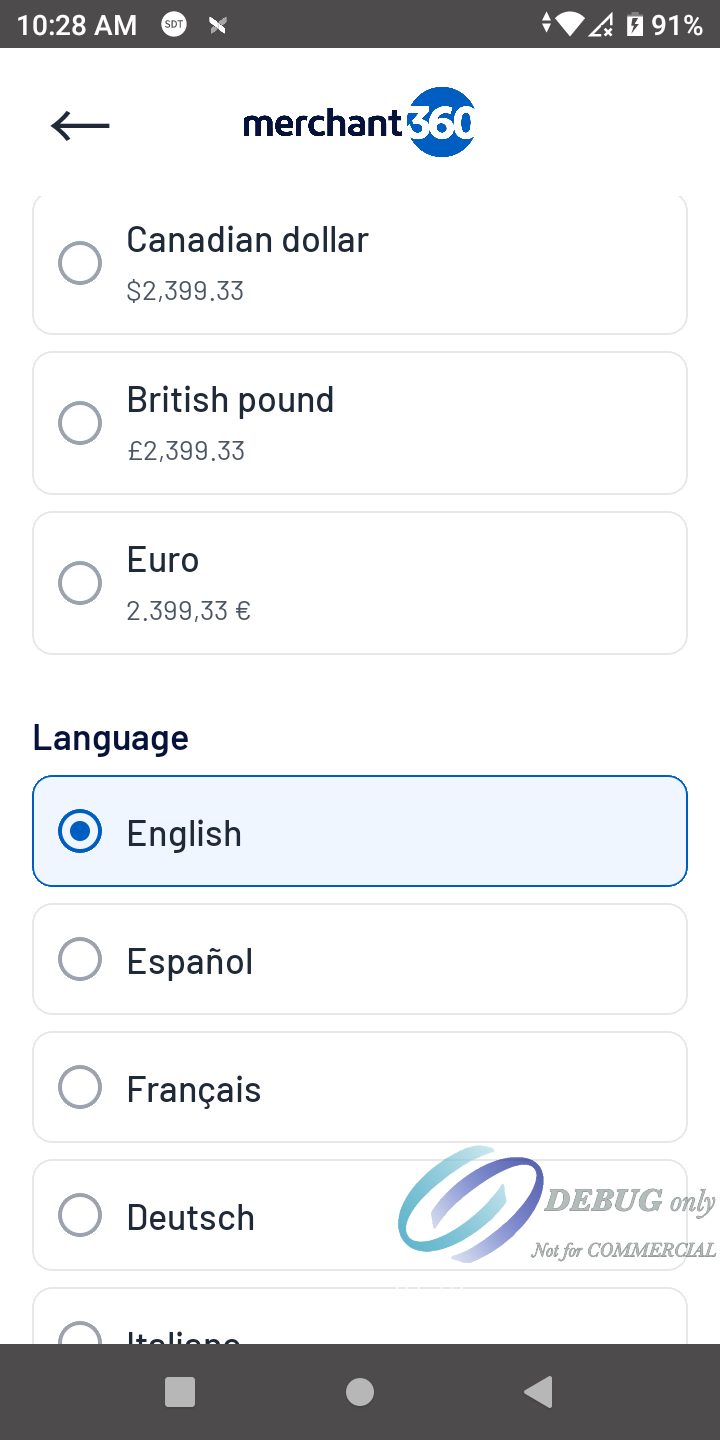
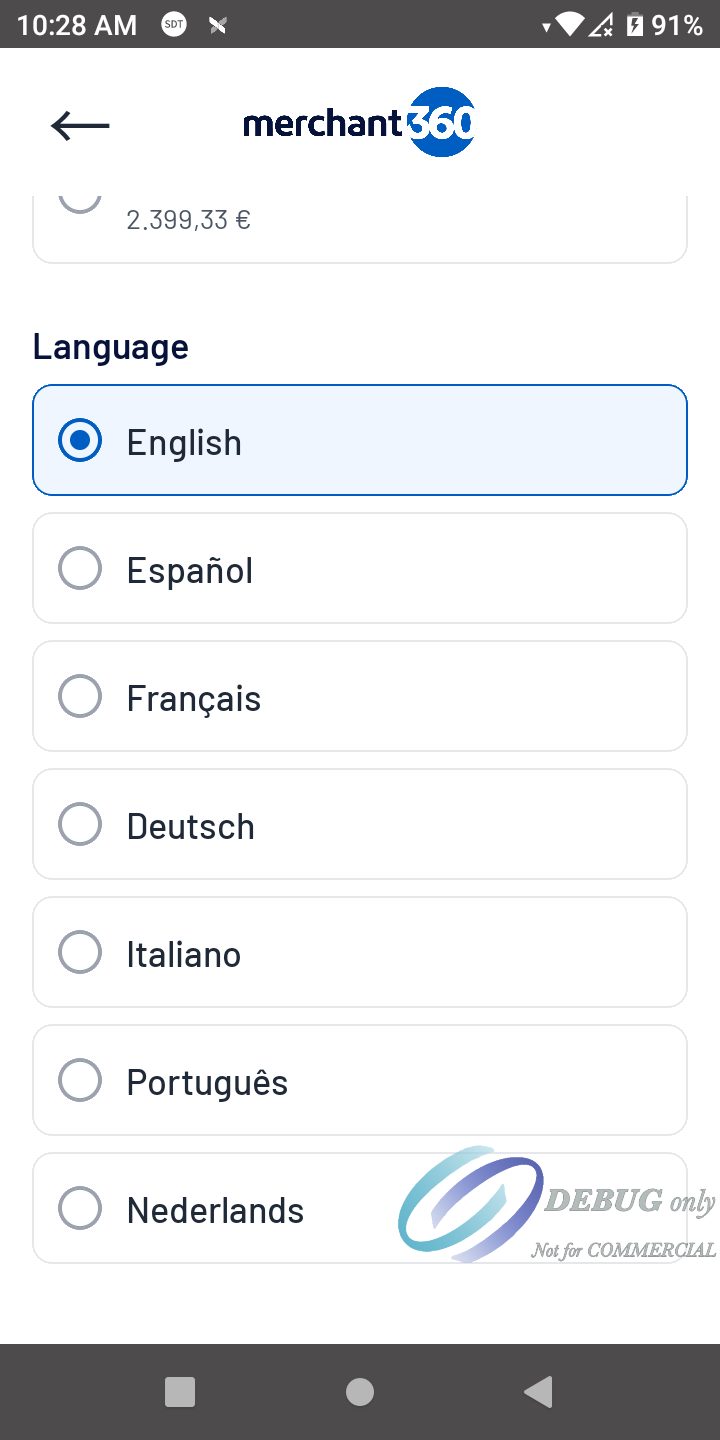
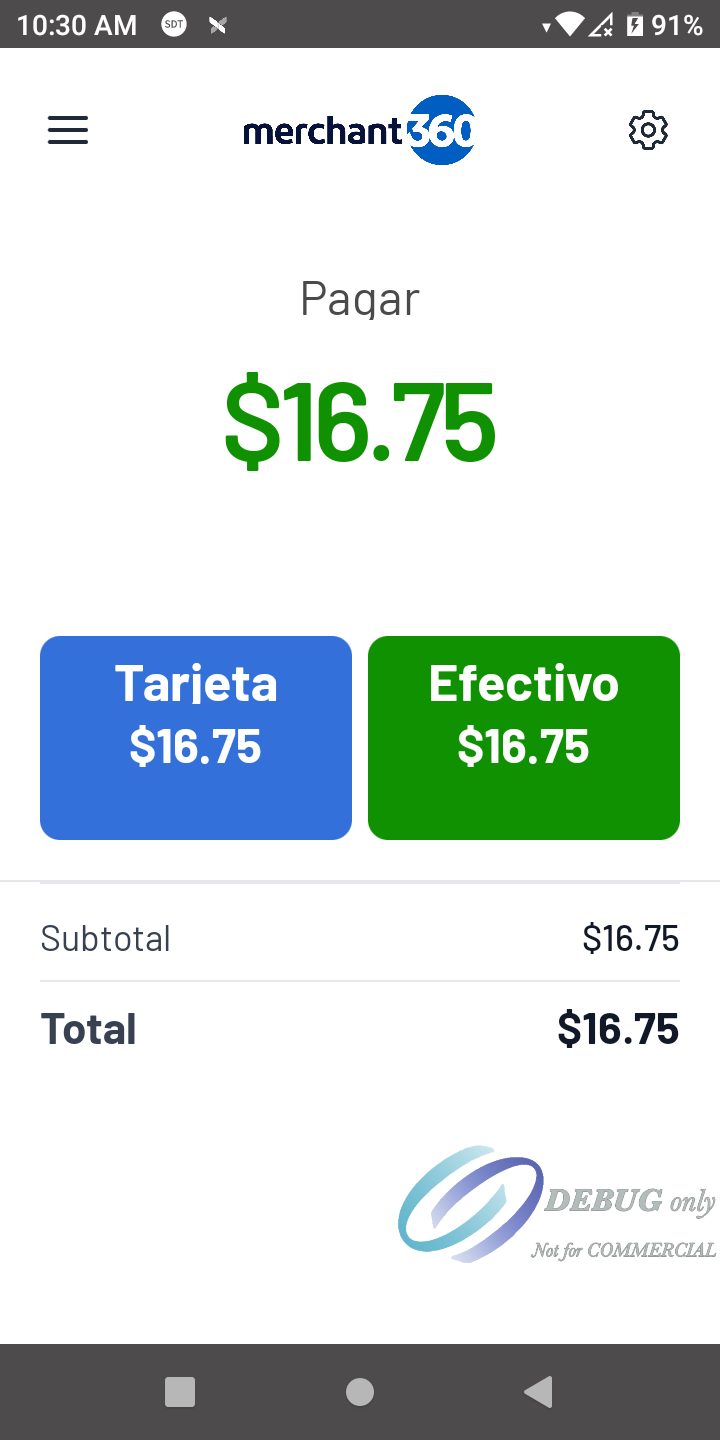
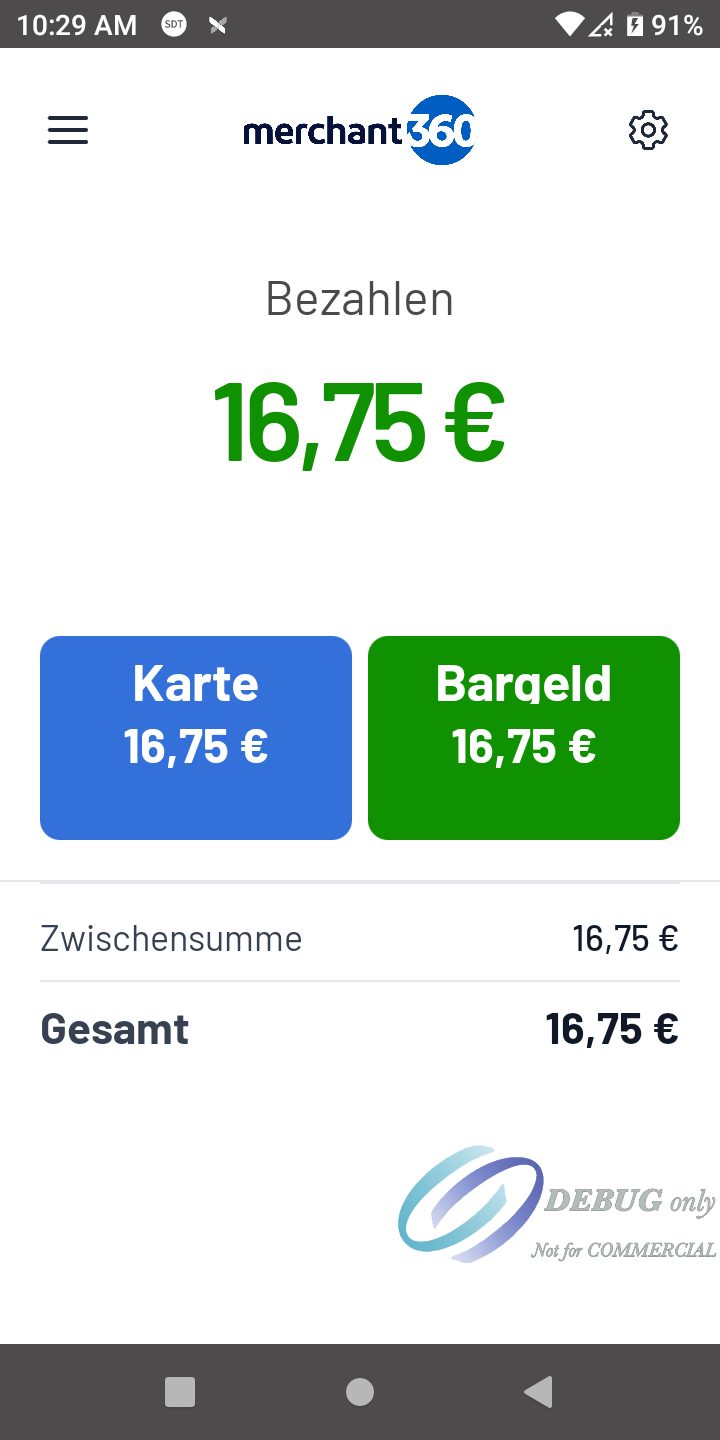
Las pantallas y los recibos de la terminal están en inglés, español, francés, alemán, italiano, portugués y neerlandés. Los montos se muestran en dólares estadounidenses, dólares canadienses, libras esterlinas o euros, cada uno con su formato: $2,399.33, £2,399.33 o 2.399,33 €.
El idioma y la moneda se eligen en la terminal en Configuración, Modo, moneda e idioma (PIN de supervisor), y también los puede configurar Electronic Payments. Un cambio en la terminal se aplica de inmediato; un cambio de idioma vuelve a la pantalla de inicio en el nuevo idioma.
Los nombres de los artículos vienen de su inventario y se muestran tal como los ingresó, en cualquier idioma.
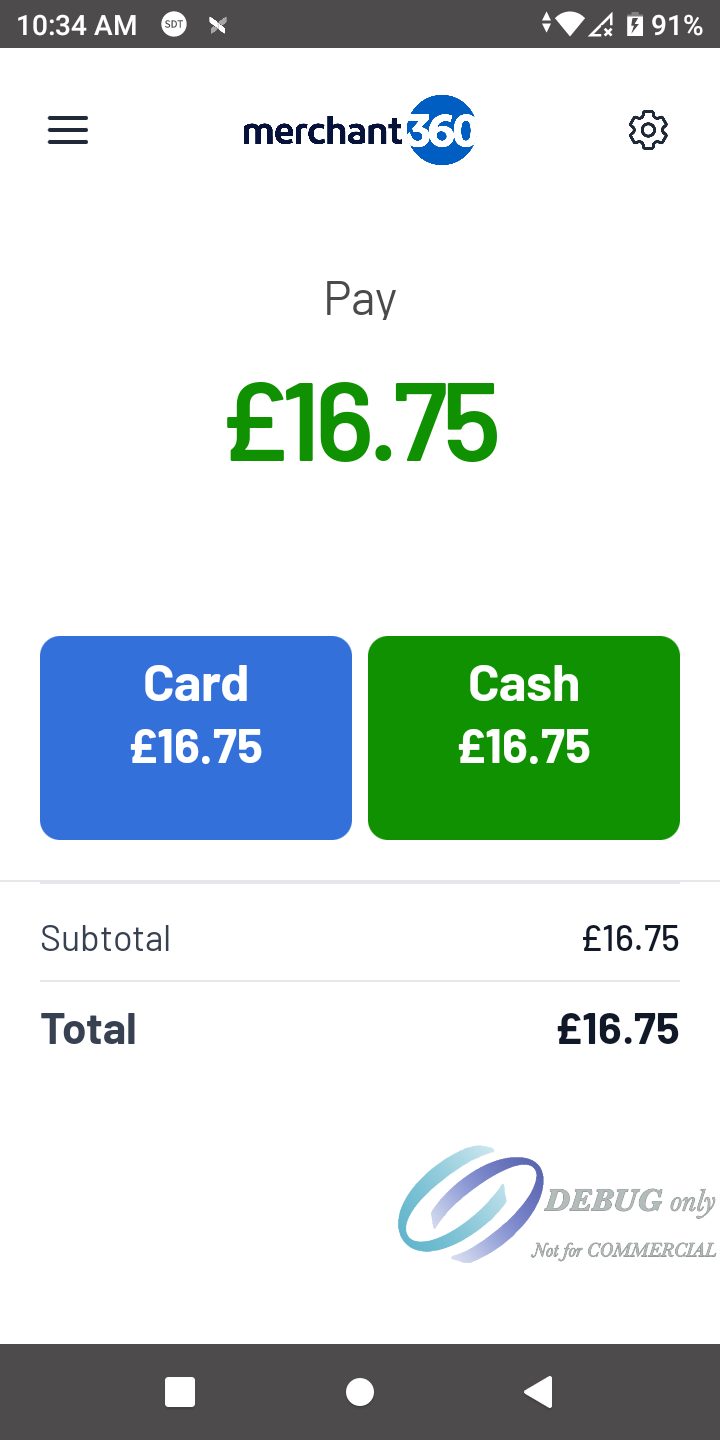
La moneda debe coincidir con la moneda de su cuenta de procesamiento. Una terminal configurada en euros en una cuenta en dólares verá sus ventas rechazadas.
Mensajes que requieren atención
Transacciones aprobadas recuperadas en el Historial: la app se cerró después de una aprobación; la venta ya está en el Historial.
Transacción por revisar: una anulación, finalización o ajuste de propina aprobado no se guardó en la terminal. Regístrelo en Merchant360 y toque Marcar como revisada.
Resultado desconocido: la app se cerró mientras se procesaba una tarjeta. Revise Merchant360 antes de volver a usar la tarjeta y luego toque Ya revisé.
No se pudo cargar la configuración: la terminal no pudo cargar su configuración al iniciar. Revise la red y toque Reintentar.