
Facturas
Factura a tus clientes y cobra en línea.
- Crea y envía una factura
- Impuesto de venta – tasas, ubicación y artículos gravables
- Tasas de impuesto: predefinidas, búsqueda por código postal, o ambas
- Elige cómo se paga
- Cómo paga tu cliente
- Envía el enlace por texto (text-to-pay)
- Controla lo pendiente
- Recordatorios de pago automáticos
- Pagos parciales y depósitos
- Dividir en pagos (installments)
- Reservaciones: depósito, saldo en una fecha, retención de seguridad
- Autopay: guarda una tarjeta y paga facturas futuras sola
- Cupones y códigos promocionales
- Notas de crédito vs. reembolsos
- Encuentra todo, exporta todo
Crea y envía una factura
Una factura es la cuenta que envías a un cliente con un enlace de pago seguro. Créala una vez en Aceptar pagos → Facturas → Nueva factura; el cliente paga en línea con tarjeta o banco, y el pago se aplica a la factura por sí solo. Úsala para cualquier venta que no cobras en el momento: servicios, entregas, depósitos o un saldo después de una cotización.
Antes de empezar, ten el correo del cliente si quieres enviarla (una factura sin correo igual se puede guardar y compartir por enlace o texto). Un cliente guardado llena Facturar a con una elección; uno nuevo se puede guardar en tu directorio sobre la marcha. Los artículos del catálogo traen su propio precio y su marca de gravable, y tus tasas en Tasas de impuesto eligen la tasa según el estado de Facturar a.
El constructor tiene cuatro partes. Facturar a es quién paga. Artículos es lo que paga, del catálogo o escrito libre, cada uno con cantidad, precio unitario, un descuento opcional y una marca de gravable. El encabezado define la fecha de factura, la fecha de vencimiento, el impuesto y las notas para el cliente. ¿Cómo se pagará esto? decide si envías un enlace de pago, cobras una tarjeta, cobras en un calendario o divides en un plan de pagos (ver las siguientes secciones).
Así se ve terminado: después de Guardar y enviar, la página de la factura abre como Abierta, el cliente tiene un correo con el PDF y un botón Pagar, y la línea de actividad muestra Factura creada y Enviada al cliente. Después de Guardar borrador, la factura es un Borrador que puedes terminar después; los borradores no son visibles para el cliente.
¿Solo necesitas un nombre y un monto? Factura rápida (Facturas → Factura rápida) toma un cliente, un monto y para qué es, y la crea y envía por correo en un paso, con Text2Pay para enviar el enlace también por texto.
Si Guardar y enviar está en gris, agrega un correo del cliente en Facturar a. Si una línea no se guarda, cada línea necesita descripción y una cantidad de al menos 1 (se permite un precio de $0.00). Si el impuesto muestra cero, ver la siguiente sección. Si el correo falla después de guardar, abre la factura y usa Enviar al cliente para reenviar.
- 1Ve a Accept Payments → Invoices y haz clic en New invoice.
- 2En Bill To, elige un cliente existente del menú, o escribe un nombre y correo nuevos. Activa Save as new customer para guardarlo en tu directorio.
- 3Agrega partidas: descripción, cantidad y precio unitario de cada una. Toma artículos de tu catálogo para llenar el precio automáticamente, o escribe una línea suelta. Puedes agregar un descuento por línea (monto o porcentaje).
- 4El impuesto se maneja por ti: cada línea tiene una casilla Taxable (un artículo del catálogo trae su propio ajuste, así que un servicio no gravable queda sin impuesto). La tasa viene del estado del cliente según tu configuración de impuestos, y se aplica solo a las líneas gravables. Escribe un porcentaje por línea solo si necesitas anular la tasa en una línea específica.
- 5Fija las fechas de la factura y de vencimiento, y tus notas. Las notas al cliente se imprimen en la factura; las internas quedan privadas para tu equipo. El número de factura se asigna solo.
- 6Haz clic en Save draft, o en Save & send para enviar por correo una factura con tu marca, un PDF y un enlace de pago seguro.
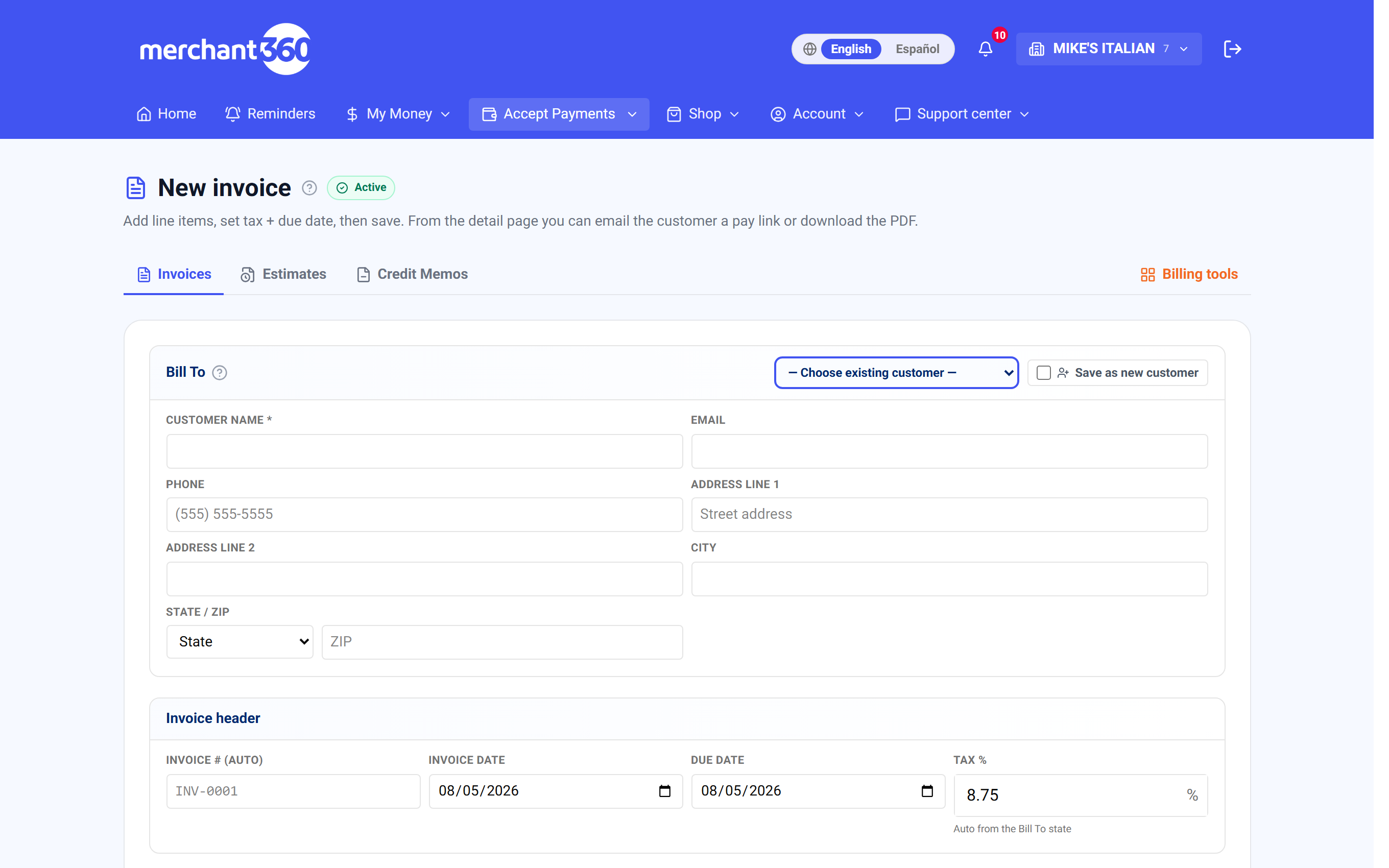
| En esta pantalla | What it does |
|---|---|
| Facturar a | Elegir cliente existente toma un cliente guardado y vincula la factura; Desvincular cliente lo separa. O escribe Nombre del cliente, Correo, Teléfono y dirección. Guardar como nuevo cliente almacena estos datos como cliente reutilizable al guardar. |
| Encabezado de la factura | El # de factura (auto) se asigna con tu prefijo. Aquí van Fecha de factura, Fecha de vencimiento y la tasa de impuesto. |
| Impuesto | Muestra auto desde el estado de Facturar a. Anular te deja escribir una tasa para esta factura; Volver a automático regresa a la tasa del estado. |
| Artículos | Del catálogo elige un producto o servicio y llena precio y marca de gravable; Texto libre / servicio escribe una línea única. Cada línea tiene Descripción, Cant., Precio unitario, Descuento y una casilla de gravable. Los artículos del catálogo muestran existencias (disponibles, quedan N, agotado). |
| Nuevo artículo del catálogo | Crea un producto o servicio en tu inventario desde el constructor. Aparece en Productos y servicios la próxima vez. |
| Notas para el cliente (opcional) | Se imprimen en la factura y en la página de pago. Tu pie predeterminado de Configuración se imprime en todas las facturas. |
| Totales | Subtotal, descuento aplicado, Impuesto y Total se actualizan mientras escribes. Con precio dual activo, se muestran ambos totales, con tarjeta y en efectivo. |
| ¿Cómo se pagará esto? | Enviar factura, Cobrar una tarjeta, Recurrente o Plan de pagos. Ver Elige cómo se paga. |
| Guardar borrador | Guarda la factura como Borrador. No se envía nada. |
| Guardar y enviar | Crea la factura, envía al cliente el PDF y el enlace de pago, y abre la página de la factura. Necesita un correo del cliente. |
| Adjuntar la factura en PDF (Configuración) | En Configuración → Recordatorios y envío. Activado, el correo lleva el PDF; desactivado, lleva solo el enlace. |
| Factura rápida | Cliente, Correo, Teléfono, Monto, Para qué es y Text2Pay. Crear y enviar factura la envía; Crear factura la guarda abierta sin correo. |
El impuesto sale de dónde está tu cliente: configura tus tasas una vez en Accept Payments → Tax rates (una tasa predeterminada más las de cada estado), y cada factura elige la correcta según el estado del Bill To. Marca un artículo del inventario como no gravable y nunca llevará impuesto, incluso en un pedido gravable. ¿Vendes inventario con existencias? Guardar una factura real descuenta el inventario automáticamente, y anularla lo devuelve.
Impuesto de venta – tasas, ubicación y artículos gravables
Merchant360 calcula el impuesto de venta por ti en facturas, cotizaciones, páginas de pago y la terminal móvil, para que no escribas una tasa cada vez. Dos cosas lo determinan: las tasas que defines una vez, y si cada artículo es gravable. Tú controlas ambas.
La tasa sigue la ubicación de tu cliente. Defines una tasa predeterminada más las tasas por estado en Aceptar pagos → Tasas de impuesto. Al hacer una factura, Merchant360 mira el estado de Facturar a del cliente y aplica la tasa correspondiente, o tu tasa predeterminada si no hay una específica, y el constructor muestra auto desde ese estado. Si no vendes en un estado, no agregues tasa para él y no se cobra nada ahí.
Si aplica impuesto es por artículo. Cada artículo del inventario tiene un ajuste Gravable sí/no. Los bienes físicos suelen ser gravables; los servicios, cuotas y envíos a menudo no. Cuando agregas un artículo a una factura, trae su propio ajuste, y la tasa se aplica solo a las líneas gravables. Un artículo no gravable nunca lleva impuesto, incluso en un pedido gravable. También puedes cambiar la casilla de gravable de una sola línea en la factura si lo necesitas.
Así se ve terminado: la línea Impuesto de la factura muestra la tasa en uso, solo las líneas gravables la llevan, y cuando tu contabilidad se sincroniza con QuickBooks o Xero el impuesto se registra como impuesto de venta real, no como una línea de producto.
Si el impuesto sale en cero cuando esperabas alguno, revisa dos cosas: el estado de Facturar a del cliente tiene una tasa en Tasas de impuesto (o tienes una tasa predeterminada), y el artículo está marcado Gravable en inventario. Ambas deben cumplirse. Si el constructor dice que no hay tasa configurada para ese estado, agrega una en Tasas de impuesto o haz clic en Anular y escribe la tasa para esta factura. Si aparece impuesto en un servicio que debería estar exento, desmarca la casilla de gravable de esa línea o marca el artículo como No gravable en inventario para que quede exento en todas partes.
- 1Configura tus tasas una vez: ve a Accept Payments → Tax rates. Agrega una tasa predeterminada y una fila por cada estado donde cobras impuesto, y elige cómo se busca el impuesto automático (siguiente sección).
- 2Marca tus artículos: en Accept Payments → Inventory, abre un artículo y activa o desactiva Taxable. Hazlo una vez por artículo y aplica en todos lados.
- 3Haz la factura normalmente y llena el estado y el código postal del cliente en Bill To (o Ship To). Deja Sales tax en Automatic y la tasa aparece con su origen.
- 4¿Necesitas algo distinto en esta factura? Elige una tasa de tu tabla, elige Custom rate y escríbela, o elige No tax. Descuenta con un Line discount en la línea o un Invoice discount en el bloque de totales.
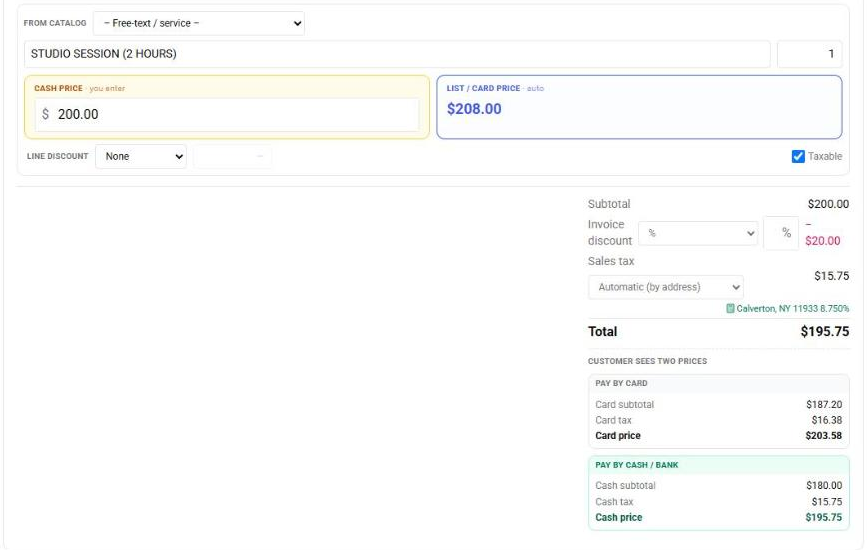
| En esta pantalla | What it does |
|---|---|
| Tasa predeterminada | La tasa usada cuando el estado de Facturar a no tiene fila propia. Déjala vacía para no cobrar impuesto fuera de tus estados listados. |
| Filas por estado | Una fila por cada estado donde cobras, con la tasa de ese estado. Agrega, edita o elimina filas; los cambios aplican a facturas creadas desde entonces. |
| auto desde <estado> | En el constructor, muestra de qué estado se tomó la tasa según Facturar a. |
| Anular | Escribe una tasa única para esta factura. El encabezado muestra anulada. |
| Volver a automático | Quita la anulación y regresa a la tasa del estado de Facturar a. |
| Casilla de gravable (por línea) | Si esta línea lleva impuesto. Los artículos del catálogo la toman de su propia marca Gravable; no gravable aparece en la línea. |
| Gravable (artículo de inventario) | En Productos, el sí/no a nivel de artículo que se lleva a cada factura, cotización y venta en caja. |
Si el impuesto sale en cero cuando esperabas algo, revisa tres cosas: que Sales tax no esté en No tax, que el estado y código postal de Bill To o Ship To estén llenos y tengan tasa (una fila de la tabla para ese estado, una fila predeterminada, o la búsqueda por código postal activa), y que el artículo esté marcado Taxable. Cuando tus libros se sincronizan con QuickBooks o Xero, este impuesto se registra como impuesto de venta real, así tu contabilidad queda correcta.
Tasas de impuesto: predefinidas, búsqueda por código postal, o ambas
La página Tax rates tiene dos partes. La tabla de tasas de abajo es tuya: una tasa predeterminada más una fila por estado, editadas a mano. La tarjeta Automatic sales tax de arriba decide de dónde sale la tasa cuando un documento o una venta está en Automatic.
Pre-set rates only usa tu tabla de tasas: la fila del estado del cliente, si no, tu fila predeterminada. ZIP lookup only le pide al servicio de códigos postales de la plataforma la tasa combinada vigente del código postal de envío o facturación, y nunca usa tu tabla. Both pide primero el código postal y cae a tu tabla cuando no hay código postal o no hay respuesta. La tarjeta muestra si el servicio de búsqueda está listo, y Test a ZIP te deja buscar uno en el momento para ver la tasa y el lugar al que resolvió.
El impuesto automático se usa en facturas y cotizaciones en Automatic, en la Virtual Terminal cuando Sales tax está en Automatic, y en facturas y cotizaciones creadas por la API sin una tasa. Si conectaste Avalara o TaxJar en Integrations, ese proveedor responde primero en cualquier modo.
La sección Virtual Terminal de la misma tarjeta tiene los dos interruptores del capítulo de la terminal – Sales tax on card sales y Sales tax on bank (ACH) sales – ambos apagados hasta que los enciendes.
- 1Ve a Accept Payments → Tax rates.
- 2Elige Pre-set rates only, ZIP lookup only o Both. La elección se guarda al instante.
- 3Escribe un código postal en Test a ZIP y haz clic en Look up para confirmar que el servicio responde en tu zona.
- 4Marca los interruptores de Virtual Terminal si quieres ofrecer impuesto en las ventas de la terminal.
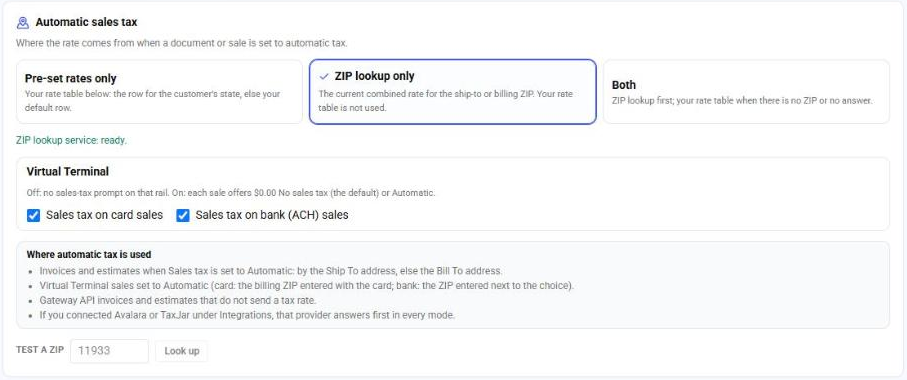
Pre-set rates only es donde empieza cada cuenta, así que nada cambia hasta que elijas un modo de búsqueda. Tu tabla de tasas sigue siendo útil en el modo Both como respaldo y como fuente para la terminal cuando no se conoce un código postal.
Elige cómo se paga
La sección ¿Cómo se pagará esto? del constructor te deja decidir desde el inicio cómo se cobra el dinero. Hay cuatro modos, y el resto del formulario cambia según el elegido.
Usa Enviar factura para la mayoría de las cuentas: el cliente recibe un enlace de pago y paga cuando esté listo, antes de la fecha de vencimiento. Usa Cobrar una tarjeta cuando el cliente ya te dio una tarjeta, guardada o nueva que tecleas ahora, y quiere que se cobre hoy o en una fecha fija. Usa Recurrente cuando el mismo monto se cobra en un calendario. Usa Plan de pagos para dividir un saldo grande en cargos automáticos iguales a la tarjeta.
Así se ve terminado: Enviar factura crea una factura Abierta y envía el enlace. Cobrar una tarjeta con Ahora marca la factura Pagada en cuanto el cargo se aprueba y envía un recibo; con En una fecha la factura queda Abierta y el cargo corre ese día. Recurrente crea la factura y un cargo recurrente que ves en Recurrentes. Plan de pagos cobra la primera cuota ahora y muestra la tarjeta Plan de pagos en la factura con los cargos restantes.
Si Cobrar una tarjeta muestra que no hay tarjetas guardadas, usa Agregar una tarjeta nueva e ingresa la tarjeta; se guarda en tu bóveda al crear la factura. Si un cargo en una fecha es rechazado, la factura queda Abierta, recibes un correo y el cliente recibe un enlace de pago. Si Recurrente o Plan de pagos no aparecen, los cobros recurrentes o las cuotas no están activos en tu cuenta.
- 1Enviar factura: envía al cliente un enlace de pago por correo y deja que pague por su cuenta. Es la opción predeterminada.
- 2Cobrar método guardado: elige una Tarjeta o banco guardado, o Agregar una tarjeta nueva con número, vencimiento, código postal y Nombre en la tarjeta (la tarjeta se guarda en tu bóveda al crear la factura). En Cuándo cobrar elige Ahora, o En una fecha y define la Fecha de cobro. Ahora marca la factura pagada y envía un recibo.
- 3Banco guardado: el buscador también lista las cuentas bancarias guardadas del cliente. Elige una para cobrar la factura por ACH ahora, en una fecha, en un calendario recurrente o como plan de pagos. Un débito bancario corre bajo la autorización recurrente firmada del cliente: si ya firmó una para esa cuenta, el calendario arranca de inmediato; si no, recibe un correo para aprobarla y el débito corre en su fecha una vez que lo haga. El calendario aparece en Recurrentes como Pendiente de autorización hasta entonces. Un débito bancario sale con el lote bancario diario y liquida en 1 a 3 días hábiles, así que la factura se muestra pagada al liquidar, no en el mismo minuto.
- 4Recurrente: define la Frecuencia (semanal, mensual, trimestral, cada 6 meses o anual), el día en que cobra, la fecha del Primer cobro, y si Termina hasta cancelar o después de un número de pagos. Cada ciclo cobra la tarjeta y envía un recibo (ver el capítulo Recurrentes).
- 5Plan de pagos: define el Número de pagos y Cada (días). El constructor muestra el plan en palabras, por ejemplo 4 pagos de unos $250 cada uno, cada 30 días, cobrados automáticamente a la tarjeta. El primer pago se cobra ahora.
| En esta pantalla | What it does |
|---|---|
| Enviar factura | Envía un enlace de pago por correo; el cliente paga en línea. Crea una factura Abierta. |
| Cobrar método guardado | Cobra una tarjeta guardada, una cuenta bancaria guardada o una tarjeta nueva. Muestra Tarjeta o banco guardado, Agregar una tarjeta nueva y Cuándo cobrar. |
| Tarjeta o banco guardado | Busca las tarjetas y cuentas bancarias guardadas del cliente por nombre o últimos cuatro. Un banco cobra por ACH bajo la autorización recurrente del cliente. |
| Tarjeta guardada | Lista las tarjetas del cliente en la bóveda con la predeterminada marcada. Usar esta tarjeta elige una. |
| Agregar una tarjeta nueva | Número, vencimiento, código postal y Nombre en la tarjeta. Se guarda en la bóveda al guardar y queda disponible para futuras facturas y cobros recurrentes. |
| Cuándo cobrar | Ahora cobra en cuanto guardas. En una fecha abre Fecha de cobro y corre el cargo ese día. |
| Recurrente | Frecuencia, día, Primer cobro y Termina (Hasta cancelar, o Después de N pagos). Crea un cargo recurrente en Recurrentes. |
| Plan de pagos | Número de pagos y Cada (días). Divide el saldo en cargos iguales a la tarjeta, el primero ahora. |
Cobrar método guardado y Plan de pagos necesitan una tarjeta o un banco guardado. Elige uno, o agrega una tarjeta nueva ahí mismo en el constructor; se guarda en la bóveda al guardar para que nunca la teclees de nuevo.
Cómo paga tu cliente
Los clientes pagan en una página segura sin cuenta ni acceso. El botón Pagar del correo de la factura, o el enlace que copias o envías por texto, la abre directamente. La página muestra de quién es la factura, qué incluye línea por línea, los adjuntos, lo ya pagado y el saldo pendiente.
Pagan con tarjeta y, si tu cuenta tiene pagos bancarios activos, también con banco; la página lo llama Pagar con banco (ACH). Si tu cuenta usa un programa de surcharge, una tarjeta de crédito muestra el surcharge desglosado antes de confirmar (las de débito nunca llevan surcharge); con precio dual ven los precios con tarjeta y en efectivo según tu programa. Donde las tarjetas de regalo están activas, pueden aplicar una primero y pagar el resto con tarjeta. Donde American Express Pay with Points está activo, una tarjeta Amex elegible puede aplicar puntos Membership Rewards.
En cuanto el pago pasa: la factura cambia a Pagada (o Parcial), el pago se aplica automáticamente, ambos reciben un recibo por correo (según Configuración → Recibos), y la transacción aparece en Dinero → Transacciones como cualquier otra venta. Un pago bancario aparece como Pagos bancarios pendientes en la factura hasta que se liquida, y la cuenta bancaria del cliente se verifica antes del primer débito.
La página de pago también puede tomar un código de cupón, ofrecer Dividir en pagos si activaste las cuotas, dejar que el cliente se inscriba en pago automático para que las futuras facturas se cobren a su tarjeta guardada, y permitir que llene los campos de pago personalizados que hayas configurado. Los pagos parciales (cuando los permites) dejan pagar parte del saldo ahora; la factura sigue el resto.
Los clientes ni siquiera necesitan el enlace del correo: con el Widget de pago en tu sitio web pueden buscar la factura por número y correo y pagarla ahí (ver el capítulo WordPress). Y si cobraste de otra forma, en efectivo o con un cheque por correo, abre la factura y usa Registrar un pago para marcarla pagada o parcial.
Si el cliente dice que el enlace no funciona, la factura puede haber sido anulada o reemplazada por una edición (el enlace viejo se lo indica y apunta al nuevo), o el enlace venció; abre la factura y envía un enlace nuevo. Si una tarjeta es rechazada en la página, el cliente ve el motivo y puede probar otra; nada se aplica a la factura. Si el pago bancario no aparece en la página, no está activo en Configuración → Métodos de pago, o los Términos de pago ACH todavía no se han aceptado.
| En esta pantalla | What it does |
|---|---|
| Botón Pagar | En el correo de la factura. Abre la página de pago de esa factura. |
| Tarjeta | Paga con Visa, Mastercard, Discover o American Express. Muestra el precio con tarjeta, y la línea de surcharge donde aplica un programa de surcharge. |
| Pagar con banco (ACH) | Paga desde una cuenta bancaria cuando los pagos bancarios están activos. La cuenta se verifica primero; la factura muestra el pago como pendiente hasta que se liquida. |
| Tarjeta de regalo | Aplica primero el saldo de una tarjeta de regalo; el resto se paga con tarjeta. |
| Código de cupón | Aplica un código promocional creado en Configuración → Cupones y muestra el saldo reducido. |
| Monto | Aparece cuando permitiste un monto parcial. El cliente paga entre $1 y el saldo. |
| Dividir en pagos | Aparece en facturas elegibles cuando las cuotas están activas. El cliente elige un plan y ve el calendario. |
| Guardar esta tarjeta y pagar futuras facturas automáticamente | Inscribe al cliente en pago automático cuando Ofrecer inscripción en pago automático en facturas está activo en Configuración. |
| Campos de pago personalizados | Los campos que configures en Configuración → Campos de pago personalizados, llenados por el cliente y guardados con el pago. |
| Registrar un pago | En la página de la factura, para dinero cobrado fuera de la app. Monto, Método (Efectivo, Cheque, Otro) y una Nota. Reduce el saldo sin cobrar una tarjeta. |
| Métodos de pago (Configuración) | Los interruptores Tarjeta, Banco (ACH / eCheck) y Efectivo/Cheque que deciden qué ofrece la página de pago. Banco necesita que el propietario acepte los Términos de pago ACH. |
| Recibos (Configuración) | Enviar a los clientes un recibo de pago, Avisarme cuando entre un pago, y el Mensaje de pie del recibo. |
Envía el enlace por texto (text-to-pay)
El correo no es la única forma de enviar una factura. Abre la factura y busca la tarjeta Compartir esta factura. Junto al enlace de pago y el botón Copiar está Enviar enlace por SMS, que manda al cliente un texto desde tu negocio con el número de factura, el saldo y un enlace para pagar con un toque.
Úsalo para clientes que viven en su teléfono, para un saldo que vence hoy o cuando un correo rebotó. Enviar por texto una factura en borrador la envía y la pasa a Abierta. La línea de actividad registra el texto como cualquier envío.
Para enviar cada factura por texto automáticamente, activa Text2Pay en Configuración → Recordatorios y envío. Las facturas con número de celular salen entonces por texto además de correo, al enviar y en cada recordatorio. Factura rápida tiene la misma casilla Text2Pay por factura.
Así se ve terminado: la tarjeta muestra que el texto se envió al cliente, y la línea de actividad muestra el envío. El cliente toca el enlace y llega a la misma página de pago que la del correo.
Si el envío está bloqueado, el cliente respondió STOP a los textos de tu negocio; pídele que responda START, o envía por correo. Si el número es una línea fija el texto no se puede entregar; revisa el número en el perfil del cliente. Los textos son transaccionales y cada mensaje incluye la línea de baja automáticamente.
- 1Haz clic en Text the link. El celular del cliente se llena solo si lo tienes.
- 2Haz clic en Send text. El cliente recibe un SMS de tu negocio con el número de factura, el saldo y un enlace para pagar con un toque.
- 3Enviar por texto una factura en borrador la envía y la pasa a Open.
| En esta pantalla | What it does |
|---|---|
| Compartir esta factura | La tarjeta en la página de la factura con el enlace de pago del cliente. |
| Copiar | Copia el enlace de pago al portapapeles para pegarlo donde quieras. Muestra Copiado. |
| Abrir vista del cliente | Abre la página de pago como la ve el cliente, en una pestaña nueva. |
| Enviar enlace por SMS | Muestra el campo de celular del cliente, llenado desde su perfil cuando lo tienes. |
| Enviar SMS | Envía el texto con el número de factura, el saldo y el enlace de pago. Muestra que el texto se envió al cliente. |
| Text2Pay (Configuración) | En Recordatorios y envío. Las facturas con celular también salen por texto, al enviar y con cada recordatorio. |
Los textos son transaccionales y respetan las bajas: si un cliente respondió STOP, el envío se bloquea, y cada mensaje incluye la línea de baja automáticamente.
Controla lo pendiente
La lista de facturas abre con cuatro contadores: Abiertas (con el saldo total pendiente), Vencidas (pasada la fecha de vencimiento), Pagadas (facturas liquidadas) e Histórico. Cada factura tiene un estado: Borrador, Abierta, Parcial, Pagada o Anulada. Vencida es una marca en facturas abiertas pasada su fecha, mostrada en la columna Vence.
Busca por número de factura, cliente o correo, avanza con Anterior y Siguiente, y haz clic en cualquier fila para abrir la factura. La lista es tu vista diaria de quién debe qué; ordena tus seguimientos desde el contador Vencidas hacia abajo.
Abre una factura para ver todo su detalle y sus controles: Enviar al cliente (un enlace de pago nuevo por correo, con monto y vencimiento), la tarjeta Compartir con Copiar y Enviar enlace por SMS, Registrar un pago, Enviar recordatorio, Emitir nota de crédito, Duplicar en un borrador nuevo, Editar, Anular factura o Eliminar factura (solo una factura que nunca cobró un pago). El botón PDF descarga la factura, Adjuntos te deja subir archivos que van con el correo y se muestran en la página de pago, y la tabla Links de pago y cobros lista cada enlace emitido y cada pago recibido. La línea de Actividad muestra todo lo que pasó, hasta los últimos cuatro de la tarjeta que pagó.
Editar una factura ya enviada la reemplaza: la original se anula y se emite y envía por correo una factura nueva con nuevo número, para que el cliente siempre tenga una sola versión correcta. El enlace viejo le indica que fue reemplazada y apunta a la nueva.
Si falta un pago en una factura, revisa la tabla Links de pago y cobros: un pago bancario aparece en proceso hasta que se liquida, y un pago tomado en la terminal virtual sin elegir la factura se aplica al cliente pero no a la factura, así que usa Registrar un pago para aplicarlo. Si una factura no se puede eliminar, cobró un pago; anúlala en su lugar. Si Anular pide un motivo, esa nota se conserva internamente y cancela cualquier enlace de pago pendiente.
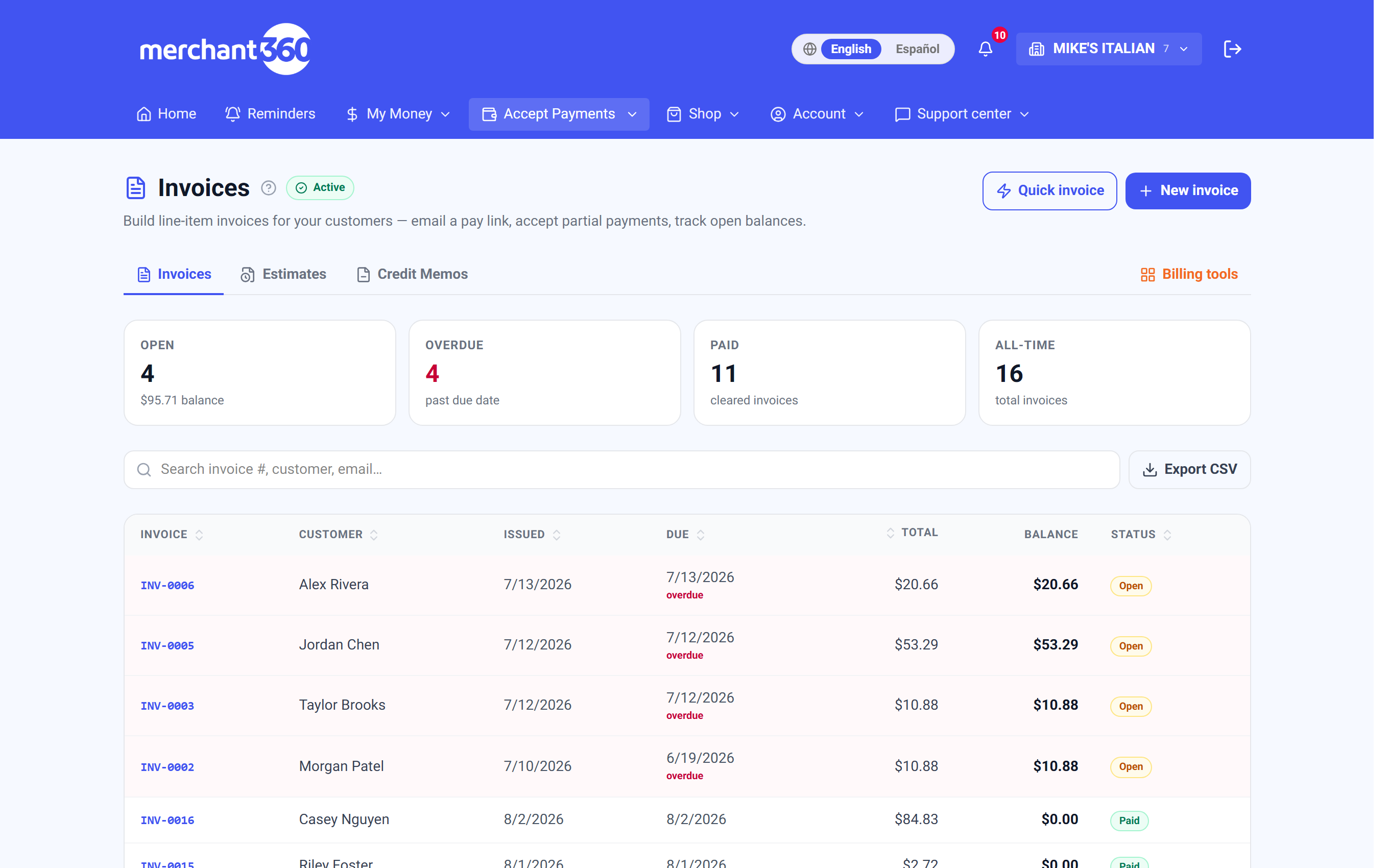
| En esta pantalla | What it does |
|---|---|
| Abiertas / Vencidas / Pagadas / Histórico | Contadores arriba con el saldo pendiente, la cantidad vencida, las facturas liquidadas y el total de facturas. |
| Buscar | Filtra la lista por número de factura, nombre del cliente o correo. |
| Nueva factura | Abre el constructor. |
| Exportar CSV | Descarga la lista que estás viendo, respetando la búsqueda. |
| Píldora de estado | Borrador (no enviada), Abierta (enviada, sin pagar), Parcial (algo pagado), Pagada o Anulada. Vencida aparece en facturas abiertas pasada su fecha. |
| Enviar al cliente | Emite un enlace de pago nuevo. Monto ($) toma el saldo completo por defecto, Vence en (días) define la vida del enlace, Enviar por correo lo envía, y la casilla de parcial deja que el cliente elija cuánto pagar. Enviar y notificar por correo, o Generar enlace de pago (sin correo). |
| Registrar un pago | Marca dinero cobrado fuera de la app (Efectivo, Cheque, Otro) con monto y nota. |
| Enviar recordatorio | Envía al cliente su saldo y enlace de pago ahora. Un recordatorio manual por factura por día. |
| Emitir nota de crédito | Reduce el saldo sin mover dinero. Ver Notas de crédito vs. reembolsos. |
| Duplicar | Copia el cliente y las líneas en un borrador nuevo. |
| Editar | Abre el constructor con esta factura. Guardar anula la original y emite un reemplazo que se envía al cliente. |
| Anular factura | Cancela la factura y sus enlaces de pago pendientes. Pide un motivo que se guarda internamente. |
| Eliminar factura | Quita una factura que nunca cobró un pago, junto con sus enlaces de pago y cualquier reservación vinculada. No se puede deshacer. |
| Descarga la factura en PDF. | |
| Adjuntos | Elegir archivo y Subir (PDF, JPG o PNG, 8 MB cada uno). Se envían con el correo de la factura y se muestran en la página de pago. Quitar elimina uno. |
| Links de pago y cobros | Cada enlace emitido con su monto y estado, y cada pago con los últimos cuatro de la tarjeta o cuenta. Ver transacción abre la venta. |
| Actividad | La línea de tiempo: creada, enviada, recordatorios (manuales y automáticos), enlaces de pago, pagos, pago bancario iniciado o cancelado, duplicada, anulada y ediciones. |
| Totales | Subtotal, Impuesto, Total, Pagado, Saldo pendiente, Pagos bancarios pendientes y Saldo a favor cuando el cliente pagó de más. |
Editar una factura ya enviada la reemplaza: la original se anula y se emite y envía una factura nueva numerada, así el cliente siempre tiene una sola versión correcta.
Recordatorios de pago automáticos
Activa Recordatorios automáticos de pago en Aceptar pagos → Configuración → Recordatorios y envío y las facturas abiertas se cobran por ti en cinco momentos: una semana antes del vencimiento, el día del vencimiento, y a los 7, 30 y 60 días de vencida. Cada correo muestra el saldo con un botón de pagar ahora, y las facturas pagadas nunca se reclaman. Con Text2Pay activo, una factura con celular también se recuerda por texto.
También puedes enviar un recordatorio único en cualquier momento desde la página de la factura con Enviar recordatorio, estén o no activos los automáticos. Los recordatorios manuales se limitan a uno por factura por día. Cada recordatorio, automático o manual, queda registrado en la línea de actividad de la factura.
Junto a los recordatorios están los Estados de cuenta mensuales automáticos: actívalos y, el día 1 de cada mes, cada cliente con saldo abierto recibe un estado de cuenta por correo: sus facturas abiertas, un resumen por antigüedad y un enlace que paga todo de una vez. Un estado de cuenta por cliente por mes, y los clientes que no deben nada no reciben nada. Es el mismo estado de cuenta que crea el Enlace de pago de estado de cuenta en el perfil de un cliente, solo que programado.
Los cargos por mora son la otra palanca en la misma página. Habilita cargos por mora automáticos, elige un monto fijo o un porcentaje del saldo, un periodo de gracia en días de vencido, cada cuánto se repite y el máximo de veces que aplica. El cargo aparece como una línea en la factura y sube el saldo que reclaman los recordatorios.
Tu propia lista de pendientes es aparte: la página Recordatorios (Herramientas → Recordatorios) reúne facturas vencidas, tarjetas por vencer, seguimientos y citas próximas en un solo lugar, con Marcar hecho y Posponer 3 días en cada uno.
Si un cliente dice que no recibió recordatorio, revisa que la factura esté Abierta (los borradores y las pagadas nunca se reclaman), que el registro del cliente tenga correo y que el interruptor esté activo. Si los recordatorios llegan a la dirección equivocada, corrige el correo en el perfil del cliente; los recordatorios usan el correo de Facturar a de la factura.
| En esta pantalla | What it does |
|---|---|
| Recordatorios automáticos de pago | Interruptor. Activado, las facturas abiertas reciben correo una semana antes, el día del vencimiento y a los 7, 30 y 60 días de vencidas. |
| Estados de cuenta mensuales automáticos | Interruptor. El día 1 de cada mes, cada cliente con saldo abierto recibe un estado de cuenta con un enlace para pagar todo. |
| Text2Pay | Interruptor. Las facturas con celular también salen por texto al enviar y con cada recordatorio. |
| Adjuntar la factura en PDF | Interruptor. Envía el PDF con el enlace de pago en los correos de factura. |
| Cargos por mora | Habilitar cargos por mora automáticos, Tipo de cargo (Monto fijo o Porcentaje del saldo), Monto o Porcentaje, Periodo de gracia (días de vencido), Repetir cada (días), Máximo de veces a aplicar y Guardar política. |
| Enviar recordatorio (página de la factura) | Envía el saldo y el enlace de pago ahora. Muestra Recordatorio enviado; una vez por factura por día. |
| Página Recordatorios | Tu lista de facturas vencidas, tarjetas por vencer, seguimientos y citas. Marcar hecho cierra uno; Posponer 3 días lo oculta hasta entonces. |
Pagos parciales y depósitos
Un pago parcial deja que el cliente pague una parte de la factura ahora y el resto después, y la factura lleva la cuenta. Úsalo para depósitos antes de empezar un trabajo, para un cliente que quiere pagar en dos mitades, o cuando acordaste un abono a cuenta.
Cuando envías o compartes un enlace de pago desde la página de la factura, marca Permite que el cliente elija cuánto pagar y la página de pago gana un campo Monto. El cliente puede pagar desde $1 hasta el saldo, y la factura muestra Parcial hasta que se paga completa. Cada pago aparece en la tabla Links de pago y cobros y el saldo pendiente se actualiza.
Para cobrar un depósito específico, define tú el Monto ($) en el enlace de pago, por ejemplo $500 de una factura de $2,000. El cliente ve exactamente ese monto en la página de pago. Después, envía un enlace nuevo por el resto (toma por defecto el saldo completo restante), o deja que los recordatorios lo reclamen.
Así se ve terminado: la factura dice Parcial, Pagado muestra lo que entró, Saldo pendiente muestra el resto, y el recibo del cliente muestra el monto pagado y el saldo restante.
Si el cliente pagó más que el total de la factura, la factura muestra un Saldo a favor; reembolsa la diferencia desde Dinero → Transacciones. Si quieres cobrar un depósito en el momento en que se acepta una cotización, usa una cotización con ¿Requerir un depósito para aceptar? (ver el capítulo Cotizaciones). Para un depósito más un saldo cobrado en una fecha más una retención de seguridad, usa una reservación.
| En esta pantalla | What it does |
|---|---|
| Monto ($) | En Enviar al cliente. Deja el monto completo para todo el saldo, o escribe un depósito específico para este enlace. |
| Permite que el cliente elija cuánto pagar (mín. $1, hasta el saldo) | Casilla. Agrega un campo Monto en la página de pago para que el cliente elija la cantidad. |
| Vence en (días) | Cuánto tiempo el enlace se puede pagar. |
| Enviar y notificar por correo / Generar enlace de pago | Crea el enlace y lo envía por correo, o lo crea para que lo copies o envíes por texto. |
| Parcial | El estado de la factura cuando se aplicó un pago menor al saldo. |
| Pagado / Saldo pendiente | En Totales: lo que entró y lo que todavía se debe. |
Dividir en pagos (installments)
Las cuotas dejan que los clientes paguen una factura grande a plazos con su tarjeta, automáticamente, sin que tú te conviertas en el banco. El primer pago se cobra al pagar; el resto se cobra a la misma tarjeta con la frecuencia que permitas hasta que la factura queda pagada por completo.
Primero actívalo en Aceptar pagos → Configuración → Facturas y cotizaciones en la tarjeta Dividir en pagos: activa Permitir que los clientes dividan las facturas en pagos, define la Factura mínima que califica, el Máx. de pagos (2, 3, 4, 6 o 12) y Cobrar cada (Semanal, Cada 2 semanas o Mensual). Solo con tarjeta; los pagos bancarios no se pueden dividir.
En las facturas elegibles, la página de pago ofrece entonces Pagar completo o dividir. El cliente elige un plan y ve el calendario antes de confirmar: el primer pago hoy, y el resto con la frecuencia. También puedes iniciar un plan tú mismo desde el constructor con el modo Plan de pagos cuando tienes la tarjeta del cliente a la mano.
Síguelo en la tarjeta Plan de pagos de la factura: cuántos pagos se han hecho, el monto de cada uno, la fecha del próximo cobro, el estado del plan (Activo o Fallido) y un botón Cancelar plan. Cancelar detiene los cobros futuros; lo ya cobrado queda aplicado. Cada cuota se aplica a la factura como un pago y aparece en Transacciones.
Si una cuota es rechazada, el plan muestra Fallido, recibes un correo y el cliente recibe un enlace para actualizar la tarjeta. Cuando se guarda una tarjeta nueva el plan continúa. Si la página de pago no ofrece dividir, el saldo está por debajo de tu mínimo, el cliente eligió pago bancario o el ajuste está desactivado.
| En esta pantalla | What it does |
|---|---|
| Permitir que los clientes dividan las facturas en pagos | Interruptor en Configuración. Muestra la opción de dividir en la página de pago para saldos iguales o mayores a tu mínimo. Solo tarjeta. |
| Factura mínima | El saldo más pequeño que se puede dividir. |
| Máx. de pagos | 2, 3, 4, 6 o 12. El cliente puede elegir cualquier cantidad hasta este máximo. |
| Cobrar cada | Semanal, Cada 2 semanas o Mensual entre cuotas. |
| Pagar completo / Dividir en pagos | En la página de pago. El cliente elige y ve el calendario antes de pagar la primera cuota. |
| Tarjeta Plan de pagos | En la factura: pagos hechos, monto de cada uno, fecha del próximo cobro y estado. |
| Cancelar plan | Detiene las cuotas futuras. Los pagos cobrados quedan aplicados; el saldo restante sigue abierto en la factura. |
Los installments corren sobre la tarjeta que el cliente ingresa al pagar, que se guarda para el plan. Es una forma de cerrar una factura grande hoy sin convertirte en el banco.
Reservaciones: depósito, saldo en una fecha, retención de seguridad
Una reservación es una factura con tres pasos de dinero: un depósito al reservar, el saldo cobrado a la tarjeta guardada en una fecha que tú fijas, y una retención de seguridad que se coloca antes del inicio y se libera después del fin. La factura de cada reservación aparece en tu lista de Facturas como cualquier otra. Cómo crear una, lo que ve el cliente, cobrar contra la retención y el reporte de retenciones están en el capítulo de Reservaciones.
Autopay: guarda una tarjeta y paga facturas futuras sola
El pago automático deja que un buen cliente frecuente deje de pensar en facturas. En la página de pago, el cliente puede marcar Guardar esta tarjeta y pagar futuras facturas automáticamente en su fecha de vencimiento. Donde los pagos bancarios están activos, hay una versión con banco (ACH); la cuenta se verifica antes del primer débito.
La oferta aparece en tus páginas de pago solo cuando Ofrecer inscripción en pago automático en facturas está activo en Aceptar pagos → Configuración → Opciones de pago. Actívalo una vez y cada página de pago de factura lleva la casilla.
Una vez inscrito, cada factura nueva de ese cliente se cobra automáticamente en su fecha de vencimiento, no en el momento en que la envías, así que siempre tiene hasta la fecha de vencimiento. El correo de la factura igual sale para que sepa lo que viene. Cuando el cargo se aprueba, la factura cambia a Pagada y ambos reciben un recibo; el pago aparece en la lista de Pagos del cliente como Pago automático de factura.
Ves y administras la inscripción en el perfil del cliente en la tarjeta Pago automático: muestra Activado con el método (Tarjeta guardada o Banco (ACH)), o Desactivado. Desactivar lo detiene en cualquier momento; las facturas desde entonces vuelven al enlace de pago. Las herramientas Account Updater y Tarjetas por vencer del cliente mantienen la tarjeta guardada vigente para que el pago automático siga funcionando después de una reemisión.
Si un cargo automático es rechazado, la factura queda Abierta, recibes un correo y el cliente recibe un enlace de pago, así que nada se pierde. Si un cliente quiere cambiar de tarjeta, envíale un enlace de actualización desde Tarjetas guardadas → Tarjetas por vencer, o que pague la siguiente factura con la tarjeta nueva y vuelva a marcar la casilla de pago automático.
| En esta pantalla | What it does |
|---|---|
| Ofrecer inscripción en pago automático en facturas | Interruptor en Configuración → Opciones de pago. Agrega la casilla de pago automático a tus páginas de pago de facturas. |
| Guardar esta tarjeta y pagar futuras facturas automáticamente | La casilla que el cliente marca en la página de pago. Guarda la tarjeta en tu bóveda y lo inscribe. |
| Tarjeta Pago automático (perfil del cliente) | Muestra Activado o Desactivado, y el método: Tarjeta guardada o Banco (ACH). Activado significa que las facturas futuras se cobran en su fecha de vencimiento. |
| Desactivar | Termina la inscripción. Las facturas futuras no se cobran automáticamente. |
| Pago automático de factura | El origen que se muestra en la lista de Pagos del cliente para un cargo hecho por pago automático. |
Cupones y códigos promocionales
Un cupón es un código que el cliente escribe en la página de pago para un descuento que decidiste de antemano. Úsalo para una promoción de temporada, un agradecimiento por referido o una compensación que quieres ofrecer sin editar la factura.
Crea códigos en Aceptar pagos → Configuración → Facturas y cotizaciones → Cupones. Haz clic en Nuevo cupón, ingresa el Código, elige el Tipo (% de descuento o $ de descuento) y el valor, y opcionalmente define Usos máximos y una fecha en Vence. Crear cupón lo activa de inmediato. Cada cupón muestra cuántas veces se ha usado, y Desactivar lo retira sin borrar el historial; Activar lo regresa.
El cliente escribe el código en la página de pago, ve el descuento y el saldo reducido, y paga ese monto. El descuento se registra automáticamente como nota de crédito en la factura para que tus cuentas por cobrar queden exactas y la factura muestre Pagada, no Parcial.
Si un código es rechazado en la página de pago, venció, llegó a sus usos máximos o está desactivado. Los códigos no distinguen mayúsculas. Si quieres un descuento en una factura para un cliente, un descuento por línea en el constructor o una nota de crédito en la página de la factura es más simple que un cupón.
| En esta pantalla | What it does |
|---|---|
| Nuevo cupón | Abre el formulario. |
| Código | Lo que el cliente escribe, por ejemplo PRIMAVERA10. |
| Tipo | % de descuento o $ de descuento, con el campo Porcentaje o Monto ($) que corresponde. |
| Usos máximos (opcional) | Detiene el código después de este número de canjes. |
| Vence (opcional) | El último día en que el código funciona. |
| Crear cupón | Lo guarda y lo deja usable en las páginas de pago de inmediato. |
| Desactivar / Activar | Apaga un código o lo vuelve a encender. Los usos pasados se conservan. |
| usado | El conteo de canjes que se muestra en cada cupón. |
Notas de crédito vs. reembolsos
Una nota de crédito ajusta lo que un cliente debe sin mover dinero. Úsala para castigar un saldo que no vas a cobrar, corregir una cuenta después del hecho o registrar el resultado de una disputa. Un reembolso devuelve dinero a la tarjeta o cuenta del cliente. Son dos acciones distintas en dos lugares distintos, y usar la equivocada deja tus libros descuadrados.
Emite una nota de crédito desde la página de la factura con Emitir nota de crédito. Elige el Tipo: Ajuste (una corrección de precio o crédito de cortesía), Castigo de deuda (deuda incobrable, cancela el saldo restante), Reembolso (dinero que devolviste al pagador por otra vía, registrado aquí para que la factura lo refleje) o Contracargo ganado (crédito después de ganar una disputa). Ingresa el Monto, limitado al saldo restante, y un Motivo opcional, y luego Emitir y aplicar crédito. El saldo de la factura baja, la nota aparece en la línea de actividad, y la factura dice Pagada cuando el saldo llega a cero. No se envía nada al cliente.
Para devolver dinero a una tarjeta, ve a Dinero → Transacciones, abre la venta original y reembólsala ahí (ver el capítulo Terminal virtual). El reembolso aparece en la lista de Pagos del cliente y, si la factura se pagó de más, limpia el Saldo a favor que se muestra en Totales.
Si la factura muestra un Saldo a favor, el cliente pagó más que el total; reembolsa la diferencia desde Transacciones en vez de emitir una nota. Si necesitas deshacer una nota de crédito, emite una factura nueva por el monto; las notas no se borran para que el historial quede limpio. Los reembolsos por encima de tu límite de reembolsos grandes piden un código de seguridad por texto.
| En esta pantalla | What it does |
|---|---|
| Emitir nota de crédito | Abre el formulario en la página de la factura. Muestra el saldo pendiente actual, que limita el crédito. |
| Tipo | Ajuste, Castigo de deuda, Reembolso o Contracargo ganado. Define cómo se clasifica el crédito en tus libros. |
| Monto | El crédito, hasta el saldo restante. |
| Motivo (opcional) | Una nota interna, por ejemplo Crédito de cortesía por entrega tardía. |
| Emitir y aplicar crédito | Registra la nota, reduce el saldo y la anota en la línea de tiempo. |
| Reembolsar (Transacciones) | En la venta original en Dinero → Transacciones. Devuelve el dinero a la misma tarjeta o cuenta bancaria. |
| Saldo a favor | En los Totales de la factura cuando los pagos superan el total. Reembolsa la diferencia desde Transacciones. |
Encuentra todo, exporta todo
Las listas de facturas y cotizaciones buscan por número, cliente o correo con paginación completa, para que nada se esconda. Escribe parte de un número de factura, un nombre o un correo y la lista se reduce mientras escribes; los contadores de arriba siguen mostrando toda la cuenta.
Exportar CSV descarga los datos de tus facturas para el contador o una hoja de cálculo, respetando tu búsqueda actual, con una fila por factura: número, cliente, fechas de emisión y vencimiento, total, saldo y estado. Haz lo mismo en las listas de Cotizaciones y Clientes. Cada página de factura conserva su línea de actividad completa: creada, enviada, recordada, pagada, duplicada, editada y anulada, con los últimos cuatro de la tarjeta o cuenta en cada pago.
Para el lado del dinero, Dinero → Transacciones y Reportes muestran cada pago que cobraron estas facturas, y la sincronización contable (QuickBooks o Xero) lleva facturas y pagos si la conectaste.
Si una factura no aparece en la búsqueda, revisa el selector de sucursal (cada sucursal tiene su propia lista) y la ortografía del nombre del cliente. Si a la exportación le faltan facturas, limpia la búsqueda primero; la exportación sigue el filtro que tengas activo.
| En esta pantalla | What it does |
|---|---|
| Buscar | Reduce la lista por número de factura o cotización, cliente o correo. |
| Anterior / Siguiente | Avanza por listas largas. Mostrando X a Y de Z te dice dónde estás. |
| Exportar CSV | Descarga la lista actual como archivo de hoja de cálculo. |
| Actividad | En cada factura: cada evento con su fecha, incluidos recordatorios automáticos por tipo y pagos por últimos cuatro. |
| Ver transacción | Salta de un pago en la factura a la venta en Transacciones. |