
Terminal virtual
Teclea una tarjeta desde cualquier navegador – sin equipo.
Cobra con tarjeta
La terminal virtual convierte cualquier navegador en una terminal de tarjetas. Úsala siempre que un cliente te dicte su número de tarjeta: pedidos por teléfono, depósitos, el saldo de un pedido abierto o una tarjeta que no lee tu lector de mostrador.
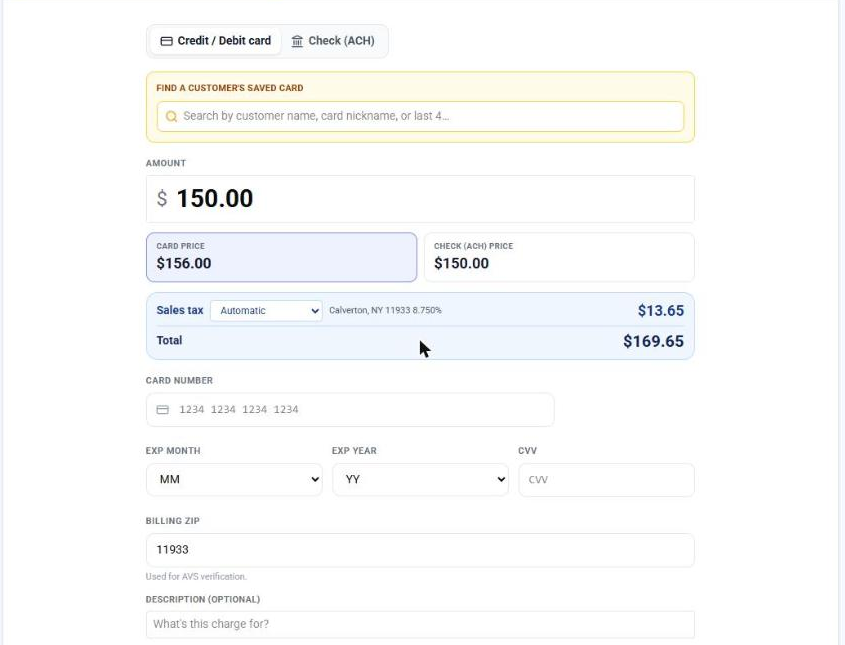
Está activa en cuanto tu procesamiento de tarjetas lo está. No hay nada que instalar. La página abre en el modo Card/Check con el riel Credit / Debit card seleccionado, y el formulario se lee de arriba abajo en el orden en que trabajas: una búsqueda de una tarjeta que el cliente ya guardó, el monto, los precios que ese monto produce y al final la tarjeta.
Un pago está listo cuando el panel de resultado muestra Approved con un número de transacción y un código de autorización. La venta aparece de inmediato en Money → Transactions, y el recibo va al correo del comprador que escribiste.
Si el cobro es rechazado, la razón aparece debajo del formulario. Confirma con el cliente el número de tarjeta, el vencimiento, el código de seguridad y el código postal de facturación e intenta una vez más. Un segundo rechazo casi siempre significa que el emisor de la tarjeta está negando el cobro, así que pide otra tarjeta en vez de teclear la misma otra vez.
- 1Ve a Accept Payments → Virtual Terminal.
- 2¿Vas a cobrar una tarjeta que ya tienes en archivo? Usa Find a customer's saved card arriba y elígela por nombre, correo, apodo o últimos cuatro. Los campos de la tarjeta desaparecen y la venta cobra la tarjeta en archivo.
- 3Escribe el monto. Ocupa todo el ancho del formulario.
- 4Con dual pricing activo, las cajas Card price y Check (ACH) price aparecen bajo el monto para que los dos precios siempre estén a la vista.
- 5Lee el panel de precios debajo: Sales tax con su monto (solo cuando activaste el impuesto en ventas con tarjeta; dice $0.00 hasta que elijas Automatic), el Surcharge cuando tu programa lo aplica a esta tarjeta, la Tip cuando la escribiste, y el Total.
- 6Teclea el número de tarjeta. La ficha de marca aparece desde los primeros dígitos, y al pasar al siguiente campo los dígitos centrales se enmascaran para que nadie que mire tu pantalla vea la tarjeta completa. Haz clic de nuevo en el campo para editarlo.
- 7Elige el mes y el año de vencimiento en los menús y escribe el código de seguridad (tres dígitos, cuatro en American Express).
- 8Escribe el código postal de facturación. Se verifica contra la dirección de facturación de la tarjeta, ayuda a que el cobro apruebe y es el código postal que usa el impuesto automático.
- 9Agrega una descripción o un número de factura o referencia si quieres que aparezca en el recibo y en tus reportes, y un correo y nombre del comprador para enviar el recibo automáticamente.
- 10Haz clic en Charge card. La aprobación o la razón del rechazo aparece en uno o dos segundos.
| En esta pantalla | What it does |
|---|---|
| Card/Check, Gift Card, Loyalty | La barra de modos arriba de la terminal. Card/Check es el predeterminado. Los otros dos modos aparecen solo cuando tu cuenta tiene tarjetas de regalo o lealtad activas. |
| Credit / Debit card y Check (ACH) | La elección de riel bajo la barra de modos. Credit / Debit card teclea una tarjeta. Check (ACH) abre el formulario de pago bancario y aparece solo cuando los pagos bancarios están activos en tu cuenta. |
| Find a customer's saved card | Caja de búsqueda arriba del formulario. Elige una tarjeta guardada por nombre del cliente, correo, apodo o últimos cuatro; los campos de la tarjeta desaparecen y el cobro va a la tarjeta en archivo. |
| Amount | El monto de la venta antes de impuesto, recargo o propina. A todo el ancho; los precios y el panel debajo se actualizan mientras escribes. |
| Card price / Check (ACH) price | Se muestran bajo el monto cuando tu cuenta usa dual pricing. El riel de tarjeta cobra el Card price; el riel de banco cobra el precio Check. |
| Sales tax | En el panel de precios, solo cuando Sales tax on card sales está encendido en Accept Payments → Tax rates. $0.00 No sales tax es la opción predeterminada en cada venta; Automatic busca la tasa y muestra de dónde salió. Mira Impuesto de venta en la terminal. |
| Surcharge | En el panel de precios, solo en tarjetas de crédito cuando tu cuenta tiene un programa de recargo. Se calcula sobre el monto con impuesto. Las tarjetas de débito muestran la razón por la que no aplica recargo. |
| Tip | En el panel de precios cuando escribiste una propina en una venta elegible. |
| Total | Lo que se cobrará a la tarjeta: monto más impuesto, recargo y propina. |
| Card number | Detecta la marca mientras escribes y enmascara los dígitos centrales al salir del campo. Un número inválido se marca antes de poder cobrar. |
| Exp month y Exp year | Menús para la fecha de vencimiento. Una fecha vencida se rechaza antes de enviar el cobro. |
| CVV | El código de seguridad del reverso de la tarjeta (cuatro dígitos al frente en American Express). Nunca se almacena. |
| Billing ZIP | El código postal de la dirección de facturación de la tarjeta, usado para la verificación de dirección y para el impuesto de venta automático. Una discrepancia aparece en el resultado AVS de la transacción. |
| Description | Texto libre que se imprime en el recibo y aparece en la transacción. Úsalo para indicar de qué fue el pago. |
| Invoice / reference number | Una referencia opcional que se guarda en la transacción y se imprime en el recibo, por ejemplo INV-2026-001. |
| Buyer email y Buyer name | Envía el recibo a esta dirección en cuanto el cobro aprueba. Déjalo en blanco para omitir el recibo por correo; igual puedes enviarlo después desde la transacción. |
| Campos de pago personalizados | Cualquier campo personalizado que hayas habilitado para la terminal virtual en Settings → Custom payment fields aparece aquí y su valor se guarda con el pago. |
| Save this card to vault | Tokeniza la tarjeta al aprobar para que puedas cobrarla de nuevo sin teclearla. Mira Guarda una tarjeta en la bóveda. |
| Charge card | Envía la venta. El botón está deshabilitado hasta que el monto, la tarjeta, el vencimiento y el código de seguridad sean válidos. |
| Approved / Declined | El panel de resultado. Approved muestra el número de transacción, el código de autorización y el desglose (monto, impuesto, recargo, propina, total); Declined muestra la razón del emisor. |
| Void y Refund | Aparecen en el panel de resultado justo después de una aprobación para revertir un error en el momento. Después, hazlo desde Money → Transactions. |
Pedidos por teléfono, depósitos y saldos por cobrar viven aquí, donde sea que hubieras dicho "dícteme su número de tarjeta". La venta tecleada es una transacción con tarjeta no presente, así que el código postal de facturación y el código de seguridad importan para la aprobación y para tus tarifas.
Guarda una tarjeta en la bóveda
Guardar una tarjeta te permite cobrar al mismo cliente después sin pedir el número por segunda vez. Úsalo con clientes que compran seguido, para depósitos seguidos de un saldo o antes de crear un plan recurrente.
La tarjeta se guarda como token seguro; el número completo nunca queda en tu cuenta. Marca la casilla antes de cobrar. Si el cliente aún no tiene registro, guardar la tarjeta lo crea con el nombre y correo de la venta.
Terminaste cuando el panel de aprobación confirma que la tarjeta se guardó. La tarjeta aparece entonces en Accept Payments → Saved Cards y en cada selector de tarjeta: el panel Charge a saved card de la terminal, el cobro automático de facturas, los planes recurrentes y las suscripciones.
Si la venta aprueba pero el guardado falla, la venta se mantiene y simplemente no tienes la tarjeta en archivo. Agrégala desde Saved Cards → Add a card, que guarda la tarjeta sin cargo.
- 1Escribe el monto y la tarjeta como siempre.
- 2Marca Save this card to vault antes de hacer clic en Charge card.
- 3Agrega el correo del comprador para que el token quede ligado al registro de cliente correcto.
- 4Haz clic en Charge card. El panel de aprobación confirma la venta y que la tarjeta se guardó.
- 5Abre Accept Payments → Saved Cards para ponerle un apodo, marcarla como predeterminada o archivarla después.
| En esta pantalla | What it does |
|---|---|
| Save this card to vault | Casilla bajo los campos de tarjeta. Al aprobar, la tarjeta se convierte en token y se liga al cliente de la venta. |
| Buyer email | Empareja la tarjeta guardada con un cliente existente, o crea el registro cuando no hay ninguno. |
| Charge a saved card | El panel de la misma página donde se elige y se cobra de nuevo una tarjeta guardada. Mira Tarjetas guardadas y cobrar una tarjeta en archivo. |
| Página Saved Cards | Accept Payments → Saved Cards lista cada tarjeta guardada con su apodo, marca de predeterminada y cuántos planes recurrentes la usan. |
Guardar la tarjeta es un extra seguro. Si alguna vez falla, la venta pasa igual; solo no tendrás la tarjeta en archivo.
Recargo y propinas en la terminal
La terminal aplica tu programa de precios por ti. Tecleas el monto base y la caja de total muestra lo que realmente se cobrará a la tarjeta, así que no hay nada que calcular a mano.
Con un programa de recargo, un aviso Surcharge program active queda arriba del formulario y las líneas Subtotal, Surcharge y Total aparecen en cuanto se reconoce una tarjeta de crédito. Las tarjetas de débito y prepagadas nunca llevan recargo; la terminal las detecta por el número y quita el cargo.
Con dual pricing, dos recuadros muestran el Card price y el Check (ACH) price para el monto tecleado. Con Treat debit cards like ACH / cash activo en Settings, los recuadros dicen Credit price y Debit / ACH / cash price, y una nota bajo el total te dice qué precio aplicó a la tarjeta que tecleaste.
Si tu negocio acepta propinas, un campo Tip aparece en las ventas elegibles y se suma al total antes de cobrar. El campo de propina se oculta cuando un recargo aplica a esa tarjeta. Las propinas también pueden agregarse después desde la transacción mientras el lote siga abierto.
Si el recargo o el segundo precio no aparecen, el programa no está activo en tu cuenta. Los programas de precios se configuran con tu representante, y la tarjeta de dual pricing está en Accept Payments → Settings.
| En esta pantalla | What it does |
|---|---|
| Surcharge program active | Aviso arriba del formulario cuando hay un programa de recargo activo. Indica el porcentaje que se suma a las ventas con tarjeta de crédito. |
| Subtotal / Surcharge / Total | La caja de total corrido. Surcharge aparece solo cuando la tarjeta se reconoce como crédito; el Total es lo que se cobra a la tarjeta. |
| Card price y Check (ACH) price | Recuadros de dual pricing con ambos totales para el monto tecleado. A la tarjeta se le cobra el Card price. |
| Credit price y Debit / ACH / cash price | Los mismos recuadros cuando Treat debit cards like ACH / cash está activo. Una tarjeta de débito conserva el precio menor. |
| Credit card, credit price applied / Debit card, debit price applied | La nota bajo el total que indica qué precio recibió la tarjeta tecleada. |
| Tip | Suma una propina al total antes del cobro. Oculto cuando un recargo aplica a la tarjeta. |
Registra el monto base y deja que la terminal presente el total correcto. El recibo desglosa el recargo o muestra el precio que aplicó, que es lo que mantiene tu programa en cumplimiento.
Impuesto de venta en la terminal
El impuesto de venta en la terminal es un ajuste, apagado hasta que lo enciendes, así que un negocio que no cobra impuesto nunca ve una fila de impuesto. Ve a Accept Payments → Tax rates y, bajo Virtual Terminal, marca Sales tax on card sales, Sales tax on bank (ACH) sales, o ambos.
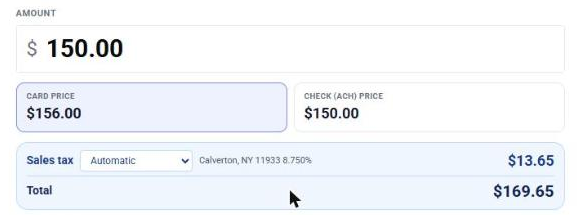
Con un interruptor encendido, cada venta en ese riel ofrece dos opciones en el panel de precios: $0.00 No sales tax, la predeterminada en cada venta nueva, y Automatic. Automatic responde primero desde tu propia conexión de TaxJar o Avalara, luego desde la búsqueda por código postal cuando tu página Tax rates está en ZIP lookup only o Both, y si no, desde la fila predeterminada de tu tabla de tasas. Se pide un código postal solo cuando la respuesta lo necesita: en el riel de tarjeta es el código postal de facturación que ya tecleas con la tarjeta; en el riel de banco aparece una cajita de código postal junto a la opción.
El impuesto se suma encima del monto que escribiste. El recargo, cuando aplica, se calcula sobre el monto con impuesto. El panel de resultado y el recibo por correo desglosan Subtotal, Sales tax, Surcharge, Tip y Total, el recibo reimpreso desde Money → Transactions muestra las mismas líneas, y el impuesto viaja con la venta a tu procesador. Un cobro a una tarjeta guardada suma el impuesto al monto sin desglosarlo.
Si Automatic no muestra una tasa, falta el código postal o tu tabla de tasas no tiene fila predeterminada. Escribe el código postal, o agrega una tasa predeterminada en Accept Payments → Tax rates. Si el impuesto se ve mal para la zona, usa Test a ZIP en la página Tax rates para ver qué devuelve la búsqueda para ese código postal.
- 1Ve a Accept Payments → Tax rates y marca el interruptor de Virtual Terminal para ventas con tarjeta, por banco, o ambas.
- 2En una venta, elige Automatic en la fila Sales tax del panel de precios cuando aplique impuesto. Déjalo en $0.00 No sales tax cuando no.
- 3Revisa el monto de Sales tax y el Total antes de cobrar.
| En esta pantalla | What it does |
|---|---|
| Sales tax on card sales | Interruptor en Accept Payments → Tax rates. Apagado oculta por completo la fila Sales tax en el riel de tarjeta. |
| Sales tax on bank (ACH) sales | El mismo interruptor para el riel de banco. |
| $0.00 No sales tax | La opción predeterminada en cada venta nueva. No se suma impuesto. |
| Automatic | Busca la tasa: tu proveedor conectado, luego la búsqueda por código postal cuando tu modo lo permite, si no tu fila de tasa predeterminada. El origen aparece junto a la opción. |
| ZIP | Solo en el riel de banco: una caja de cinco dígitos que aparece junto a Automatic cuando la búsqueda necesita un código postal. |
| Enter the billing ZIP for automatic tax | El recordatorio del riel de tarjeta de que Automatic espera el código postal que tecleas con la tarjeta. |
| Monto de Sales tax | El impuesto de la venta, $0.00 hasta que una tasa responde. Se recalcula cuando cambia el monto o el código postal. |
El impuesto se cobra encima del monto que escribiste, así que teclea el precio sin impuesto y deja que el panel lo sume.
Tarjetas de regalo y lealtad en la terminal
Cuando tu cuenta tiene tarjetas de regalo o lealtad activas, la barra de modos arriba de la terminal agrega Gift Card y Loyalty junto a Card/Check. Cada operación de valor almacenado y de puntos corre desde aquí, con la misma captura tecleada que una venta con tarjeta.
Cada modo es una fila de pestañas. Elige la pestaña, escribe el número de tarjeta y el monto o los puntos, y envía. El panel de resultado muestra el nuevo saldo y el número de transacción, que necesitas para una anulación, ajuste de propina o reembolso posterior.
Terminaste cuando el panel de resultado confirma la operación, por ejemplo Redeem approved o Points added, con el nuevo saldo. La actividad de regalo y lealtad se reporta en tus herramientas eGift, no en la página Transactions de tarjetas.
Si una pestaña reporta que la transacción no es soportada, esa operación no está habilitada en tu programa de regalo. Activar en mostrador y consultar saldo funcionan en todos los programas; pregunta a tu representante por el resto.
| En esta pantalla | What it does |
|---|---|
| Modo Gift Card | Cambia la terminal a operaciones de tarjeta de regalo. Pestañas: Redeem, Balance, Add Value, Activate, Void, Deactivate, Reissue, Store Credit, Tip Adjust, Balance Transfer, Expiration. |
| Redeem | Toma un pago de una tarjeta de regalo. Campos: Gift card number y Amount to redeem. Muestra Redeem approved con el saldo restante. |
| Balance | Check balance consulta la tarjeta y muestra su valor actual sin cambiarlo. |
| Add Value | Carga más valor en una tarjeta existente (Amount to add). |
| Activate | Activa una tarjeta física que entregas en mostrador con un Activation amount. Las ventas en línea se activan automáticamente. |
| Void | Revierte una transacción de regalo por su Transaction ID (el id de seis dígitos del panel de resultado). |
| Deactivate | Cierra una tarjeta. Elige Refund to cardholder para el saldo restante o Forfeit para solo deshabilitarla. |
| Reissue | Mueve el saldo de una tarjeta existente a una tarjeta nueva de reemplazo. |
| Store Credit | Emite crédito de mercancía en una tarjeta, usado cuando se devuelven productos a cambio de una tarjeta de regalo. |
| Tip Adjust | Agrega una propina a una redención previa usando el Original redeem transaction ID. |
| Balance Transfer | Mueve el saldo de una tarjeta existente a otra. Deja el monto en blanco para mover el saldo completo. |
| Expiration | Fija una nueva fecha de vencimiento en una tarjeta (AAAAMMDD) o la borra. |
| Modo Loyalty | Cambia a puntos. Pestañas: Scan Coupon, Balance, Add Points, Redeem Points, Activate, Refund, Transfer, Void. |
| Scan Coupon | Look up coupon verifica el código de cupón impreso o enviado por correo al cliente, lo marca como redimido y muestra la tarjeta, el cliente y los puntos usados para que honres el descuento en caja. |
| Add Points / Redeem Points / Refund points / Transfer points / Void points | Agrega, gasta, restaura, mueve o revierte puntos en una tarjeta de lealtad. Cada uno muestra el nuevo Point balance. |
| New balance / Point balance y Txn | El panel de resultado tras cualquier operación: el saldo que queda en la tarjeta y el número de transacción a conservar para anulaciones o ajustes. |
Cobra por banco (eCheck)
Usa el riel Check (ACH) para mover dinero directo desde una cuenta bancaria en vez de una tarjeta: facturas grandes, clientes comerciales que pagan con cheque, pagos a proveedores o reembolsos al banco de un cliente. Aparece cuando los pagos bancarios están activos en tu cuenta y los ACH Payment Terms fueron aceptados.
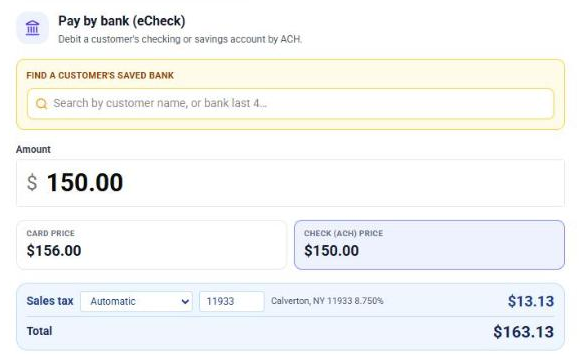
El riel de banco se lee igual que el de tarjeta: buscar un banco guardado, el monto, los precios Card y Check (ACH) debajo cuando el dual pricing está activo, luego el panel de precios con Sales tax (cuando está encendido para ventas por banco) y el Total, y después los campos de la cuenta. El riel de banco cobra el precio Check.
Antes de empezar necesitas los datos bancarios del cliente (nombre del titular, número de ruta, número de cuenta y tipo de cuenta) o un banco que ya guardaste para él, y para un débito, la autorización del cliente (mira la siguiente sección).
Un pago bancario está listo cuando la terminal confirma que fue enviado. El dinero no se mueve al instante. El cliente recibe un correo Payment submitted al momento y un recibo cuando el pago liquida, ambos con Subtotal y Sales tax desglosados cuando se cobró impuesto. El pago aparece en Money → ACH Transactions como Pending, pasa a Processing cuando se envía al banco y a Settled cuando llegan los fondos. El depósito a tu propio banco sigue el calendario del capítulo Pagos bancarios.
Si el número de ruta no se reconoce, revísalo con el cliente; la terminal busca el nombre del banco mientras escribes y no enviará un número de ruta desconocido. Si el monto es rechazado, está por encima de tus límites de pagos bancarios; divide el pago o pide a tu representante que revise tus límites.
- 1Haz clic en Check (ACH) bajo la barra de modos.
- 2Elige la dirección. Debit (collect) trae dinero de la cuenta del cliente a la tuya. Credit (pay out) envía dinero de ti hacia él.
- 3Para cobrar un banco que ya guardaste, usa Find a customer's saved bank y elige la cuenta por nombre o últimos cuatro. Los campos de la cuenta desaparecen y el formulario muestra la cuenta en archivo.
- 4Escribe el monto. Si Sales tax on bank sales está encendido, elige $0.00 No sales tax o Automatic en el panel de precios; Automatic pide el código postal del cliente en la cajita de al lado cuando lo necesita.
- 5Si no, escribe los datos bancarios: Account holder name, Routing Number (el nombre del banco aparece cuando se reconoce), DDA Account Number y el Account type.
- 6Agrega una descripción opcional, completa el paso de autorización para un débito y haz clic en Submit eCheck. El débito lleva el total con impuesto. La confirmación muestra el monto enviado y, en una autorización por correo, que la solicitud salió.
- 7Sigue el pago en Money → ACH Transactions hasta que liquide.
| En esta pantalla | What it does |
|---|---|
| Check (ACH) | El interruptor de riel que abre el formulario de pago bancario. Solo se muestra cuando los pagos bancarios están activos en tu cuenta. |
| Debit (collect) / Credit (pay out) | Dirección del pago. Debit cobra al cliente y requiere autorización. Credit paga a la cuenta y no necesita autorización. |
| Find a customer's saved bank | Caja de búsqueda que lista los bancos guardados en ACH Authorizations por nombre del cliente o últimos cuatro de la cuenta. Elegir uno cobra la cuenta en archivo sin teclearla. |
| Charging the saved account on file ending ... / Change | Confirma qué cuenta guardada se usará. Change vuelve a teclear una cuenta nueva. |
| Amount | El monto del pago antes de impuesto. Debe estar dentro de tus límites de pagos bancarios. |
| Card price / Check (ACH) price | Se muestran bajo el monto cuando tu cuenta usa dual pricing. El riel de banco cobra el precio Check. |
| Sales tax | En el panel de precios, solo cuando Sales tax on bank (ACH) sales está encendido en Accept Payments → Tax rates: $0.00 No sales tax (predeterminado) o Automatic, con una caja de código postal cuando la búsqueda lo necesita. |
| Total | El monto que lleva el débito o crédito: el precio Check más el impuesto de venta. |
| Account holder name | El nombre en la cuenta bancaria, tal como aparece en el banco. |
| Routing Number | Nueve dígitos. El nombre del banco aparece bajo el campo cuando se reconoce. Bank not recognized significa que el número está mal. |
| DDA Account Number | El número de cuenta de cheques o ahorro, solo dígitos. En un banco guardado se muestra como en archivo. |
| Account type | Corporate Checking, Corporate Savings, Personal Checking o Personal Savings. Las cuentas empresariales y personales se manejan distinto en la red bancaria, así que elige la correcta. |
| Description | Texto opcional que aparece en la fila de ACH Transactions y en el recibo del cliente. |
| Authorization | Solo para débitos: I have the customer's authorization on file, o Email the customer to authorize. Mira Autorizar un débito bancario. |
| Submit eCheck $X | Envía el pago por el total mostrado. En una autorización por correo el botón dice Email authorization request for $X. |
Los pagos bancarios liquidan en el calendario de la red bancaria, no al instante. Sigue cada uno en Money → ACH Transactions, que también muestra cuándo se te depositará el dinero.
Autorizar un débito bancario
Antes de jalar dinero de la cuenta bancaria de un cliente, las reglas de la red bancaria exigen su autorización. La terminal integra ese paso en cada débito para que siempre tengas un registro. Los créditos (pagarle a alguien) no necesitan autorización y se saltan el paso.
Hay dos formas de autorizar. Authorization on file es para un cliente que ya firmó un formulario contigo: seleccionarla es tu declaración de que tienes la autorización, y puedes adjuntar la copia firmada. El adjunto es opcional bajo $1,000 y obligatorio desde ese monto. Email the customer to authorize envía al cliente una página de aprobación segura; nada se debita hasta que aprueba, y el débito corre solo en cuanto lo hace.
Terminaste cuando la terminal confirma que el débito fue enviado (autorización en archivo) o que la solicitud de autorización fue enviada por correo. Las solicitudes por correo quedan bajo Awaiting customer authorization en Money → ACH Transactions hasta que el cliente aprueba, rechaza o el enlace vence a los 7 días. Cada autorización aceptada se guarda en Accept Payments → ACH Authorizations con su PDF.
Si el cliente dice que no recibió el correo, revisa la dirección en la fila de ACH Transactions, cancela la solicitud ahí y envíala de nuevo. Si un débito de $1,000 o más no se envía, adjunta la autorización firmada; la terminal rechaza débitos grandes sin el documento.
- 1Elige Debit (collect) y llena el monto y los datos bancarios.
- 2Bajo Authorization, elige I have the customer's authorization on file si tienes un formulario firmado. Marca la declaración y adjunta el PDF o la foto firmada cuando la tengas (obligatorio desde $1,000). Haz clic en Submit eCheck.
- 3O elige Email the customer to authorize, escribe el Customer email y haz clic en Email authorization request. El cliente aprueba en una página segura sin inicio de sesión y el débito corre automáticamente.
- 4¿Aún sin formulario firmado? Haz clic en Print a NACHA-ready authorization form. Viene prellenado con los datos de tu negocio para que el cliente firme en el momento, y puedes adjuntar la copia firmada.
| En esta pantalla | What it does |
|---|---|
| Authorization | La elección entre los dos métodos de autorización. Se muestra solo para débitos. |
| I have the customer's authorization on file | Úsalo cuando el cliente ya firmó. Revela la casilla de declaración y el campo de adjunto. |
| I have the customer's authorization to debit this bank account... | La casilla de declaración. Debe marcarse antes de que un débito en archivo se envíe, y queda registrada en la autorización. |
| Attach the signed authorization (PDF or photo) | Sube el formulario firmado y lo guarda con el registro de autorización. Opcional bajo $1,000, obligatorio arriba de $1,000. Remove borra la carga. |
| Need a form? Print a NACHA-ready authorization form | Abre una autorización imprimible prellenada con los datos de tu negocio para que el cliente firme. |
| Email the customer to authorize | Cambia al flujo por correo. Revela el campo Customer email. |
| Customer email | Adónde se envía la página de aprobación. La dirección se valida antes de enviar. |
| Email authorization request for $X | Envía el correo de aprobación. La confirmación indica la dirección y recuerda que el enlace vence en 7 días. |
| Awaiting customer authorization | La lista en Money → ACH Transactions de solicitudes por correo aún no aprobadas, con Sent, Expires y un botón Cancel. |
La página de aprobación por correo es el camino más fácil para un cliente que no está frente a ti: aprueba desde su teléfono y el débito corre solo. Nunca tienes que regresar a ejecutarlo.
Tarjetas guardadas y cobrar una tarjeta en archivo
Saved Cards es el único lugar para cada tarjeta guardada en tu negocio. Agrega una tarjeta sin cargo, ponle apodo, marca una como predeterminada para cobros recurrentes, cóbrala o archívala cuando el cliente se vaya. Las mismas tarjetas aparecen donde sea que elijas una tarjeta para cobrar: la terminal, el cobro automático de facturas, los planes recurrentes y las suscripciones.
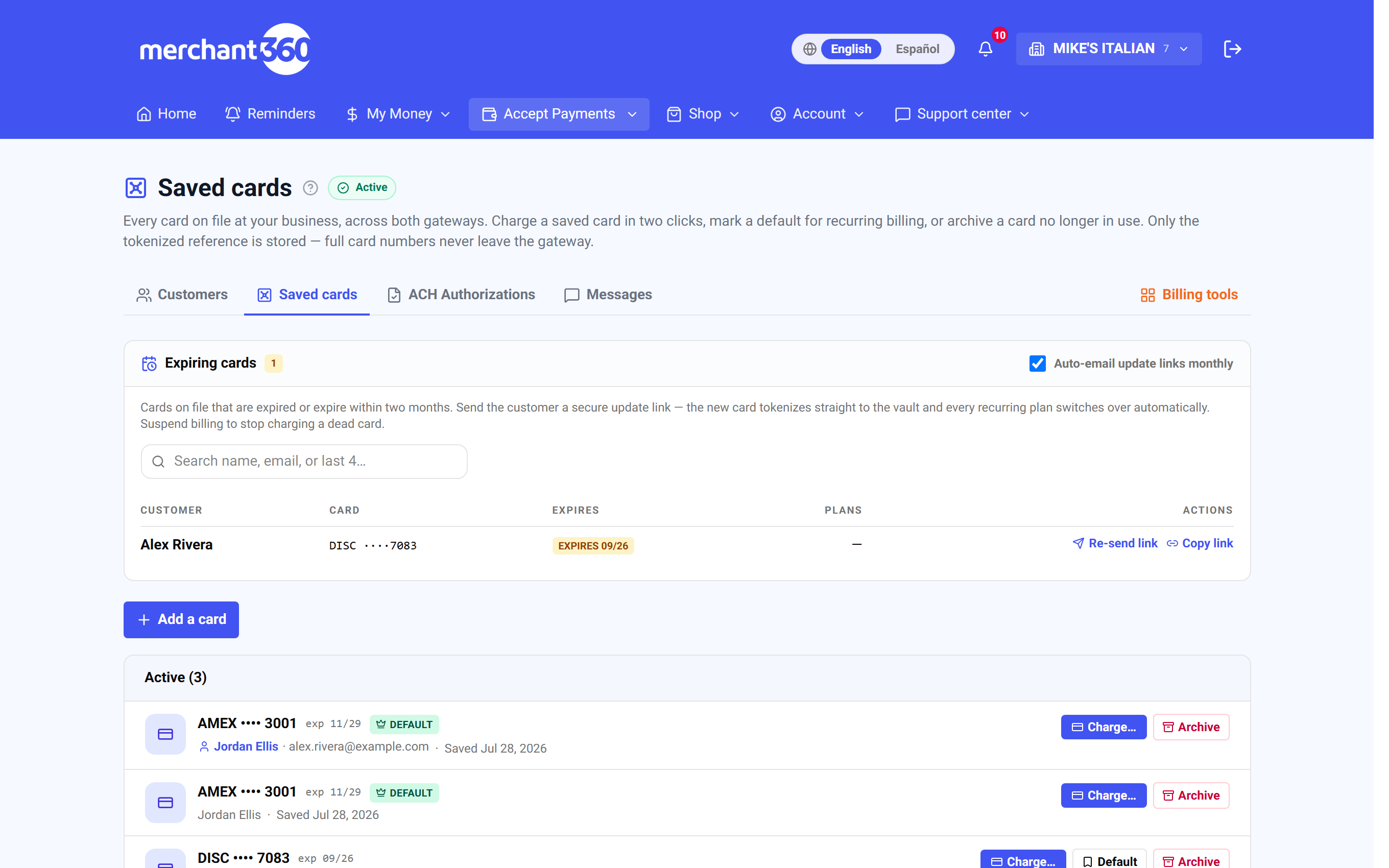
La página tiene cuatro partes. El panel Add a card arriba. Las listas Active y Archived, una fila por tarjeta con marca y últimos cuatro, apodo, el cliente al que pertenece, cuándo se guardó y usó por última vez, y cuántos planes recurrentes la usan. El panel Expiring cards, que lista las tarjetas que vencen en los próximos dos meses con un enlace que puedes enviar al cliente para actualizarla. Y el panel Account Updater con el registro de lo que reportaron las redes de tarjetas. Las tarjetas que tus clientes guardaron en pagos de LeadConnector aparecen en su propia sección LeadConnector wallet.
Para cobrar una tarjeta en archivo, abre el panel Charge a saved card en la terminal virtual, busca por nombre, correo, apodo o últimos cuatro, elige la tarjeta y escribe el monto. Los campos de captura desaparecen. El cobro está listo cuando la aprobación muestra el monto y la marca y últimos cuatro de la tarjeta, y el cliente recibe el recibo de siempre.
Si una tarjeta guardada es rechazada, revisa el panel Expiring cards y envía al cliente el enlace de actualización, o corre Check now para pedir a la red un número de reemplazo. Si Add a card dice que el guardado se está habilitando, la tokenización de tarjetas aún no está activa en tu cuenta; contacta a EPI para activarla.
- 1Agregar una tarjeta: haz clic en Add a card, escribe Card number, Expiry, Billing ZIP, Name on card, un Nickname y Email for receipts opcionales, marca Make this the default card si debe ser la que usen los planes recurrentes, y haz clic en Save card. No se cobra nada.
- 2Cobrar una tarjeta en archivo desde la Virtual Terminal: abre Charge a saved card, escribe el nombre, correo, apodo o últimos cuatro del cliente, elige la tarjeta, escribe el Amount y un Description o Invoice / reference number opcional, y haz clic en Charge saved card.
- 3O cobra desde esta página: haz clic en Charge… en la fila de la tarjeta, escribe el monto y haz clic en Run charge.
- 4Marca una predeterminada con Default, o retira una tarjeta con Archive. Archivar una tarjeta usada por una suscripción activa te avisa primero, así que cancela o mueve la suscripción en la página Recurring antes de archivar.
- 5Atiende tarjetas por vencer: en el panel Expiring cards haz clic en Send update link (o Copy the update link para enviarlo por texto o dictarlo por teléfono). El cliente ingresa la tarjeta nueva en una página segura y cada plan de la tarjeta vieja pasa a la nueva.
| En esta pantalla | What it does |
|---|---|
| Add a card | Abre el formulario para guardar una tarjeta sin cargo: Card number, Expiry, Billing ZIP, Name on card, Nickname (optional), Email for receipts (optional), Make this the default card, Save card. |
| Active / Archived | Las dos listas de tarjetas guardadas. Las archivadas no pueden cobrarse pero pueden restaurarse desde esta página. |
| Default | La insignia y el botón que marcan la tarjeta que el cobro recurrente debe usar para ese cliente. |
| N recurring | Cuántos planes recurrentes o suscripciones cobran esta tarjeta. Revísalo antes de archivar. |
| Charge… | Abre la caja de cobro en línea (Charge $, Run charge, Cancel) y cobra la tarjeta sin salir de la página. La aprobación indica monto, marca y últimos cuatro. |
| Archive | Retira la tarjeta. Las tarjetas con suscripciones activas te avisan primero. |
| Search name, email, or last 4… | Filtra el panel Expiring cards. |
| Expiring cards: Customer, Card, Expires, Plans, Actions | Una fila por tarjeta que vence en dos meses. EXPIRED marca las que ya pasaron su fecha. |
| Send update link / Re-send link | Envía por correo al cliente una página segura para ingresar una tarjeta nueva. Necesita un correo en el registro del cliente. |
| Copy the update link | Pone el mismo enlace seguro en tu portapapeles para enviarlo por texto o dictarlo por teléfono. |
| Check now | Pregunta a Visa, Mastercard o Discover si esta tarjeta fue reemitida o renovada y guarda el nuevo número o vencimiento cuando lo hay. |
| Pause every recurring plan charging this card | Detiene los planes de esa tarjeta hasta que el cliente la actualice. Reanúdalos desde Recurring. |
| Account Updater: Automatic card updates | El interruptor del panel y el registro de verificaciones con la red (When, Card, Network, Result). Check expiring cards now corre una verificación en cada tarjeta por vencer. |
| LeadConnector wallet | Tarjetas guardadas en pagos de LeadConnector: CRM contact, Card, Expires, Saved, Subscriptions, View in LeadConnector, Remove. Una tarjeta con suscripción activa en LeadConnector no puede eliminarse hasta cancelar la suscripción allá. |
| Charge a saved card (Virtual Terminal) | El panel de la terminal: búsqueda de Customer, Card on file, Amount, Description, Invoice / reference number, Charge saved card. |
¿Cobras por banco? El lado Check (ACH) de la terminal tiene la misma búsqueda para la cuenta bancaria guardada del cliente. Encuéntrala por nombre o últimos cuatro y cobra la cuenta en archivo sin reteclear.
Anular o reembolsar una venta
Las anulaciones y reembolsos se corren desde la transacción de la venta, no desde la terminal, así hay un solo registro claro de lo que pasó con cada pago. Justo después de una aprobación, el panel de resultado de la terminal también ofrece Void y Refund para esa venta, por un error que detectes en el momento.
Cuál obtienes depende del lote. Antes de que el lote liquide, Void revierte toda la venta y el cliente nunca es cobrado. Después de liquidar, Refund devuelve el monto completo o parcial a la misma tarjeta. Nunca se ofrecen los dos a la vez.
Una anulación está lista cuando la transacción muestra Voided. Un reembolso está listo cuando muestra Refunded, o una etiqueta Partial Refund con el total acumulado. El cliente recibe el reembolso en la misma tarjeta en unos días hábiles, y la página de detalle de la transacción lista cada reembolso con su código de aprobación y un desglose Refunded to date / Remaining.
Si ningún botón aparece, la venta ya fue anulada o reembolsada por completo, o es un pago bancario, que se cancela desde Money → ACH Transactions. Si una anulación o reembolso grande pide un código de seguridad por texto, escribe el código enviado a tu celular para terminar.
- 1Ve a Money → Transactions y abre la venta.
- 2Si el lote aún no liquida, haz clic en Void. Toda la venta se revierte antes de que el dinero se mueva.
- 3Si la venta ya liquidó, haz clic en Refund, escribe el monto completo o parcial y confirma. El dinero regresa a la misma tarjeta.
- 4Usa la misma página para reenviar o imprimir el recibo, enviarlo a otro correo, agregar propina o ajustar el total capturado mientras el lote siga abierto.
| En esta pantalla | What it does |
|---|---|
| Void | Revierte por completo una venta sin liquidar. Se muestra solo mientras el lote está abierto. |
| Refund | Devuelve dinero en una venta liquidada. Escribe cualquier monto hasta lo que quede para un reembolso parcial. |
| Partial Refund | La etiqueta en una venta reembolsada en parte, con el total reembolsado acumulado. |
| Refunded to date / Remaining | El desglose en la página de detalle que lista cada reembolso con su código de aprobación. |
| Re-send receipt / Print receipt | Envía el recibo de nuevo al correo de la venta o a otra dirección, o lo abre para imprimir. |
| Add tip / Adjust total | Cambia el monto capturado mientras el lote sigue abierto, por ejemplo para agregar una propina escrita en el voucher. |
| Código de seguridad por texto | Las anulaciones y reembolsos grandes piden un código de un solo uso enviado a tu celular antes de correr. |
Void y Refund nunca están disponibles a la vez: una venta sin liquidar muestra Void, una liquidada muestra Refund. Si dudas, abre la transacción y usa el que ofrezca.