
Contabilidad y documentos
El papeleo del dinero, llevado por ti.
- El libro contable
- Conecta tu banco (bank feed)
- Conecta QuickBooks Online
- Qué se sincroniza a QuickBooks
- Cobrar una factura de QuickBooks desde la Extensión de Pago
- ¿Usas ServiceTitan? Cobra y concilia ahí
- Odoo, JobTread y Mindbody
- Conciliar y qué esperar
- Estado de resultados (solo dueños)
- Estados de cuenta y formas fiscales
El libro contable
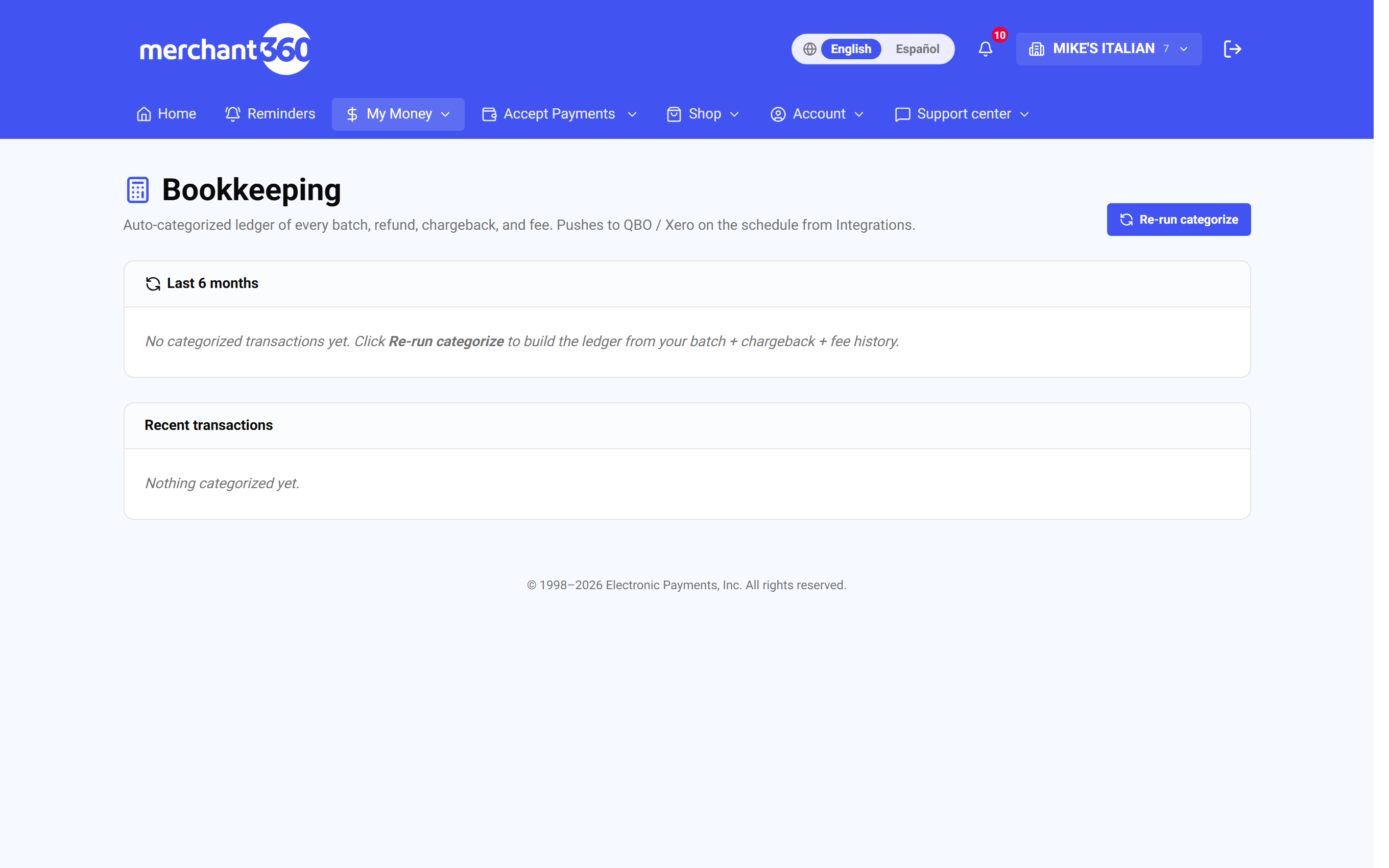
Contabilidad es un libro de solo lectura que categoriza cada lote, reembolso, contracargo y comisión de procesamiento por ti. No hay nada que teclear.
La parte superior resume los últimos seis meses por Ventas, Reembolsos, Contracargos, Comisiones de procesamiento y Neto, con una lista detallada de transacciones recientes abajo. Las filas que ya se enviaron a QuickBooks llevan un sello QBO. Usa Volver a categorizar si quieres reconstruir el libro tras un cambio de reglas. Para llevar tu actividad a tu software contable, conecta QuickBooks o Xero en Cuenta → Integraciones.
Ábrelo a fin de mes para comparar la tabla de seis meses con tus depósitos bancarios antes de que tu contador cierre los libros. Así se ve terminado: el Neto del mes coincide con lo que cayó en tu banco, y cada transacción reciente tiene categoría.
Si un mes se ve corto, recuerda que Neto es Ventas menos Reembolsos, Contracargos y Comisiones de procesamiento, así que compáralo con tus depósitos y no con tus ventas. Si una transacción está sin categoría, haz clic en Volver a categorizar. Si necesitas el documento oficial, haz clic en Ver estados de cuenta para el estado mensual de procesamiento.
| En esta pantalla | What it does |
|---|---|
| Últimos 6 meses: Mes / Ventas / Reembolsos / Contracargos / Comisiones de procesamiento / Neto | La tabla resumen. Neto es lo depositado después de reembolsos, contracargos y comisiones. |
| Transacciones recientes | El libro detallado con una categoría en cada fila. |
| Sello QBO | Marca una fila que ya se sincronizó a QuickBooks Online. |
| Volver a categorizar | Reconstruye las categorías de cada fila. Seguro de correr en cualquier momento. |
| Conectar QuickBooks o Xero | Te lleva a Cuenta → Integraciones para configurar la sincronización contable. |
| Ver estados de cuenta | Abre tus estados de cuenta mensuales de procesamiento. |
Conecta tu banco (bank feed)
Tus ingresos de procesamiento se registran solos, pero el lado de gastos de tu Estado de resultados antes se tecleaba a mano. El bank feed lo arregla: conecta tu cuenta de cheques del negocio en Aceptar Pagos → Bank Feed y tus transacciones bancarias se sincronizan cada noche. Cada cargo liquidado se categoriza automáticamente (renta, servicios, insumos, seguros, etc.) y se registra como gasto en tu Estado de resultados. Los depósitos y transferencias se listan pero nunca cuentan como gastos.
La conexión corre por Plaid y es de solo lectura: lista transacciones y no puede mover dinero. Conecta la cuenta desde la que realmente pagas cuentas. Así se ve terminado: la página lista la actividad bancaria reciente con una categoría del Estado de resultados en cada fila, y el Estado de resultados muestra esos gastos sin que tecleaste ninguno.
Si la lista dice Aún no hay transacciones, la primera descarga sigue en curso; la actividad nueva aparece a diario. Si una categoría está mal, cámbiala en el menú de la fila y el Estado de resultados se actualiza. Si un cargo es personal o un duplicado, desmarca En estado de resultados y sale del estado; márcalo de nuevo para incluirlo otra vez. Si tu banco pide que inicies sesión otra vez, haz clic en Desconectar y conecta el banco de nuevo; las filas ya categorizadas se conservan.
- 1Ve a Aceptar Pagos → Bank Feed y haz clic en Conectar tu banco. Elige tu banco e inicia sesión en la ventana segura de Plaid.
- 2Tus transacciones recientes aparecen, categorizadas. Corrige cualquier categoría desde el menú; el Estado de resultados se actualiza.
- 3Desmarca En estado de resultados en lo que no sea gasto del negocio (gasto personal, un duplicado) y sale del estado. Puedes volver a incluirlo después.
- 4Eso es todo. La actividad nueva se sincroniza cada noche.
| En esta pantalla | What it does |
|---|---|
| Conectar tu banco | Abre la ventana segura de Plaid para elegir tu banco e iniciar sesión. Acceso de solo lectura. |
| Desconectar | Detiene la sincronización nocturna. Las filas ya descargadas se quedan en la página y en el Estado de resultados. |
| Fecha / Descripción / Monto | Cada transacción bancaria como la reporta tu banco. |
| Categoría del estado de resultados | Un menú por fila: Renta, Servicios, Impuestos de nómina, Comisiones de procesamiento, Marketing, Insumos, Seguros, Otro. Cambiarla actualiza el Estado de resultados. |
| En estado de resultados | Las filas marcadas cuentan como gastos. Desmarca para excluir un cargo personal o duplicado; los depósitos y transferencias nunca cuentan. |
| Aún no hay transacciones. La actividad nueva aparece a diario. | Se muestra hasta que termina la primera descarga nocturna. |
Abre el Estado de resultados después de conectar: tu panorama de gastos se llena solo, y el formulario manual de gastos sigue ahí para el gasto en efectivo que nunca pasa por el banco.
Conecta QuickBooks Online
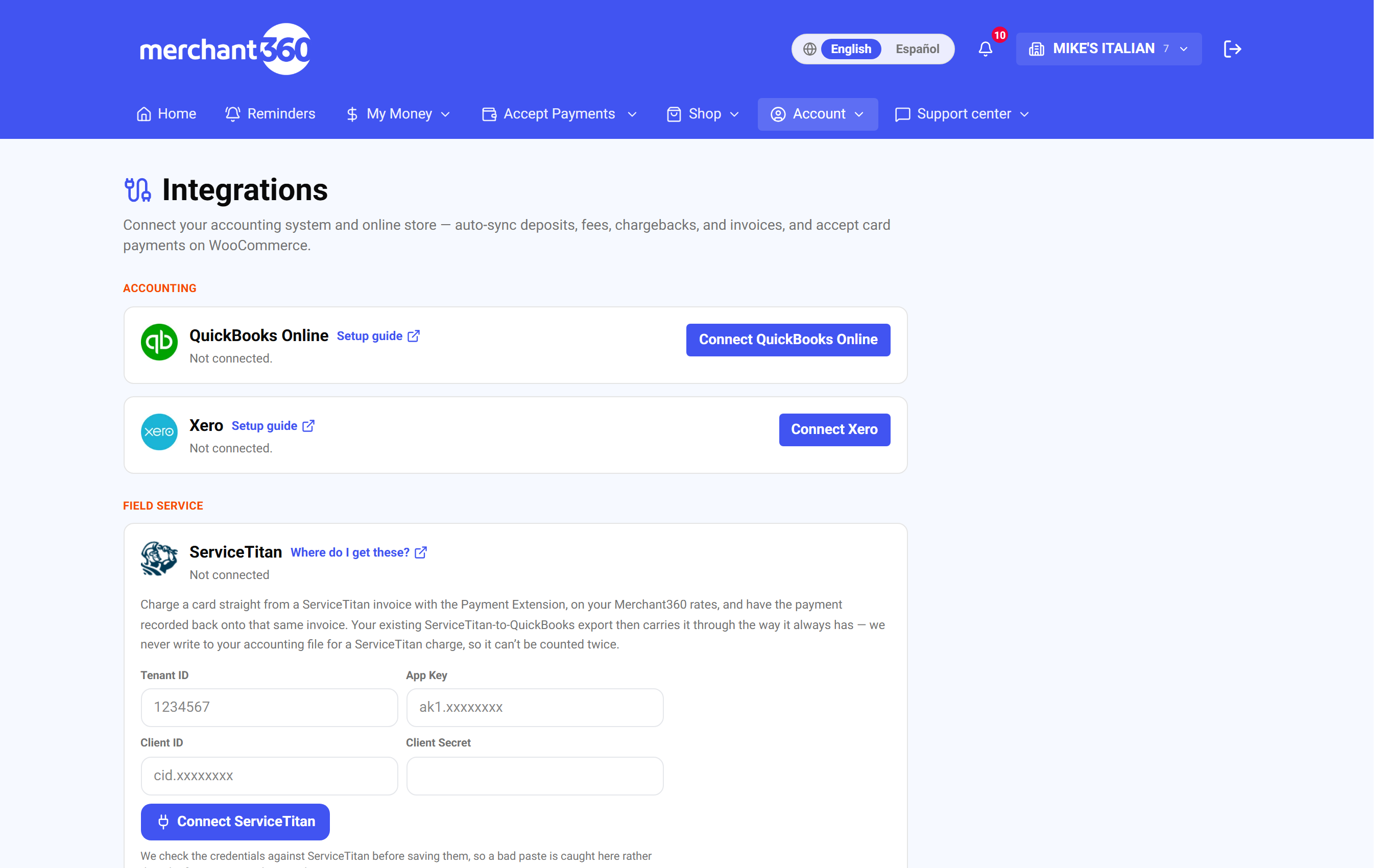
Merchant360 sincroniza tu actividad de procesamiento directo a QuickBooks Online, para que no vuelvas a teclear depósitos y facturas. La conexión se hace una vez en la tarjeta QuickBooks Online bajo Cuenta → Integraciones.
Solo el dueño de la cuenta o un gerente puede conectarla, y necesitas el inicio de sesión de QuickBooks de la empresa donde quieres los asientos. Así se ve terminado: la tarjeta dice Conectado con la hora de la última sincronización, y tras el primer Sincronizar ahora tu catálogo de cuentas de QuickBooks tiene las cuentas de tránsito, ingreso, comisiones y contracargos descritas en Conciliar y qué esperar.
Si la tarjeta dice No conectado después de aprobar del lado de Intuit, recarga Integraciones; la aprobación a veces llega un momento después. Si conectaste la empresa equivocada, haz clic en Desconectar y conecta de nuevo eligiendo la correcta. Si ves la advertencia de permisos, pide al dueño de la cuenta que la conecte o que te dé el rol de gerente.
- 1Ve a Cuenta → Integraciones y haz clic en Conectar en la tarjeta QuickBooks Online.
- 2Te lleva a Intuit para iniciar sesión y autorizar a Merchant360 para tu empresa. La conexión solo pide acceso contable.
- 3Aprueba y regresas a Integraciones mostrando Conectado, la hora de la última sincronización, y los botones Sincronizar ahora y Desconectar.
- 4Dueños y gerentes pueden administrar la conexión. Es una configuración única: la conexión se renueva sola y sigue funcionando.
| En esta pantalla | What it does |
|---|---|
| Conectar | Te envía a Intuit para iniciar sesión y autorizar. Regresas a Integraciones al terminar. |
| Conectado · nunca sincronizado / última sincronización | La línea de estado de la tarjeta tras conectar, y luego la hora de la última sincronización. |
| Sincronizar ahora | Corre una sincronización de inmediato. Muestra Sincronizando, luego la nueva hora, o Error de sincronización. |
| Desconectar | Pide confirmar. La sincronización se detiene hasta reconectar; nada de lo que ya está en QuickBooks se quita. |
| Marcar la factura como pagada automáticamente | Solo importa con la Extensión de Pago. Se explica en la siguiente sección. |
| Solo los roles DUEÑO y GERENTE pueden administrar integraciones | La advertencia que ven los demás roles. Pide al dueño de tu cuenta. |
| Tarjeta Xero / Conectar | El mismo flujo para Xero. |
¿Prefieres Xero? Hay una opción de Xero en la misma página. QuickBooks Online es la sincronización contable más completa y con soporte total.
Qué se sincroniza a QuickBooks
Una vez conectado, Merchant360 mantiene tus libros al día por sí solo. La sincronización corre automáticamente cada pocas horas, y puedes hacer clic en Sincronizar ahora cuando quieras. Es seguro repetirla: nunca se duplica nada. Esto es exactamente lo que envía.
Así se ve terminado: cada depósito fondeado aparece en QuickBooks como asiento de diario en su fecha de fondeo, las facturas que envías desde Herramientas de cobro aparecen como facturas de QuickBooks bajo el mismo cliente, y sus pagos se registran contra ellas conforme los clientes pagan.
Si falta un asiento, revisa el registro de sincronización en la tarjeta por la corrida que debió llevarlo, y haz clic en Sincronizar ahora. Si los asientos se registran sin clase, activa Rastrear clases en la configuración de empresa de QuickBooks y sincroniza de nuevo. Si un nombre de cliente se creó dos veces, el nombre del cliente en la factura difería un poco del de QuickBooks; fusiónalos en QuickBooks y las facturas posteriores siguen.
- 1Depósitos fondeados: cada lote liquidado se registra como asiento de diario por el monto realmente depositado (tus ventas netas de comisiones de procesamiento), en una cuenta de tránsito y tu ingreso de ventas de procesamiento.
- 2Lotes de tarjeta liquidados de tus herramientas de cobro (terminal virtual, enlaces de pago, widget de pago, checkout): cada lote cerrado se registra como asiento de diario en la cuenta de tránsito y tu ingreso de ventas de procesamiento. Cuando un campo personalizado de lista está configurado para registrarse como clase, el lado de ingreso se divide en una línea por valor de clase (Cuotas anuales, Torneo de golf) más una línea sin clasificar, así que tu Estado de resultados por clase muestra cada programa.
- 3Contracargos: se registran como asiento de diario en una cuenta de gasto Contracargos y ajustes.
- 4Facturas que envías desde Herramientas de cobro: se envían a QuickBooks como facturas reales, con sus líneas, impuesto sobre ventas y el cliente creado por ti por nombre. Las líneas llevan la clase de la factura cuando tu campo de clase tiene valor.
- 5Pagos de facturas: conforme un cliente paga, el pago se registra en QuickBooks contra esa misma factura.
| En esta pantalla | What it does |
|---|---|
| Sincronizar ahora | Envía todo lo nuevo desde la última corrida. Repetirla nunca duplica un asiento. |
| Última sincronización | Cuándo terminó la corrida más reciente. |
| Registro de sincronización | Qué envió cada corrida y cualquier asiento que no pudo registrar, con el motivo. |
| Campo de clase (campo de pago personalizado configurado para registrarse como clase) | Divide el ingreso de lotes por valor de clase y marca las líneas de factura con la clase. |
| Desconectar | Detiene las corridas futuras. Los asientos existentes en QuickBooks no se tocan. |
Las clases necesitan Rastrear clases activado en la configuración de empresa de QuickBooks; hasta entonces los asientos se registran sin clase y el registro de sincronización lo indica.
Cobrar una factura de QuickBooks desde la Extensión de Pago
Esta funciona al revés: la factura ya vive en QuickBooks, y quieres cobrar una tarjeta contra ella sin teclear nada dos veces. Con la Extensión de Pago de Merchant360 instalada, abre la factura en QuickBooks y aparece un botón Pagar con el saldo ya lleno. Toma la tarjeta en el checkout seguro que se abre, y el dinero corre con tus tarifas de Merchant360 en lugar de lo que el software traía incluido.
Necesitas la extensión instalada en tu navegador y conectada a tu cuenta. Instálala desde el botón Obtener la extensión en Integraciones, y luego aprueba la página Conectar la Extensión de Pago que se abre; le permite a la extensión abrir checkouts por los montos que elijas y leer sus resultados, nada más. QuickBooks también debe estar conectado para que el pago se registre.
Después, el pago tiene que registrarse contra esa factura. Hay dos formas, y cuál quieres depende de cómo usas QuickBooks realmente. Así se ve terminado: la factura de QuickBooks aparece pagada con la transacción de Merchant360 como pago, una sola vez, y el cobro aparece en tus Transacciones.
Si no aparece el botón Pagar, la extensión no está instalada en este perfil del navegador o no está conectada; abre Integraciones y conéctala de nuevo. Si el pago no se registró, haz clic en Registrar en QuickBooks en el panel de la extensión. Si una factura se pagó dos veces, apaga la opción automática, porque otro sistema también está registrando el pago.
- 1A mano (predeterminado): tras el cobro, el panel de la extensión muestra el número de factura que leyó de la pantalla y un botón Registrar en QuickBooks. Un clic registra el pago contra esa factura.
- 2Automáticamente: enciende Marcar la factura como pagada automáticamente en la tarjeta QuickBooks bajo Cuenta → Integraciones. Desde entonces, cobrar desde una pantalla de factura de QuickBooks registra el pago por sí solo y la factura se marca pagada.
| En esta pantalla | What it does |
|---|---|
| Obtener la extensión / Guía de instalación | En Integraciones. Dónde instalar la extensión del navegador y cómo. |
| Conectar la Extensión de Pago: Autorizar y conectar | La página de aprobación. Da a la extensión el derecho de abrir checkouts y leer sus resultados, nada más. |
| Conectar en modo de prueba | Conecta la extensión al sandbox para que no corran cobros reales mientras la pruebas. |
| Pagar (en QuickBooks) | El botón que la extensión agrega a una factura, con el saldo lleno. Abre el checkout seguro. |
| Registrar en QuickBooks | En el panel de la extensión tras un cobro. Registra el pago contra el número de factura que leyó. |
| Marcar la factura como pagada automáticamente | En la tarjeta QuickBooks. Registra el pago por sí solo tras cada cobro desde una pantalla de factura. Las facturas que ya muestran saldo cero se omiten. |
Deja la opción automática APAGADA si tus facturas se crean en otro lado y se sincronizan a QuickBooks, porque las plataformas de gestión de trabajos y servicio en campo suelen registrar su propio pago cuando marcas la factura pagada allá, y el nuestro sería el segundo. Igual si solo usas QuickBooks para banca y no para facturar. Cuando está encendida, omitimos cualquier factura que ya muestre saldo cero, así que un pago no puede caer dos veces.
¿Usas ServiceTitan? Cobra y concilia ahí
Si tus facturas viven en ServiceTitan, ahí es donde va el pago, no en QuickBooks. Conecta ServiceTitan en su propia tarjeta bajo Cuenta → Integraciones, y la Extensión de Pago cobrará una tarjeta directo desde una factura de ServiceTitan con tus tarifas de Merchant360 y registrará el pago en esa misma factura. Tu exportación existente de ServiceTitan a QuickBooks lo lleva después exactamente como siempre.
Esto es aparte de la conexión de QuickBooks de arriba. Un cobro de ServiceTitan se registra solo en ServiceTitan; la exportación propia de ServiceTitan lo envía a tu archivo contable. Necesitas la Extensión de Pago instalada y credenciales de API de ServiceTitan.
Así se ve terminado: la tarjeta dice Conectado con Registrando como mostrando el tipo de pago que elegiste, y un cobro de prueba desde una factura de ServiceTitan aparece en esa factura como pago.
Si las credenciales se rechazan, uno de los cuatro valores se pegó mal; se verifican contra ServiceTitan antes de guardar, así que corrige e inténtalo de nuevo. Si los pagos se registran con el tipo equivocado, cambia Registrar pagos como. Si necesitas rotar claves, usa Actualizar credenciales, porque el secreto y la app key nunca se muestran de nuevo tras guardar.
- 1En ServiceTitan, crea credenciales de API para Merchant360 y anota tu Tenant ID, Client ID, Client Secret y App Key.
- 2Pega los cuatro en la tarjeta ServiceTitan bajo Cuenta → Integraciones. Los verificamos contra ServiceTitan antes de guardar, así que un pegado malo se detecta ahí y no la primera vez que cobras.
- 3Elige qué tipo de pago de ServiceTitan deben usar los pagos registrados bajo Registrar pagos como, o déjalo en el predeterminado de ServiceTitan.
- 4Opcionalmente enciende Marcar la factura como pagada automáticamente, con el mismo comportamiento y la misma protección de saldo cero que la versión de QuickBooks.
| En esta pantalla | What it does |
|---|---|
| Tenant ID / App Key / Client ID / Client Secret | Los cuatro valores de ServiceTitan. ¿Dónde consigo esto? en la tarjeta muestra dónde encontrarlos. |
| Conectar / Cancelar | Verifica las credenciales contra ServiceTitan y las guarda, o cierra el formulario. |
| No conectado / Conectado | El estado de la tarjeta. |
| Registrar pagos como / Predeterminado de ServiceTitan / Registrando como | El tipo de pago de ServiceTitan que se marca en los pagos registrados. |
| Marcar la factura como pagada automáticamente | Registra el pago en la factura de ServiceTitan por sí solo. Las facturas con saldo cero se omiten. |
| Actualizar credenciales | Reemplaza el secreto y la app key guardados. |
| Desconectar | Deja de registrar en ServiceTitan hasta reconectar. |
Solo el dueño de la cuenta o un gerente puede conectarlo. Tu Client Secret y App Key se cifran y nunca se muestran de nuevo tras guardar; para cambiarlos, usa Actualizar credenciales.
Odoo, JobTread y Mindbody
La misma idea cubre tres sistemas más, cada uno en su propia tarjeta bajo Cuenta → Integraciones. En cada caso el pago se registra de vuelta en el sistema que estabas viendo; esas plataformas exportan a tu archivo contable por sí mismas. Los tres necesitan la Extensión de Pago instalada y credenciales de esa plataforma, y solo el dueño de la cuenta o un gerente puede conectarlos.
Odoo: cobra desde una factura de cliente y Odoo registra el pago contra ella, conciliado, exactamente como lo hace el botón Registrar pago. Eliges en qué diario cae al conectar. JobTread: cobra desde una factura de cliente y el pago se registra contra esa factura.
Mindbody funciona distinto. Si tienes un lector de tarjetas Handpoint emparejado, el botón en una venta de Mindbody dice Cobrar en terminal y envía el monto directo al lector; el miembro acerca o inserta, la tarjeta está presente, y obtienes tarifas de tarjeta presente. Teclearlo está ahí para una reserva por teléfono o una tarjeta que no lee. De cualquier forma la venta se registra en Mindbody contra un método de pago personalizado que eliges, así que tus reportes, inventario e historial de clientes quedan bien.
Así se ve terminado: la tarjeta dice Conectado, y un cobro de prueba desde la pantalla de factura o venta de la plataforma aparece ahí como pago bajo el método o diario que elegiste.
Si la tarjeta rechaza tus credenciales, usa ¿Dónde consigo esto? en la tarjeta y cópialas de nuevo. Si las ventas de Mindbody se registran con el método equivocado, cambia el método de pago personalizado en la tarjeta. Si el botón de terminal no aparece, el lector no está emparejado; el botón cae por sí solo al checkout tecleado.
| En esta pantalla | What it does |
|---|---|
| Conectar / ¿Dónde consigo esto? | Abre el formulario de credenciales de esa plataforma, con una guía de dónde las emite la plataforma. |
| Odoo: diario | En qué diario de Odoo caen los pagos registrados. Se elige al conectar. |
| Mindbody: método de pago personalizado | El método de pago bajo el que se registra cada venta en Mindbody. |
| Cobrar en terminal / Teclearlo | En una venta de Mindbody con un lector Handpoint emparejado. Envía el monto al lector, o abre el checkout tecleado. |
| Marcar la factura como pagada automáticamente | Donde se ofrece, registra el pago por sí solo tras un cobro. Predeterminado apagado. |
| Predeterminado | La etiqueta de la plataforma que se usa cuando hay más de una conectada. |
| Actualizar credenciales | Reemplaza las claves guardadas. Los secretos nunca se muestran de nuevo tras guardar. |
| Desconectar / Cancelar | Deja de registrar en esa plataforma, o cierra el formulario. |
¿Aún sin lector emparejado? El botón de Mindbody cae por sí solo al checkout tecleado. Pide una terminal en Tienda → Insumos y equipo y se vuelve la opción predeterminada en el mostrador automáticamente.
Conciliar y qué esperar
En la primera sincronización, Merchant360 crea las cuentas que necesita si no existen ya: EPI Processing Clearing (una cuenta de tránsito tipo banco), Merchant Processing Sales (ingreso), Merchant Processing Fees (gasto) y Chargebacks & Adjustments (gasto). Tu cuenta bancaria real nunca se registra directamente.
Para conciliar, cuando un depósito de procesamiento aparezca en tu bank feed de QuickBooks, empáralo (Match) con EPI Processing Clearing en lugar de agregarlo como ingreso. La cuenta de tránsito queda entonces en cero, y nada se cuenta dos veces. Hazlo cada vez que revises tu bank feed en QuickBooks.
Una nota sobre el detalle: como los depósitos se registran por su cifra neta, las comisiones de procesamiento ya están consideradas dentro de cada depósito y no aparecen como línea de gasto aparte, y un reembolso reduce el depósito al que pertenece. Desconectar detiene la sincronización futura pero deja todo lo que ya está en QuickBooks exactamente como está.
Así se ve terminado: EPI Processing Clearing queda en cero después de emparejar cada depósito, y Merchant Processing Sales es igual a tu ingreso neto de procesamiento del periodo.
Si la cuenta de tránsito trae saldo, un depósito se agregó como ingreso nuevo en lugar de emparejarse; búscalo en el bank feed y empáralo con la cuenta de tránsito. Si ves comisiones como línea aparte, vinieron del estado de cuenta mensual y no del depósito y van en Merchant Processing Fees. Si una cuenta se renombró en QuickBooks, la sincronización la sigue usando; no hay que hacer nada.
| En esta pantalla | What it does |
|---|---|
| EPI Processing Clearing | La cuenta de tránsito tipo banco a la que se registra cada asiento de depósito. Empareja aquí los depósitos bancarios. |
| Merchant Processing Sales | La cuenta de ingreso de tus ventas netas de procesamiento. |
| Merchant Processing Fees | La cuenta de gasto de comisiones facturadas aparte de los depósitos. |
| Chargebacks & Adjustments | La cuenta de gasto a la que se registran los contracargos. |
| Match (en el bank feed de QuickBooks) | Une el depósito bancario real con el asiento de tránsito para que la cuenta de tránsito quede en cero. |
| Desconectar | Detiene la sincronización futura. Los asientos ya registrados se quedan como están. |
Estado de resultados (solo dueños)
Para un Estado de resultados real, ve a Estado de resultados en tus herramientas de cobro. Es solo para dueños, así que las finanzas de la propiedad se mantienen lejos del personal de piso.
El estado suma tus ingresos (ventas en caja, pedidos en línea y facturas cobradas), resta costo de ventas y mano de obra, y agrupa tus gastos operativos en utilidad bruta y operativa con márgenes. Los gastos llegan de tres lugares: el bank feed, los pagos a proveedores que registras, y el formulario de gastos de esta página para gasto en efectivo que nunca pasa por el banco.
Agrega gastos ahí mismo: elige fecha y categoría (renta, servicios, impuestos de nómina, comisiones de procesamiento, marketing, insumos, seguros y otro), escribe una etiqueta y un monto, y márcalo mensual si se repite. Fija un rango de fechas y los números se recalculan.
Así se ve terminado: los ingresos coinciden con tus ventas del rango, cada cuenta regular aparece como gasto ya sea que viniera del bank feed o se haya tecleado, y la utilidad operativa es un número en el que confías.
Si la página no está en tu menú, no iniciaste sesión como dueño. Si un gasto está duplicado, se tecleó aquí y también se tomó del bank feed; borra el tecleado. Si los ingresos se ven bajos, amplía el rango de fechas o revisa que las facturas se hayan marcado pagadas.
| En esta pantalla | What it does |
|---|---|
| Desde / Hasta / Ver | Fija el rango de fechas y recalcula el estado. |
| Filas de ingresos | Ventas en caja, pedidos en línea y facturas cobradas del rango. |
| Costo de ventas / Utilidad bruta | Costo de ventas a partir de los costos de tu catálogo, e ingresos menos costo de ventas con su margen. |
| Mano de obra / Gastos operativos / Utilidad operativa | Mano de obra, los gastos categorizados y lo que queda con su margen. |
| Agregar gasto: Fecha, Categoría, Etiqueta, Monto, Mensual, Agregar | Teclea un gasto en efectivo. Mensual lo repite cada mes hasta que lo borres. |
| Categorías | Renta, Servicios, Impuestos de nómina, Comisiones de procesamiento, Marketing, Insumos, Seguros, Otro. |
| Eliminar | Quita un gasto tecleado. Los gastos del bank feed se excluyen desde la página Bank Feed. |
Estados de cuenta y formas fiscales
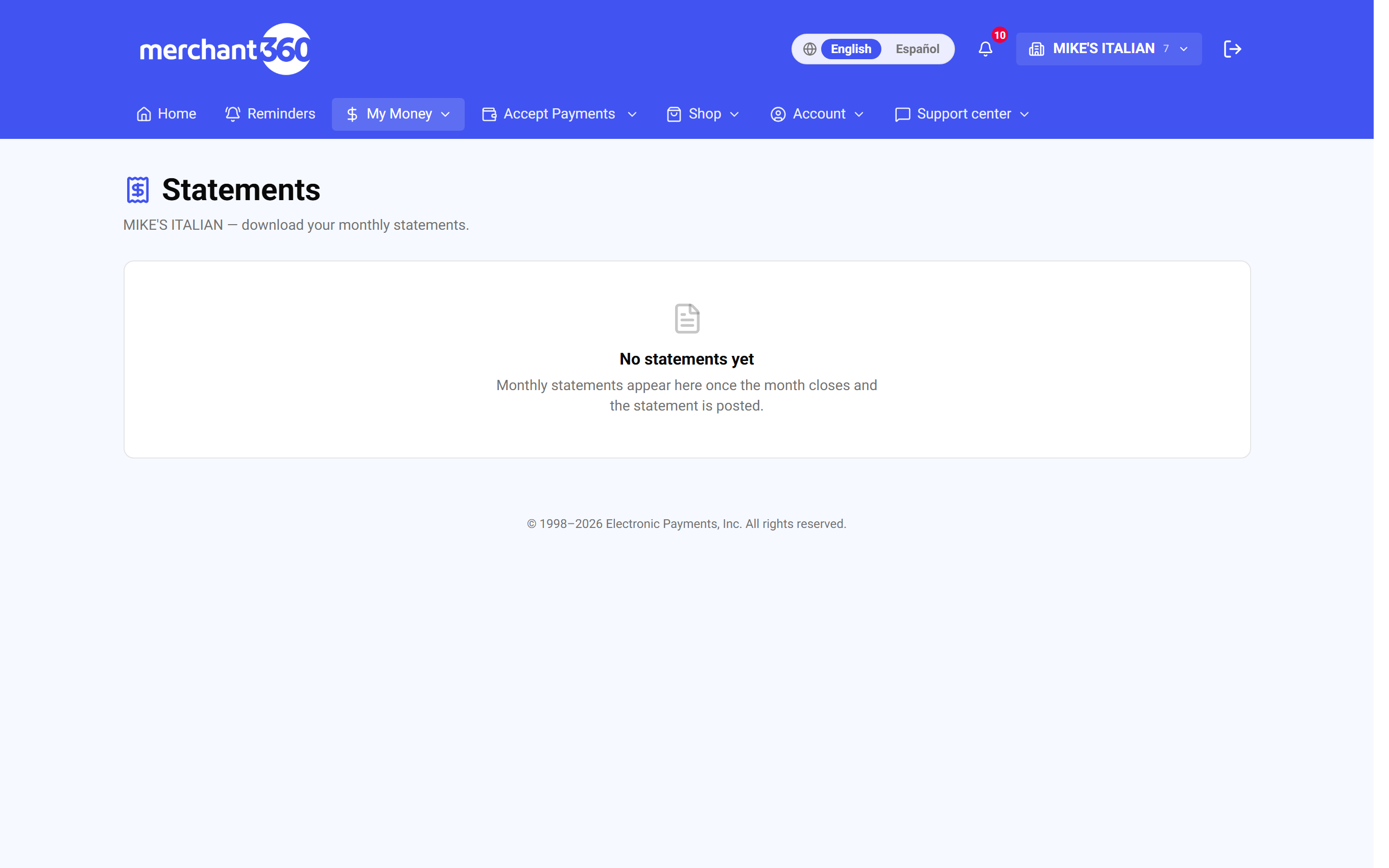
Dinero → Estado de cuenta lista cada estado mensual de procesamiento en cuanto cierra el mes y se publica el estado, con el periodo, las comisiones y el monto fondeado. Descarga cualquier mes como PDF, con CSV donde esté disponible, o ábrelo en pantalla.
Encuentra tu 1099-K en Dinero → Formas fiscales. Elige un año fiscal para ver tu volumen bruto, número de transacciones e impuesto federal retenido, con una tabla mes por mes y un total anual; cuando tu volumen alcanza el umbral del IRS, aparece el botón Descargar 1099-K (PDF). Electronic Payments entrega los 1099-K de forma digital, así que no hay copia por correo que esperar.
El 1099-K reporta el volumen bruto con tarjeta antes de reembolsos, contracargos y comisiones, así que es mayor que lo que depositaste. Para conciliar, suma la línea de ventas de los estados mensuales de ese año; debe coincidir salvo redondeo. La página Documentos es donde subes lo que te pidamos, como un cheque anulado o una identificación, y donde se guardan tu contrato firmado y otros documentos de la cuenta.
Así se ve terminado: tu contador tiene los estados del año y el PDF del 1099-K, y el total anual en Formas fiscales cuadra con los estados.
Si falta un mes, los estados se publican unos días después de cerrar el mes; si la página dice que el archivo no está disponible, inténtalo en unos minutos. Si Formas fiscales muestra Por debajo del umbral de reporte del IRS, no se emite forma ese año pero los datos se muestran para tu registro. Si tu nombre legal o TIN en el 1099-K está mal, abre un ticket de soporte con la corrección y se emite una forma corregida.
- 1Ve a Dinero → Estado de cuenta y haz clic en PDF o CSV en el mes que necesites, o abre el mes para verlo y Descargar PDF.
- 2Ve a Dinero → Formas fiscales, elige el Año fiscal y haz clic en Descargar 1099-K (PDF) cuando se ofrezca.
- 3Todo ya está desglosado, así que tu contador recibe números limpios sin tener que perseguirte.
| En esta pantalla | What it does |
|---|---|
| Estados de cuenta: Periodo / Comisiones / Fondeado / Acciones | Una fila por mes con las comisiones cobradas y el monto fondeado. |
| PDF / CSV | Descarga el estado de ese mes en cualquiera de los dos formatos. |
| Descargar PDF (en un estado abierto) | Descarga el estado que estás viendo. |
| Estado de cuenta: Desde / Hasta / Ejecutar | Genera un estado para cualquier rango de fechas que elijas. |
| Año fiscal | Elige el año que se muestra en Formas fiscales. |
| Volumen bruto / Transacciones / Impuesto federal retenido | Los totales del año, con una tabla mes por mes y Total anual. |
| Descargar 1099-K (PDF) | Aparece cuando tu volumen alcanza el umbral del IRS de ese año. |
| Por debajo del umbral de reporte del IRS | Se muestra cuando no se requiere 1099-K ese año. Los datos se quedan para tu registro. |
| MID pendiente | Se muestra mientras una cuenta de comerciante aún se está configurando para el año. |
| Documentos: Tipo de documento, Archivo, Notas, Subir | Sube un archivo que te pedimos. Los archivos son privados para tu cuenta y nuestro equipo de suscripción. |