
Payment Extension – instalar y conectar
Instala la extensión del navegador y conéctala a tu cuenta en pocos minutos.
Instala la extensión
La extensión de pagos de Merchant360 agrega un pequeño botón de cobro a tu navegador Chrome o Edge. Úsala cuando cobras mientras trabajas dentro de otro software, como un sistema de reservas, un CRM o una pantalla de pedidos web, y no quieres cambiar de pestaña para abrir tu terminal virtual.
Instálala desde la Chrome Web Store. Busca "Merchant360 Payment Extension" o usa el botón Install en merchant360.net/extension. Un clic la agrega a Chrome o Edge. No se instala nada en la computadora y nunca se guardan datos de tarjeta en el navegador.
Después de instalarla, el ícono de Merchant360 aparece en la barra de herramientas. Haz clic en el ícono de la pieza de rompecabezas y fija Merchant360 para que el botón siempre esté visible. Cada persona que cobra instala la extensión en su propio perfil del navegador y la conecta con su propio inicio de sesión de Merchant360.
Terminaste este paso cuando el ícono de Merchant360 aparece en la barra y al hacer clic abre la vista de conexión de la extensión.
Si el ícono no aparece después de instalar, abre el menú de la pieza de rompecabezas en la barra y fija la extensión desde ahí. Si la tienda dice que la extensión no está disponible, confirma que usas Chrome o Edge, porque otros navegadores no son compatibles.
| En esta pantalla | What it does |
|---|---|
| Botón Install (merchant360.net/extension) | Abre la ficha de la extensión en la Chrome Web Store. Al hacer clic en Agregar a Chrome se instala en el perfil actual del navegador. |
| Ícono de pieza de rompecabezas (barra del navegador) | Muestra las extensiones instaladas. Fijar Merchant360 mantiene su ícono visible en la barra para abrirla con un clic. |
| Ícono de Merchant360 | Abre la extensión. Antes de conectarla muestra la vista de conexión; después muestra la vista de cobro. |
Conecta automáticamente (recomendado)
La extensión debe vincularse a tu cuenta de Merchant360 antes de poder cobrar. La ruta automática lo hace sin copiar ninguna llave. Úsala salvo que tu gerente de cuenta te haya dado una llave de API para pegar a mano.
Necesitas un inicio de sesión de Merchant360 con acceso a la herramienta Integraciones, que propietarios y gerentes tienen de forma predeterminada. La autorización crea una llave de API en la cuenta, así que también pide un código de seguridad por texto.
Abre la extensión y presiona Connect with Merchant360. Se abre una pestaña nueva de Merchant360 en la página de conexión. Inicia sesión con tu acceso de comerciante habitual si todavía no lo hiciste. La página entonces te pide autorizar la conexión, que es la siguiente sección.
Terminaste este paso cuando la pestaña de Merchant360 muestra la página Conectar la extensión de pagos con la lista de lo que la extensión podrá hacer.
Si la pestaña abre la página de inicio de sesión y después va a la página principal en lugar de la página de conexión, abre la extensión de nuevo y presiona Connect with Merchant360 por segunda vez ahora que ya iniciaste sesión.
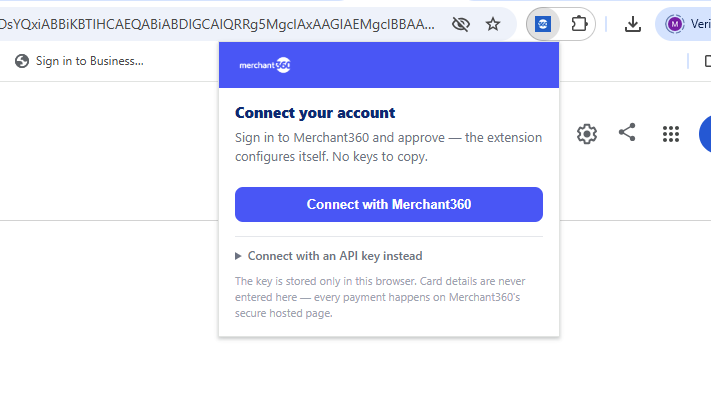
| En esta pantalla | What it does |
|---|---|
| Connect with Merchant360 | Abre una pestaña de Merchant360 en la página de conexión. La extensión vigila esa página y toma la conexión cuando la apruebas. |
| Connect with an API key | Cambia a la ruta manual, donde pegas una llave que recibiste de tu gerente de cuenta. Se explica más adelante en este capítulo. |
Autoriza la conexión
La página Conectar la extensión de pagos muestra exactamente lo que estás otorgando. La extensión puede abrir cobros hospedados por los montos que elijas en tu software, y puede leer el resultado de esos cobros, es decir, el ID de la transacción, el monto y los últimos cuatro dígitos de la tarjeta. No puede leer datos de tarjeta, no puede usar tarjetas guardadas y no puede cambiar nada en tu cuenta.
Marca Conectar en modo de prueba primero si quieres practicar sin cargos reales. Una conexión de prueba usa una llave de sandbox, así que cada pago es simulado y aparece en la página Transacciones en modo de prueba en lugar de tus Transacciones reales. Vuelve a conectar sin la casilla marcada cuando estés listo para cobrar de verdad.
Haz clic en Autorizar y conectar. Como esto crea una llave de API, Merchant360 envía un código de seguridad de seis dígitos por texto al celular de tu perfil y lo pide antes de continuar. Ingresa el código y la página muestra Conectado y entrega la llave a la extensión. La pestaña se cierra sola o te indica que puedes cerrarla.
Terminaste cuando la página dice que la extensión está conectada y puedes cerrar la pestaña. La llave se guarda solo dentro de la extensión en este perfil del navegador. Nunca aparece en pantalla.
Si la página se queda en Entregando la llave a la extensión por más de unos segundos, lo más probable es que la extensión no esté instalada en este perfil del navegador. La página muestra un aviso después de veinte segundos. Instala la extensión y vuelve a iniciar la conexión desde la extensión. Si el texto con el código no llega, usa Reenviar código y revisa que el celular de tu perfil sea correcto en Cuenta.
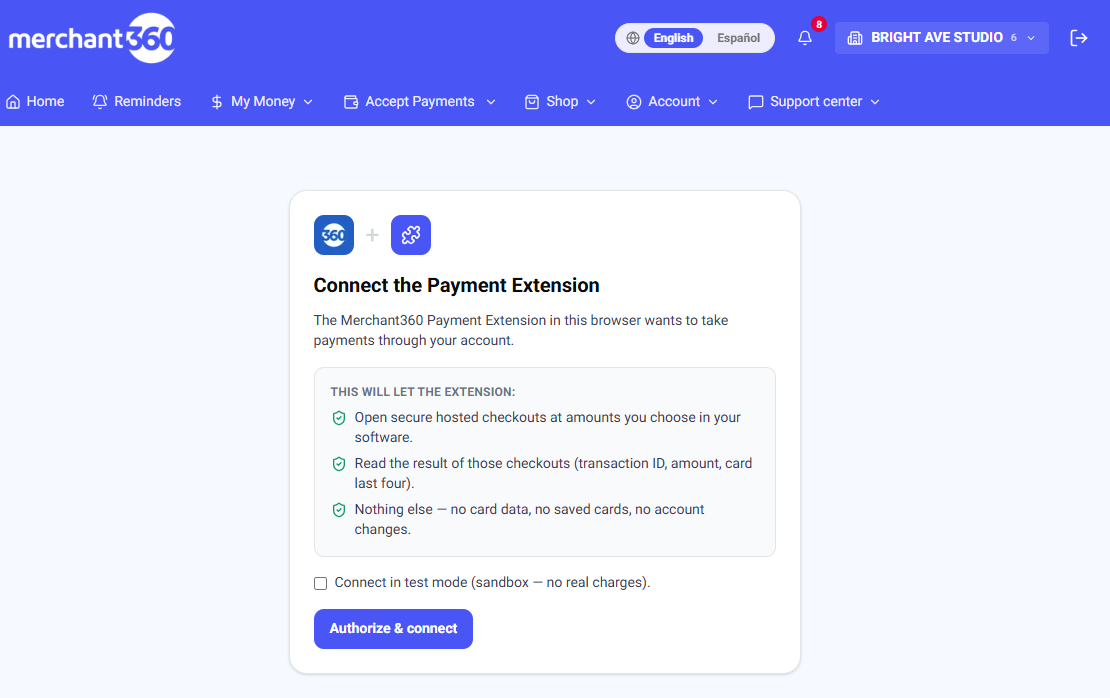
| En esta pantalla | What it does |
|---|---|
| Esto permitirá que la extensión (lista) | Muestra los tres permisos: abrir cobros hospedados por los montos que elijas, leer el resultado de esos cobros, y nada más. Ese es el alcance completo de la llave que se creará. |
| Conectar en modo de prueba (sandbox, sin cargos reales) | Crea una llave de prueba en lugar de una real. Los pagos hechos con la extensión son simulados y aparecen en Herramientas de cobro, Configuración, Transacciones en modo de prueba. |
| Autorizar y conectar | Pide un código de seguridad de seis dígitos por texto, luego crea la llave y la publica para la extensión. Mientras trabaja, el botón dice Conectando. |
| Enviarme un código de verificación / Reenviar código | Envía el código de seis dígitos al celular de tu perfil. Reenviar código manda uno nuevo si el primero no llegó. |
| Conectado | Confirma que la llave se creó. Entregando la llave a la extensión significa que la página espera a que la extensión la tome; una vez tomada, dice que puedes cerrar la pestaña. |
| Aviso de extensión no instalada | Aparece después de unos veinte segundos si nadie toma la llave. Te indica instalar la extensión en este perfil del navegador y volver a intentar. |
Confirma que estás conectado
Una vez conectada, la extensión muestra una confirmación en verde. Desde este punto, cada pago que inicies desde la extensión abre un cobro hospedado seguro en Merchant360, y el resultado regresa a la extensión cuando el cliente o tu personal termina.
Hay tres formas de iniciar un pago. Escribe un monto en la extensión para abrir el cobro seguro. Envía un monto a tu terminal de tarjetas para que el cliente acerque o inserte su tarjeta. O selecciona un monto en cualquier página web, haz clic derecho y elige Charge with Merchant360.
Cada pago cobrado así aparece en Herramientas de cobro, Transacciones, con los mismos controles de recibo, reembolso y anulación que cualquier otra venta. Las conexiones de prueba muestran sus pagos en la página Transacciones en modo de prueba.
Terminaste cuando la extensión muestra el estado conectado en verde y un pago de prueba aparece en Transacciones, o en Transacciones en modo de prueba si conectaste en modo de prueba.
Si la extensión sigue mostrando la vista de conexión después de autorizar, cierra y vuelve a abrir la extensión. Si te pide conectar otra vez, la llave no fue tomada. Repite la conexión automática desde la extensión y mantén abierta la pestaña de Merchant360 hasta que diga que la extensión está conectada.
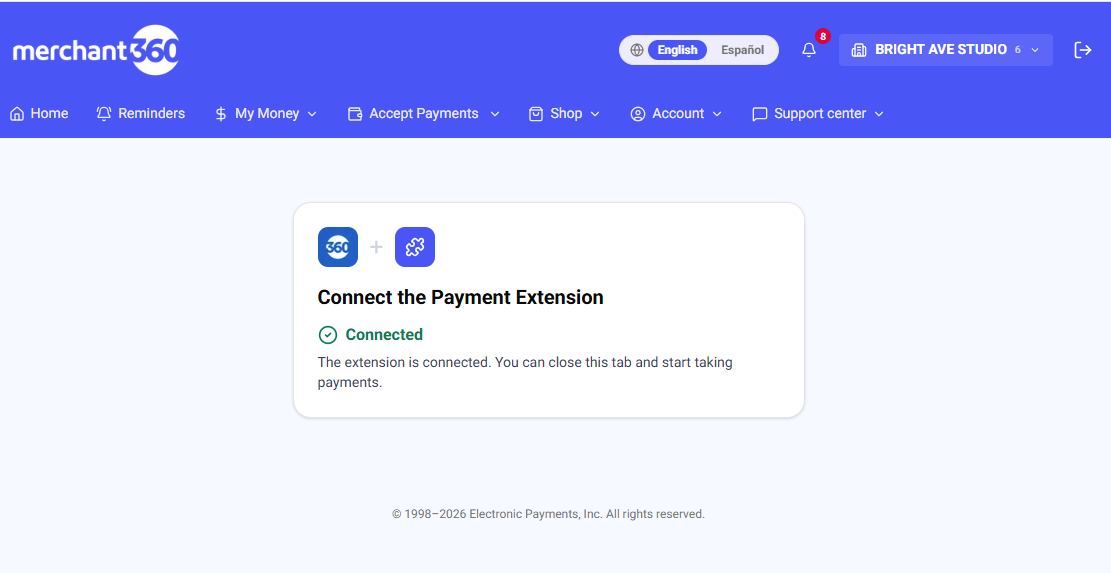
| En esta pantalla | What it does |
|---|---|
| Confirmación verde de conectado | Indica que la extensión tiene una llave válida de tu cuenta. Haz clic en el ícono para abrir la vista de cobro. |
| Key a payment (escribir un pago) | Escribe un monto y abre el cobro hospedado seguro, donde la tarjeta se ingresa en la página de Merchant360, nunca en la extensión. |
| Send to card terminal (enviar a la terminal) | Envía el monto a tu terminal de tarjetas conectada para que el cliente pague en persona. El resultado regresa a la extensión. |
| Charge with Merchant360 (menú de clic derecho) | Toma un monto seleccionado en cualquier página web y abre el cobro hospedado por ese monto. |
Conecta manualmente (llave de API)
La ruta manual es para comerciantes que prefieren controlar la llave ellos mismos, o que recibieron una llave directamente de su gerente de cuenta. El resultado es el mismo que en la ruta automática: la extensión guarda una llave de API limitada a abrir cobros hospedados y leer sus resultados.
El propietario de la cuenta crea la llave en Desarrolladores y API dentro de Merchant360. Crear una clave de API, ponle un nombre como Extensión de pagos, elige el modo Prueba o Producción y usa el preajuste Pagos. Crear una llave pide un código de seguridad por texto. La llave se muestra una sola vez, así que cópiala de inmediato.
En la extensión, abre Connect with an API key, pega la llave en el cuadro y conecta. La llave se guarda solo en este navegador y los datos de tarjeta nunca se escriben en la extensión. Cada pago sigue ocurriendo en la página hospedada segura de Merchant360.
Terminaste cuando la extensión muestra la confirmación verde de conectado. La llave aparece en Tus claves en la página Desarrolladores y API con su último uso, así que puedes ver que funciona.
Si la extensión rechaza la llave, revisa que copiaste el valor completo y que la llave no fue revocada en la página Desarrolladores y API. Una llave de prueba solo toma pagos de prueba, así que si los cargos reales no aparecen, crea una llave de producción y conecta de nuevo. Para desconectar un navegador, revoca su llave en Desarrolladores y API; la extensión pedirá conectar otra vez la próxima vez que se abra.
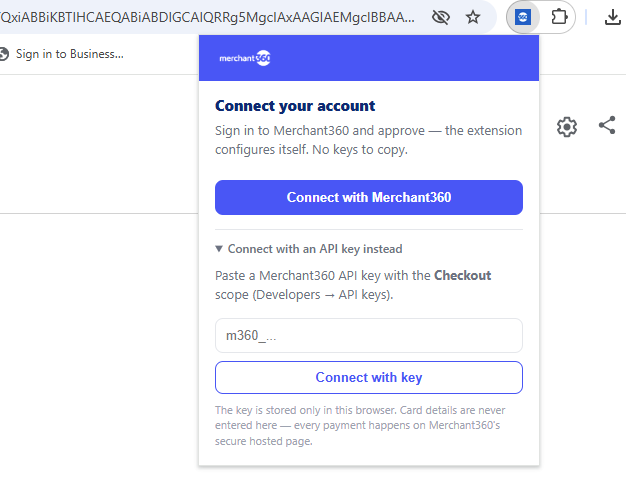
| En esta pantalla | What it does |
|---|---|
| Connect with an API key | Abre la vista de conexión manual en la extensión con un solo campo para la llave. |
| Campo de llave de API | Recibe la llave que copiaste de Desarrolladores y API. El valor se conserva solo en este perfil del navegador. |
| Connect | Verifica la llave contra tu cuenta y, si es válida, cambia la extensión a la vista conectada. |
| Desarrolladores y API: Crear una clave de API | Solo el propietario. Nombre, Modo (Prueba o Producción) y Alcances. El preajuste Pagos basta para la extensión. Pide un código por texto y muestra la llave una sola vez. |
| Desarrolladores y API: Revocar | Desactiva la llave de inmediato. Cualquier navegador que la use queda desconectado y debe conectarse de nuevo. |