
Cobros recurrentes y suscripciones
Cobra en calendario; el sistema persigue la tarjeta para que tú no.
- Configura un plan recurrente
- Cobra una cuenta bancaria (ACH) en un calendario
- Planes de precio reutilizables
- Medidores de uso (cobra por uso)
- Flex fees – uso incluido más excedente
- Pruebas gratis y cuotas de instalación
- Pausar, reanudar y cambiar el monto
- Cuando una tarjeta falla: dunning
- Conoce tu ingreso recurrente
- La página de autoservicio del suscriptor
- Cuando cambia la tarjeta de un suscriptor (actualización autoservicio)
Configura un plan recurrente
Un cargo recurrente cobra la tarjeta guardada de un cliente por el mismo monto en un ciclo repetido y le envía un recibo cada vez. Úsalo para membresías, contratos de mantenimiento, anticipos, rentas o cualquier servicio cobrado por semana, mes, trimestre o año.
Antes de empezar, el cliente necesita una tarjeta guardada. Guarda una desde el perfil del cliente en Tarjetas guardadas, desde la página Tarjetas guardadas, o haciendo una venta en la Terminal virtual con Guardar esta tarjeta en la bóveda marcado. El menú Cliente del formulario muestra SIN TARJETA junto a quien no tiene una.
Ve a Aceptar pagos → Recurrentes y haz clic en Nuevo cargo recurrente. Elige el cliente, deja Tarjeta de crédito / débito como método de pago, ingresa el monto y la frecuencia, define la fecha de inicio y, opcionalmente, una fecha de fin o un total de cobros (deja ambos vacíos para cobrar hasta que canceles). Agrega una descripción que el cliente ve en los recibos, y luego Crear cargo recurrente.
Así se ve terminado: el tablero muestra el cargo con su Cliente, Monto, Frecuencia, fecha de Próximo cobro y Estado Activo, y la confirmación indica la fecha del primer cobro. Cada ciclo cobra la tarjeta guardada automáticamente, envía al cliente un recibo, y el cargo aparece en Dinero → Transacciones con Suscripción como origen. El perfil del cliente lo lista en Cobros recurrentes activos.
Si el cliente no aparece en el menú, guárdalo primero en Clientes. Si el cargo muestra Vencido después de un cobro, la tarjeta fue rechazada; ver Cuando una tarjeta falla. Si necesitas un plan con prueba gratis, cuota de instalación o precio por consumo, crea un plan en Planes e inicia la suscripción desde una página de pago o el widget de pago.
- 1Ve a Aceptar pagos → Recurrentes y haz clic en Nuevo cargo recurrente.
- 2Elige el cliente. Necesita una tarjeta guardada; si el menú muestra SIN TARJETA, agrega una en su perfil o haz una venta para él en la Terminal virtual con Guardar esta tarjeta en la bóveda marcado, y vuelve.
- 3Deja Método de pago en Tarjeta de crédito / débito. Ingresa el monto y la frecuencia: semanal, quincenal, mensual, trimestral o anual.
- 4Define una fecha de inicio y, opcionalmente, una fecha de fin o un total de cobros (deja ambos vacíos para cobrar hasta que canceles). Agrega una descripción.
- 5Haz clic en Crear cargo recurrente. Cada ciclo cobra la tarjeta guardada automáticamente y envía al cliente un recibo.
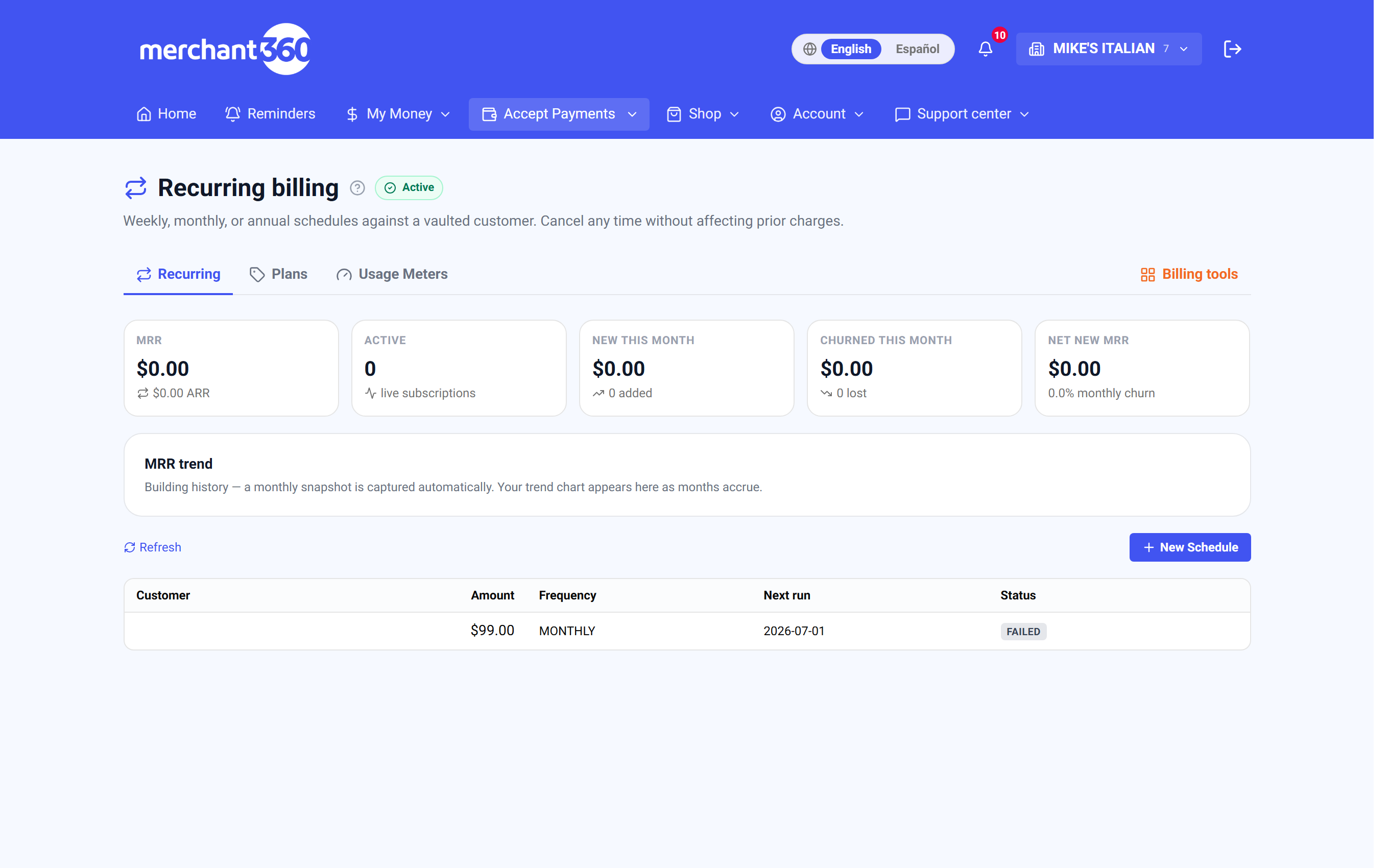
| En esta pantalla | What it does |
|---|---|
| Nuevo cargo recurrente | Abre el formulario. |
| Cliente * | Todos los clientes guardados. SIN TARJETA marca a quien no tiene tarjeta guardada y aún no se puede programar. |
| Método de pago | Tarjeta de crédito / débito cobra la tarjeta en la bóveda. Banco / ACH aparece como próximamente en este formulario; las suscripciones bancarias inician desde tu página de pago de suscripciones con una autorización firmada. |
| Monto * | El cobro por ciclo. |
| Frecuencia * | SEMANAL, QUINCENAL, MENSUAL, TRIMESTRAL o ANUAL. |
| Fecha de inicio * | La fecha del primer cobro (AAAA-MM-DD). |
| Fecha de fin (opcional) / Total de cobros (opcional) | Detiene el cargo después de una fecha o un número. Vacío significa que cobra hasta cancelar. |
| Descripción (opcional) | Se muestra en los recibos del cliente, por ejemplo Plan mensual de limpieza dental. |
| Crear cargo recurrente | Lo guarda. La confirmación muestra la fecha del primer cobro. |
| Actualizar | Recarga el tablero. |
| Cliente / Monto / Frecuencia / Próximo cobro / Estado | Las columnas del tablero. El estado es Activo, Pausado, Vencido (con la fecha del próximo reintento) o Cancelado. |
La lista muestra Card o Bank junto a cada cliente, así siempre sabes con qué método corre un plan. Con dual pricing activo, los suscriptores con tarjeta ven el precio con tarjeta y los bancarios el precio más bajo de banco.
Cobra una cuenta bancaria (ACH) en un calendario
Un plan bancario debita la cuenta bancaria del cliente cada ciclo en vez de cobrar una tarjeta. La opción Bank / ACH en New schedule está disponible cuando los pagos bancarios están activos en tu cuenta; si aparece gris, pide a tu representante que habilite ACH.
Eliges el cliente, el monto, la frecuencia y la fecha de inicio, igual que en un plan con tarjeta. El cliente debe tener un correo en su registro, porque ahí va la autorización: recibe una solicitud de autorización bancaria, conecta o escribe su banco, lee los términos recurrentes y firma. Hasta que lo haga, el plan muestra Awaiting bank authorization y no se debita nada. En cuanto firma, el plan se activa y corre en su calendario.
Un plan bancario no tiene fecha de fin ni número de pagos – la autorización firmada corre hasta que se revoca o cancelas el plan. Un plan que sigue esperando autorización se puede cancelar desde la lista como cualquier otro.
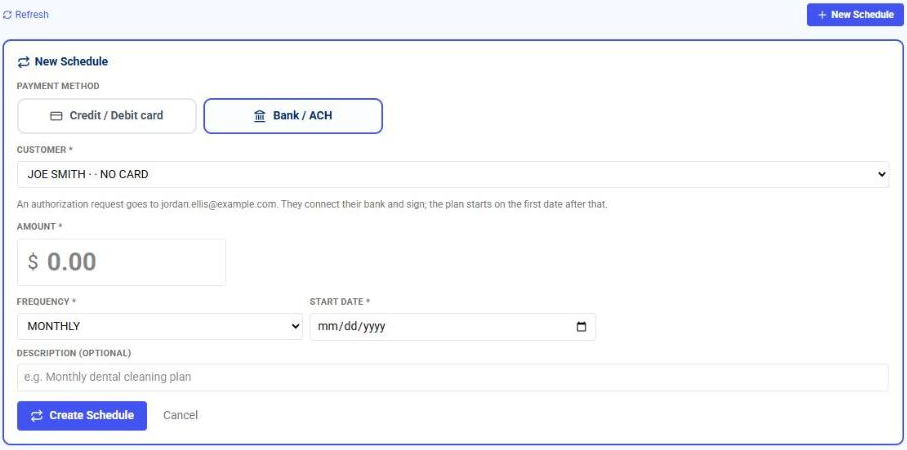
El cliente necesita un correo que funcione y unos minutos para firmar. Avísale que la solicitud viene en camino para que no se quede sin leer.
Planes de precio reutilizables
Si vendes la misma suscripción una y otra vez, defínela una vez como plan y adjúntala, en vez de volver a escribir el monto cada vez. Ve a Aceptar pagos → Planes. Un plan guarda el precio, el intervalo, el impuesto, cualquier prueba o cuota de instalación, y las características que quieres que los clientes comparen.
Puedes manejar tres estructuras de plan: De pago (un plan normal con cobro), Prueba gratis (un plan de pago que retrasa el primer cobro, ver la siguiente sección) y Freemium. Freemium significa ofrecer un Nivel gratis junto a uno o más niveles de pago: crea un plan, elige Nivel gratis y combínalo con tus planes de pago. Un plan gratis nunca cobra. Cualquier plan de pago también puede empezar con una prueba gratis.
Los planes de pago tienen tres modos de precio. Fijo es un precio por ciclo. Por unidad es un precio por una cantidad, como por asiento o por usuario, con el nombre de unidad que elijas. Escalonado es precio por volumen graduado: las primeras tantas unidades a una tarifa, el siguiente rango a otra, con el último nivel dejado como ilimitado.
Así se ve terminado: el plan aparece en la lista con su Código, Nombre, Precio e Intervalo, y está disponible para elegir al iniciar una suscripción desde una página de pago, el widget de pago o el constructor de facturas. Archiva un plan cuando lo retires; las suscripciones existentes siguen cobrando a su precio.
Si Agregar plan falla, Código y Nombre son obligatorios, el precio debe ser válido, un intervalo personalizado necesita un número de días, y un plan por unidad necesita un precio mayor a cero. Si cambias el precio de un plan, los suscriptores existentes conservan su monto actual; cambia el monto de un suscriptor desde el tablero de Recurrentes.
- 1Dale al plan un código (como PRO-MONTHLY) y un nombre.
- 2Elige Paid o Free. Free es un nivel de $0 para freemium; Paid se cobra.
- 3En un plan de pago, elige el modo de precio: Flat (un precio), Per unit (un precio por cantidad, como por asiento) o Tiered (precio por volumen, donde las primeras tantas unidades van a una tarifa y el siguiente nivel a otra).
- 4Fija el intervalo (semanal, cada 2 semanas, mensual, trimestral, anual o un número de días personalizado) y una tasa de impuesto si aplica.
- 5Opcionalmente agrega una prueba gratis (en días) y una cuota de instalación única (siguiente sección).
- 6Agrega hasta 5 características del plan – viñetas cortas que destacan qué tiene este nivel. Ayudan a los clientes a comparar tus planes gratis y de pago.
- 7Guárdalo, y el plan queda listo para adjuntar a suscripciones. Archiva un plan cuando lo retires.
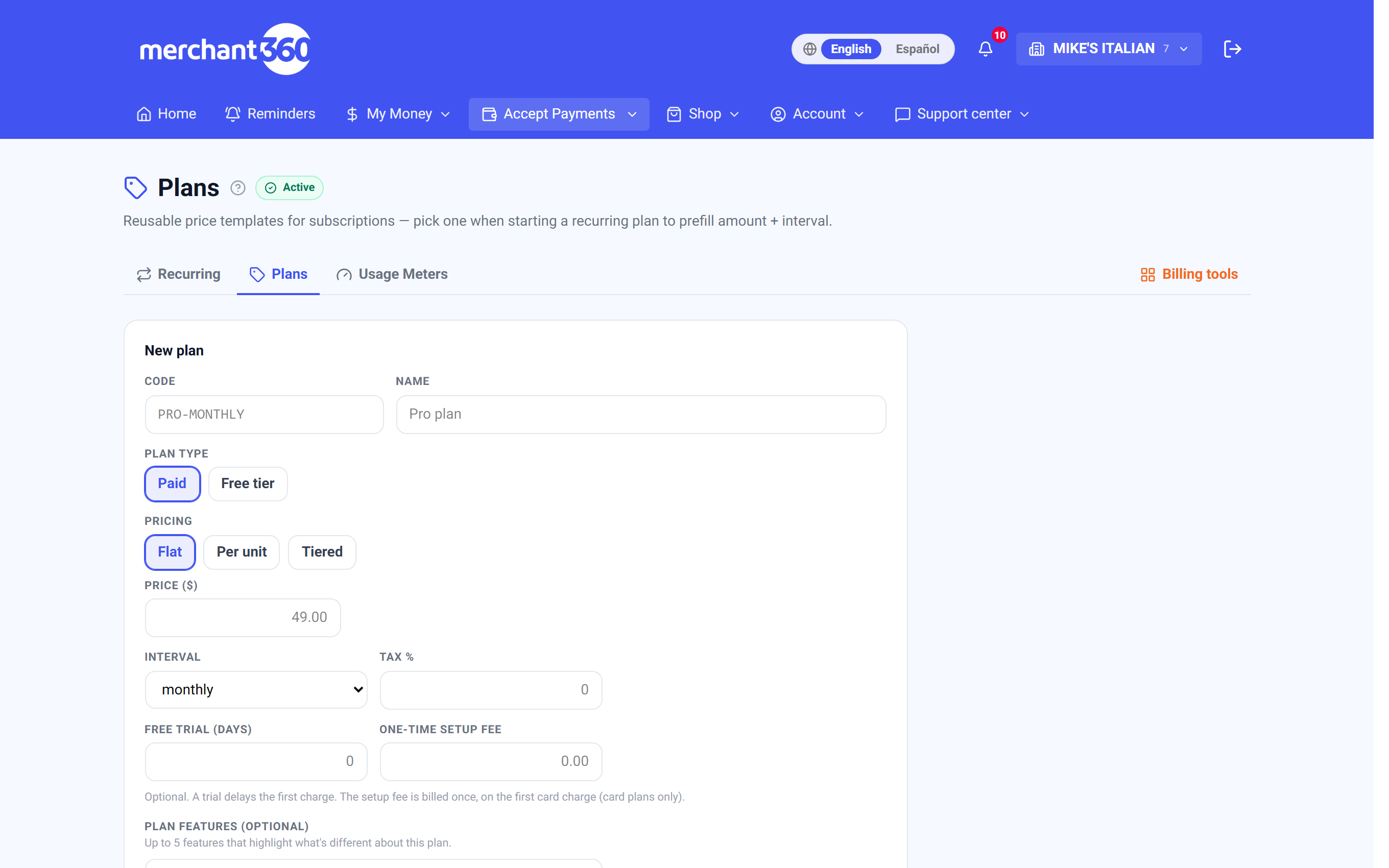
| En esta pantalla | What it does |
|---|---|
| Nuevo plan | Abre el formulario. |
| Código | Un identificador corto como PRO-MENSUAL, usado en la API y en el tablero. |
| Nombre | El nombre que ve el cliente. |
| Tipo de plan | De pago, o Nivel gratis (un nivel de $0 para combinar con planes de pago). |
| Precios | Fijo, Por unidad o Escalonado. |
| Precio ($) | El precio fijo por ciclo. |
| Precio por unidad / Nombre de unidad | Para planes Por unidad: la tarifa y cómo se llama una unidad. |
| Niveles | Para planes Escalonados: Primeras hasta N a una tarifa, Luego hasta N a una tarifa; deja el último hasta vacío para ilimitado. Agregar nivel agrega una fila. |
| Intervalo | semanal, cada 2 semanas, mensual, trimestral, anual o personalizado con Cada N días. |
| Impuesto % | Impuesto de venta aplicado a cada cobro, si corresponde. |
| Prueba gratis (días) | Retrasa el primer cobro este número de días. |
| Cargo único de configuración | Se cobra una vez, en el primer cobro a la tarjeta. |
| Excedente de uso (flex fees) – opcional | Elige un Medidor y las unidades incluidas por periodo. Ver Flex fees. |
| Características del plan (opcional) | Hasta 5 viñetas cortas que se muestran cuando los clientes comparan planes. |
| Agregar plan | Guarda el plan. |
| Archivar | Retira el plan de nuevas inscripciones. Las suscripciones existentes siguen cobrando. |
Los planes son plantillas para cobro recurrente. Para una venta única, usa una factura o un enlace de pago. Para cobrar por uso (por mensaje, por llamada de API, etc.), crea un Usage Meter en Accept Payments → Usage Meters y adjúntalo a una suscripción por unidad – el medidor también te da un tope diario y un API para reportar uso.
Medidores de uso (cobra por uso)
Un medidor de uso cobra según cuánto usa un cliente (por mensaje, por token, por llamada a la API o cualquier evento personalizado) en vez de un precio mensual fijo. Ve a Aceptar pagos → Medidores de uso. Los medidores son para negocios cuyo software o equipo puede reportar el uso conforme ocurre.
Cada medidor tiene un nombre, una unidad de uso (como mensaje), un precio por unidad (como $0.01), una clave que se usa para reportar uso, y un tope diario que limita cuántas unidades se pueden reportar por día como protección contra fraude. El uso que reportas por el medidor se suma y se cobra en el siguiente ciclo de la suscripción.
Reporta el uso de dos formas. Desde tu propio sistema, llama a la API de Merchant360 (POST /meters/{key}/usage) cada vez que ocurre lo que mides, o en lotes con una cantidad; el endpoint está documentado en Desarrolladores → API. A mano, la tarjeta Planes por consumo del tablero de Recurrentes lista cada suscripción medida con sus unidades pendientes este ciclo y un campo para Agregar unidades y Registrarlas.
Así se ve terminado: el medidor aparece en la lista con su Clave, Unidad, Precio / unidad y Tope diario; la suscripción muestra las unidades pendientes este ciclo; y en la fecha de cobro el cargo es igual a las unidades por el precio del medidor, mostrado en el recibo del cliente.
Si un reporte es rechazado, se alcanzó el tope diario de ese medidor; súbelo (o pon 0 para sin tope) si el volumen es legítimo. Si se registró uso pero no se cobró nada, el cliente no tiene una suscripción por unidad activa vinculada a ese medidor; el uso no tiene ciclo en el cual cobrarse hasta que se cree una.
- 1Crea un medidor: dale nombre, la unidad cobrada, un precio por unidad y un tope diario (0 para sin tope).
- 2Anota la clave del medidor (sale del nombre por defecto). La usas para reportar uso desde tu sistema.
- 3Adjunta una suscripción por unidad al cliente para que el uso del medidor tenga un ciclo donde cobrarse.
- 4Reporta el uso conforme sucede (desde tu app vía el API de Merchant360, POST /meters/{key}/usage). Cada reporte cuenta contra el tope diario; alcanzado el tope, los siguientes reportes del día se rechazan.
- 5En la fecha de cobro de la suscripción, las unidades reportadas se suman y se cobran al precio del medidor.
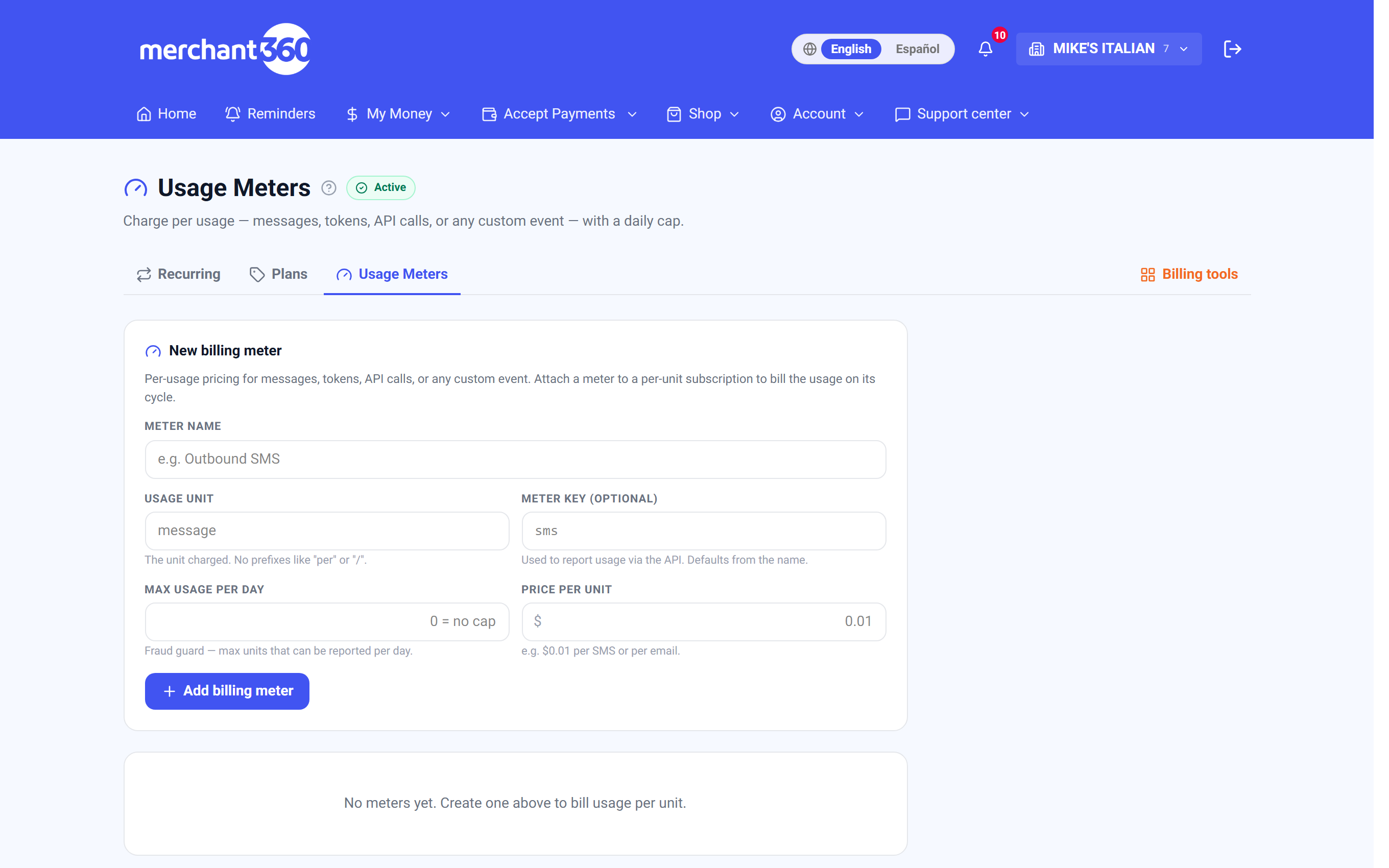
| En esta pantalla | What it does |
|---|---|
| Nuevo medidor de cobro | El formulario arriba de la página. |
| Nombre del medidor | Cómo se llama el medidor en recibos y reportes. |
| Unidad de uso | Lo que se cuenta, por ejemplo mensaje o token. |
| Clave del medidor (opcional) | El identificador con el que tu sistema reporta uso. Se toma del nombre por defecto. |
| Uso máximo por día | El tope diario. Los reportes que lo superan se rechazan el resto del día; 0 significa sin tope. |
| Precio por unidad | Lo que cuesta cada unidad. |
| Clave / Unidad / Precio / unidad / Tope diario | Las columnas de la lista de medidores. |
| Archivar | Retira un medidor. El uso ya registrado igual se cobra. |
| Planes por consumo (tablero de Recurrentes) | Cada suscripción medida con unidades pendientes este ciclo. Agregar unidades y luego Registrar aplica uso a mano. |
Los medidores son para desarrolladores que conectan uso a facturación. El endpoint está documentado en Developers → API. Si solo quieres un precio mensual o anual fijo, usa un plan. El reporte es por evento: tu sistema llama al endpoint cada vez que ocurre lo que mides (o por lotes con una cantidad), y Merchant360 lleva el total del periodo.
Flex fees – uso incluido más excedente
Los flex fees combinan un precio de plan fijo con una asignación de uso y un excedente por unidad, como muchos productos de software fijan el precio de sus niveles. Un plan cobra su precio mensual (o anual) normal e incluye un número fijo de unidades de un medidor cada periodo; solo el uso más allá de esa asignación se cobra, al precio por unidad del medidor.
Ejemplo: un plan Pro cuesta $49/mes e incluye 1,000 llamadas a la API. Un cliente que hace 1,000 o menos paga exactamente $49. Un cliente que hace 1,300 paga $49 más 300 veces el precio del medidor. Tus niveles Gratis, Básico y Pro pueden incluir cada uno una asignación distinta del mismo medidor.
Configúralo en dos lugares. Primero crea el medidor en Medidores de uso; su precio por unidad es la tarifa de excedente. Luego crea o edita un plan de pago en Planes y, en la sección Excedente de uso (flex fees), elige ese medidor e ingresa cuántas unidades incluye el plan por periodo. Adjunta el plan a las suscripciones como siempre y reporta uso contra ellas por el medidor.
Así se ve terminado: en cada fecha de cobro el recibo muestra el precio del plan más una línea de excedente solo cuando el uso del periodo superó la asignación. Un usuario ligero nunca ve más que el precio del plan.
Si se cobra excedente cuando no esperabas, revisa las unidades incluidas en el plan y que el uso se esté reportando contra la suscripción correcta. Si el menú Medidor del plan solo muestra Ninguno, crea el medidor primero.
- 1Primero crea el medidor del excedente (Accept Payments → Usage Meters) – su precio por unidad es la tarifa de excedente.
- 2Crea o edita un plan de pago (Accept Payments → Plans). En la sección Usage overage (flex fees), elige ese medidor y escribe cuántas unidades incluye el plan por periodo.
- 3Adjunta el plan a la suscripción del cliente como siempre. Reporta el uso contra esa suscripción por el medidor conforme sucede.
- 4En cada fecha de cobro, Merchant360 suma el uso del periodo, resta la franquicia incluida y agrega el excedente (unidades extra por el precio del medidor) al precio fijo del plan en ese cobro.
| En esta pantalla | What it does |
|---|---|
| Excedente de uso (flex fees) – opcional | La sección en el formulario del plan. |
| Medidor | Qué medidor de uso incluye el plan. Ninguno desactiva los flex fees para ese plan. |
| Unidades incluidas por periodo | Cuántas unidades cubre el precio fijo cada ciclo. El uso por encima se cobra al precio del medidor. |
| Línea de excedente | En el recibo del cliente: unidades extra por el precio del medidor, sumadas a ese cobro. |
El uso incluido nunca cobra – lo cubre el precio fijo del plan. Solo el excedente se cobra, así que un usuario ligero nunca paga más que el plan. Da a cada nivel una franquicia mayor y armas la clásica escalera good/better/best.
Pruebas gratis y cuotas de instalación
Un plan puede empezar con una prueba gratis, una cuota única de instalación, o ambas. Las defines en el plan en Aceptar pagos → Planes (Prueba gratis en días, y Cargo único de configuración), o en un plan de suscripción en el widget de pago, y se llevan a la página de inscripción del cliente.
Una prueba gratis retrasa el primer cobro recurrente el número de días que definas: el suscriptor no se cobra durante la prueba, y el cobro empieza automáticamente cuando termina. Una cuota de instalación es un cobro único que se toma en la inscripción (por ejemplo una cuota de activación o de alta); se cobra una vez, en el primer cobro a la tarjeta, y nunca se repite.
Así se ve terminado: el recibo de inscripción del cliente muestra lo que se cobró hoy (la cuota de instalación, el primer periodo, ambos o nada), y la suscripción muestra su fecha de próximo cobro al final de la prueba. Cuando termina la prueba corre el primer cobro del plan y se envía un recibo.
Si una inscripción con prueba no cobró nada y esperabas la cuota de instalación, la cuota se cobra en el primer cobro a la tarjeta, que para una prueba sin cuota es el final de la prueba; agrega una cuota de instalación para cobrar algo hoy. Las inscripciones bancarias nunca pagan cuota de instalación porque la autorización bancaria cubre un solo monto recurrente.
- 1En una inscripción con tarjeta sin prueba, el cliente paga hoy el primer periodo más cualquier cuota de instalación, y luego el precio del plan cada ciclo.
- 2En una inscripción con tarjeta con prueba, hoy solo se cobra la cuota de instalación (si la hay); el primer cobro del plan cae al terminar la prueba.
- 3Una prueba gratis sin cuota no cobra nada hoy – la tarjeta se guarda sin cargo, y el primer cobro cae al terminar la prueba. Los clientes también pueden iniciar una prueba por banco (ACH); las inscripciones bancarias nunca pagan cuota de instalación (la autorización bancaria cubre un solo monto recurrente).
| En esta pantalla | What it does |
|---|---|
| Prueba gratis (días) | En el plan. El número de días antes del primer cobro recurrente. |
| Cargo único de configuración | En el plan. Se cobra una vez en el primer cobro a la tarjeta, nunca se repite. |
| Próximo cobro | En la suscripción y en la página del suscriptor: la fecha en que termina la prueba y empieza el cobro. |
Combinar una cuota de instalación pequeña con una prueba gratis deja que los clientes con tarjeta empiecen hoy – la cuota guarda su tarjeta para que el cobro arranque solo al terminar la prueba.
Pausar, reanudar y cambiar el monto
Desde el tablero, cada cargo tiene acciones según su estado. Pausa una suscripción y el cobro se detiene en el siguiente ciclo sin perder nada; Reanúdala después para retomar con la misma cadencia. Cancelar la termina de forma definitiva; los cobros ya hechos no se afectan, y revivirla significa crear un cargo nuevo.
Cambiar monto del plan en un cargo activo y la diferencia se maneja automáticamente. Subir de plan cobra la diferencia prorrateada a la tarjeta en ese momento y confirma el monto cobrado. Bajar de plan no se reembolsa en efectivo: el crédito pasa al siguiente ciclo como tiempo extra, moviendo la fecha del próximo cobro con la nueva tarifa más baja.
Así se ve terminado: la columna Estado cambia a Pausado o de vuelta a Activo, la fecha de Próximo cobro se mueve, y el cliente ve el nuevo monto en su siguiente recibo y en su página de autoservicio.
Si Pausar no aparece, el cargo ya está pausado o cancelado. Si el cobro por subir de plan es rechazado, el monto no cambia; arregla la tarjeta primero. Cancelar un cargo no quita la tarjeta de la bóveda.
| En esta pantalla | What it does |
|---|---|
| Pausar | Detiene el cobro en el siguiente ciclo. El cargo muestra Pausado. |
| Reanudar | Reinicia un cargo pausado con su cadencia. |
| Cambiar monto del plan | Pide el nuevo monto por ciclo. Subir cobra la diferencia prorrateada ahora; bajar pasa el crédito al siguiente ciclo. |
| Cancelar | Termina el cargo después de una confirmación. Los cobros pasados no se afectan. |
| Reintentar ahora | En un cargo Vencido, vuelve a correr el cobro fallido de inmediato. |
Cuando una tarjeta falla: dunning
Un cobro de renovación rechazado no muere ahí. El sistema lee por qué falló la tarjeta y reintenta en un calendario mientras envía al cliente un correo con un enlace para actualizar su tarjeta. Tú no haces nada a menos que quieras.
Así se ve terminado: el cargo muestra Vencido con su fecha de próximo reintento en el tablero, el cliente tiene un correo con el enlace de actualización, y cuando un reintento se aprueba el cargo vuelve a Activo por sí solo y el cobro aparece en Transacciones como Suscripción o Reintento manual.
Decide qué pasa cuando se agotan los reintentos en Aceptar pagos → Configuración → Pagos fallidos: Pausar la suscripción (lo predeterminado, conservando el plan y la tarjeta guardada para reactivar cuando se actualice la tarjeta) o Cancelar la suscripción (terminarla, así que revivirla significa empezar una nueva).
Si un cliente tiene tarjeta nueva, envía el enlace de actualización desde Tarjetas guardadas → Tarjetas por vencer o que use el enlace del correo de dunning; guardar la tarjeta reintenta el cobro vencido de inmediato. Si se reporta un rechazo duro (perdida, robada o fraude), la tarjeta no se reintenta; contacta al cliente por una tarjeta distinta antes de reanudar.
- 1Un rechazo suave (un problema temporal o fondos insuficientes) reintenta varias veces en los días siguientes.
- 2Una tarjeta vencida o inválida recibe un reintento de cortesía y un correo pidiendo al cliente actualizarla.
- 3Un rechazo duro (reportada perdida, robada o fraude) no se reintenta, y se te alerta.
- 4Mientras un plan persigue un pago aparece como Past due; puedes usar Retry now cuando quieras. Cuando la tarjeta se recupera, vuelve a Active por sí solo.
| En esta pantalla | What it does |
|---|---|
| Vencido | El estado mientras un cobro se está reclamando, con la fecha del próximo reintento. |
| Reintentar ahora | Vuelve a correr el cobro fallido a petición. |
| Pagos fallidos (Configuración) | Pausar la suscripción o Cancelar la suscripción cuando se agotan los reintentos. |
| Enlace Actualizar tarjeta de pago | En cada correo de dunning. Abre la página de autoservicio del suscriptor donde una tarjeta nueva reintenta el cobro vencido. |
| Suspender cobros (Tarjetas por vencer) | Pausa cada plan que cobra una tarjeta vencida con un clic; reanúdalos desde el tablero de Recurrentes. |
Decide qué pasa al agotarse los reintentos en Billing Settings → Dunning: pausar la suscripción (predeterminado) o cancelarla.
Conoce tu ingreso recurrente
La página Recurrentes abre con una franja de métricas: MRR (ingreso recurrente mensual, con su tasa anualizada), Suscripciones activas, Nuevas este mes, Canceladas este mes y MRR neto nuevo con tu tasa de churn mensual. La tarjeta Tendencia de MRR debajo grafica los últimos 12 meses.
Son tus números reales de suscripción, mes a mes, sin hoja de cálculo. Una foto mensual se captura automáticamente el primer día de cada mes, así que la gráfica se construye conforme pasan los meses; una cuenta nueva muestra Construyendo historial hasta tener algunos puntos.
Úsala para detectar churn a tiempo: un mes donde Canceladas supera a Nuevas aparece como una caída en el MRR neto antes de aparecer en tus depósitos.
Si los números se ven bajos, los cargos pausados y vencidos no cuentan como MRR activo hasta que se reanudan. Si la tarjeta de tendencia está vacía, todavía no se ha capturado una foto de fin de mes; aparece después del primer mes completo.
| En esta pantalla | What it does |
|---|---|
| MRR | La suma de los cargos activos normalizada a un mes, con la tasa anualizada al lado. |
| Suscripciones activas | Cuántos cargos están cobrando. |
| Nuevas este mes / Canceladas este mes | Cargos iniciados y terminados desde el primer día del mes. |
| MRR neto nuevo | Nuevas menos canceladas, con la tasa de churn como porcentaje. |
| Tendencia de MRR | La gráfica de 12 meses. Este mes muestra nuevas, canceladas y neto debajo. |
La página de autoservicio del suscriptor
Los suscriptores tienen su propia página segura, a la que llegan desde el botón Administrar suscripción en cualquier correo del plan, sin acceso; el enlace seguro es la llave. Muestra el monto del plan, el intervalo, la fecha del próximo cobro y el estado, y lista todo su historial de facturas contigo, cada factura a un toque de su propia página de pago.
Pueden pausar, reanudar o cancelar desde esa página, y actualizar su tarjeta de pago (ver la siguiente sección). Todo lo que hacen aparece en tu tablero de Recurrentes de inmediato y queda registrado en la línea de tiempo del cliente.
Si un suscriptor dice que el enlace no funciona, reenvía cualquier correo del plan o abre el cargo y copia el enlace de administración para él. Si no quieres que los suscriptores cancelen por su cuenta, pídeles que te contacten; la página sigue los términos de tu plan.
| En esta pantalla | What it does |
|---|---|
| Administrar suscripción | El botón en los correos del plan que abre la página del suscriptor. |
| Resumen del plan | Monto, intervalo, fecha del próximo cobro y estado. |
| Pausar / Reanudar / Cancelar | Los controles del propio suscriptor, reflejados en tu tablero. |
| Historial de facturas | Cada factura contigo, cada una abre su página de pago. |
| Actualizar tarjeta de pago | Reemplaza la tarjeta de la suscripción. En un plan vencido reintenta el cobro vencido de inmediato. |
Cuando cambia la tarjeta de un suscriptor (actualización autoservicio)
Las tarjetas vencen, se reemiten y se reemplazan después de un fraude, y cada uno de esos casos antes significaba una llamada a ti. Ahora el suscriptor lo arregla solo: su página de autoservicio tiene una sección Actualizar tarjeta de pago, y cada correo de dunning enlaza directo a ella.
En un plan al día, la tarjeta nueva simplemente toma el lugar desde el siguiente ciclo. En un plan vencido, el formulario ya está abierto con un botón Guardar tarjeta y reintentar pago: guardar la tarjeta reintenta el cobro vencido de inmediato, y al aprobarse la suscripción se reactiva en el momento, sin acción de tu parte y sin interrupción del servicio.
Así se ve terminado: el cargo vuelve a Activo en tu tablero, el cobro recuperado aparece en Transacciones, la tarjeta vieja se retira de la bóveda, y cualquier otro plan, inscripción en pago automático o plan de cuotas que usaba la tarjeta vieja cambia a la nueva.
Si prefieres enviar el enlace tú, usa Enviar enlace de actualización en el panel Tarjetas por vencer en Tarjetas guardadas, o Copiar enlace y envíalo por texto. Si el reintento también es rechazado con la tarjeta nueva, el plan sigue Vencido y el cliente ve el motivo en la página.
- 1El suscriptor abre su página de suscripción desde cualquier correo del plan (el botón Manage subscription) – sin inicio de sesión, el enlace seguro es la llave.
- 2Toca Update payment card y captura la tarjeta nueva.
- 3En un plan al corriente, la tarjeta nueva simplemente toma el relevo desde el siguiente ciclo.
- 4En un plan vencido, el formulario ya viene abierto con un botón Save card & retry payment: guardar la tarjeta reintenta el cobro pendiente de inmediato, y con la aprobación la suscripción se reactiva al momento – sin acción tuya, sin corte de servicio.
| En esta pantalla | What it does |
|---|---|
| Actualizar tarjeta de pago | En la página del suscriptor. Abre el formulario de tarjeta. |
| Guardar tarjeta y reintentar pago | En un plan vencido. Guarda la tarjeta, reintenta el cobro vencido y reactiva la suscripción al aprobarse. |
| Guardar tarjeta | En un plan activo. La tarjeta nueva toma el lugar desde el siguiente ciclo. |
| Enviar enlace de actualización / Copiar enlace | En Tarjetas guardadas → Tarjetas por vencer: envía al cliente la página segura de actualización por correo, o la copia para enviarla por texto o leerla. |
Esta es la ruta de recuperación para tarjetas que fallan: los correos de cobranza persiguen, el enlace deja al cliente en el formulario, y una tarjeta corregida liquida el saldo vencido en el mismo minuto. Verás el cobro recuperado en Transactions como cualquier venta.