
Configuración de facturación
Una sola página que define cada factura, recibo y página de pago – recorrido tarjeta por tarjeta.
- Dónde encontrarla
- Perfil del negocio – tu logo y datos de contacto
- Cargos por pago tardío
- Recordatorios de pago y estados de cuenta mensuales
- Actualización automática de tarjetas (Account Updater)
- Recibos: tu copia y la dirección de respuesta
- Numeración y pie de factura
- Cupones
- Métodos de pago y los ACH Payment Terms
- Dividir en pagos
- Campos de pago personalizados
- Dual pricing y recargo
- Pagos de suscripción fallidos (dunning)
- Transacciones en modo de prueba
Dónde encontrarla
Accept Payments → Settings es la única página que define cada factura, recibo, página de pago y la terminal virtual. Configura una tarjeta una vez y todas las herramientas la siguen. Cada tarjeta se guarda sola y muestra Saved cuando el cambio quedó registrado; no hay un botón de guardar para toda la página.
La página tiene cuatro grupos, en este orden. Pagos: Business profile, Payment methods con los ACH Payment Terms, Dual pricing y Payment options. Facturas y presupuestos: Invoice numbering & footer, Late fees, Split into payments, Coupons y Custom payment fields. Recordatorios y envío: Payment reminders (con los estados de cuenta mensuales), Invoice delivery y Receipts. Desarrollador y pruebas: las llaves de Embedded Virtual Terminal y Test Mode Transactions.
La mayoría de las tarjetas puede cambiarlas el dueño y los miembros del equipo con acceso a facturación. Dos cosas son solo del dueño: aceptar los ACH Payment Terms y solicitar pagos bancarios.
Si un interruptor no se mueve o una tarjeta muestra Locked, esa función aún no está habilitada en tu cuenta. El texto bajo el interruptor dice qué hace falta, por ejemplo aceptar los términos ACH, vincular una cuenta de comerciante o contactar a tu representante.
| En esta pantalla | What it does |
|---|---|
| Business profile | Tu logo y el bloque de nombre y contacto impreso en cada documento. Mira la siguiente sección. |
| Payment methods | Interruptores Card, Bank (ACH / eCheck) y Cash/Check que deciden qué formas de pago aparecen en facturas y páginas de pago. |
| ACH Payment Terms | Donde el dueño acepta los términos que desbloquean los pagos bancarios. |
| Dual pricing | Precio con tarjeta y precio en efectivo. Se cubre en el capítulo Surcharge y dual pricing. |
| Payment options: Allow partial approvals | Activo, una tarjeta de regalo o prepagada que aprueba menos del monto conserva el monto parcial y tú cobras el resto de otra forma. Inactivo, una aprobación parcial se revierte por completo y el cobro aparece como rechazado. |
| Payment options: Offer autopay enrollment on invoices | Agrega una casilla en las páginas de pago de facturas para que el cliente guarde su tarjeta y pague las facturas futuras automáticamente en su fecha de vencimiento. |
| Payment options: Automatic card updates (Account Updater) | Mantiene las tarjetas guardadas al día con las redes de tarjetas. Mira Actualización automática de tarjetas más abajo. |
| Payment options: Re-present a returned bank payment | Vuelve a intentar un débito bancario dos días hábiles después de una devolución por fondos insuficientes o no cobrados, hasta dos veces más, y avisa al cliente por correo. Activado de inicio. Mira el capítulo Pagos bancarios. |
| Payment options: Check the balance before a bank debit | En cuentas bancarias que el cliente conectó con el inicio de sesión de su banco, retiene un débito que la cuenta no cubre en lugar de enviarlo para que sea devuelto. Activado de inicio. Mira el capítulo Pagos bancarios. |
| Invoice numbering & footer | Prefijos de facturas y presupuestos y el pie que se imprime en cada factura. |
| Late fees | Cargos automáticos en facturas vencidas. |
| Split into payments | Permite que el cliente pague una factura que califique en cuotas iguales con tarjeta. |
| Coupons | Códigos promocionales que el cliente ingresa en la página de pago. |
| Custom payment fields | Campos adicionales capturados con cada pago y dónde se imprimen. |
| Payment reminders | Automatic payment reminders y Automatic monthly statements. |
| Invoice delivery: Attach the invoice PDF | Envía la factura como PDF adjunto junto con el enlace de pago. Inactivo, envía solo el enlace. |
| Invoice delivery: Text2Pay | Las facturas con número de celular también salen por texto con el enlace de pago, al enviar y en cada recordatorio. |
| Receipts: Email customers a payment receipt | Recibos después de cada pago con tarjeta, y para pagos bancarios tanto al iniciar el débito como al completarse. |
| Receipts: Email me when a payment comes in | Una alerta de pago a tus destinatarios de notificaciones por cada factura o enlace pagado. Los pagos bancarios alertan al iniciar y de nuevo al liquidar. |
| Receipts: Receipt footer message | Texto al pie de cada recibo por correo, como una nota de agradecimiento o la política de devoluciones. |
| Embedded Virtual Terminal | Generate embed key emite una llave que permite que otro software aloje tu terminal virtual en un marco, limitada a los dominios web que indiques. Revoke la detiene. La llave se muestra una sola vez. |
| Test Mode Transactions | View test transactions abre tu registro de pruebas. Mira Transacciones en modo de prueba más abajo. |
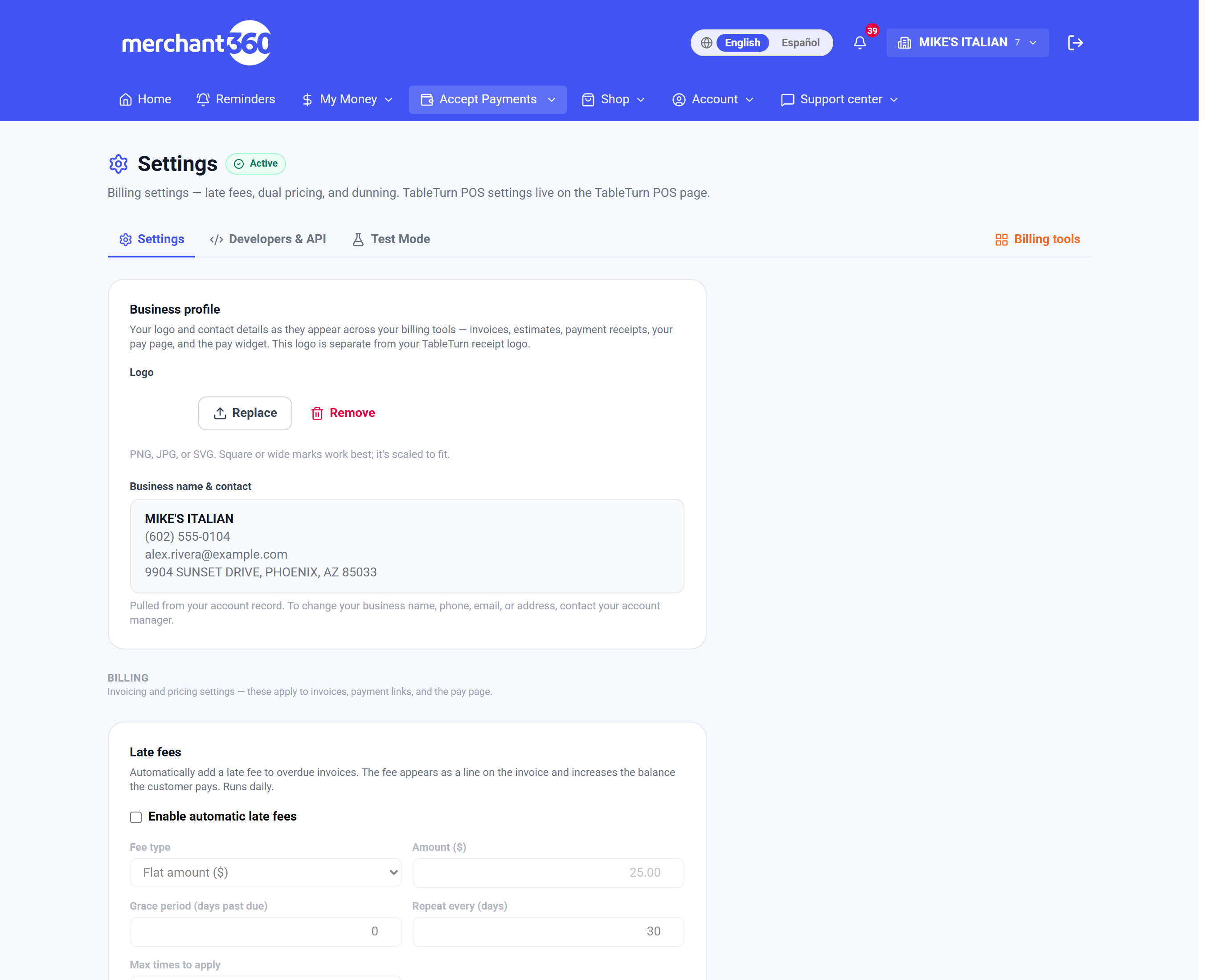
Perfil del negocio – tu logo y datos de contacto
La tarjeta Business profile es tu identidad en cada documento: tu logo más el nombre, teléfono, correo y dirección del negocio que los clientes ven en facturas, presupuestos, recibos por correo y PDF, estados de cuenta, tu página de pago alojada y el pay widget.
Sube el logo una vez. Funcionan PNG, JPG o SVG; una marca cuadrada o ancha sobre fondo blanco o transparente se ve mejor porque se escala para ajustarse. Este logo es independiente del logo de recibos de TableTurn, que se configura en la página de TableTurn POS.
El bloque de nombre y contacto viene de tu registro de cuenta y aquí es de solo lectura. Terminaste cuando la tarjeta muestra Logo saved; la siguiente factura, recibo o página de pago que abras lo lleva.
Si la carga falla, prueba un PNG o JPG de pocos megabytes. Si el nombre, teléfono, correo o dirección están mal, contacta a tu gerente de cuenta; esos datos se cambian en tu cuenta, no en esta página.
- 1Haz clic en Upload bajo Logo y elige el archivo.
- 2Revisa la vista previa. Haz clic en Replace para probar otro archivo o Remove para quitarlo.
- 3Revisa el bloque Business name & contact. Si algo está desactualizado, contacta a tu gerente de cuenta.
| En esta pantalla | What it does |
|---|---|
| Logo | Vista previa del logo actual usado en facturas, presupuestos, recibos, estados de cuenta y páginas de pago. |
| Upload / Replace | Elige el archivo del logo (PNG, JPG o SVG). Se guarda de inmediato. |
| Remove | Quita el logo. Los documentos muestran entonces solo el nombre de tu negocio. |
| Business name & contact | Nombre, teléfono, correo y dirección de solo lectura tomados de tu registro de cuenta. |
Un logo más o menos cuadrado sobre fondo blanco o transparente se ve mejor en correo y PDF.
Cargos por pago tardío
Los cargos por pago tardío suman un cargo a las facturas que siguen sin pagarse después de su vencimiento, sin que toques cada factura. El cargo se registra en la factura como su propia línea, así el cliente ve exactamente qué se agregó y por qué, y el saldo que paga sube por ese monto.
Eliges un monto fijo en dólares o un porcentaje del saldo, el período de gracia (días de atraso antes del primer cargo), cuántos días entre cargos repetidos y el máximo de cargos por factura. La política corre una vez al día y aplica a cada factura abierta que cruce un límite.
Terminaste cuando la tarjeta muestra Saved y la línea de resumen repite tu política, por ejemplo $25.00 a los 5 días del vencimiento, repitiendo cada 30 días, hasta 3 veces. Apaga el interruptor y la tarjeta indica que los cargos están desactivados; los cargos existentes se quedan en sus facturas.
Si un cargo cayó en una factura que no debía tenerlo, abre la factura y emite una nota de crédito por el monto del cargo. Los cargos por mora nunca aplican a facturas pagadas ni a facturas que marques como exentas.
- 1Marca Enable automatic late fees.
- 2Elige el Fee type: Flat amount ($) o Percent of balance (%), y escribe el Amount o el Percent.
- 3Define Grace period (days past due), Repeat every (days) y Max times to apply.
- 4Haz clic en Save policy. La línea de resumen confirma la política.
| En esta pantalla | What it does |
|---|---|
| Enable automatic late fees | Activa o desactiva la política. Inactiva, las facturas nunca acumulan cargos extra. |
| Fee type | Flat amount ($) suma un cargo fijo. Percent of balance (%) suma una parte de lo que aún se debe. |
| Amount ($) / Percent (%) | El tamaño de cada cargo. |
| Grace period (days past due) | Cuántos días después del vencimiento aplica el primer cargo. |
| Repeat every (days) | Días entre cargos repetidos mientras la factura siga sin pagar. |
| Max times to apply | Tope de cargos que una factura puede recibir. |
| Save policy | Guarda la política. La línea de resumen bajo el formulario la repite. |
Recordatorios de pago y estados de cuenta mensuales
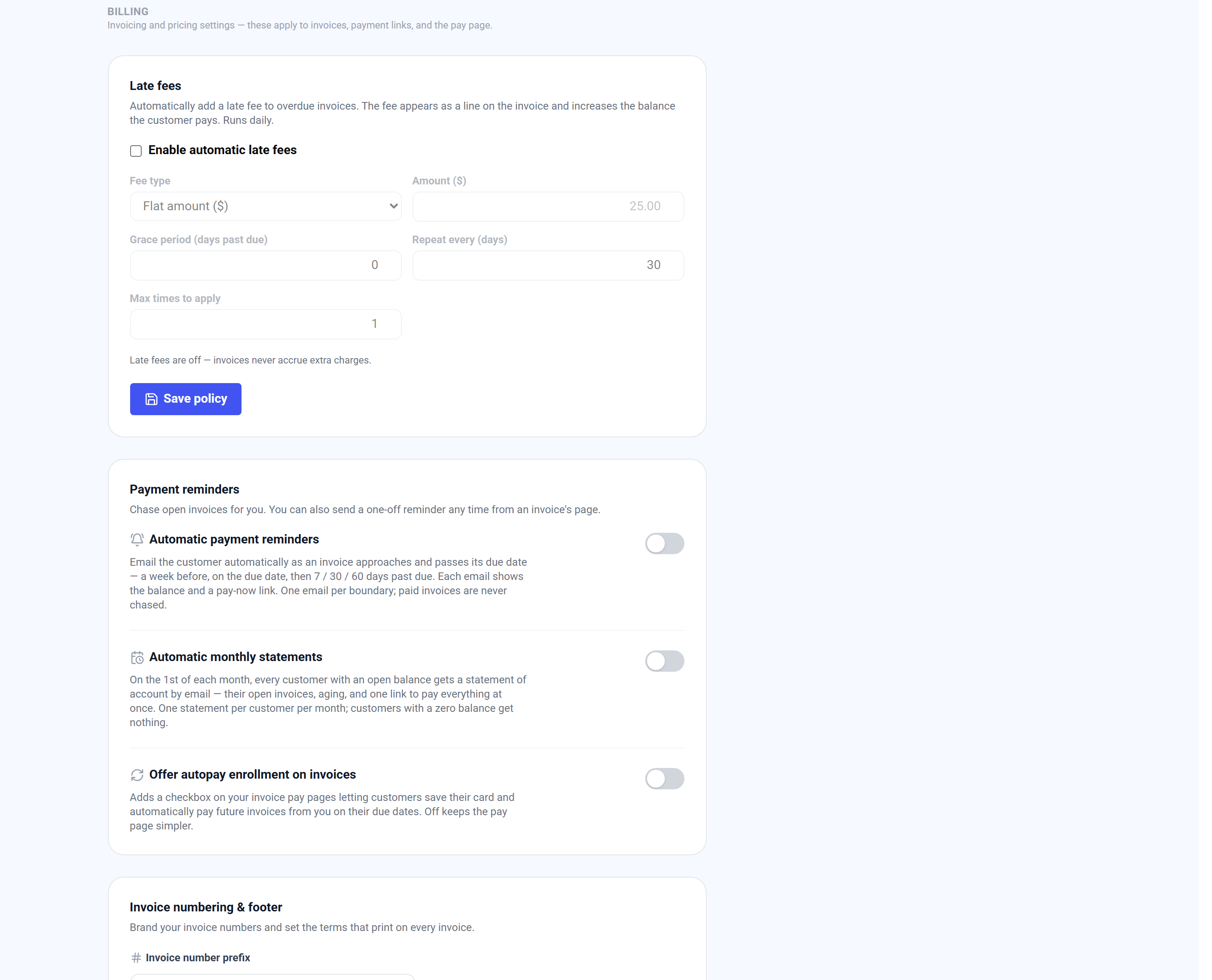
Una tarjeta, dos interruptores. Automatic payment reminders envía correos al cliente conforme una factura se acerca a su vencimiento y lo pasa: una semana antes, el día del vencimiento y a los 7, 30 y 60 días de atraso. Cada correo muestra el saldo con un enlace de pagar ahora, un correo por límite, y las facturas pagadas nunca se persiguen.
Automatic monthly statements envía el día 1 de cada mes un estado de cuenta a cada cliente con saldo abierto: sus facturas abiertas, la antigüedad y un enlace para pagar todo de una vez. Un estado por cliente por mes; los clientes con saldo cero no reciben nada.
Ambos interruptores se guardan en cuanto los mueves. Terminaste cuando la tarjeta muestra Saved. Los recordatorios y estados salen a nombre de tu negocio al correo del registro del cliente, y puedes enviar un recordatorio suelto en cualquier momento desde la página de una factura.
Si un cliente dice que no recibió un recordatorio, verifica que la factura siga abierta, que el cliente tenga correo y que un límite realmente haya pasado. Text2Pay en la tarjeta Invoice delivery también envía cada recordatorio por texto cuando el cliente tiene celular.
La oferta de autopay, las aprobaciones parciales, Pay with Points y la actualización automática de tarjetas están en la tarjeta Payment options dentro de Pagos. Text2Pay y el PDF adjunto están en la tarjeta Invoice delivery.
| En esta pantalla | What it does |
|---|---|
| Automatic payment reminders | Correos una semana antes, el día del vencimiento y a los 7 / 30 / 60 días de atraso, cada uno con el saldo y un enlace de pago. |
| Automatic monthly statements | Un estado de cuenta el día 1 del mes a cada cliente con saldo abierto. |
| Saved | Confirma que el cambio del interruptor quedó guardado. |
Actualización automática de tarjetas (Account Updater)
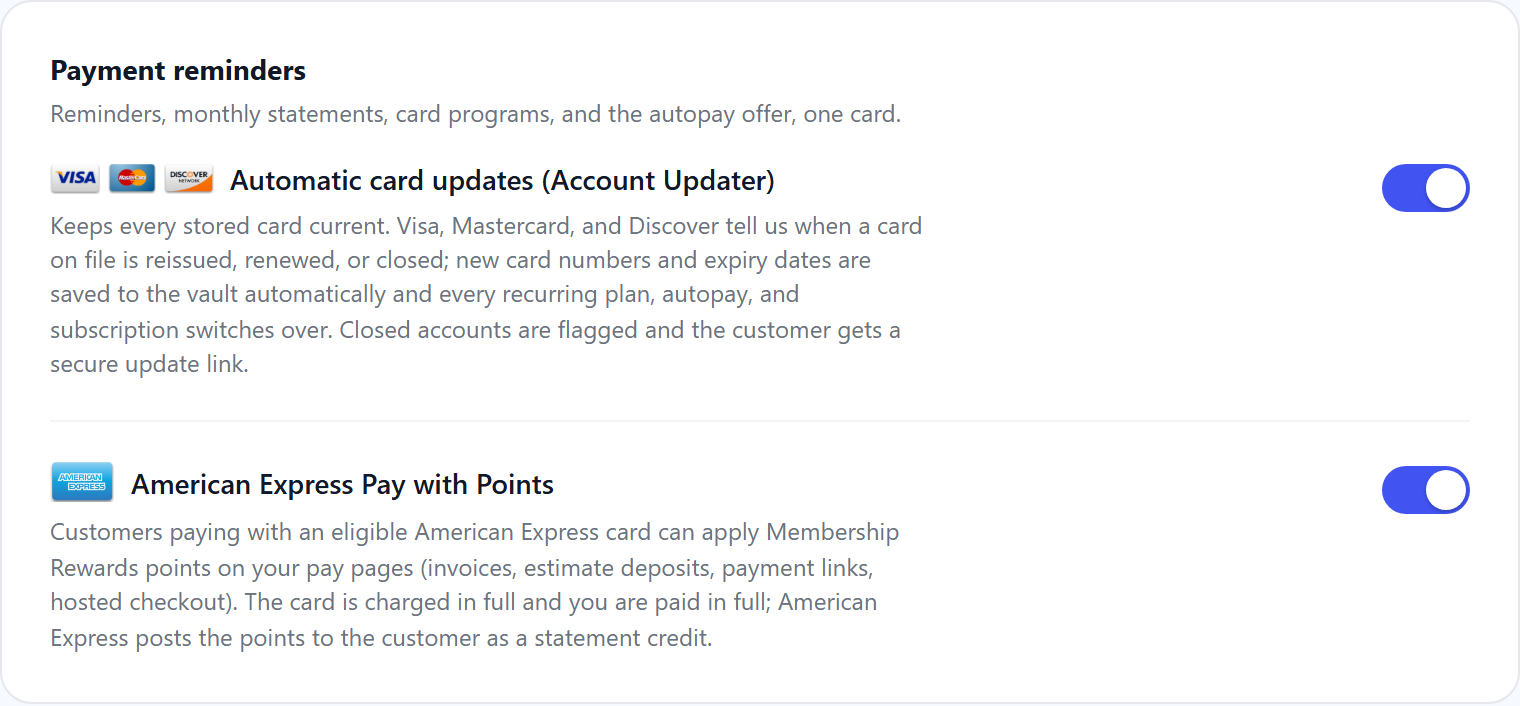
Las tarjetas se reemiten, se renuevan y se cierran todo el tiempo, y cada caso rompe un cobro recurrente. Con Automatic card updates activo, cada tarjeta que guardas (suscripciones, planes recurrentes, autopay o una tarjeta guardada) se verifica con Visa, Mastercard o Discover según un calendario. Cuando el emisor tiene un número o vencimiento más nuevo, se guarda en tu bóveda automáticamente y cada plan de esa tarjeta sigue cobrando sin que el cliente haga nada.
Primero se verifican las tarjetas por vencer y las que acaban de ser rechazadas; el resto al menos cada seis meses. Una cuenta cerrada se marca y el cliente recibe un enlace seguro para ingresar una tarjeta nueva. Cada verificación y su resultado se registran en el panel Account Updater de Saved Cards.
Terminaste cuando el interruptor está activo y muestra Saved. No hay nada más que configurar. Desde entonces, revisa la columna Result en la página Saved Cards: New card number saved y New expiry saved significan que un plan fue rescatado.
Si el interruptor dice que la actualización automática aún no está disponible en esta cuenta, el programa no está habilitado para ti; contacta a tu representante. Si una tarjeta sigue rechazada después de una verificación, el emisor no tenía actualización, así que envía al cliente el enlace de actualización desde el panel Expiring cards.
| En esta pantalla | What it does |
|---|---|
| Automatic card updates (Account Updater) | El interruptor en la tarjeta Payment options. Activo, las tarjetas guardadas se verifican con las redes según un calendario y se actualizan solas. |
| Check expiring cards now | En Saved Cards: corre una verificación con la red en cada tarjeta por vencer sin esperar el calendario. |
| Check now | En la fila de una tarjeta: pregunta a la red solo por esa tarjeta. |
| Result | Lo que dijo la red: Current, No update, Issuer not participating, New card number saved, New expiry saved, Account closed, Contact cardholder, Cardholder opted out, Rejected o Check failed. |
Recibos: tu copia y la dirección de respuesta
La tarjeta Receipts en Accept Payments → Settings → Reminders & delivery decide qué reciben tus clientes por correo después de pagar y qué recibes tú. Cada campo se guarda solo: los interruptores al cambiarlos, los campos de texto al salir de ellos.
Email customers a payment receipt envía un recibo después de un pago con tarjeta, y en un pago bancario (ACH) tanto cuando inicia el débito como cuando se completa. Email me when a payment comes in envía un aviso de pago a tus destinatarios de notificación por cada factura o enlace pagado. Los pagos que tú mismo haces en la terminal virtual no generan aviso; la copia BCC los cubre.
BCC address recibe copia de cada recibo de cliente, de todos los canales: facturas, enlaces de pago, la terminal virtual, cobros a tarjeta guardada, tu página de pago, el lector de tarjetas, la facturación recurrente y el punto de venta. Es la forma más sencilla de dar a tu contador o a un buzón compartido un registro de cada pago, incluidos los que no generan aviso.
Reply-to address es a donde llega la respuesta de un cliente. Los recibos los envía Merchant360 con el nombre de tu negocio, así que el remitente no puede ser tu propia dirección, pero un cliente que responde llega a la dirección que pongas aquí. Déjala en blanco para usar el correo de tu negocio.
Receipt footer message se imprime al final de cada recibo enviado: un agradecimiento, una política de devoluciones, una nota de impuestos. El cuadro What is emailed, and when de la tarjeta lista cada mensaje y quién lo recibe.
Si definiste una dirección From o BCC en la página Pay Widget antes de que existiera esta tarjeta, siguen aplicando cuando los campos de aquí están en blanco. Una dirección que no es un correo válido se rechaza y no se guarda.
| En esta pantalla | What it does |
|---|---|
| Email customers a payment receipt | Recibos al cliente, activados o no. |
| Email me when a payment comes in | Avisos de pago a tus destinatarios de notificación. |
| BCC address | Una dirección que recibe copia de cada recibo de cliente. |
| Reply-to address | A donde llegan las respuestas de los clientes a un recibo. En blanco usa el correo de tu negocio. |
| Receipt footer message | Texto al final de cada recibo, hasta 500 caracteres. |
| What is emailed, and when | Una lista de referencia de cada recibo y aviso. |
Usa un buzón compartido para la dirección BCC en lugar del de una persona, para que los recibos sigan llegando cuando alguien no está.
Numeración y pie de factura
Esta tarjeta da imagen a tus números de documento y define el texto que se imprime al pie de cada factura. Las facturas se numeran INV-0001, INV-0002 y así de fábrica; los presupuestos usan EST-. Cambia los prefijos para que coincidan con tus libros, por ejemplo el prefijo que espera tu sistema contable.
El texto de Default footer / terms se imprime al pie de cada PDF de factura y en la página de pago del cliente. Es el lugar natural para las condiciones de pago (Pago a 30 días), una línea de agradecimiento o tu política de devoluciones. Una factura individual puede reemplazarlo.
Terminaste cuando la tarjeta muestra Saved. Las facturas ya enviadas conservan sus números; solo las nuevas usan el prefijo nuevo.
Si necesitas un número inicial específico, crea las facturas en orden; el contador continúa desde el último número emitido y no reinicia al cambiar el prefijo.
- 1Escribe el Invoice number prefix. La nota bajo el campo muestra cómo se numerarán las siguientes facturas.
- 2Escribe el Estimate number prefix.
- 3Escribe el texto de Default footer / terms.
- 4Haz clic en Save.
| En esta pantalla | What it does |
|---|---|
| Invoice number prefix | El texto frente a cada número de factura nuevo, INV- por defecto. |
| Estimate number prefix | El texto frente a cada número de presupuesto nuevo, EST- por defecto. |
| Default footer / terms | Se imprime al pie de cada PDF de factura y en la página de pago del cliente. |
| Save | Guarda los prefijos y el pie. Los documentos existentes no cambian. |
Cupones
Los cupones son códigos promocionales que tus clientes escriben en la página de pago de la factura. Un cupón descuenta un monto en dólares o un porcentaje del saldo, puede vencer en una fecha y puede limitarse a un número de usos. Úsalos para una promoción de temporada, un agradecimiento por referido o una compensación por una entrega tardía.
Cuando un cliente ingresa un código válido, el descuento se aplica al pago y se registra automáticamente como nota de crédito contra la factura, así tus cuentas por cobrar y reportes quedan exactos sin un ajuste manual.
Terminaste cuando el cupón nuevo aparece en la lista con su código, descuento y conteo de usos. Deactivate detiene un cupón sin borrarlo; Activate lo vuelve a encender.
Si un cliente dice que un código no funcionó, revisa la lista: el cupón debe estar activo, sin vencer y por debajo de sus Max uses. Los códigos se ingresan en la página de pago de la factura, no en enlaces de pago ni en el widget.
- 1Haz clic en New coupon.
- 2Escribe el Code que el cliente teclea y elige el Type: % off o $ off. Escribe el Percent o el Amount ($).
- 3Opcionalmente define Max uses y Expires.
- 4Haz clic en Create coupon. El cupón queda activo de inmediato.
| En esta pantalla | What it does |
|---|---|
| New coupon | Abre el formulario para agregar un código. |
| Code | Lo que el cliente teclea. Los códigos no distinguen mayúsculas en la página de pago. |
| Type | % off descuenta un porcentaje del saldo. $ off descuenta un monto fijo. |
| Percent / Amount ($) | El tamaño del descuento. |
| Max uses (optional) | Cuántas veces puede redimirse el código en total. La lista muestra cuántas van. |
| Expires (optional) | El último día en que funciona el código. |
| Create coupon / Cancel | Guarda el cupón o cierra el formulario. |
| Deactivate / Activate | Apaga un cupón o lo vuelve a encender sin borrarlo. |
Métodos de pago y los ACH Payment Terms
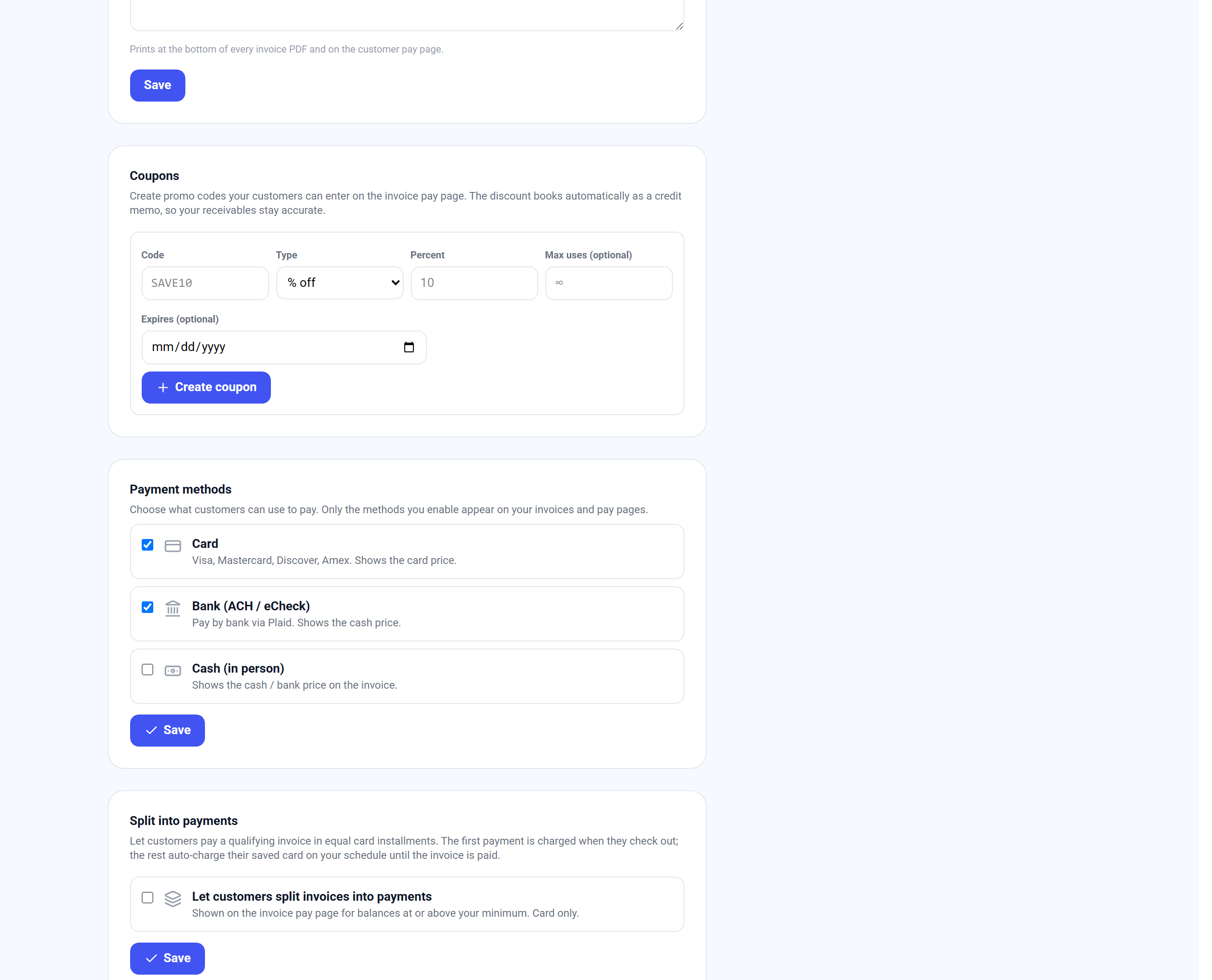
La tarjeta Payment methods decide con qué pueden pagar los clientes en facturas, enlaces de pago, checkout y el pay widget: Card, Bank (ACH / eCheck) y Cash/Check. Solo aparecen los métodos que enciendes. Card muestra el precio con tarjeta; Bank y Cash/Check muestran el precio en efectivo cuando dual pricing está activo.
Save my card (Guardar mi tarjeta), en la misma tarjeta, decide si a los clientes se les ofrece una casilla para guardar su tarjeta para la próxima vez en enlaces de pago, facturas, checkout, reservas y pedidos. Está activada a menos que la apagues. Un cliente que ya guardó una tarjeta puede seguir pagando con ella. La casilla no se ofrece mientras un programa de recargo está activo.
Bank está disponible cuando tu cuenta fue aprobada para pagos bancarios. Si no lo está, el interruptor aparece en gris con una nota y un botón Request bank payments (ACH) que abre la página de solicitud; el capítulo Pagos bancarios la recorre. Una vez aprobado, el interruptor queda Locked hasta que se acepten los ACH Payment Terms.
La tarjeta ACH Payment Terms está justo debajo de Payment methods. El dueño del negocio o un firmante autorizado lee los términos (el documento está en inglés), escribe su nombre completo y cargo, marca la declaración y hace clic en Accept the ACH Payment Terms. La tarjeta muestra entonces la versión aceptada, por quién y en qué fecha, y el interruptor Bank se desbloquea. Aceptar es un paso único; queda registrado en tu cuenta.
Si los términos se actualizan después, la tarjeta lo indica y pide aceptar la versión vigente. Los negocios que ya ofrecen pagos bancarios deben aceptar los términos antes del 15 de noviembre de 2026 para mantenerlos activos; un aviso en ACH Transactions lo recuerda hasta que esté hecho.
Si no ves el botón Accept, iniciaste sesión como miembro del equipo. Solo el dueño de la cuenta puede aceptar. Inicia sesión como dueño, o pide al dueño que acepte desde esta tarjeta.
- 1Bajo Payment methods, enciende Card. Enciende Cash/Check si registras esos pagos en facturas.
- 2Si Bank está en gris, haz clic en Request bank payments (ACH) y envía la solicitud. Regresa cuando recibas el correo de aprobación.
- 3En la tarjeta ACH Payment Terms, haz clic en Open the full terms in a new tab y léelos.
- 4Escribe tu Full name y Title, marca I am authorized to bind the business and I accept these terms y haz clic en Accept the ACH Payment Terms.
- 5La tarjeta muestra la versión aceptada y la fecha. Enciende Bank (ACH / eCheck). Pay by bank aparece ahora en tus facturas y páginas de pago.
| En esta pantalla | What it does |
|---|---|
| Save my card | Ofrece a los clientes la casilla de guardar su tarjeta en tus páginas de pago. Apagado la oculta en todas partes. |
| Card | Visa, Mastercard, Discover y American Express en cada página de pago. Not enabled significa que aún no se vinculó una cuenta de comerciante. |
| Bank (ACH / eCheck) | Pay by bank en facturas, enlaces, checkout y el widget. Su nota indica el estado: Not enabled for your account, Locked hasta aceptar los términos, o activo. |
| Request bank payments (ACH) | Abre la página de solicitud donde nos dices qué esperas procesar. Se muestra solo mientras los pagos bancarios no están activos. |
| Cash/Check | Muestra el precio en efectivo o cheque en las facturas para registrar esos pagos contra ellas. |
| Accepted version X by Name on Date | El registro de la aceptación en archivo. The terms were updated significa que una versión más nueva necesita aceptación. |
| Open the full terms in a new tab | El documento completo de los ACH Payment Terms. |
| Full name / Title | Quién acepta, registrado con la aceptación. |
| I am authorized to bind the business and I accept these terms | La declaración. Obligatoria antes de que Accept se habilite. |
| Accept the ACH Payment Terms | Registra la aceptación y desbloquea el interruptor Bank. Solo el dueño. |
| Accept the ACH Payment Terms by November 15, 2026 | El aviso que ven los negocios ya en pagos bancarios hasta que se acepten los términos. |
Solo el dueño de la cuenta puede aceptar los términos. Un miembro del equipo con rol de gerente o contador ve los términos pero no el botón Accept.
Dividir en pagos
Dividir en pagos permite que un cliente pague una factura grande en cuotas iguales con tarjeta, automáticamente. El primer pago se cobra al pagar; los cobros restantes corren contra su tarjeta guardada en el calendario que definas hasta liquidar la factura. Úsalo en facturas de monto alto donde un plan de pagos cierra la venta.
Defines el saldo mínimo de factura que califica, el máximo de pagos (2, 3, 4, 6 o 12) y la cadencia (semanal, cada 2 semanas o mensual). El cliente elige el plan en la página de pago de la factura; tú no creas nada por factura.
Terminaste cuando el interruptor está activo y la tarjeta muestra Saved. Cada factura en o por encima del mínimo ofrece entonces la opción. Los cobros restantes aparecen en la factura y en Money → Transactions conforme corren.
Si la opción no aparece en una página de pago, el saldo está por debajo de tu mínimo o el cliente eligió pagar por banco; las cuotas son solo con tarjeta. Una cuota fallida se reintenta y el cliente recibe un correo para actualizar su tarjeta.
| En esta pantalla | What it does |
|---|---|
| Let customers split invoices into payments | El interruptor principal. Se muestra en la página de pago de la factura para saldos en o por encima de tu mínimo. Solo con tarjeta. |
| Minimum invoice | El saldo más pequeño que ofrece un plan. |
| Max payments | El máximo de cuotas que el cliente puede elegir: 2, 3, 4, 6 o 12. |
| Charge every | Weekly, Every 2 weeks o Monthly entre cuotas. |
Campos de pago personalizados
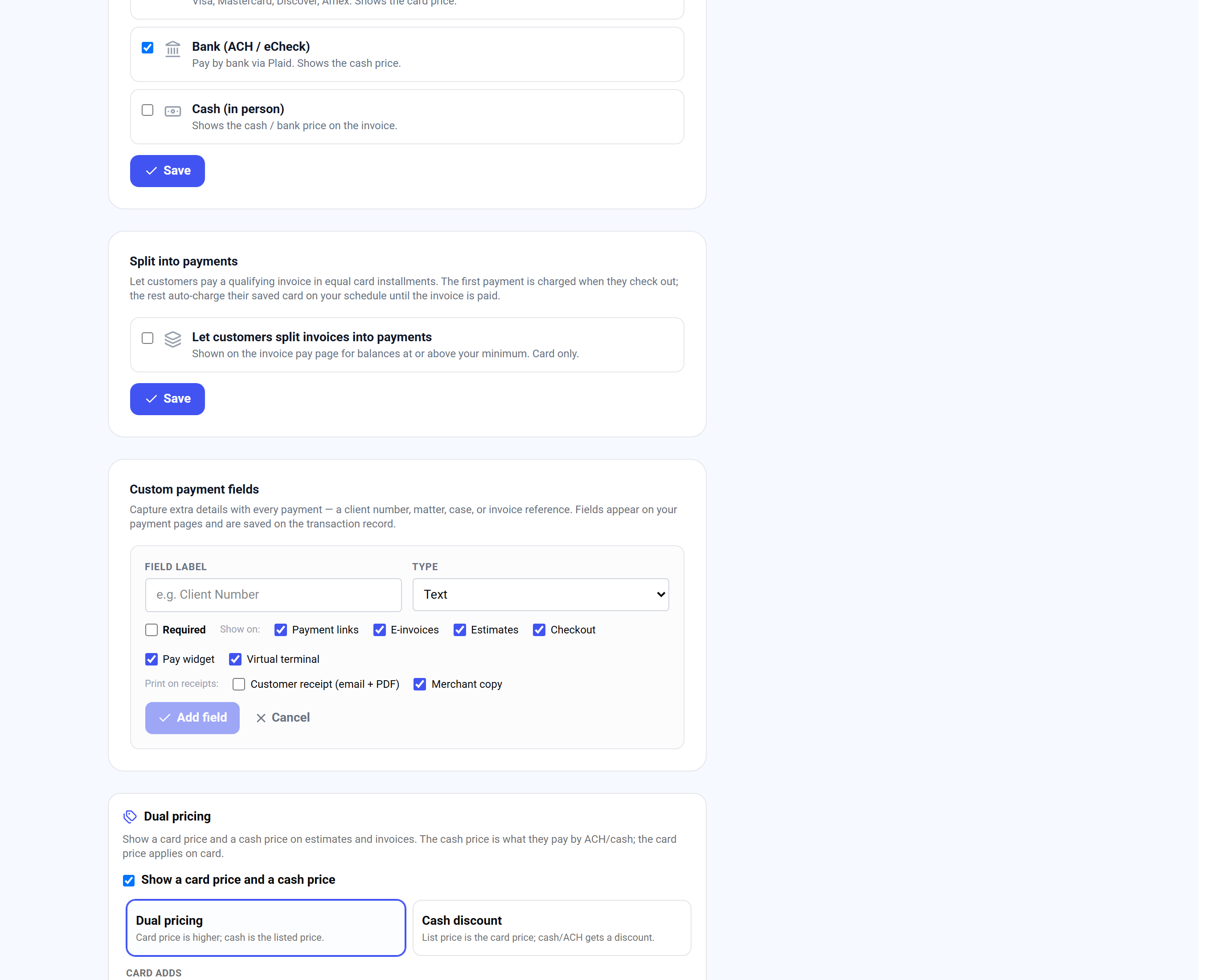
Los campos de pago personalizados capturan los datos que tu negocio necesita con cada pago: un número de cliente, un número de expediente, una orden de compra, el nombre de un trabajo o una categoría como Pago por. Define el campo una vez y aparece donde lo habilites. El valor que ingresa el pagador o tu equipo se guarda en la transacción y aparece en su página de detalle.
Un campo se pide sin importar cómo pague el cliente, no solo con tarjeta. En un enlace de pago y una factura electrónica los campos están arriba de la elección del método de pago, y en el checkout aparecen con cada método, así que aplican por igual a una tarjeta, un pago bancario (ACH), Pay with Vault, Apple Pay, Affirm y Klarna, y un campo obligatorio debe llenarse antes de que cualquiera de ellos se procese. En la terminal virtual aparecen en la pestaña Card, en la pestaña Bank (ACH) y cuando cobras una tarjeta guardada. Una suscripción iniciada en tu página de pago conserva lo que el suscriptor escribió y lo lleva a cada ciclo de cobro. En un pago con tarjeta los valores aparecen en la transacción; en un pago bancario aparecen en el detalle del pago, en ACH Transactions.
Dos lugares más están apagados hasta que los marques, porque son superficies del personal donde una pregunta extra hace más lenta la venta: Card reader y Mobile terminal. Con Mobile terminal activado, la app del teléfono muestra una ficha Details junto a Discount, Tax y Tip; tócala para llenar los campos, y un campo obligatorio se revisa antes de recibir la tarjeta o el efectivo. Cuando creas una factura, los mismos campos aparecen debajo de las notas, así que si tú mismo cobras una tarjeta guardada puedes escribirlos y quedan en el pago; en una factura que envías, lo que escribes se conserva y el cliente todavía puede completarlo en la página de pago. Los pagos bancarios aparecen en Money → Transactions, en la vista Report, con sus campos personalizados en las mismas columnas que los pagos con tarjeta.
Cada campo es texto libre o una lista desplegable con opciones que tú defines, y puede ser opcional u obligatorio. Dos filas de casillas lo controlan. Show on decide dónde se pregunta el campo: enlaces de pago, facturas electrónicas, presupuestos, checkout, el pay widget y la terminal virtual. Print on receipts decide dónde aparece el valor después: Customer receipt lo imprime en el correo y PDF que recibe el cliente; Merchant copy lo imprime en el PDF del recibo que tú descargas. Un campo interno como un número de cliente puede capturarse en la terminal e imprimirse en tu copia sin aparecer nunca en el recibo del cliente.
Categoriza tus ingresos con una lista desplegable. Una organización que cobra cuotas anuales y varios eventos en una sola cuenta bancaria agrega una lista obligatoria como Pago por con una opción por programa. Cada pago lleva entonces su categoría: filtra y agrupa Money → Transactions por ella, marca Show custom fields en la vista Report para agregar los valores como segunda línea bajo cada pago (también en las exportaciones CSV y PDF), y marca Post as a class in QuickBooks and Xero para que cada opción sea una clase en tus facturas y depósitos sincronizados.
Terminaste cuando el campo muestra Active con fichas de las superficies que elegiste. Aparece en esas superficies de inmediato.
Si un campo no aparece en una página de pago, ábrelo con Edit y revisa esa superficie bajo Show on. Si Add custom field está deshabilitado, llegaste al límite de 10 campos activos; borra o apaga uno que ya no uses. Borrar un campo nunca elimina los valores ya capturados en pagos anteriores.
- 1Haz clic en Add custom field y ponle un Field label. La etiqueta es lo que ven los pagadores.
- 2Elige Text o Dropdown. Las listas necesitan al menos dos Options, separadas por comas.
- 3Marca Required si el pago no debe pasar sin él.
- 4Marca dónde debe preguntarse el campo bajo Show on.
- 5Marca dónde debe imprimirse el valor bajo Print on receipts. Deja Customer receipt sin marcar para campos de uso interno.
- 6Para una lista que categoriza ingresos, marca Post as a class in QuickBooks and Xero. Solo un campo puede ser la clase.
- 7Haz clic en Save changes. El campo queda activo en las superficies que elegiste.
| En esta pantalla | What it does |
|---|---|
| Add custom field / Add field | Abre el formulario de un campo nuevo. Hasta 10 campos activos. |
| Field label | El texto que ven los pagadores, por ejemplo Client Number. |
| Type | Text para entrada libre, Dropdown para una lista fija. |
| Options (comma-separated) | Las opciones de la lista, por ejemplo Retainer, Consultation, Filing fee. |
| Required | El pago no puede enviarse sin un valor. |
| Show on | Dónde se pregunta el campo: Payment links, E-invoices, Estimates, Checkout, Pay widget, Virtual terminal. |
| Print on receipts | Dónde se imprime el valor: Customer receipt (email + PDF) y Merchant copy. |
| Post as a class in QuickBooks and Xero | Cada opción de la lista se vuelve una clase de QuickBooks y una opción de seguimiento de Xero en facturas y depósitos sincronizados. Solo un campo puede ser la clase. |
| Save changes | Guarda el campo y lo aplica de inmediato. |
| Active / Off | Si el campo se pregunta actualmente. Las fichas (Links, Invoices, Estimates, Checkout, Widget, Terminal, Customer receipt, Merchant copy, Accounting class) muestran dónde está activo. |
| Edit / Delete | Cambia o elimina el campo. Los valores ya capturados en pagos anteriores se conservan. |
| Show custom fields (vista Report de Transactions) | Agrega los valores de campos personalizados de cada pago como segunda línea en el reporte, el CSV y el PDF. |
Puedes tener hasta 10 campos activos. Borrar un campo nunca elimina los valores ya capturados en pagos anteriores; se quedan en esas transacciones.
Dual pricing y recargo
La tarjeta Dual pricing controla el precio con tarjeta y el precio en efectivo que presentan tus herramientas. Configúrala aquí una vez y la terminal virtual, las facturas, los presupuestos, los enlaces de pago, el checkout, el pay widget y la app móvil siguen la misma regla. El tema completo, incluidos cumplimiento y letreros, tiene su propio capítulo.
Dos modos. Dual pricing: el precio en efectivo es el precio de lista y el precio con tarjeta es mayor por el porcentaje de Card adds. Cash discount: el precio de lista es el precio con tarjeta y efectivo, banco y débito reciben el porcentaje de Cash discount. La fila de ejemplo bajo el modo muestra ambos precios para un artículo de muestra para que veas el efecto antes de guardar.
Treat debit cards like ACH / cash da a las tarjetas de débito y prepagadas el precio menor, así solo las de crédito pagan el precio con tarjeta. Also apply to TableTurn POS extiende el mismo precio a tu caja. Los cambios se guardan conforme los haces; terminaste cuando la tarjeta muestra Saved.
Si un programa de recargo está activo en tu cuenta, la tarjeta lo indica y el dual pricing queda en pausa: tus páginas usan el recargo. La configuración se guarda igual y entra en efecto cuando el recargo se apaga.
| En esta pantalla | What it does |
|---|---|
| Show a card price and a cash price | El interruptor principal de dual pricing en todas las superficies. |
| Dual pricing | Modo donde el precio con tarjeta es mayor y el efectivo es el precio de lista. |
| Cash discount | Modo donde el precio de lista es el de tarjeta y efectivo, banco y débito reciben un descuento. |
| Card adds / Cash discount | El porcentaje entre los dos precios. |
| On a $X item | La fila de ejemplo con los precios Card y Cash (o Credit y Debit / ACH / Cash) para un monto de muestra. |
| Treat debit cards like ACH / cash | Solo las tarjetas de crédito pagan el precio con tarjeta. Las de débito y prepagadas se reconocen por el número y pagan el precio en efectivo. |
| Also apply to TableTurn POS | Muestra precios con tarjeta y en efectivo también en tu caja TableTurn. |
| A surcharge program is active | Aviso de que el dual pricing está en pausa mientras corre tu programa de recargo. |
Pagos de suscripción fallidos (dunning)
Cuando el cobro de una suscripción falla, Merchant360 lo reintenta y envía un correo al cliente para actualizar su tarjeta. La opción Failed payments decide qué pasa cuando se agotan los reintentos.
Pause the subscription, lo predeterminado, conserva el plan y la tarjeta en archivo para reactivarlo cuando la tarjeta se actualice. Cancel the subscription la termina; revivirla significa empezar una nueva. Elige la opción que corresponda a cómo quieres tratar a un cliente cuya tarjeta dejó de funcionar.
Terminaste cuando la tarjeta muestra Saved. La elección aplica desde entonces a cada suscripción y plan recurrente de tu cuenta.
Si una suscripción en pausa debe reanudarse, pide al cliente que actualice la tarjeta con el enlace de actualización de Saved Cards y reanuda el plan desde la página Recurring. Los cobros fallidos también aparecen en la lista Subscribers del pay widget con un Retry now de un clic.
| En esta pantalla | What it does |
|---|---|
| Pause the subscription | Conserva el plan y la tarjeta en archivo para reactivarlo cuando la tarjeta se actualice. Lo predeterminado. |
| Cancel the subscription | Termina la suscripción tras agotar los reintentos. Revivirla significa empezar una nueva. |
| Saved | Confirma que la elección quedó guardada. |
Transacciones en modo de prueba
Transacciones en modo de prueba es tu registro de pruebas. Cada intento de pago hecho con una llave API de prueba o desde una integración en modo de prueba cae aquí, aprobaciones y rechazos por igual, y nunca toca dinero real ni tu lista de Transactions en vivo. Úsalo para comprobar de punta a punta un sitio web, plugin o integración de checkout nuevos antes de cambiarlos a una llave Live.
La tarjeta ámbar al final de Settings lo abre. La página lleva un aviso TEST MODE y lista cada intento con cuándo ocurrió, su origen, la tarjeta usada, el monto, el resultado y el resultado de verificación de dirección.
Terminaste de probar cuando los resultados coinciden con lo que tu integración espera. Entonces crea una llave Live en la página Developers y cámbiala; los pagos en vivo aparecen en Money → Transactions.
Si falta un pago de prueba, la solicitud se hizo con una llave Live, es decir fue un cobro real; búscalo en Transactions y anúlalo. Si la lista está vacía, corre un pago con una llave Test o una sesión de checkout de prueba y aparecerá aquí.
| En esta pantalla | What it does |
|---|---|
| View test transactions | Abre el registro de pruebas desde la página Settings. |
| Aviso TEST MODE | Recordatorio de que todo en esta página es simulado y sin fondos. |
| When | Fecha y hora del intento. |
| Source | De dónde vino: API payment, API authorization, API invoice payment o Hosted checkout. |
| Card | Marca y últimos cuatro de la tarjeta de prueba. |
| Amount | El monto simulado. |
| Outcome | Approved, o Declined con el código de rechazo que recibió tu integración. |
| AVS | El resultado de verificación de dirección devuelto para el intento. |