
Equipo y Permisos de Usuario
Invita a tu personal, dale a cada persona exactamente las herramientas que su trabajo necesita, y mantén las vistas de dinero limitadas a lo que deben ver.
Roles - el punto de partida
Cada persona en tu página Equipo tiene un rol, elegido como Tipo de acceso cuando la invitas. El rol define la forma general de lo que puede hacer; Acceso a herramientas, descrito más adelante, lo limita módulo por módulo.
Propietario tiene acceso completo, incluidos cobros, seguridad, la página Desarrolladores y el acceso de otras personas. Gerente tiene operaciones completas: todo excepto los ajustes exclusivos del propietario. Contador ve facturas, transacciones y exportaciones. Empleado cubre las operaciones diarias como cobrar y enviar facturas. Solo herramientas de cobro empieza sin nada y recibe exactamente los módulos que otorgues. Registro inicia sesión solo en TableTurn POS y nunca ve Merchant360.
Elige el rol más pequeño que cubra el trabajo. Un contador externo es Contador. Una persona de recepción que solo envía facturas es Solo herramientas de cobro con el módulo de facturas. Alguien que dirige el negocio cuando no estás es Gerente.
Invitar a cualquiera pide un código de seguridad enviado por texto a tu teléfono. La persona recibe un correo con un enlace para crear su propia contraseña, y el mismo correo le pide agregar su celular para recibir sus propios códigos.
El rol se define al invitar. Para mover a alguien a otro rol, elimínalo e invítalo de nuevo con el tipo de acceso nuevo. Si el correo de invitación no llegó, reenvíalo desde Invitaciones pendientes.
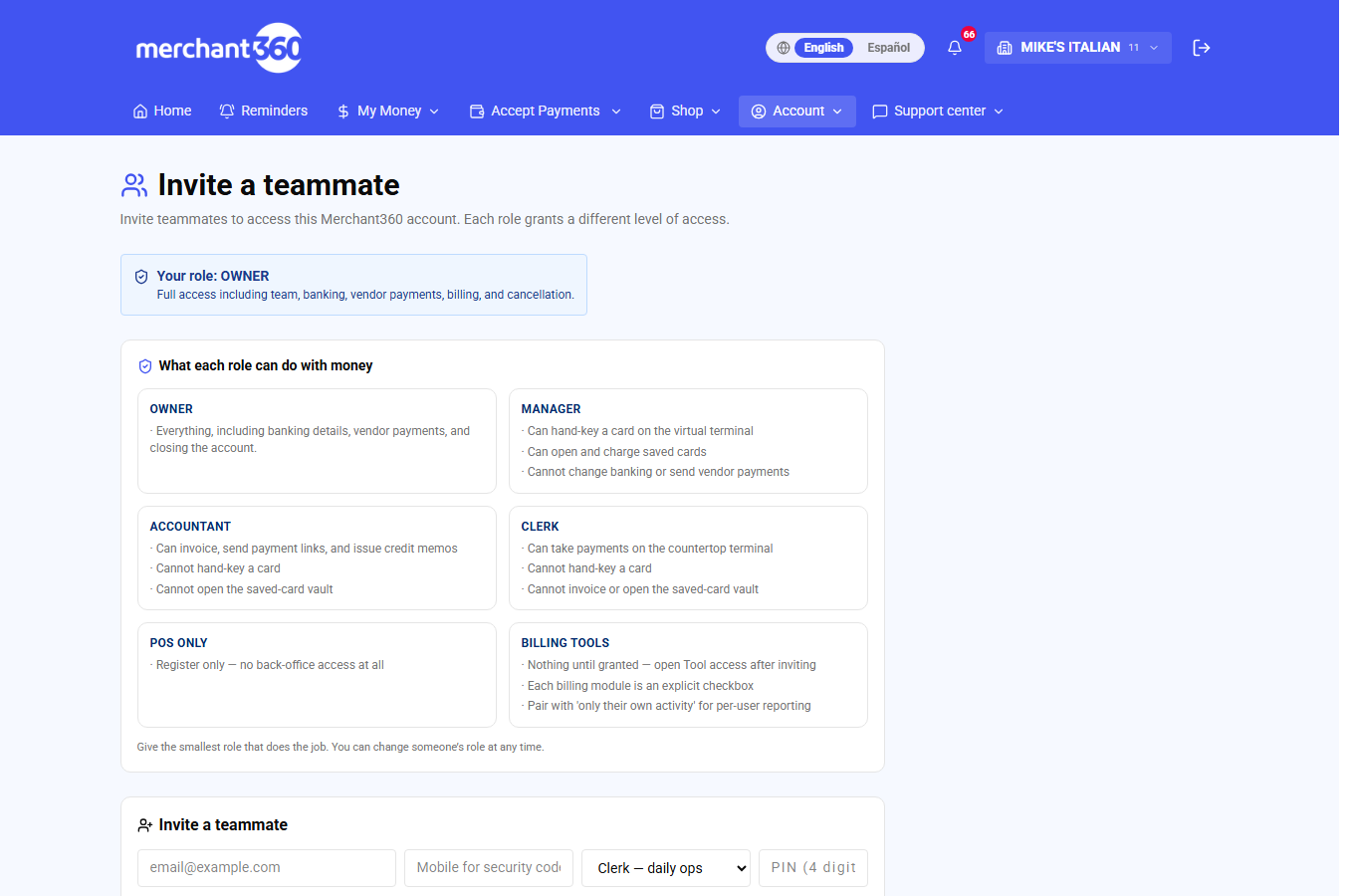
| En esta pantalla | What it does |
|---|---|
| Invitar | Abre el formulario de invitación. |
| Correo electrónico | Adonde se envía el enlace de invitación. Se convierte en el inicio de sesión de la persona. |
| Celular para códigos de seguridad | El número que recibirá los códigos de seguridad de la persona una vez configurada. Opcional al invitar, obligatorio antes de que pueda hacer algo que requiera código. |
| Tipo de acceso | Propietario (acceso completo), Gerente (operaciones completas), Contador (facturas y exportaciones), Empleado (operaciones diarias), Solo herramientas de cobro (módulos por usuario) o Registro (solo TableTurn POS). |
| PIN de la caja (opcional) | Un PIN de cuatro dígitos para la caja TableTurn si la persona también atiende el POS. |
| Ingresa el código para terminar de invitar al usuario / Confirmar invitación | Ingresa el código de seis dígitos que te llegó por texto y Confirmar invitación envía el correo. Reenviar código manda otro código; Volver regresa al formulario. |
| Invitaciones pendientes | Personas que no han terminado de configurarse. Reenvía la invitación desde aquí. |
| Miembros activos | Todos con inicio de sesión funcionando, con su rol y una nota de Códigos de seguridad listos o Sin celular registrado. |
| Eliminar | Revoca el acceso de la persona después de confirmar. Pide un código por texto. |
El usuario Solo Herramientas de Cobro
Solo herramientas de cobro es el rol para alguien que debe llegar a unas pocas herramientas específicas y nada más. No otorga módulos por sí solo. Después de la invitación, o durante ella con Configurar acceso a herramientas ahora, marcas los módulos que la persona puede usar, y solo esos aparecen en su menú.
Úsalo para una recepcionista que envía facturas, un contador que solo exporta transacciones, o un asistente externo que opera la terminal virtual. Como el rol empieza vacío, agregar a alguien con él es seguro por defecto.
Un usuario Solo herramientas de cobro nunca ve Cuenta, Seguridad, Equipo ni Desarrolladores. No puede cambiar ajustes, y su vista de Transacciones puede limitarse a su propia actividad con la casilla Solo su propia actividad.
Terminaste cuando la persona inicia sesión y su menú muestra exactamente los módulos que otorgaste. El acceso a herramientas puede cambiarse en cualquier momento desde su entrada en la página Equipo.
Si la persona reporta un menú vacío, todavía no se han otorgado módulos. Abre su panel de Acceso a herramientas y marca al menos uno.
| En esta pantalla | What it does |
|---|---|
| Tipo de acceso: Solo herramientas de cobro | Crea un usuario sin módulos. Otorga módulos en Acceso a herramientas. |
| Configurar acceso a herramientas ahora (opcional) | Aparece en el formulario de invitación. Abre la lista de módulos para otorgar acceso como parte de la invitación. |
| Acceso a herramientas (por miembro) | La lista de módulos, la elección de dispositivo Handpoint y la casilla Solo su propia actividad de esa persona. |
Es la opción correcta para personal de recepción en un consultorio o clínica: dales la terminal y deja todo lo demás apagado.
Acceso a herramientas - control por módulo y por persona
Acceso a herramientas es el panel debajo de cada miembro en la página Equipo. Lista cada módulo de Herramientas de cobro como una casilla, más dos ajustes de dispositivo y visibilidad. Marca un módulo y aparece en el menú de esa persona; desmárcalo y desaparece en su próxima carga de página.
Funciona con cada rol. Un Gerente ya ve todo, así que desmarcar un módulo se lo oculta a ese gerente. Un usuario Solo herramientas de cobro no ve nada hasta que marques módulos. Los propietarios siempre ven todo y su panel no se puede editar.
Los cambios se guardan en cuanto los haces, y el panel muestra Guardado. La persona no necesita cerrar sesión; el menú se actualiza en su siguiente clic.
Los módulos cubren las herramientas de cobro que ves en tu propio menú: facturas, presupuestos, reservaciones y rentas, clientes, terminal virtual, transacciones, depósitos, reportes, herramientas antifraude, horario del equipo y el resto. La lista crece cuando se agregan herramientas nuevas, y los módulos nuevos quedan desactivados para los usuarios restringidos hasta que los otorgues.
Si una persona sigue viendo un módulo que desmarcaste, pídele que recargue la página. Si un módulo que esperas no está en la lista, no está activado para tu cuenta; tu gerente de cuenta puede habilitarlo.
- 1Cuenta → Equipo → busca al compañero (o abre 'Configurar acceso a herramientas ahora' al invitar) → Acceso a herramientas.
- 2Marca los módulos que puede usar; desmarca los que no.
- 3Guarda. Los cambios aplican de inmediato - incluso antes de que acepten la invitación.
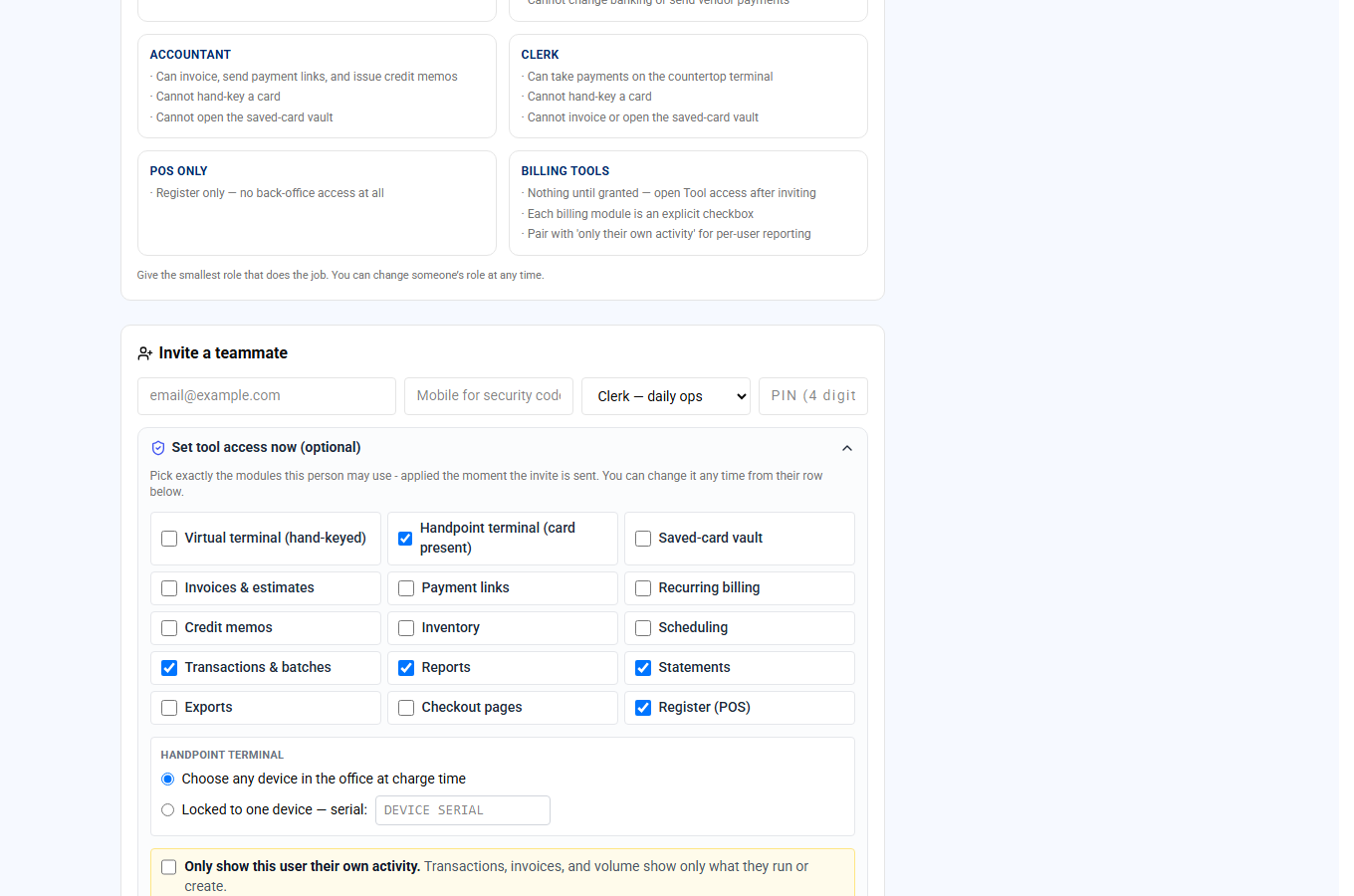
| En esta pantalla | What it does |
|---|---|
| Casillas de módulos | Una por herramienta de cobro. Marcada significa que el módulo aparece en el menú de esa persona y puede usarlo. |
| Terminal Handpoint | Elige cualquier dispositivo de la oficina al momento de cobrar, o fijo a un dispositivo con su número de serie. Se explica en la siguiente sección. |
| Solo mostrar a este usuario su propia actividad. | Limita Transacciones y reportes a los pagos que la persona cobró. Se explica más adelante en este capítulo. |
| Guardado | Confirma que el cambio se almacenó. El panel guarda en cada clic. |
Dispositivos Handpoint - cualquiera, o fijo a uno
Si cobras con tarjeta presente usando lectores de tarjeta Handpoint, el panel de Acceso a herramientas de cada miembro decide a qué lector puede enviar un cobro. Esto importa cuando tienes más de un lector, por ejemplo uno en cada caja o uno por repartidor.
Elegir cualquier dispositivo de la oficina al momento de cobrar deja que la persona escoja entre los lectores de la cuenta cada vez que cobra. Fijo a un dispositivo la ata a un solo lector por número de serie, así que el cobro siempre va a ese dispositivo y se omite el selector.
Fija a una persona a un dispositivo cuando siempre trabaja en la misma estación, o cuando un lector viaja con ella. Déjala en cualquier dispositivo para gerentes que se mueven entre estaciones.
Si una persona no encuentra su lector en el selector, el lector todavía no está configurado en la cuenta. Si una persona fija reporta que los cobros van al lector equivocado, el número de serie de su panel apunta a otro dispositivo; actualízalo.
| En esta pantalla | What it does |
|---|---|
| Elegir cualquier dispositivo de la oficina al momento de cobrar | La persona ve un selector de los lectores Handpoint de la cuenta en cada cobro con tarjeta presente. |
| Fijo a un dispositivo, número de serie | Ingresa el número de serie del lector. Cada cobro con tarjeta presente de esta persona va a ese lector sin selector. |
Solo su propia actividad
Solo mostrar a este usuario su propia actividad es una casilla en el panel de Acceso a herramientas de cada miembro. Cuando está activa, las Transacciones, los depósitos y los reportes de la persona muestran solo los pagos que ella misma cobró. Los pagos cobrados por cualquier otra persona de la cuenta no se le listan.
Úsala para vendedores que deben ver sus propias ventas pero no las de los demás, o para un asistente externo que procesa pagos pero no debe ver tus ingresos completos.
Como la persona no puede ver el pago de un compañero, tampoco puede abrirlo para reembolsarlo o anularlo. Los propietarios siempre ven todo, y la casilla no se puede activar para el propietario.
Si una persona necesita trabajar con un pago que cobró un compañero, desactívale la casilla o pide a un gerente que lo atienda.
| En esta pantalla | What it does |
|---|---|
| Solo mostrar a este usuario su propia actividad. | Activada o desactivada. Activada limita Transacciones, depósitos y reportes a los pagos propios de la persona. |
Por qué te enviamos un código por texto
Ciertos cambios pueden dar acceso a tu cuenta a otra persona o mover tu dinero, así que Merchant360 confirma que eres tú antes de aplicarlos. Envía un código de seis dígitos por texto al celular de tu perfil y lo pide. Invitar a un compañero, eliminar uno, reactivar las herramientas de cobro, crear una llave de API, conectar la extensión de pagos, cambiar el límite de reembolsos grandes y los reembolsos por encima de tu límite piden todos un código.
El código va al número en Cuenta, Inicio de sesión y seguridad, que es el mismo número usado para la verificación de inicio de sesión. Mantenlo actualizado; si cambias de teléfono, actualiza el número mientras todavía tienes el anterior.
Cada miembro tiene su propio número para sus propios códigos. Una persona sin celular registrado no puede completar ninguna acción que requiera código, y su entrada en la página Equipo lo muestra. Puedes agregar su número por ella desde su entrada hasta que verifique el suyo.
Si el código no llega en un minuto, usa Reenviar código. Si nunca llega, revisa el número en la página Seguridad y confirma que tu teléfono puede recibir textos de números cortos. Los códigos vencen en pocos minutos, así que pide uno nuevo en lugar de reutilizar un texto viejo.
| En esta pantalla | What it does |
|---|---|
| Enviarme un código de verificación | Envía el código de seis dígitos al celular de tu perfil. |
| Campo Código de 6 dígitos | Ingresa el código del texto. La acción se completa en cuanto se acepta. |
| Reenviar código | Envía un código nuevo si el primero no llegó. |
| Códigos de seguridad listos / Sin celular registrado (página Equipo) | La entrada de cada miembro muestra si puede recibir códigos. Agregar celular permite al propietario ingresar un número hasta que la persona verifique el suyo. |