
Pay with Vault
Tus clientes guardan una tarjeta una vez y te pagan en segundos – verificados por mensaje de texto, liquidado como cualquier venta con tarjeta.
¿Qué es Pay with Vault?

Pay with Vault es una billetera de red para todo el ecosistema Merchant360. Un cliente guarda su tarjeta una vez, en tu negocio o en cualquier otro que corra sobre Merchant360, y desde entonces puede pagar cualquier factura, enlace de pago o checkout de Merchant360 con un par de toques en vez de teclear datos de tarjeta.
Para ti, un pago con Vault es una venta con tarjeta ordinaria en todo lo que importa: corre en tu propia cuenta de comerciante, a tus propias tarifas, liquida en tus propios depósitos y aparece en Money → Transactions como cualquier cobro. No hay nada que activar ni configurar; la barra Pay with Vault aparece en tus páginas de pago automáticamente.
La ganancia son menos pagos abandonados. Teclear 16 dígitos en un teléfono es donde mueren los pagos; un cliente Vault que regresa se lo salta por completo.
Si no ves la barra Pay with Vault en una página de pago, aplica una de las excepciones de Cuándo Vault no aparece, casi siempre un programa de recargo o un enlace de monto abierto. El formulario de tarjeta funciona como siempre.
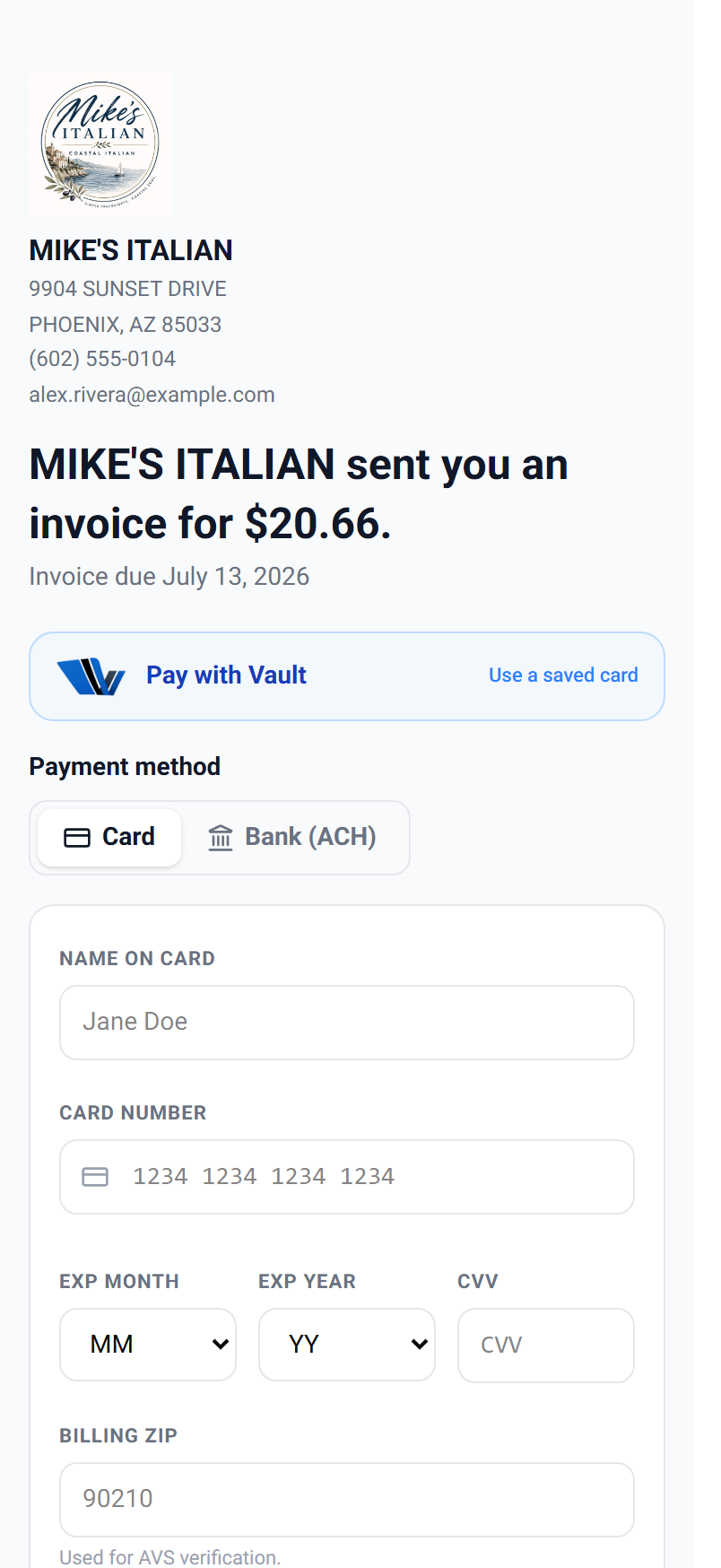
| En esta pantalla | What it does |
|---|---|
| Pay with Vault | La barra sobre el método de pago en facturas, enlaces de pago y checkout. Los clientes la tocan para pagar con una tarjeta guardada. |
| Save my card with Vault to check out faster everywhere | La casilla de consentimiento bajo los campos de tarjeta que inscribe a un cliente nuevo. |
| Fila en Transactions | Un pago Vault aparece como venta con tarjeta con marca y últimos cuatro, con los mismos controles de anulación y reembolso. |
Cómo guarda su tarjeta tu cliente
Cuando un cliente te paga con tarjeta en una factura, un enlace de pago, tu checkout alojado o tu tienda WooCommerce, el formulario de tarjeta muestra una casilla sin marcar: Save my card with Vault to check out faster everywhere.
Si la marca, su tarjeta se guarda en cuanto el pago pasa, ligada al número de celular (y correo) del pago. Cada billetera Vault está anclada a un número de celular; si el pago no trae uno, la casilla le pide su celular. Esa es toda la inscripción: sin código que teclear, sin cuenta que crear, nada agregado a tu flujo de cobro.
Guardar es siempre decisión del cliente. La casilla nunca viene premarcada, y una casilla sin marcar no cambia nada del pago. El cliente terminó cuando la confirmación de pago dice que su tarjeta se guardó; la siguiente página de pago que abra en Merchant360 le ofrece Pay with Vault.
Si un cliente quiere guardar una tarjeta pero la casilla no aparece, el pago es una de las excepciones (programa de recargo, enlace de monto abierto, tarjeta de regalo o modo de prueba). Llenar el celular del cliente en su registro significa que la casilla no tendrá que pedirlo.
- 1El cliente escribe su tarjeta en tu página de pago como siempre.
- 2Marca Save my card with Vault to check out faster everywhere. Si el pago no tiene número de celular, la casilla lo pide.
- 3Paga. Al aprobar, la tarjeta se guarda en su billetera, ligada a ese celular y correo.
- 4La confirmación le indica que la tarjeta quedó guardada para la próxima vez.
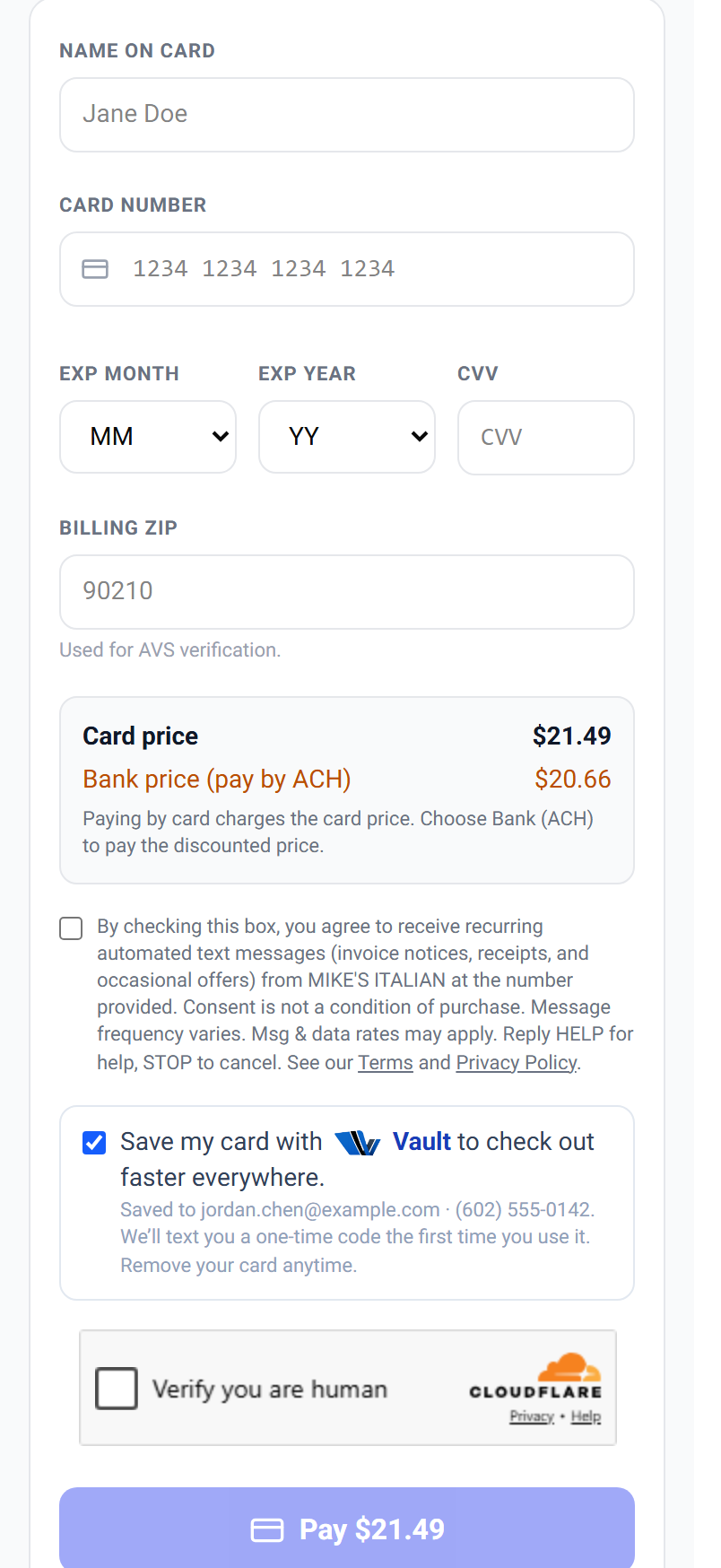
| En esta pantalla | What it does |
|---|---|
| Save my card with Vault to check out faster everywhere | La casilla de consentimiento. Nunca premarcada; guarda la tarjeta solo cuando el pago aprueba. |
| Número de celular | Lo pide la casilla cuando el pago no trae celular. Cada billetera está anclada a un número de celular para el código por texto. |
| Registro de cliente: número de celular | Llénalo en Customers para que facturas y enlaces lleven el número y la casilla no tenga que pedirlo. |
Los códigos de verificación llegan solo por texto, nunca por correo. Llenar el celular del cliente al crearlo es una cosa menos que teclear al pagar.
Cómo pagan la próxima vez
Un cliente que regresa paga desde la barra Pay with Vault arriba de cualquier página de pago de Merchant360. Se identifica con el correo o celular bajo el que guardó su tarjeta, demuestra que tiene el teléfono con un código de un solo uso enviado por texto, elige una tarjeta y paga.
El paso del código es la seguridad: nadie puede pagar con una tarjeta guardada solo por saber un correo o un teléfono; tiene que tener el teléfono en la mano. Los códigos se envían solo por texto. El primer pago en cada negocio nuevo siempre pide un código fresco.
El pago está listo cuando la página muestra la confirmación de pago. De tu lado es una venta con tarjeta en Money → Transactions con marca y últimos cuatro, y el cliente recibe el mismo recibo que en cualquier pago con tarjeta.
Si el cliente no recibe el código, el celular de su billetera no es el teléfono que tiene en la mano; puede pagar con el formulario de tarjeta, o administrar su billetera en merchant360.net/account. Si una tarjeta guardada es rechazada, elige otra en la billetera o teclea una tarjeta.
- 1En cualquier página de pago de Merchant360, el cliente toca la barra Pay with Vault arriba.
- 2Escribe el correo o el celular bajo el que guardó su tarjeta; cualquiera de los dos sirve.
- 3Un código de un solo uso llega por texto al celular de la billetera. Lo escribe.
- 4Sus tarjetas guardadas aparecen como marca y últimos cuatro. Elige una, toca Pay y el pago se completa.
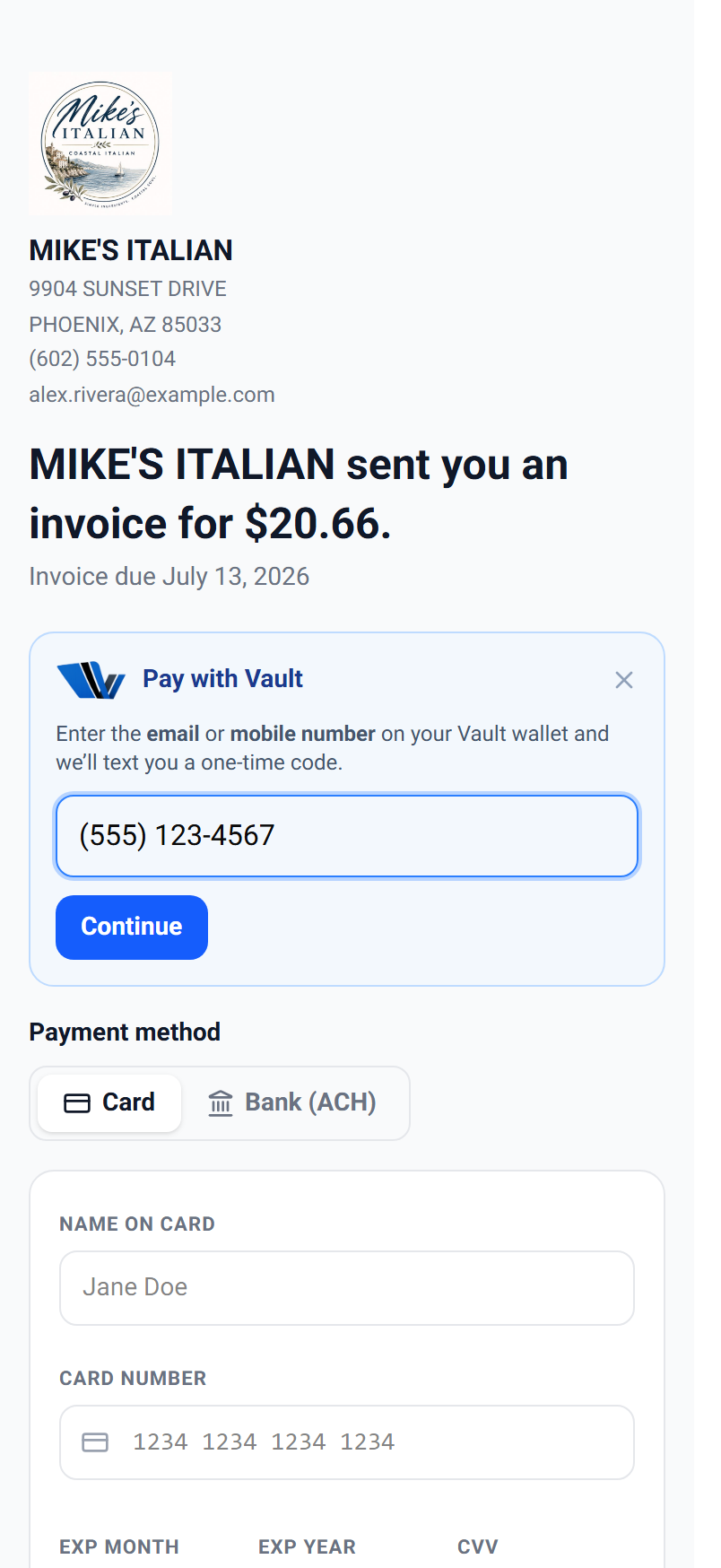
| En esta pantalla | What it does |
|---|---|
| Pay with Vault | Se expande al campo de identificación en la página de pago. |
| Correo o celular | Un solo campo que acepta cualquiera de los dos. El código siempre va al celular de la billetera. |
| Código de un solo uso | El código de seis dígitos enviado por texto al cliente. Obligatorio en cada uso y en el primer pago en cada negocio. |
| Tarjetas guardadas | Las tarjetas del cliente como marca y últimos cuatro. Elige una. |
| Pay | Cobra la tarjeta elegida por el total exacto de la página. |
Qué ves y qué recibes
Un pago Vault cae en tu cuenta exactamente como una venta tecleada: mismas tarifas, mismo calendario de depósitos, mismo recibo al cliente y los mismos controles de reembolso y anulación en Money → Transactions. El detalle muestra la marca y los últimos cuatro, como cualquier venta.
Si corres dual pricing, Vault cobra el precio con tarjeta, el mismo que paga una tarjeta tecleada, y el saldo de la factura baja por el monto base, idéntico a tu formulario de tarjeta.
La postura ante contracargos no cambia: es una transacción de red de tarjetas en tu cuenta, con la evidencia extra de que el pagador demostró tener su teléfono antes del cobro.
Si necesitas reembolsar un pago Vault, abre la venta en Money → Transactions y usa Void o Refund como con cualquier venta con tarjeta. El dinero regresa a la tarjeta del cliente.
| En esta pantalla | What it does |
|---|---|
| Detalle de la transacción | Marca, últimos cuatro, monto y el precio que aplicó, igual que una venta tecleada. |
| Void / Refund | Los mismos controles que cualquier venta con tarjeta, en la página de la transacción. |
| Recibo | El cliente recibe tu recibo estándar por correo con tu logo y pie. |
Seguridad y privacidad, de fábrica
Cada uso se verifica con un código de un solo uso enviado por texto al celular del cliente antes de poder usar cualquier tarjeta guardada. Los códigos nunca van por correo, así que un correo por sí solo no puede gastar una tarjeta guardada.
La privacidad es de ida y vuelta: tú nunca ves dónde más se ha usado la billetera de un cliente, y otros negocios nunca ven sus pagos contigo. Los números de tarjeta se guardan como tokens; nadie, ni tú, ve nunca un número completo.
Los clientes administran todo en merchant360.net/account: cada tarjeta guardada, cada negocio donde se usó la billetera, borrar una tarjeta con un toque y la opción de cerrar la billetera por completo. No hay nada que tú administres.
Si un cliente te pide quitar su tarjeta de Vault, envíalo a merchant360.net/account; una tarjeta guardada en la billetera de red es suya para eliminarla. Las tarjetas guardadas en tu propia página Saved Cards son aparte y esas las administras tú.
| En esta pantalla | What it does |
|---|---|
| Código de un solo uso por texto | Obligatorio antes de poder usar cualquier tarjeta guardada. Nunca se envía por correo. |
| merchant360.net/account | La página de autoservicio del cliente: tarjetas guardadas, negocios usados, eliminar una tarjeta, cerrar la billetera. |
| Eliminar tarjeta | La eliminación de un toque por parte del cliente de una tarjeta de su billetera. |
| Cerrar billetera | Borra cada tarjeta guardada y la billetera misma. |
Cuándo Vault no aparece
Algunas situaciones mantienen la opción Vault fuera de una página de pago, por diseño. Negocios con programa de recargo con tarjeta: un recargo se calcula a partir de la tarjeta exacta ingresada, así que esos checkouts conservan el formulario de tarjeta. Enlaces de pago de monto abierto donde el pagador elige el monto. Pagos cubiertos por completo con una tarjeta de regalo. Y sesiones en modo de prueba.
Ninguna de estas afecta el resto de tu checkout; el formulario de tarjeta funciona exactamente como antes, y la casilla Save my card with Vault también se oculta en estos casos.
Si esperabas la barra y falta, revisa la tarjeta Dual pricing en Settings por el aviso de recargo activo, o fija un monto en el enlace de pago. En cuanto la condición desaparece, la barra regresa sola.
| En esta pantalla | What it does |
|---|---|
| A surcharge program is active | El aviso de Settings que también explica por qué Vault está apagado en tus páginas de pago. |
| Monto en un enlace de pago | Un enlace con monto fijo ofrece Vault; un enlace de monto abierto en $0.00 no. |
| Aviso de modo de prueba | Las sesiones de prueba nunca muestran Vault. |