
Integraciones
Conecta Merchant360 con las demás herramientas de tu negocio – contabilidad, tu tienda en línea e impuesto de venta automático.
BNPL (Buy Now Pay Later)
Contabilidad
Tu sitio web y tienda en línea
Impuesto de venta
CRM y marketing
Cómo funcionan las integraciones
Account → Integrations es una sola página de tarjetas, agrupadas por categoría: Accounting, Automation & tools, BNPL (Buy Now Pay Later), Business platforms, eCommerce, Email marketing, Field service, Payments y Sales tax. Cada tarjeta es algo que conectas una vez; después Merchant360 la mantiene sincronizada por ti.
Solo los roles OWNER y MANAGER de la cuenta pueden administrar integraciones. Los demás roles ven la página con una advertencia y sin botones Connect.
Una tarjeta muestra uno de unos pocos estados. Not connected significa que está lista para Connect. Connected muestra cuándo sincronizó por última vez, o never synced yet. Early access significa que tu representante tiene que habilitarla. Not configured significa que la integración aún no está encendida en la plataforma. Conectada, puedes Sync now, y Disconnect tras una confirmación.
Las integraciones contables usan OAuth: inicias sesión en QuickBooks o Xero, no aquí. Desconectar revoca el acceso de Merchant360 del lado del proveedor, no solo aquí. Las sincronizaciones contables corren solas cada 4 horas, y Sync now fuerza una inmediata. Una sincronización solo empuja actividad nueva desde la última corrida, y cada elemento (depósito, contracargo, factura, pago) se sincroniza exactamente una vez, así que repetir nunca duplica.
Cada tarjeta también enlaza a su sección de esta guía (Setup guide o Install guide) para que las instrucciones estén a un clic.
Si Sync now reporta Sync failed, haz clic en Connect de nuevo para refrescar la autorización y córrelo otra vez. Si una tarjeta que estaba Connected ahora dice Not connected, el proveedor revocó o venció la autorización; reconecta y la sincronización continúa donde se quedó. Seguimos sumando integraciones; si la herramienta que necesitas no está, dile a tu representante.
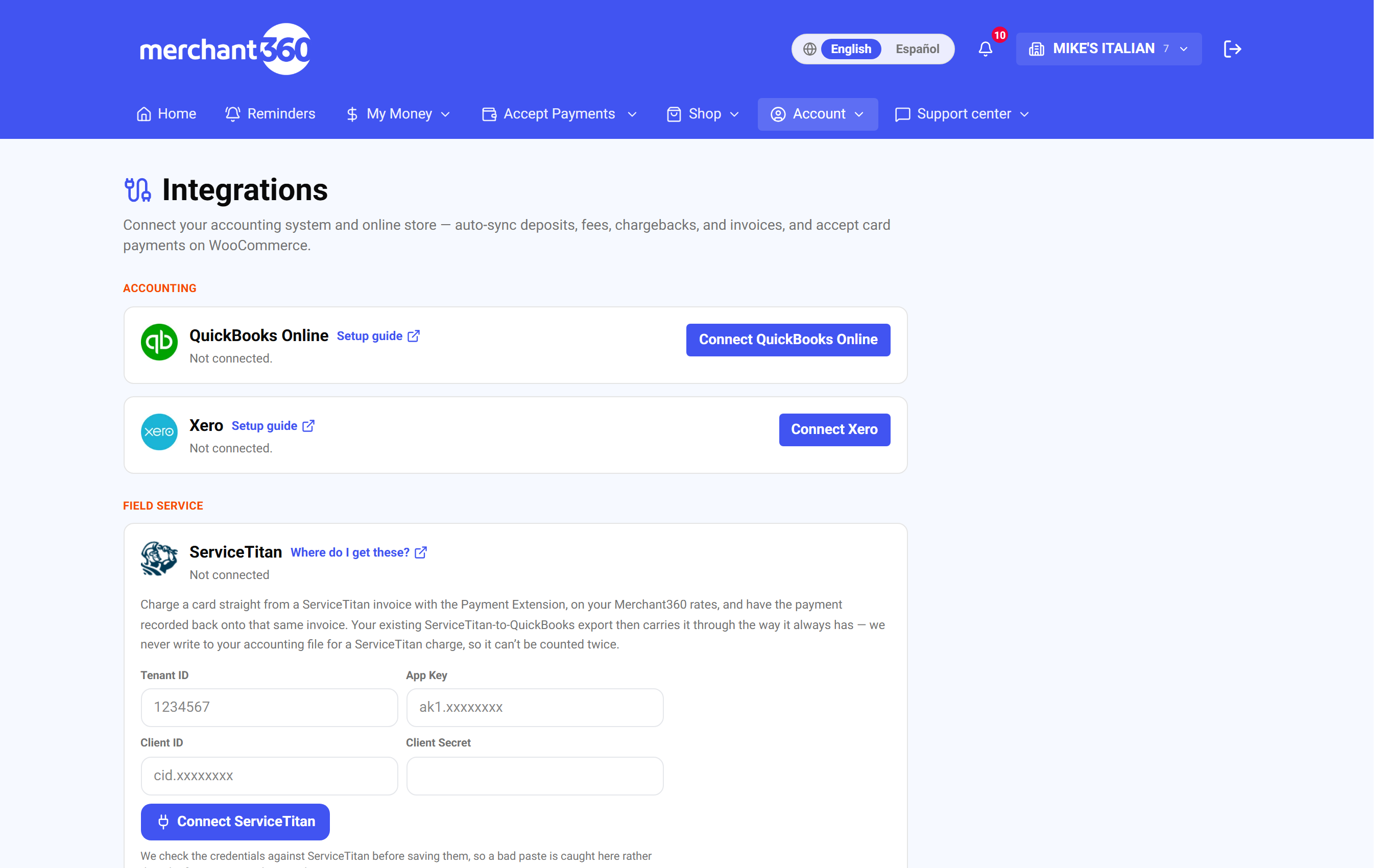
| En esta pantalla | What it does |
|---|---|
| Connect | Inicia la conexión. Para QuickBooks Online y Xero inicias sesión en el proveedor y autorizas; otras tarjetas piden primero una llave o credenciales. |
| Connected · last synced / never synced yet | Línea de estado en una tarjeta conectada con la hora de la última sincronización. |
| Not connected | Estado de una tarjeta lista para conectar. |
| Early access – ask your rep | Insignia en tarjetas que tu representante debe habilitar antes de que puedas conectar. |
| Not configured | La integración aún no está habilitada en la plataforma. |
| Sync now | Corre una sincronización de inmediato. El resultado dice Synced N items (N failed), o Sync failed. |
| Disconnect | Pregunta Disconnect this integration? Sync will stop until you reconnect, y luego quita la conexión y revoca el acceso en el proveedor. |
| Setup guide / Install guide / How it works | Enlaces de la tarjeta a sus instrucciones. |
| Only OWNER and MANAGER roles can manage integrations | Advertencia que ven los demás roles; pide acceso al dueño de la cuenta. |
 Zapier
Zapier es un servicio que conecta apps entre sí sin código. Un Zap es una regla simple: cuando algo pasa en una app, haz algo en otra. Merchant360 se conecta a ese mundo, así que cobrar puede actualizar automáticamente el resto de tu negocio.
Ejemplos reales: cuando un pago aprueba, agrega una fila a una hoja de Google que vigila tu contador. Cuando una factura se paga, publica un mensaje en el Slack de tu equipo. Cuando alguien llena tu Typeform o JotForm, crea y envíale una factura de Merchant360 automáticamente. Cuando se agrega un cliente nuevo, suscríbelo a tu lista de Mailchimp.
La tarjeta de Zapier está en Automation & tools con un botón Get the Zapier app. La app está en acceso anticipado, así que tu representante envía el enlace de invitación. Zapier se conecta con una llave de API, que creas en Developers & API; usa primero una llave de prueba para que cada Zap corra contra datos simulados, y luego cambia a tu llave en vivo.
Terminaste cuando el Zap está encendido y un pago de prueba produjo la acción que esperabas. Si un Zap no dispara, revisa que esté encendido en Zapier, que la llave pegada sea la llave en vivo, y que el disparador elegido coincida con el evento (una factura pagada es Invoice Paid, no New Successful Payment).
- 1Consigue la app de Merchant360 para Zapier (acceso anticipado; tu representante te envía un enlace de invitación, y un clic la agrega a tu cuenta de Zapier).
- 2En Zapier, crea un Zap y elige Merchant360 como disparador (New Successful Payment, Invoice Paid, Checkout Completed) o como acción (Create Invoice, Create Payment Link, Create Customer).
- 3Cuando Zapier pida conectar tu cuenta, pega una llave de API de Developers & API. Usa primero una llave de prueba y luego cambia a tu llave en vivo.
- 4Enciende el Zap. El Zap corre cuando un cliente paga.
| En esta pantalla | What it does |
|---|---|
| Get the Zapier app | Abre la app de Merchant360 en Zapier para agregarla a tu cuenta de Zapier. |
| Early access – ask your rep | Insignia en la tarjeta hasta que tu representante envíe la invitación. |
| Developers & API → Issue key | Crea la llave de API que pegas en Zapier. Las llaves de prueba corren contra datos simulados; las llaves en vivo mueven dinero real. |
Empieza con un Zap: New Successful Payment, y luego agregar una fila en Google Sheets. Toma cinco minutos, y de inmediato ves cómo cada pago puede impulsar el resto de tus herramientas.
 Mailchimp
Conecta Mailchimp y tu lista de clientes de Merchant360 mantiene tu audiencia de Mailchimp al día sin exportar CSV. Los clientes que marcaron "mantenerme informado" al reservar una clase llegan suscritos y etiquetados class-opt-in, listos para una campaña; el resto de tu directorio llega sin suscribir, así nadie recibe correos sin el permiso que tú otorgues dentro de Mailchimp.
Las campañas, las bajas y el cumplimiento viven del lado de Mailchimp. Merchant360 solo mantiene la audiencia fresca, automáticamente cada noche, más un botón Sync now.
La tarjeta está en Email marketing. Conectar toma una llave de API de Mailchimp (creada en Mailchimp en Account → Extras → API keys) y luego elegir a qué audiencia sincronizar.
Conectada, la tarjeta dice Connected con el nombre de la audiencia y un conteo de contactos sincronizados. Si Verify key falla, la llave se copió incompleta o se creó para otra cuenta de Mailchimp; crea una nueva y pégala de nuevo. Si la lista de audiencias está vacía después de verificar, crea una audiencia en Mailchimp primero.
- 1En Mailchimp, ve a Account → Extras → API keys y crea una llave.
- 2En Merchant360 abre Account → Integrations → Email marketing, pega la llave en la tarjeta de Mailchimp y haz clic en Verify key.
- 3Elige la audiencia a sincronizar y haz clic en Connect & sync. La primera sincronización corre de inmediato.
- 4Desde entonces, clientes y opt-ins nuevos fluyen cada noche. Haz clic en Sync now cuando los quieras antes.
| En esta pantalla | What it does |
|---|---|
| Mailchimp API key | Campo para la llave de Mailchimp (Account → Extras → API keys). |
| Verify key | Verifica la llave con Mailchimp y carga tus audiencias en el selector. |
| Pick your audience… | Lista de tus audiencias de Mailchimp. La que elijas recibe tus clientes. |
| Connect & sync | Guarda la conexión y corre la primera sincronización de inmediato. |
| Connected · audience / contacts synced | Línea de estado con la audiencia vinculada y cuántos contactos se han sincronizado. |
| Sync now | Empuja clientes y opt-ins nuevos de inmediato en vez de esperar la corrida nocturna. |
| Disconnect | Detiene la sincronización. Los contactos que ya están en Mailchimp se quedan ahí. |
El soporte de Constant Contact está construido sobre el mismo motor y llega cuando se complete el registro de la app de desarrollador; pregunta a tu representante si usas Constant Contact.
BNPL (Buy Now Pay Later)
Deja que los clientes dividan facturas grandes en pagos mientras tú cobras completo por adelantado. El proveedor BNPL liquida directo a tu banco y carga con todo el riesgo de cobro. Estos pagos se registran en la factura como tender de ese proveedor, fuera de tu procesamiento de tarjetas, y se listan con un botón Refund en Billing Tools → BNPL Payments.
 Affirm (Buy Now Pay Later)
Affirm deja que tus clientes dividan una factura grande en pagos mensuales. A ti se te paga completo por adelantado, Affirm liquida directo a tu banco, y el riesgo de cobro es completamente de Affirm. En facturas de $50 o más, un botón "Pay over time with Affirm" aparece en la página de pago; el cliente lo toca, recibe una decisión instantánea en la ventana de Affirm, y tu factura se marca pagada en cuanto confirma.
Dos mecánicas importantes: el dinero de Affirm liquida desde Affirm, no por tu procesamiento de tarjetas, así que estos pagos se registran en la factura como tender de Affirm con su ID de transacción. Y cada comercio empieza en modo de prueba: el botón corre en el sandbox de Affirm, donde todo el flujo funciona pero no se mueve dinero real, hasta que conectas tus propias llaves.
La tarjeta de Affirm en BNPL recibe una Public API key y una Private API key de tu panel de Affirm, con una opción Sandbox o Live. Empieza con llaves sandbox; marca Live keys cuando Affirm apruebe tu cuenta.
En vivo, la tarjeta dice Connected con los últimos caracteres de la llave y Live, y el botón de la factura usa tu propia cuenta de Affirm. Si el botón sigue diciendo que está en modo de prueba después de conectar, guardaste llaves sandbox; haz clic en Change keys y escribe el par en vivo. Si Affirm rechaza a un cliente, esa decisión es de Affirm y la factura queda abierta para otro método de pago.
- 1Pruébalo primero: el botón de Affirm ya aparece en tus páginas de pago en modo sandbox. Corre un pago de prueba de punta a punta para ver lo que verán tus clientes.
- 2¿Listo para pagos reales? Regístrate en affirm.com/business. Aprobado, tu panel de Affirm tiene una página API Keys con una llave pública y una privada.
- 3En Merchant360 abre Account → Integrations → BNPL, pega ambas llaves, marca Live keys y haz clic en Save & connect.
- 4Desde entonces, los pagos de Affirm son reales: el cliente le paga a Affirm mensualmente, y Affirm deposita tu dinero directo a tu banco en su calendario de liquidación.
| En esta pantalla | What it does |
|---|---|
| Try-it-out mode is ON | Aviso de que tus facturas ya muestran el botón de Affirm en un sandbox compartido sin mover dinero real. |
| Public API key / Private API key | Campos para el par de la página API Keys del panel de Affirm. |
| Sandbox / Live keys | Le dice a Merchant360 a qué entorno de Affirm pertenecen las llaves. Mantén Sandbox hasta que Affirm apruebe tu cuenta. |
| Save & connect | Verifica las llaves y cambia el botón de la factura a tu cuenta de Affirm. |
| Connected · key | Línea de estado con la llave conectada y si es Sandbox o Live. |
| Change keys | Reabre los campos de llaves para reemplazar las sandbox por las en vivo. |
| BNPL Payments → Refund | Reembolsa un pago de Affirm por Affirm; la factura se reabre por el monto reembolsado. |
Reembolsa pagos de Affirm directo en Merchant360: Billing Tools → BNPL Payments lista cada pago de Affirm con un botón Refund. El dinero regresa por Affirm y la factura se reabre por el monto reembolsado. Los reportes de liquidación y las disputas viven en el panel de Affirm, enlazado desde esa página.
 Klarna
Klarna trae Pay in 4 y financiamiento mensual a tus páginas de pago de facturas. En facturas de $35 o más aparece la opción "Pay with Klarna"; el cliente elige su plan en la ventana de Klarna, y tu factura se marca pagada en cuanto Klarna aprueba. A ti se te paga completo por adelantado, Klarna liquida a tu banco, y el cliente le debe a Klarna, no a ti.
Como con Affirm, cada comercio empieza en modo de prueba en el Playground de Klarna (su sandbox): todo el flujo funciona y no se mueve dinero real hasta que conectas tus propias credenciales.
La tarjeta de Klarna en BNPL recibe un API username (UID) y un API password del portal de comercios de Klarna, con una opción Playground o Live. Primero credenciales de Playground; marca Live cuando Klarna apruebe tu tienda.
En vivo, la tarjeta dice Connected con el usuario de API y Live. Si la opción de Klarna no aparece en una factura, la factura es menor de $35. Si Save & connect falla, las credenciales pertenecen al otro entorno; haz coincidir Playground o Live con donde se crearon.
- 1Pruébalo primero: la opción de Klarna ya aparece en tus páginas de pago en modo Playground. Corre un pago de prueba de punta a punta.
- 2¿Listo para pagos reales? Regístrate en klarna.com/us/business. Aprobado, el portal de comercios de Klarna tiene una página de credenciales de API con usuario y contraseña.
- 3En Merchant360 abre Account → Integrations → BNPL, pega ambos en la tarjeta de Klarna, marca Live credentials y haz clic en Save & connect.
- 4Desde entonces los pagos de Klarna son reales: el cliente le paga a Klarna en su plan, y Klarna deposita tu dinero en su calendario de liquidación.
| En esta pantalla | What it does |
|---|---|
| Try-it-out mode is ON | Aviso de que tus facturas ya muestran el botón de Klarna en el Playground de Klarna sin mover dinero real. |
| API username (UID) / API password | Campos para las credenciales del portal de comercios de Klarna (Settings → Klarna API credentials). |
| Playground / Live credentials | A qué entorno de Klarna pertenecen las credenciales. |
| Save & connect | Verifica las credenciales y cambia la opción de la factura a tu cuenta de Klarna. |
| Connected · API user | Línea de estado con el usuario conectado y el entorno. |
| Change credentials | Reabre los campos para reemplazar las credenciales de Playground por las en vivo. |
| BNPL Payments → Refund | Reembolsa un pago de Klarna por Klarna. La página también lista los payouts recientes de Klarna para conciliar. |
Reembolsa pagos de Klarna directo en Merchant360 también (Billing Tools → BNPL Payments), y esa página muestra tus payouts recientes de Klarna para conciliar. Las disputas se manejan en el portal de comercios de Klarna; las disputas BNPL nunca tocan tu razón de contracargos.
Probar con tarjetas de prueba
Cada integración puede ejercitarse de punta a punta en modo de prueba antes de mover dinero real: conecta con una llave de prueba (o marca modo de prueba al conectar) y paga con las tarjetas de prueba de la plataforma. Los pagos de prueba nunca cobran nada, nunca fondean y nunca aparecen en tus Transactions en vivo. Aparecen en Billing Tools → Settings → Test Mode Transactions, rechazos incluidos.
Usa el modo de prueba cuando configures una tienda, plugin, extensión o Zap nuevos, y de nuevo cada vez que cambies un ajuste del checkout. Usa cualquier vencimiento futuro y cualquier CVV con los números de abajo.
Terminaste cuando los ensayos de aprobación y rechazo aparecen en Test Mode Transactions con el resultado que esperabas. Si un pago de prueba aparece en tus Transactions en vivo, la conexión es en vivo y no de prueba; desconecta y reconecta en modo de prueba (o pega una llave de prueba) antes de continuar. Si un número distinto a estos aprueba, es lo esperado: cualquier número con formato válido aprueba en modo de prueba.
- 14242 4242 4242 4242: aprobada (dirección y código postal coinciden).
- 24000 0000 0000 0002: rechazada, do not honor.
- 34000 0000 0000 9995: rechazada, fondos insuficientes.
- 44000 0000 0000 0069: rechazada, tarjeta vencida.
- 54000 0000 0000 0127: rechazada, código de seguridad incorrecto.
- 64000 0000 0000 0010: aprobada, la dirección coincide pero el código postal no.
- 74000 0000 0000 0028: aprobada, el código postal coincide pero la dirección no.
- 84000 0000 0000 0036: aprobada, sin coincidencia de dirección ni código postal.
| En esta pantalla | What it does |
|---|---|
| Test Mode Transactions | La lista de cada pago y rechazo en modo de prueba, separada de las Transactions en vivo. |
| Connect in test mode (sandbox – no real charges) | Casilla en las pantallas de conexión de WooCommerce y la Payment Extension que hace la conexión de prueba. |
| Test/sandbox key | Opción al generar una llave de WooCommerce: la llave solo crea pagos de prueba. |
| Sandbox / Playground | La opción de entorno de prueba en las tarjetas de Affirm, Klarna, TaxJar y Avalara. |
Cualquier otro número con formato válido aprueba en modo de prueba, así tus flujos existentes siguen funcionando; los números de arriba son para ensayar resultados específicos. Los desarrolladores encuentran la misma tabla con códigos de respuesta en la documentación del API.
Contabilidad
Mantén los libros al día sin teclear nada dos veces. Conecta QuickBooks Online o Xero y tu actividad de procesamiento, facturas y pagos fluyen a tu archivo contable automáticamente. Ambas tarjetas están en Accounting en la página de Integrations, se conectan con un inicio de sesión en el proveedor y sincronizan cada 4 horas con un botón Sync now entre corridas.
 QuickBooks Online
Conectar QuickBooks Online mantiene tus libros al día automáticamente: Merchant360 registra tu actividad de procesamiento en QuickBooks como pólizas, y tú sigues categorizando y conciliando como ya lo haces.
Qué se sincroniza: cada lote fondeado registra una póliza (cargo a EPI Processing Clearing, abono a Merchant Processing Sales); las comisiones ya van netas en el depósito, así que no se registran aparte; los contracargos se registran en una cuenta de gasto Chargebacks & Adjustments contra la cuenta puente; los reembolsos reducen el depósito del lote al que pertenecen; y las facturas, clientes y pagos que tomas en Merchant360 aparecen en QuickBooks como facturas y pagos, con los clientes creados automáticamente por nombre. En la primera sincronización, Merchant360 crea las cuentas a las que registra si no existen.
Regla del feed bancario: cuando tu depósito de procesamiento aparece en el feed bancario de QuickBooks, categorízalo a EPI Processing Clearing (o haz clic en Match cuando QuickBooks lo sugiera). Nunca lo agregues como ingreso nuevo, o el depósito se cuenta dos veces.
Alcance de acceso: Merchant360 crea y lee pólizas, facturas, clientes y artículos. Nunca toca nómina ni credenciales bancarias. La tarjeta también tiene un interruptor Mark the invoice paid automatically, que registra los pagos de Merchant360 contra la factura correspondiente de QuickBooks; las facturas que ya muestran saldo cero se omiten.
Si la tarjeta muestra Not connected después de haber funcionado, la autorización venció o fue revocada; presiona Connect e inicia sesión de nuevo, y la sincronización continúa donde se quedó. Si faltan entradas, presiona Sync now y revisa el resultado Synced N items. Repetir no puede duplicar: cada lote, comisión, contracargo y reembolso se sincroniza exactamente una vez. Cuentas equivocadas: las pólizas caen en las cuentas nombradas en sus líneas; tu contador puede reclasificar en QuickBooks, o contacta soporte para cambiar el mapeo predeterminado.
- 1Ve a Account → Integrations y haz clic en Connect en la tarjeta de QuickBooks Online.
- 2Inicia sesión en Intuit, elige la empresa de QuickBooks y autoriza la app Merchant360.
- 3Regresas a Integrations mostrando Connected. La primera sincronización corre sola; después corre cada 4 horas.
- 4¿Lo necesitas ya? Haz clic en Sync now para forzar una sincronización inmediata.
| En esta pantalla | What it does |
|---|---|
| Connect | Te envía a Intuit a iniciar sesión y autorizar. Regresas a la tarjeta mostrando Connected. |
| Connected · last synced | Línea de estado con la hora de la última sincronización, o never synced yet. |
| Sync now | Empuja toda la actividad desde la última corrida de inmediato. Muestra Synced N items (N failed) al terminar. |
| Mark the invoice paid automatically | Interruptor. Encendido, los pagos tomados en Merchant360 se registran contra la factura correspondiente de QuickBooks. Las facturas con saldo cero se omiten. |
| Disconnect | Confirma, luego revoca el acceso de Merchant360 en Intuit y detiene la sincronización. |
| How sync works | Panel en la página que describe las pólizas de depósitos y contracargos y el calendario de 4 horas. |
¿Entradas duplicadas o mal clasificadas? Cada lote, comisión, contracargo y reembolso se sincroniza exactamente una vez, así que repetir nunca vuelve a registrar. Las pólizas caen en las cuentas nombradas en sus líneas; tu contador puede reclasificar en QuickBooks, o contacta soporte para cambiar el mapeo predeterminado.
 Xero
Xero
Xero se conecta igual que QuickBooks Online y registra tu actividad de Merchant360 en Xero automáticamente. Cada lote fondeado y cada contracargo o ajuste se registra como póliza manual balanceada que pasa por una cuenta EPI Processing Clearing, así tu depósito del feed bancario concilia contra la cuenta puente y nada se cuenta doble.
Facturas y pagos también: las facturas que envías desde Merchant360 se sincronizan a Xero como facturas de venta (ACCREC), el cliente se crea como contacto de Xero automáticamente, y conforme se pagan los pagos se registran contra ellas, aplicados a la cuenta puente. Cada factura y pago se sincroniza exactamente una vez.
Los lotes de tarjeta liquidados desde tus herramientas de cobro también se registran como pólizas manuales. Cuando una lista desplegable está configurada para registrarse como clase, Xero la recibe como categoría de seguimiento con el nombre del campo, con una opción por cada valor de la lista, así tus reportes de Xero desglosan el ingreso por programa como las clases de QuickBooks. Xero permite dos categorías de seguimiento activas por organización; si ambas ya están en uso, las pólizas se registran sin seguimiento y el registro de sincronización lo indica.
Alcance de acceso: Merchant360 trabaja con tu catálogo de cuentas, contactos, categorías de seguimiento, pólizas manuales, facturas y pagos de tu organización de Xero. Nunca toca nómina, archivos ni credenciales bancarias.
Si conectaste la organización de Xero equivocada, haz clic en Disconnect, luego Connect de nuevo y elige la correcta. Si falta el seguimiento en entradas nuevas, libera una de las dos categorías de seguimiento de Xero y corre Sync now.
- 1Ve a Account → Integrations y haz clic en Connect en la tarjeta de Xero.
- 2Inicia sesión en Xero, elige la organización a conectar y autoriza a Merchant360.
- 3Regresas a Integrations mostrando Connected; la primera sincronización corre sola, luego cada 4 horas. Usa Sync now para una actualización inmediata.
| En esta pantalla | What it does |
|---|---|
| Connect | Te envía a Xero a iniciar sesión, elegir la organización y autorizar. |
| Connected · last synced | Línea de estado con la hora de la última sincronización. |
| Sync now | Corre la sincronización de inmediato y reporta Synced N items (N failed). |
| Mark the invoice paid automatically | Interruptor que registra los pagos de Merchant360 contra la factura correspondiente de Xero; las facturas con saldo cero se omiten. |
| Disconnect | Confirma, luego revoca el acceso en Xero y detiene la sincronización. |
Tu sitio web y tienda en línea
Cobra donde ya están tus clientes. WooCommerce cubre una tienda en línea completa; el Pay Widget de WordPress cubre todo lo demás: donaciones, pagos únicos, suscripciones y dejar que los clientes busquen y paguen una factura en tu propio sitio. Ambos se conectan desde esta página, y ambos tienen su propio capítulo paso a paso.
 WooCommerce
¿Tu tienda corre en WordPress con WooCommerce? Merchant360 tiene un plugin completo que acepta tarjetas de crédito y débito en tu tienda por tu cuenta de Merchant360 y, si tu cuenta tiene tarjetas de regalo, también las vende y acepta. La tarjeta se captura en la ventana segura de Merchant360, así que los datos nunca tocan tu sitio.
La tarjeta de WooCommerce en eCommerce muestra el estado de conexión de la tienda: Connected with one click cuando usaste el botón Connect with Merchant360 del plugin, o Connected with a key cuando pegaste una llave. También tiene Get the plugin on WordPress.org, el enlace Setup guide y Generate a key para la configuración manual, con una opción Test/sandbox key para pedidos de práctica.
La instalación tiene su propia guía paso a paso con capturas: instalar el plugin, conectarlo, elegir cómo pagan los clientes y activar las tarjetas de regalo.
Si la tarjeta muestra Not connected pero el plugin dice conectado, la tienda se conectó a otra cuenta de Merchant360; inicia sesión en la cuenta correcta y conecta de nuevo desde el plugin.
| En esta pantalla | What it does |
|---|---|
| Get the plugin on WordPress.org | Abre la página del plugin en el directorio de plugins de WordPress. |
| Setup guide | Abre el capítulo de WooCommerce de esta guía. |
| Generate a key | Crea una llave de API para la configuración manual. Se muestra una vez; cópiala en el campo API key del plugin. |
| Test/sandbox key | Opción al generar: la llave crea solo pagos de prueba, así los pedidos de práctica nunca cobran una tarjeta. |
| Connected with one click / Connected with a key | Estado que muestra cómo se conectó la tienda. |
| Authorize & connect | La pantalla de aprobación que ves en Merchant360 cuando el botón Connect with Merchant360 del plugin te envía aquí. Connect in test mode la hace una conexión sandbox. |
 WordPress
¿Tienes un sitio WordPress sin tienda en línea? Igual puedes cobrar con tarjeta en él con Merchant360, para donaciones, pagos únicos y suscripciones, pegando un código pequeño en una página o enlazando una página de pago segura. No requiere WooCommerce, y la tarjeta se captura en el formulario seguro de Merchant360, así que los datos nunca tocan tu sitio.
Todo se configura en Take Payments → Pay Widget: enciende el widget, elige los tipos de pago, fija el rango de montos y la marca, y copia el código para insertar o la URL de la página de pago. Es su propia guía paso a paso con gráficos.
Si el widget rechaza pagos en tu página, revisa que el Master switch en la página del Pay Widget esté en On y que el tipo de pago que usa tu página esté marcado en Payment types.
| En esta pantalla | What it does |
|---|---|
| Pay Widget → Master switch | Enciende o apaga la página alojada y el insertado a la vez. |
| Payment types | Qué flujos acepta el widget: Fixed amount, Donations, Save card on file, Pay external invoice, Pay Merchant360 invoice, Subscriptions. |
| Embed snippet → Copy | Copia el código que pegas en una página de WordPress. |
| Copy URL / Preview | Copia el enlace de la página de pago alojada, o la abre para ver lo que ven los clientes. |
Extensión de Chrome de Merchant360 - Agrega pagos a tu navegador
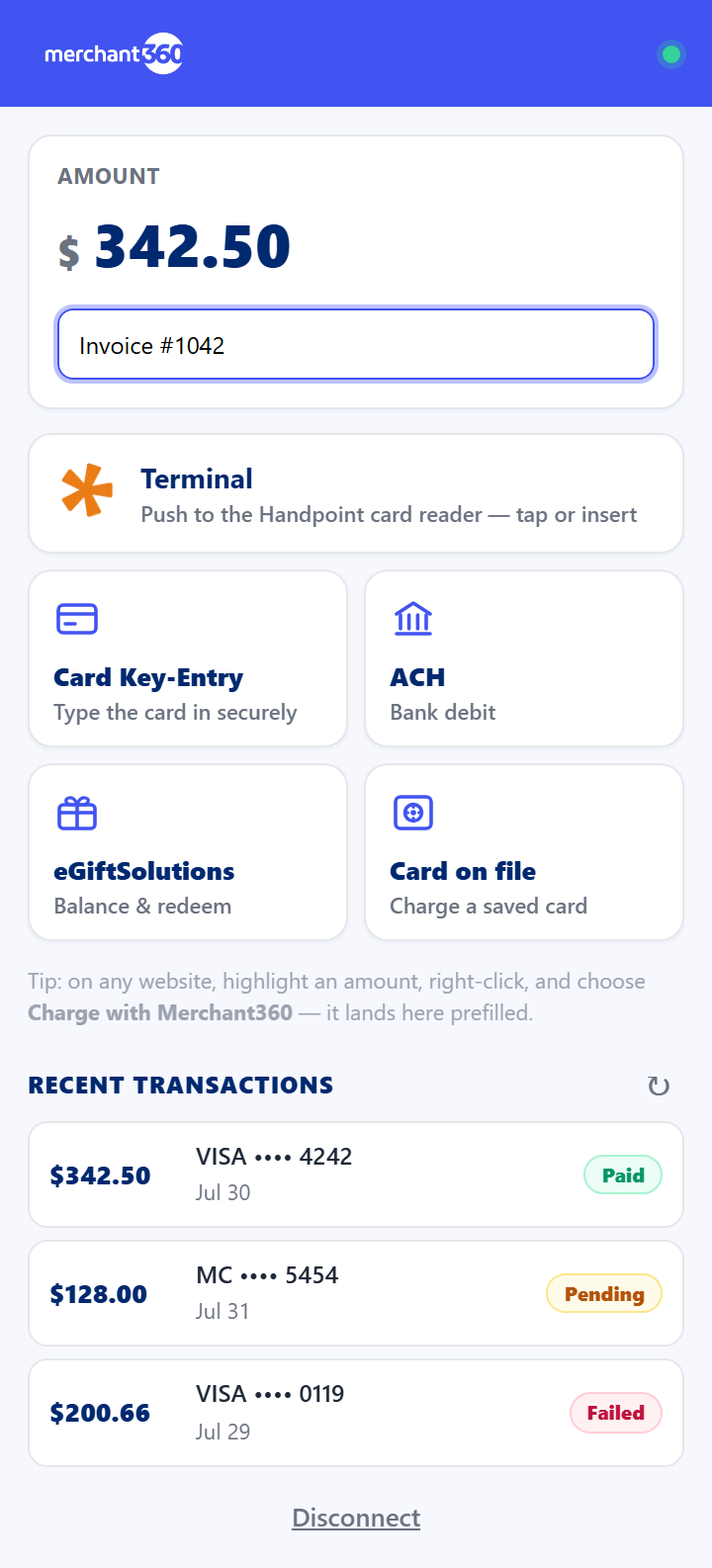
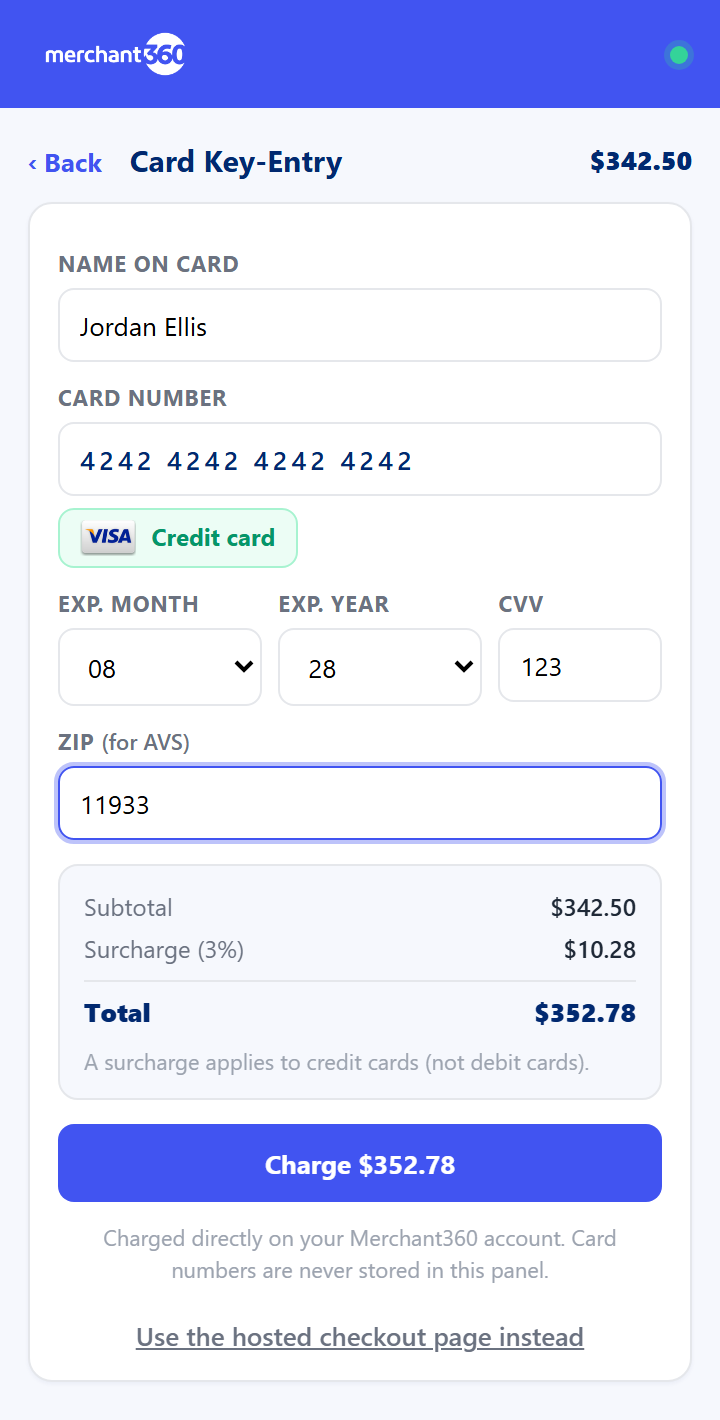
La Merchant360 Payment Extension es una extensión de Chrome y Edge que pone tu procesamiento de tarjetas dentro de cualquier software web: tu sistema de taller, tu EMR, tu ERP, incluso cuando los pagos de ese software están amarrados a su propio procesador. Resalta un monto en la página, clic derecho, y elige Charge with Merchant360. Nuestro checkout seguro alojado abre con ese monto, la tarjeta del cliente se toma ahí y nunca en tu software, y la extensión te regresa el ID de transacción para anotar en la nota de pago del software.
En apps soportadas como QuickBooks Online va más lejos: la extensión detecta sola el saldo de la factura y muestra un botón Pay with Merchant360, sin resaltar nada.
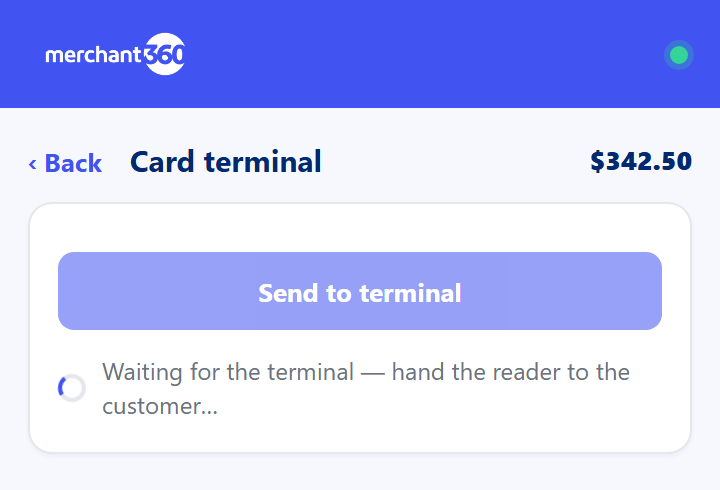
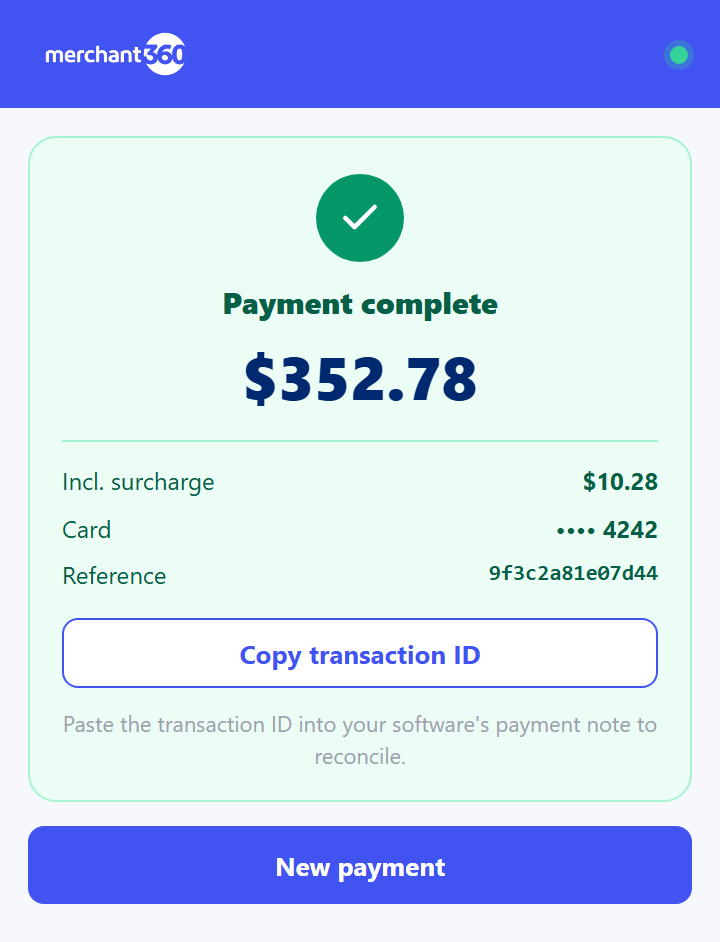
¿Mostrador de retail? Si tu cuenta tiene un lector Handpoint de tarjeta presente emparejado, la extensión también muestra Send to card terminal. El monto va al lector físico, el cliente acerca o inserta, y el resultado (tarjeta, monto, ID de transacción) regresa a la extensión. Sin teclear, y aplican tarifas de tarjeta presente.
¿Cliente frecuente? Charge a card on file se salta la captura por completo: busca al cliente por nombre o correo, elige su tarjeta guardada (mostrada solo como marca y últimos cuatro, porque la tarjeta vive en la bóveda segura) y el monto se cobra en un clic.
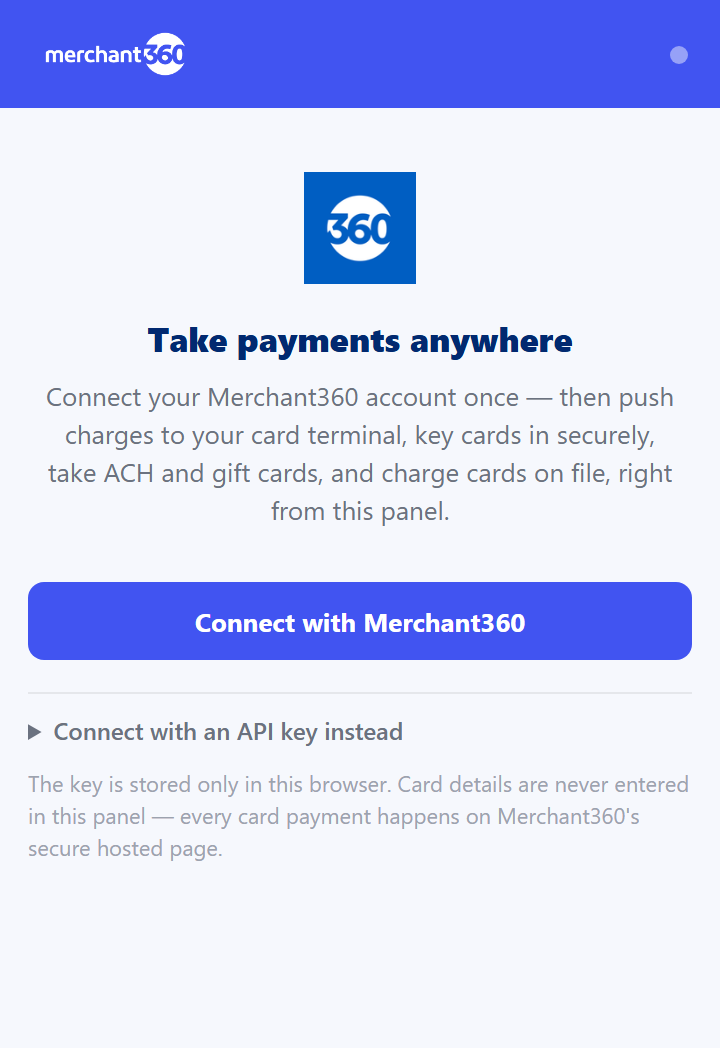
La configuración son dos pasos: instala la extensión desde el botón Get the extension de la página de Integrations, y luego haz clic en Connect with Merchant360 en la extensión. Inicias sesión, ves lo que la extensión podrá hacer y haces clic en Authorize & connect. La extensión se configura sola con una llave solo de checkout; no hay nada que copiar. Connect in test mode te deja probarla sin cobros reales.
Los pagos liquidan, reportan y se reembolsan desde tu panel de Merchant360 como cualquier venta, y tu programa de recargo o dual pricing aplica automáticamente. Si la pestaña de conexión no entrega la llave, la página muestra una pista manual; si un cobro no aparece en Transactions, revisa si la extensión se conectó en modo de prueba, en cuyo caso está en Test Mode Transactions.
| En esta pantalla | What it does |
|---|---|
| Get the extension | Botón en la página de Integrations que abre la página de descarga de la extensión. |
| Connect with Merchant360 | En la extensión: te envía a Merchant360 a iniciar sesión y aprobar. |
| Connect the Payment Extension → Authorize & connect | La pantalla de aprobación en Merchant360. Lista lo que la extensión puede hacer: abrir checkouts alojados con los montos que elijas, leer el resultado (ID de transacción, monto, últimos cuatro) y nada más. Connect in test mode la hace una conexión sandbox. |
| Connected | Aparece cuando la llave se entregó a la extensión. Puedes cerrar la pestaña y empezar a cobrar. |
| Charge with Merchant360 | Opción del menú de clic derecho sobre un monto resaltado. Abre el checkout alojado con ese monto. |
| Pay with Merchant360 | Botón que la extensión muestra en la factura de una app soportada con el saldo ya llenado. |
| Send to card terminal | Empuja el monto a tu lector Handpoint emparejado para acercar o insertar. |
| Charge a card on file | Busca un cliente y cobra una de sus tarjetas guardadas en un clic. |
| Transaction ID | Se regresa después de cada pago para que lo pegues en la nota de pago de tu software. |
Cada pago ocurre en el checkout alojado de Merchant360. El directorio completo de software vive en merchant360.net/extension.
Impuesto de venta
Deja de mantener tasas a mano. Conecta TaxJar o Avalara y cada factura calcula la tasa exacta desde la dirección completa de tu cliente y tu nexo fiscal, impuestos de condado y ciudad incluidos. Si ambos están conectados, Avalara se usa primero, luego TaxJar y luego tus propias Tax rates, así una factura nunca falla en calcular.
 TaxJar
TaxJar es un servicio de impuesto de venta automático. Conectado, Merchant360 le pide a TaxJar la tasa exacta de cada factura, según la dirección completa de tu cliente y los lugares donde tienes nexo fiscal, en vez de la tasa plana por estado que fijarías a mano. Es la opción más precisa, sobre todo si vendes a muchos estados o a lugares con impuestos de condado o ciudad.
Lo controlas desde Account → Integrations, en la sección Sales tax. Conectar es solo pegar tu token de API de TaxJar; nada más cambia en cómo haces facturas.
Con TaxJar conectado, toma la tasa de tus facturas automáticamente. Tus ajustes Taxable por artículo siguen aplicando (un artículo no gravable nunca se grava), y si TaxJar no puede responder por alguna razón, Merchant360 cae en silencio a tus propias Tax rates para que una factura nunca falle en calcular. Desconecta cuando quieras y vuelves a tus tasas manuales.
Si una factura muestra tu tasa manual en vez de la de TaxJar, el cliente no tiene dirección Bill To completa; agrega calle, ciudad, estado y código postal y la tasa se recalcula. Si Test connection falla, el token fue revocado en TaxJar; crea uno nuevo y reconecta.
- 1En TaxJar, ve a Account → API Access y copia tu token de API.
- 2En Merchant360 ve a Account → Integrations, encuentra la sección Sales tax, pega el token en la tarjeta de TaxJar y haz clic en Connect TaxJar. Marca Sandbox primero si pruebas con un token sandbox de TaxJar.
- 3Verifica el token y muestra Connected. Usa Test connection cuando quieras para confirmar que sigue funcionando.
- 4Haz facturas normal; el impuesto ahora lo calcula TaxJar desde la dirección Bill To del cliente. Disconnect en la misma tarjeta para volver a tus tasas manuales.
| En esta pantalla | What it does |
|---|---|
| API token | Campo para el token de TaxJar (Account → API Access). Se guarda cifrado y no se muestra de nuevo. |
| Sandbox | Márcalo cuando el token es un token sandbox de TaxJar para que las llamadas vayan al sandbox. |
| Connect TaxJar | Verifica el token y cambia el impuesto de las facturas a TaxJar. |
| Connected | Estado una vez verificado el token. |
| Test connection | Corre una verificación en vivo contra TaxJar y reporta éxito o el error exacto. |
| Disconnect | Quita el token; las facturas vuelven a tus Tax rates manuales. |
Tu token se guarda cifrado y no se muestra de nuevo. TaxJar usa la dirección de tu negocio como origen del cálculo. Tanto Merchant360 (tus propias facturas) como ISO360 (oficinas facturando en tu nombre) tienen cada uno su propia conexión de TaxJar.
 Avalara AvaTax
Avalara AvaTax es la segunda opción de impuesto automático, en la misma sección Sales tax. Como TaxJar, conectada calcula la tasa exacta de cada factura desde la dirección completa del cliente y tu nexo fiscal. Avalara es la opción de nivel empresarial, común entre contadores y operaciones grandes, y la indicada si tu contador ya declara por Avalara.
Solo cotiza tasas: Merchant360 le pide a Avalara el monto del impuesto pero no registra transacciones en tu libro de Avalara, así que nada aquí duplica lo que tu contador declara. Tus ajustes Taxable por artículo siguen aplicando, y si Avalara no responde, Merchant360 cae a TaxJar (si está conectado) y luego a tus propias Tax rates; una factura nunca falla en calcular.
Si conectas Avalara y TaxJar, Avalara se usa primero.
Si Connect Avalara falla, revisa que el Account ID y la License key vengan de la misma cuenta de Avalara y que Sandbox coincida con donde se crearon. Si tu cuenta de Avalara tiene varios perfiles de empresa y responde el equivocado, escribe el Company code y reconecta.
- 1En Avalara, ve a Settings → License and API keys y anota tu Account ID y License key.
- 2En Merchant360 ve a Account → Integrations → Sales tax, escribe ambos en la tarjeta Avalara AvaTax (más un Company code opcional si tu cuenta tiene más de un perfil de empresa) y haz clic en Connect Avalara. Marca Sandbox primero si pruebas contra una cuenta sandbox de Avalara.
- 3Verifica las credenciales y muestra Connected. Usa Test connection cuando quieras.
- 4Haz facturas normal; el impuesto ahora viene de Avalara. Disconnect en la misma tarjeta para volver a TaxJar o a tus tasas manuales.
| En esta pantalla | What it does |
|---|---|
| Account ID / License key | Campos para las credenciales de Avalara (Settings → License and API keys). La license key se guarda cifrada y no se muestra de nuevo. |
| Company code (optional) | Elige qué perfil de empresa responde cuando tu cuenta de Avalara tiene más de uno. |
| Sandbox | Márcalo cuando pruebas contra una cuenta sandbox de Avalara. |
| Connect Avalara | Verifica las credenciales y cambia el impuesto de las facturas a Avalara. |
| Connected | Estado una vez verificadas las credenciales. |
| Test connection | Corre una verificación en vivo contra Avalara y reporta el resultado. |
| Disconnect | Quita las credenciales; las facturas caen a TaxJar o a tus tasas manuales. |
La license key se guarda cifrada y no se muestra de nuevo. Como TaxJar, tanto Merchant360 como ISO360 (oficinas facturando en tu nombre) tienen su propia conexión de Avalara.
CRM y marketing
Conecta las plataformas donde vendes y haces marketing, para que pagos y prospectos fluyan sin copiar y pegar. LeadConnector se conecta desde la categoría Business platforms de la página de Integrations.
 LeadConnector
Merchant360 se conecta a LeadConnector de dos formas: como tu procesador de pagos, y como fuente de prospectos para oficinas que reclutan por LeadConnector. Solo necesitas la parte que te aplica; la mayoría de los comercios usan pagos, y las oficinas de ventas usan la sincronización de prospectos.
Pagos: conectado, Merchant360 se vuelve proveedor de pagos dentro de tu subcuenta de LeadConnector, así tus facturas, formularios de pedido, enlaces de pago y suscripciones cobran por tu cuenta de Merchant360. El comprador captura su tarjeta en la ventana segura de checkout de Merchant360 y el dinero liquida contigo, igual que cualquier pago de Merchant360. Conservas los recibos, reembolsos y reportes que ya usas.
Prospectos, para oficinas de ventas: si tu oficina trabaja prospectos en LeadConnector, conectarla hace la sincronización de ida y vuelta. Los contactos y oportunidades de LeadConnector fluyen a tu lista de prospectos, y los prospectos que creas o editas ahí se reflejan de vuelta en LeadConnector. Esto lo configura la oficina desde su propia página de integraciones, no aquí.
Las suscripciones también cobran por tu cuenta: cuando se crea una suscripción de LeadConnector contra una tarjeta guardada, el primer ciclo se cobra de inmediato y las renovaciones corren automáticamente según su calendario. Tras tres intentos de renovación fallidos la suscripción se marca vencida para que des seguimiento.
Pagos bancarios y precios en el checkout de LeadConnector: cuando Bank (ACH) está activado en Payment methods, la ventana de checkout ofrece Card y Bank lado a lado con el precio de cada uno. Bank paga el monto de la factura y no tiene comisión; el cliente conecta su banco o captura la cuenta, y el pago se liquida en uno a tres días hábiles. La factura de LeadConnector aparece pagada cuando el dinero se liquida, no cuando el cliente la envía, así que un pago devuelto nunca deja una factura pagada. Con dual pricing activo, el precio con tarjeta aparece junto al precio bancario; la tarjeta paga el precio con tarjeta, el banco paga el precio en efectivo, y la factura de LeadConnector se queda en el monto de la factura con el precio con tarjeta registrado en la transacción de Merchant360 y en el recibo. Dual pricing aparece en el checkout solo cuando Bank está activado. Un programa de recargo aparece como una comisión en tarjetas de crédito, con banco y débito sin comisión. Los reembolsos solicitados desde LeadConnector se escalan a lo que se cobró a la tarjeta, y las suscripciones con tarjeta guardada se cobran al precio con tarjeta que el cliente aceptó. Los pagos bancarios se reembolsan desde ACH Transactions en Merchant360.
Qué cuenta queda vinculada: cada subcuenta de LeadConnector se vincula exactamente a una cuenta de Merchant360, y esa cuenta recibe sus pagos reales. Instalar la app con sesión iniciada en Merchant360 en el mismo navegador vincula la subcuenta a esa cuenta. Instalar sin sesión guarda la conexión sin cuenta, e iniciar sesión después no la reclama; inicia sesión en la cuenta que debe recibir los pagos, haz clic en Connect en la tarjeta LeadConnector Payments y elige la subcuenta. Para mover una subcuenta a otra cuenta de Merchant360, inicia sesión en esa cuenta, haz clic en Connect y elige la misma subcuenta; el vínculo se mueve y la cuenta anterior deja de recibir sus pagos. Disconnect termina el vínculo solo del lado de Merchant360: la app sigue instalada, el modo de prueba sigue funcionando y los cobros reales se rechazan hasta que una subcuenta vuelva a vincularse. Una instalación a nivel de agencia vincula todas las subcuentas a la cuenta con la que tenías sesión (o a ninguna), y cada una puede moverse por separado con Connect.
La tarjeta muestra Linked con un botón Finish setup cuando la subcuenta está conectada pero el proveedor de pagos aún no está activo, y Connected cuando Merchant360 es tu proveedor de pagos de LeadConnector. Si un cobro real en LeadConnector se rechaza sin error de tarjeta, ninguna subcuenta está vinculada a esta cuenta de Merchant360; haz clic en Connect y elígela. Si el proveedor dejó de funcionar después de reinstalar la app, haz clic en Re-run setup y vuelve a marcar Merchant360 como proveedor predeterminado en LeadConnector.
- 1Conecta pagos: ve a Account → Integrations y haz clic en Connect en la tarjeta LeadConnector Payments. Inicia sesión en LeadConnector y elige la subcuenta a conectar. Instalar desde el marketplace de LeadConnector también funciona; la página de confirmación enlaza a una guía breve de primeros pasos en merchant360.net/crm-guide?lang=es.
- 2Aprueba el acceso. Merchant360 se registra solo como proveedor de pagos en esa subcuenta; no hay nada que pegar. Si la tarjeta dice Linked, haz clic en Finish setup.La instalación será más fluida si tienes iniciada la sesión en tu cuenta de Merchant360 al mismo tiempo que realizas la instalación siguiendo estas instrucciones en LeadConnector.
- 3En LeadConnector, abre Payments → Integrations y marca Merchant360 como proveedor de pagos predeterminado. Es un clic de una sola vez; repítelo si alguna vez desinstalas y reinstalas la app.
- 4Acepta pagos: tus facturas, formularios de pedido, enlaces de pago y suscripciones ahora cobran en la ventana segura de Merchant360, con tu logo y datos del negocio, y los fondos liquidan a tu cuenta.
- 5Conecta prospectos (oficinas): desde el Dashboard de tu oficina → My Office → Integrations, haz clic en Connect en LeadConnector y elige la subcuenta. Los contactos y oportunidades nuevos empiezan a aparecer en tus prospectos automáticamente, y tus ediciones de prospectos fluyen de vuelta.
| En esta pantalla | What it does |
|---|---|
| Connect | Te envía a LeadConnector a iniciar sesión y elegir la subcuenta. Elegir una subcuenta ya vinculada en otro lado la mueve a esta cuenta. |
| Linked – click Finish setup | La subcuenta está conectada pero el proveedor de pagos aún no está activo. |
| Finish setup | Activa a Merchant360 como proveedor de pagos en la subcuenta. |
| Connected – Merchant360 is your LeadConnector payment provider | Estado cuando los pagos ya fluyen por tu cuenta. |
| Re-run setup | Registra el proveedor de pagos de nuevo, por ejemplo después de reinstalar la app. |
| Disconnect | Termina el vínculo del lado de Merchant360. La app sigue instalada, el modo de prueba sigue funcionando y los cobros reales se rechazan hasta que una subcuenta se vincule de nuevo. |
| Saved Cards → Billetera de LeadConnector | Tarjetas que los compradores guardaron en la ventana de checkout de LeadConnector, listadas con tus otras tarjetas guardadas. |
| Transactions → Source: LeadConnector | Cada pago de LeadConnector muestra su origen, y lo reembolsas aquí como cualquier otra venta. |
Captura de tarjeta: la tarjeta se captura en la ventana de Merchant360. Modo de prueba: cambia el proveedor a modo de prueba en LeadConnector (o antes de activar pagos en tu cuenta) y cada cobro se simula; la tarjeta 4242 4242 4242 4242 aprueba sin mover dinero real. Tarjetas guardadas: los compradores pueden guardar una tarjeta en el checkout, y esas tarjetas también aparecen en la sección Billetera de LeadConnector de tu página de Tarjetas guardadas. Reembolsos: reembolsa un pago de LeadConnector directo desde tus transacciones de Merchant360; el origen de la transacción dice LeadConnector para que siempre sepas de dónde vino. Prospectos y pagos son independientes; conectar uno no requiere el otro.