
WooCommerce
Vende en línea con WooCommerce – instala, conecta, acepta tarjetas y tarjetas de regalo.
- WooCommerce – qué hace el plugin
- WooCommerce – funciona con cada checkout, de cada forma
- WooCommerce – paso 1: instala el plugin
- WooCommerce – instalación experta (opcional, para desarrolladores)
- WooCommerce – paso 2: conecta con Merchant360
- WooCommerce – paso 3: confirma y prueba
- WooCommerce – paso 4: elige cómo pagan los clientes
- WooCommerce – estilo de pago: Modal (ventana emergente)
- WooCommerce – estilo de pago: Hosted page (redirección)
- WooCommerce – Pay with Vault (clientes que regresan)
- WooCommerce – tarjetas de regalo (eGiftSolutions)
- WooCommerce – acepta tarjetas de regalo al pagar
- WooCommerce – vende tarjetas de regalo como productos
- WooCommerce – reembolso a crédito de tienda
- WooCommerce – surcharge: solo tarjetas de crédito, siempre desglosado
- WooCommerce – reembolsos, anulaciones y tarjetas guardadas
WooCommerce – qué hace el plugin
Si tu tienda en línea corre en WordPress con WooCommerce, el plugin Merchant360 for WooCommerce deja que esa tienda acepte tarjetas de crédito y débito por tu cuenta de Merchant360, así tus ventas en línea caen en el mismo lugar que el resto de tus pagos, con los mismos recibos, reembolsos y reportes.
Tu cliente teclea su tarjeta en una ventana pequeña y segura de Merchant360, no en tu sitio web.
Si tu cuenta también tiene tarjetas de regalo activas, el mismo plugin puede venderlas, dejar que los compradores paguen con una y convertir un reembolso en crédito de tienda. No necesitas segunda llave ni segunda configuración; va sobre la misma conexión.
Del lado de Merchant360, todo vive en la tarjeta de WooCommerce en Account → Integrations: el estado de conexión, el enlace de descarga del plugin, la guía de configuración y la llave manual. Del lado de WordPress, todo vive en la configuración del plugin en WooCommerce → Settings → Payments → Merchant360.
Terminaste cuando el plugin muestra Connected to Merchant360 as con tu negocio, Test connection tiene éxito y un pedido de práctica aparece en Test Mode Transactions. Si un pedido de práctica cobró una tarjeta real, la tienda se conectó en vivo; desconecta en el plugin y reconecta con Connect in test mode marcado.
- 1Harás cuatro cosas, en orden: instalar el plugin, conectarlo a tu cuenta de Merchant360, probar la conexión y elegir cómo aparece la ventana de tarjeta al pagar. Las siguientes secciones recorren cada una con imágenes.
- 2Necesitas: un sitio WordPress con WooCommerce activo, y tu inicio de sesión de Merchant360. Es todo.
| En esta pantalla | What it does |
|---|---|
| Tarjeta de WooCommerce (Integrations) | Muestra Not connected, Connected with one click o Connected with a key, con Get the plugin on WordPress.org, Setup guide y Generate a key. |
| Configuración del plugin (WooCommerce → Settings → Payments → Merchant360) | Donde conectas, pruebas, fijas Title y Description, eliges Card entry y activas las funciones de tarjetas de regalo. |
| Test Mode Transactions | Donde aparecen los pedidos de práctica de una conexión en modo de prueba, separados de las Transactions en vivo. |
Nada aquí mueve dinero real hasta que estés listo. Conecta en modo de prueba (o con llave de prueba) y haz pedidos de práctica; nunca cobran una tarjeta, nunca fondean y nunca aparecen en tus Transactions en vivo. La tarjeta 4242 4242 4242 4242 aprueba; la 4000 0000 0000 0002 ensaya un rechazo. Cambia a en vivo cuando todo se vea bien.
WooCommerce – funciona con cada checkout, de cada forma
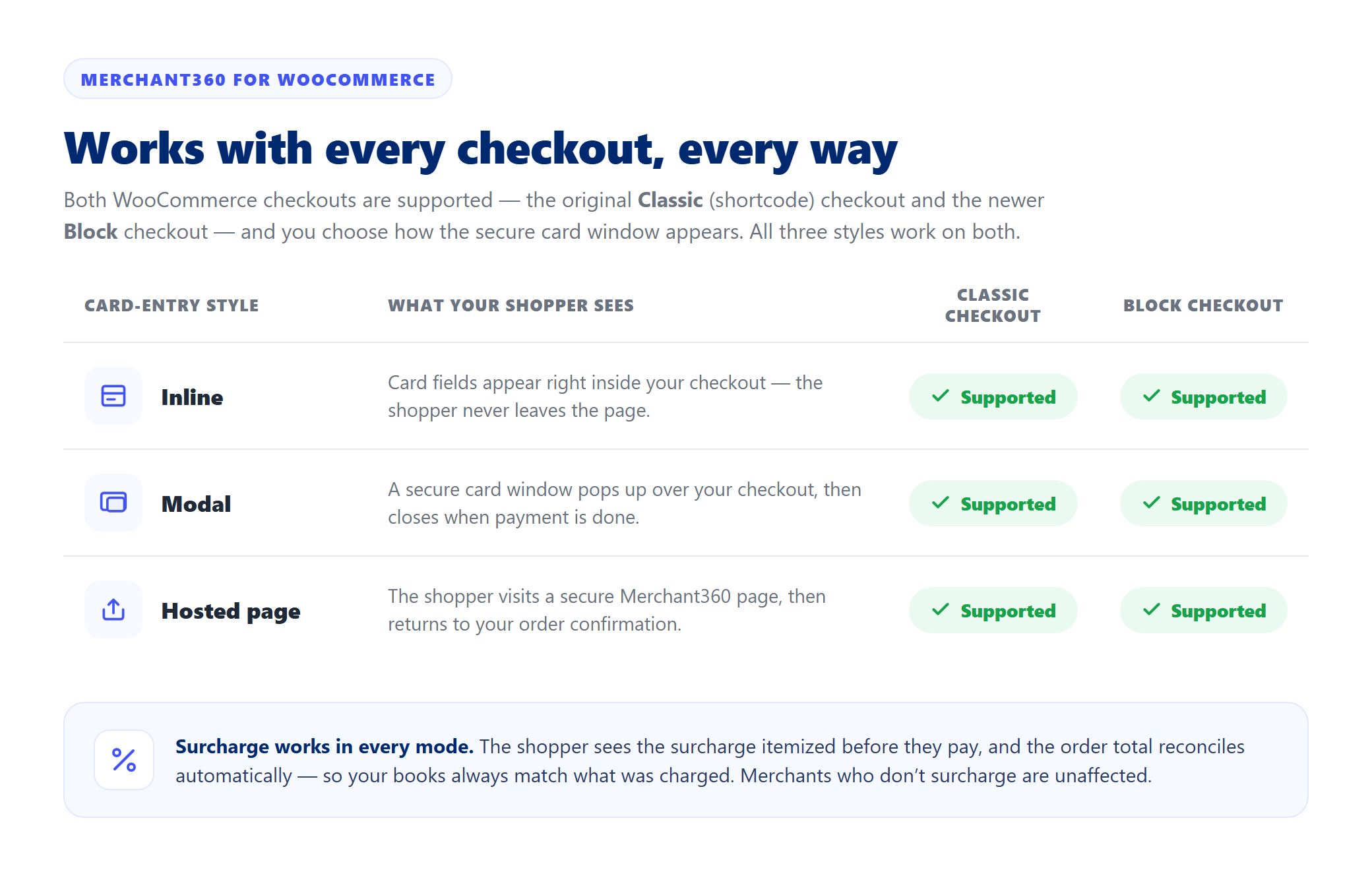
WooCommerce tiene dos tipos de checkout: el original Classic (también llamado shortcode) y el más nuevo Block. Merchant360 funciona con ambos; no tienes que cambiar tu tienda ni saber cuál tienes.
También eliges cómo aparece la ventana segura de tarjeta para tu comprador. Hay tres estilos, y los tres funcionan en ambos checkouts: Inline (los campos de tarjeta van dentro de tu checkout), Modal (una ventana segura aparece sobre tu checkout) y Hosted page (el comprador va a una página segura de Merchant360 y regresa). Eliges el que te guste en Card entry en la configuración del plugin.
Si sumas un recargo a los pagos con tarjeta, funciona en cada una de estas combinaciones: el comprador ve el recargo desglosado antes de pagar, y el total del pedido se concilia automáticamente para que tus libros coincidan con lo cobrado.
Si la caja de tarjeta no aparece al pagar en un tema pero sí en otro, cambia Card entry a Modal o Redirect; esos dos no dependen del diseño del checkout del tema.
| En esta pantalla | What it does |
|---|---|
| Card entry: Inline | Los campos seguros de tarjeta van insertados en la página de checkout. |
| Card entry: Modal | Una ventana segura abre sobre el checkout cuando el comprador hace el pedido. |
| Card entry: Redirect (Hosted page) | El comprador va a una página de pago de Merchant360 y regresa a tu página de gracias. |
| Aviso de recargo | Se muestra en el paso de pago cuando tu cuenta está inscrita en surcharge; el monto se desglosa en la ventana de tarjeta. |
WooCommerce – paso 1: instala el plugin
Un plugin de WordPress es solo un complemento para tu sitio. Merchant360 for WooCommerce está publicado en el directorio oficial de plugins de WordPress (wordpress.org/plugins/merchant360-for-woocommerce), así que lo instalas directo desde tu panel sin descargar archivos, y WordPress te ofrece sus actualizaciones automáticamente, como cualquier otro plugin.
Necesitas un inicio de sesión de administrador en tu sitio WordPress y WooCommerce ya activo. Al terminar, Merchant360 aparece en tu lista de plugins con un enlace Settings.
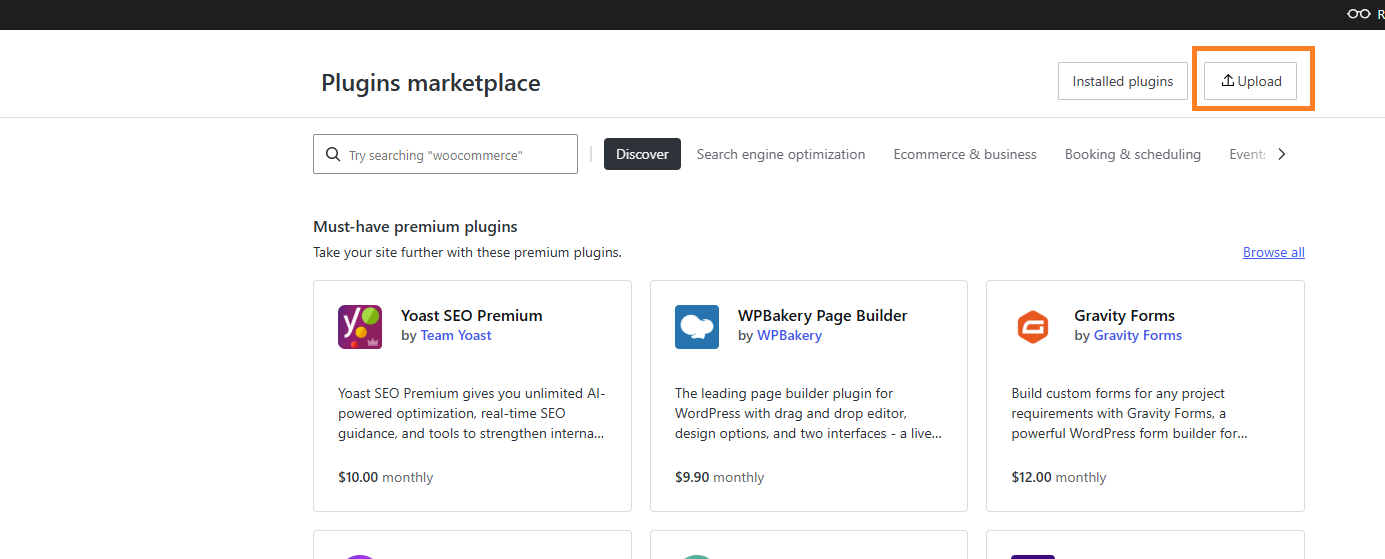
Si la búsqueda no encuentra el plugin, tu sitio puede bloquear el directorio de plugins; usa Upload Plugin con el zip del enlace Get the plugin on WordPress.org de la página de Integrations. Si Activate falla, revisa primero que WooCommerce esté instalado y activo.
- 1Entra a tu admin de WordPress (normalmente tusitio.com/wp-admin).
- 2En el menú izquierdo haz clic en Plugins, luego Add New Plugin.
- 3En el buscador de arriba a la derecha, escribe Merchant360.
- 4En la tarjeta de Merchant360 for WooCommerce haz clic en Install Now y, al terminar, en Activate. El plugin queda instalado y activo.
- 5Ahora verás Merchant360 en tu lista de plugins. Haz clic en su enlace Settings (o ve a WooCommerce → Settings → Payments → Merchant360) para abrir su configuración; ahí pasa el siguiente paso.
| En esta pantalla | What it does |
|---|---|
| Plugins → Add New Plugin | La pantalla de WordPress donde buscas en el directorio de plugins. |
| Install Now / Activate | Instala el plugin y luego lo enciende. |
| Upload Plugin | Ruta alternativa para el archivo zip cuando el directorio no es accesible. |
| Settings (en la lista de plugins) | Abre la página de configuración del plugin para el paso de conexión. |
| Get the plugin on WordPress.org | Enlace en la tarjeta de Integrations de Merchant360 a la página del plugin en el directorio. |
¿Prefieres instalarlo a mano? El mismo plugin está disponible como zip con nosotros: Plugins → Add New Plugin → Upload Plugin, y sube merchant360-for-woocommerce.zip. De cualquier forma terminas con el plugin idéntico.
WooCommerce – instalación experta (opcional, para desarrolladores)
La mayoría debe usar los pasos de arriba y puede saltarse esta sección. Pero si tú o tu desarrollador tienen acceso por línea de comandos (SSH o WP-CLI) al sitio, el plugin se instala o actualiza en una línea desde el directorio de WordPress.org.
Si el directorio no es accesible desde tu hosting, el mismo plugin también está disponible desde la copia alojada por Merchant360: wp plugin install https://www.merchant360.net/integrations/woocommerce/merchant360-for-woocommerce.zip --force --activate
Cuando el comando termina, el plugin aparece en Plugins y el paso de conexión es el mismo que para una instalación desde el panel. Si el comando reporta un error de permisos, córrelo como el usuario dueño de los archivos de WordPress.
| En esta pantalla | What it does |
|---|---|
| wp plugin install merchant360-for-woocommerce --force --activate | Instala (o actualiza) la versión vigente desde WordPress.org y la activa. |
| --force | Sobrescribe una copia existente, así el comando sirve también como actualizador. |
| --activate | Enciende el plugin en cuanto se instala. |
Corre por SSH en la tienda (instala y activa la versión vigente):
wp plugin install merchant360-for-woocommerce --force --activateWooCommerce – paso 2: conecta con Merchant360
Conectar liga el plugin a tu cuenta de Merchant360 para que los pagos de tu tienda lleguen a ti. Hay dos formas. La fácil (un clic) funciona para casi todos. La manual es el respaldo si tu tienda no es alcanzable desde internet.
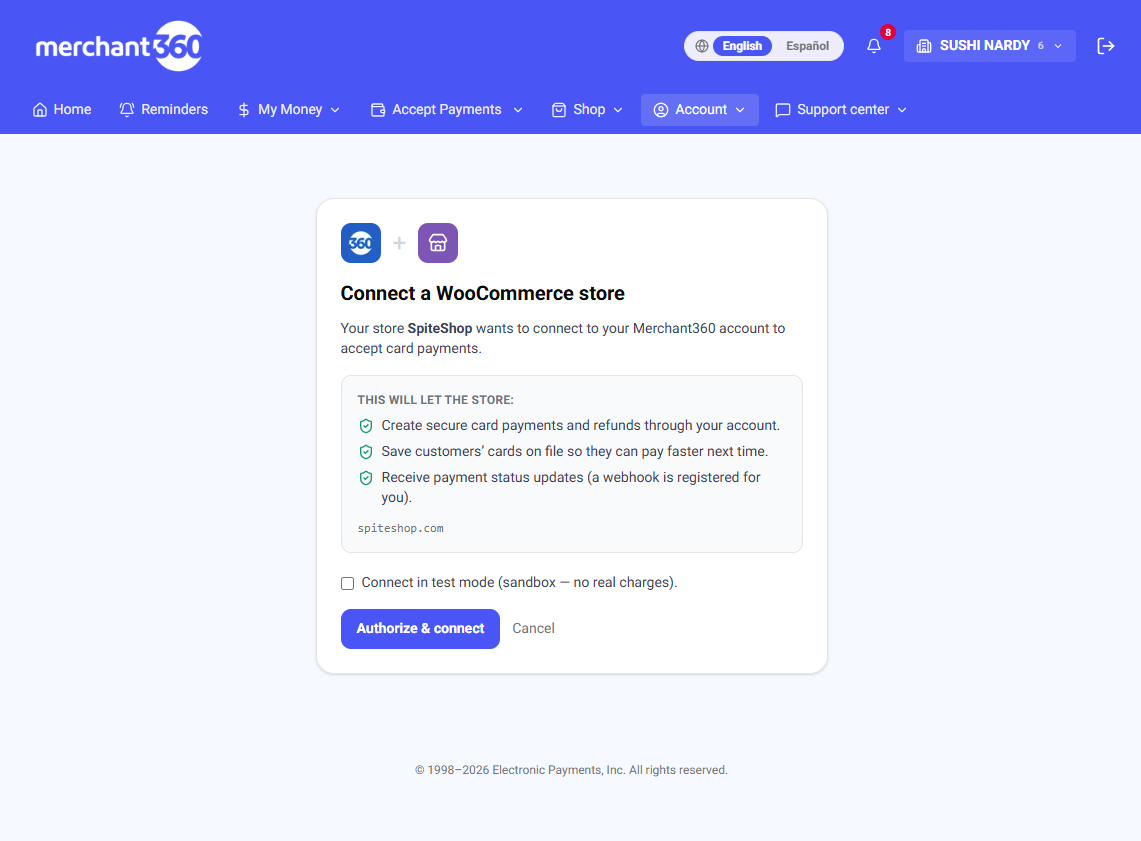
La fácil: en la configuración del plugin, haz clic en Connect with Merchant360. Pasas a Merchant360 a iniciar sesión y aprobar; ese inicio de sesión es lo que demuestra que la tienda es tuya. La pantalla de aprobación nombra tu tienda y lista lo que podrá hacer: crear pagos con tarjeta y reembolsos, guardar tarjetas de clientes y recibir actualizaciones de estado de pago. Merchant360 configura la llave y las notificaciones de pago por ti y te regresa. No copias ni pegas nada.
La manual (solo si la fácil no alcanza tu tienda): en Merchant360 ve a Account → Integrations, y en la tarjeta de WooCommerce haz clic en Generate a key. Se muestra una vez; cópiala, pégala en el campo API key del plugin y guarda. Trata esa llave como contraseña: es secreta, no la mandes por correo ni la publiques. Marca Test/sandbox key si quieres una llave que solo haga pagos de práctica.
Terminaste cuando el plugin dice que está conectado y la tarjeta de Integrations dice Connected with one click o Connected with a key. Si la página de aprobación dice que el enlace de conexión es inválido o venció, inicia la conexión de nuevo desde el plugin. Si Connect parece no hacer nada, tu tienda puede no ser alcanzable desde internet público (un sitio staging o con contraseña); usa la llave manual.
- 1Fácil: haz clic en Connect with Merchant360 en la configuración del plugin.
- 2Inicia sesión en Merchant360 si te lo pide, marca Connect in test mode si quieres pedidos de práctica primero, y haz clic en Authorize & connect. Regresas a tu tienda y dice que estás conectado.
- 3Manual (respaldo): en Merchant360 abre Account → Integrations → WooCommerce, haz clic en Generate a key, cópiala, pégala en el campo API key del plugin y guarda.
| En esta pantalla | What it does |
|---|---|
| Connect with Merchant360 | Botón en la configuración del plugin. Te envía a Merchant360 a aprobar la tienda. |
| Connect a WooCommerce store → Authorize & connect | La pantalla de aprobación en Merchant360. Muestra la dirección de la tienda y los permisos que recibe. Cancel se regresa. |
| Connect in test mode (sandbox – no real charges) | Casilla en la pantalla de aprobación. La tienda recibe una conexión de prueba hasta que reconectes en vivo. |
| Generate a key | En la tarjeta de Integrations: crea una llave de API manual, mostrada una vez. Cópiala en el campo API key del plugin. |
| Test/sandbox key | Opción al generar: la llave solo crea pagos de prueba. |
| API key (campo del plugin) | Donde se pega la llave manual. Guarda después de pegar. |
| Connected with one click / Connected with a key | Estado en la tarjeta de Integrations que muestra cómo se conectó la tienda. |
La mayoría ya trae sesión de Merchant360 en otra pestaña; la conexión funciona con o sin sesión, solo te pide entrar si hace falta.
WooCommerce – paso 3: confirma y prueba
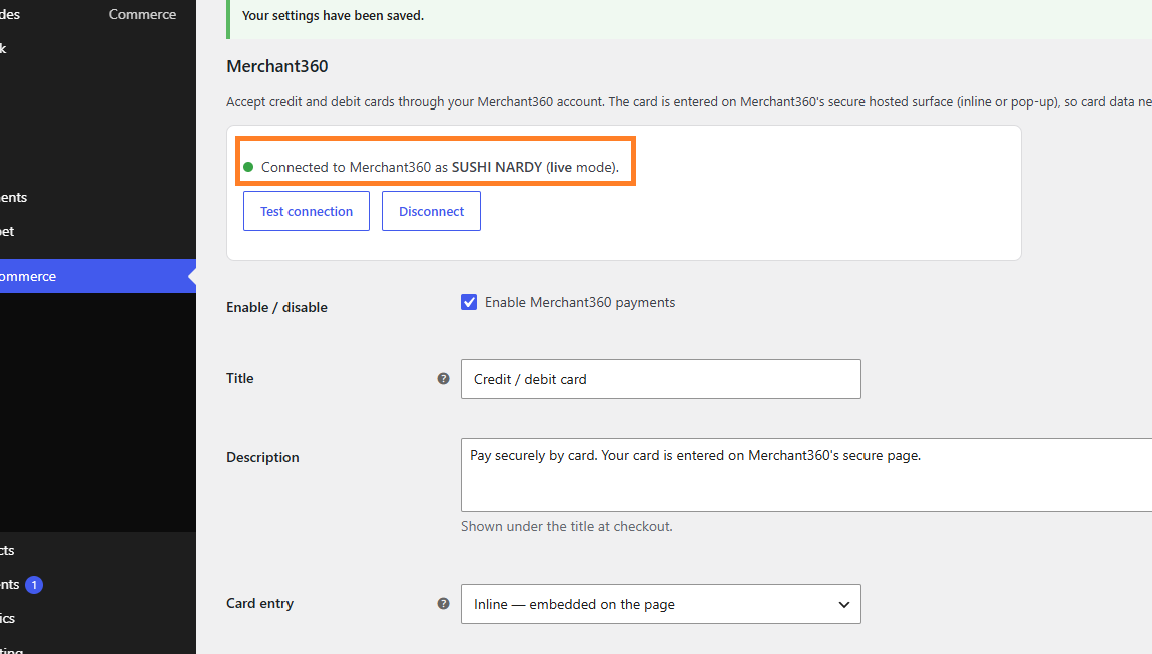
Conectado, la configuración muestra una línea verde Connected to Merchant360 as [tu negocio]. Haz clic en Test connection para confirmar que todo se comunica; verás un mensaje de éxito.
Ya que estás aquí, fija las dos cosas que ve tu cliente: el Title (el nombre de la opción de pago al pagar, como Tarjeta de crédito / débito) y la Description (una línea corta tranquilizadora debajo). Luego asegura que Enable Merchant360 payments esté marcado para que aparezca al pagar.
Terminaste cuando Test connection tiene éxito y la opción Merchant360 aparece en tu página de checkout. Si no aparece, Enable Merchant360 payments está desmarcado o los cambios no se guardaron.
- 1Haz clic en Test connection. Un mensaje de éxito significa que estás listo.
- 2Fija el Title y la Description que verán tus clientes al pagar (los predeterminados sirven).
- 3Marca Enable Merchant360 payments para encender la opción de tarjeta en el checkout.
- 4Guarda los cambios.
| En esta pantalla | What it does |
|---|---|
| Connected to Merchant360 as [tu negocio] | Línea verde de estado que confirma a qué cuenta está ligada la tienda. |
| Test connection | Envía una solicitud de prueba a Merchant360 y reporta éxito o la razón exacta de la falla. |
| Title | El nombre de la opción de pago en el checkout. |
| Description | La línea corta que se muestra bajo la opción de pago. |
| Enable Merchant360 payments | Enciende o apaga la opción de tarjeta en el checkout. |
| Save changes | Guarda la configuración. |
Si Test connection se cuelga o falla después de una conexión exitosa, casi siempre es el SSL de la tienda o un plugin de seguridad bloqueando la solicitud, no tu llave. Córrelo de nuevo; el mensaje te dice la razón exacta.
WooCommerce – paso 4: elige cómo pagan los clientes
El plugin te da tres formas de presentar la ventana segura al pagar. Elige la que le quede a tu tienda en el ajuste Card entry. En las tres, Merchant360 procesa el pago y tu cliente recibe la confirmación y el correo normales de WooCommerce; la única diferencia es dónde aparece la caja de tarjeta.
Inline (la más popular): los campos seguros aparecen dentro de tu página de checkout, así el comprador los llena sin salir. Se ve como parte normal de tu checkout, pero la caja de tarjeta es en realidad la ventana segura de Merchant360 insertada en la página.
Terminaste cuando un pedido de prueba pasa en el estilo que elegiste. Si los campos inline no se muestran en tu tema, elige Modal; no depende del diseño del checkout.
- 1Abre la configuración del plugin y encuentra Card entry.
- 2Elige Inline para insertar los campos en la página (recomendado para la mayoría).
- 3Guarda. Haz un pedido de prueba para verlo en acción antes de salir en vivo.
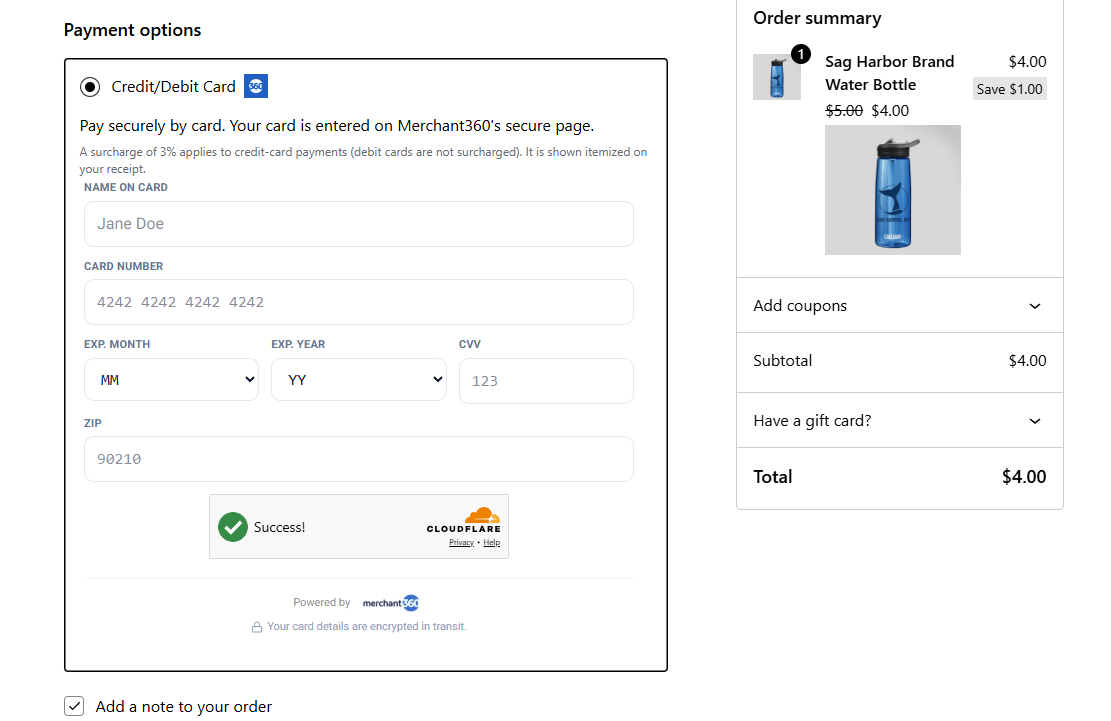
| En esta pantalla | What it does |
|---|---|
| Card entry | Lista con Inline, Modal y Redirect. Los cambios aplican en el siguiente checkout. |
| Inline | Inserta los campos seguros de tarjeta en la página de checkout. |
| Save changes | Guarda el estilo elegido. |
¿No sabes cuál elegir? Elige Inline. Es la más fluida para compradores y la que más tiendas usan. Puedes cambiarla cuando quieras sin reinstalar.
WooCommerce – estilo de pago: Modal (ventana emergente)
Modal muestra la ventana de tarjeta como emergente sobre tu página de checkout, parecido a como PayPal o Apple Pay abren una ventana pequeña. El comprador paga en la ventana y esta cierra de regreso a tu tienda al terminar. Elígelo si te gusta mantener el checkout limpio y abrir el pago como paso aparte.
Si la ventana cierra sin completar, el comprador canceló; el pedido queda pendiente de pago y puede hacer clic en Place order de nuevo.
- 1En la configuración del plugin, pon Card entry en Modal y guarda.
- 2Al pagar, el comprador hace clic en Place order; la ventana segura abre sobre la página.
- 3Después de pagar, la ventana cierra y el pedido se completa en tu tienda.
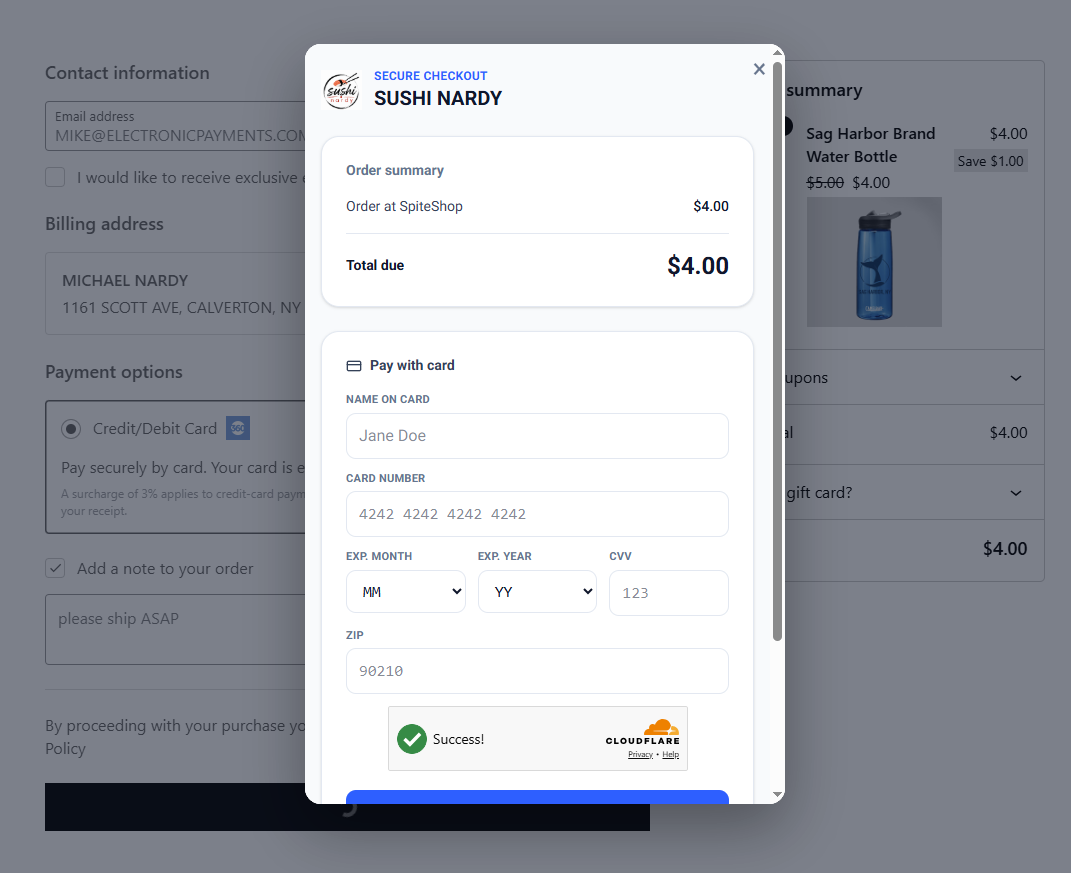
| En esta pantalla | What it does |
|---|---|
| Card entry: Modal | Abre la ventana segura de Merchant360 sobre tu checkout cuando el comprador hace el pedido. |
| Place order | El botón de WooCommerce que dispara la ventana modal. |
La ventana es una superficie segura de Merchant360 sobre tu propia página. No es una ventana emergente del navegador, así que los bloqueadores no interfieren.
WooCommerce – estilo de pago: Hosted page (redirección)
Hosted page envía al comprador a una página de pago completa y separada de Merchant360 para capturar su tarjeta, y lo regresa a la página de pedido recibido de tu tienda. Es el flujo más tradicional y útil si quieres el paso de pago completamente fuera de tu página.
Si un comprador cierra la página de pago sin pagar, el pedido queda pendiente de pago en WooCommerce y puede pagarlo desde el enlace de su pedido.
- 1En la configuración del plugin, pon Card entry en Redirect y guarda.
- 2Al pagar, el comprador va a la página de pago de Merchant360.
- 3Después de pagar regresa a la página de gracias normal de tu tienda, pedido completo.
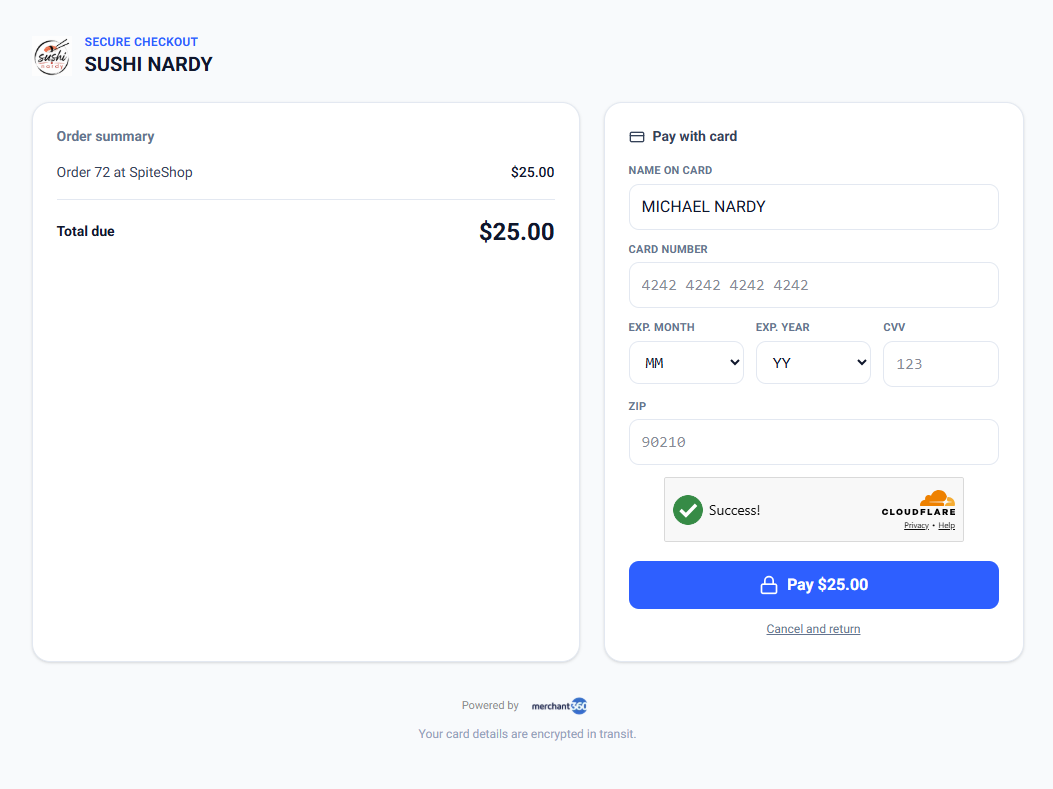
| En esta pantalla | What it does |
|---|---|
| Card entry: Redirect | Envía al comprador a la página de pago alojada de Merchant360 y de regreso. |
Los tres estilos son igual de seguros y todos envían la misma confirmación a tu cliente. La elección es puramente dónde aparece la caja de tarjeta.
WooCommerce – Pay with Vault (clientes que regresan)
Pay with Vault es la billetera de red de Merchant360, y funciona directo en tu checkout de WooCommerce. Un cliente que regresa escribe su email, confirma un código de un solo uso y paga con una tarjeta que guardó antes, en tu negocio o en cualquier otro que corra en Merchant360, sin teclear datos de tarjeta.
Para ti es una venta con tarjeta común en todo sentido: corre en tu propia cuenta de comercio a tus propias tarifas, se deposita con tus propios depósitos y aparece en Transactions como cualquier otro cobro. No hay nada que activar en el plugin; la opción de Vault aparece en la ventana segura de tarjeta automáticamente en conexiones en vivo.
Si no ves la opción de Vault en tu checkout, la tienda está conectada en modo de prueba. Reconecta en vivo y aparece.
| En esta pantalla | What it does |
|---|---|
| Pay with Vault (en la ventana de tarjeta) | Deja que un cliente que regresa pague con una tarjeta guardada en la billetera tras un email y un código de un solo uso. |
| Transactions | Los pagos con Vault aparecen aquí como cualquier otra venta con tarjeta, y se reembolsan igual. |
El pago rápido con Vault solo aparece en conexiones en vivo; el modo de prueba lo mantiene apagado, porque un pago de billetera siempre mueve dinero real.
WooCommerce – tarjetas de regalo (eGiftSolutions)
Las funciones de tarjetas de regalo del plugin corren sobre eGiftSolutions, el programa de tarjetas de regalo de tu cuenta de Merchant360. Eso significa que tus tarjetas de regalo en línea y las de tu local son las mismas tarjetas, con los mismos saldos: una tarjeta vendida en tu sitio web se puede canjear en el mostrador, y una vendida en el mostrador se puede canjear al pagar en tu tienda en línea.
La sección Gift cards solo aparece en la configuración del plugin cuando tu cuenta de Merchant360 tiene tarjetas de regalo activas. Si falta, pídenos activarlas, y luego haz Disconnect y Connect del plugin una vez para otorgar los permisos de tarjetas de regalo.
Las siguientes tres secciones cubren lo que el plugin puede hacer con ellas: aceptar tarjetas de regalo al pagar, venderlas como productos y reembolsar un pedido a crédito de tienda.
| En esta pantalla | What it does |
|---|---|
| Sección Gift cards (configuración del plugin) | Contiene los tres interruptores: Accept gift cards, Sell gift cards, Refund to store credit. Solo aparece cuando tu cuenta tiene tarjetas de regalo. |
| Tarjetas de Regalo (Merchant360) | Donde se reportan saldos, activaciones y canjes tanto de la tienda como del mostrador. |
WooCommerce – acepta tarjetas de regalo al pagar
Si tu cuenta de Merchant360 tiene tarjetas de regalo activas, puedes dejar que los compradores paguen con una. Activa Accept gift cards en la sección Gift cards del plugin. Una caja Have a gift card? aparece entonces al pagar.
La sección Gift cards solo aparece en la configuración del plugin si tu cuenta de Merchant360 tiene tarjetas de regalo. Si no la ves, tu cuenta aún no las tiene; pídenos activarlas y aparece (reconecta una vez después).
Cuando un comprador ingresa su tarjeta de regalo, el saldo se aplica al pedido y su tarjeta de crédito o débito solo se cobra por lo que falte. Si la tarjeta de regalo cubre todo, no se cobra ninguna tarjeta. El saldo se descuenta cuando el pedido se paga.
Si una tarjeta válida se rechaza al pagar, la tienda se conectó antes de activar las tarjetas de regalo; haz clic en Disconnect, luego Connect una vez, e inténtalo de nuevo.
- 1En la configuración del plugin, abre la sección Gift cards, activa Accept gift cards y guarda.
- 2Una tienda conectada antes de que existiera esta función debe hacer clic en Disconnect y luego Connect una vez, para otorgar los permisos de tarjetas de regalo. Nada más cambia.
- 3Al pagar, el comprador escribe su tarjeta en la caja Have a gift card?; el saldo se descuenta del total automáticamente.
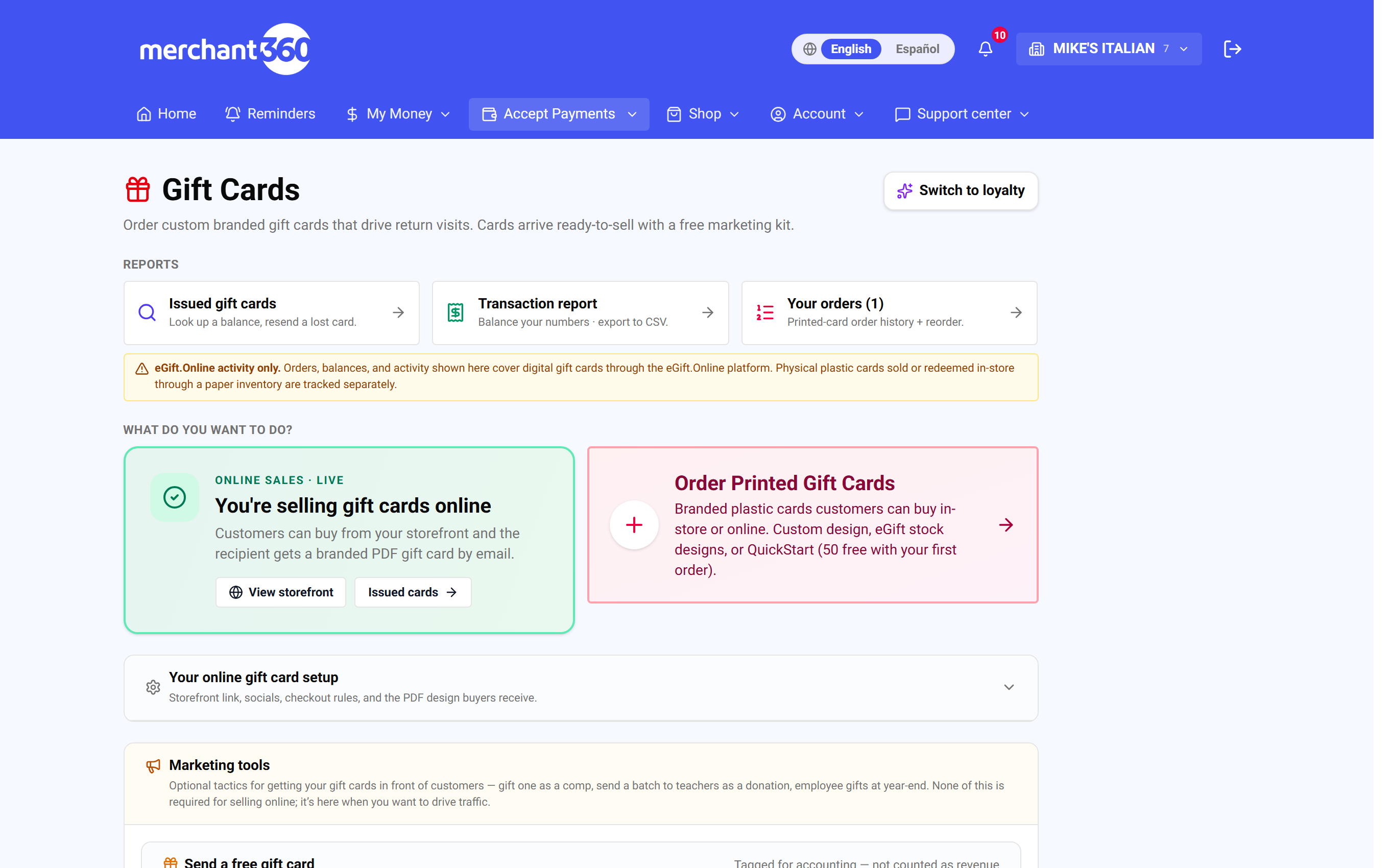
| En esta pantalla | What it does |
|---|---|
| Accept gift cards | Interruptor en la sección Gift cards del plugin. Agrega la caja Have a gift card? al checkout. |
| Have a gift card? | Caja del checkout donde el comprador ingresa la tarjeta. El saldo se aplica y solo el resto se cobra a su tarjeta. |
| Disconnect / Connect (plugin) | Reconectar una vez otorga los permisos de tarjetas de regalo a una tienda conectada antes de que existiera la función. |
Todo está detrás de ese único ajuste, así que dejarlo apagado no cambia nada de tu checkout. La aceptación de tarjetas de regalo funciona en el checkout clásico y en el de bloques.
WooCommerce – vende tarjetas de regalo como productos
Puedes vender tarjetas de regalo como productos normales de tu tienda. Primero activa Sell gift cards en la configuración de Gift cards del plugin. Luego edita cualquier producto y en la caja Product data marca This is a gift card.
Esa casilla es todo el truco: marcada, ese producto es una tarjeta de regalo. Cuando un cliente lo compra, Merchant360 activa una tarjeta real por el precio del producto y la envía por correo al cliente (o al destinatario que nombre al pagar), automáticamente, sin paso extra tuyo. Conviene también marcar el producto Virtual, pues nada físico se envía.
El comprador puede nombrar un destinatario y agregar un mensaje corto en la misma página del producto, para que llegue como regalo de verdad.
Vender toma de tu inventario de tarjetas de regalo, así que tu representante debe haber cargado números antes. Si una venta no consigue número, la nota del pedido lo dice; reembolsa ese pedido normal y contacta a tu representante para cargar más tarjetas.
- 1En la configuración de Gift cards del plugin, activa Sell gift cards.
- 2Ve a Products → edita (o agrega) un producto, fija su precio y márcalo Virtual.
- 3En la caja Product data, marca This is a gift card, luego Update.
- 4Cuando alguien lo compra, la tarjeta se emite y envía al cliente automáticamente; no haces nada más.
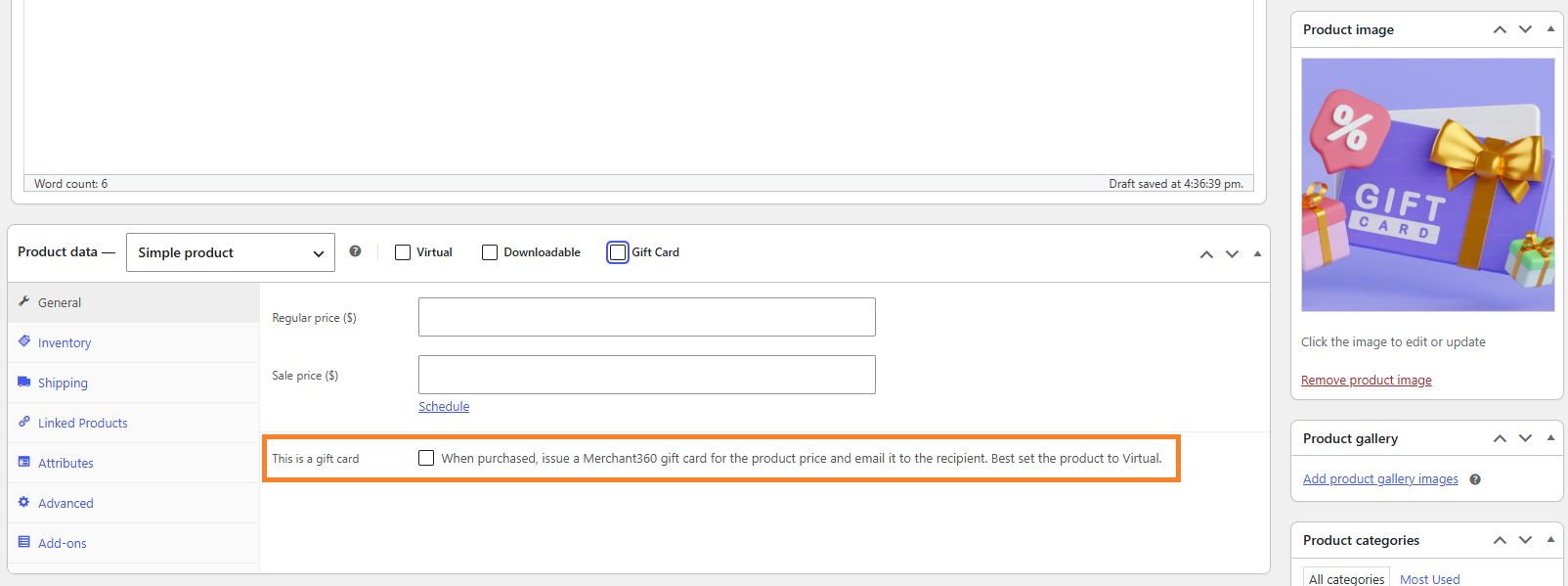
| En esta pantalla | What it does |
|---|---|
| Sell gift cards | Interruptor en la sección Gift cards del plugin. Habilita la casilla de tarjeta de regalo en los productos. |
| This is a gift card | Casilla en la caja Product data de un producto. Marcada, comprar el producto activa una tarjeta de regalo real por su precio. |
| Virtual | Marca de producto de WooCommerce para que no se cobre ni espere envío. |
| Destinatario y mensaje (página del producto) | Deja que el comprador dirija la tarjeta a otra persona con una nota corta. |
| Nota del pedido | Registra la tarjeta emitida, o explica por qué no se pudo obtener un número de tarjeta. |
Vender tarjetas de regalo toma de tu inventario de tarjetas, así que asegúrate de que tu representante haya cargado números antes de empezar.
WooCommerce – reembolso a crédito de tienda
En vez de regresar dinero a la tarjeta del cliente, puedes dar crédito de tienda. Activa Refund to store credit y tendrás una caja Store credit en cada pantalla de pedido. Escribe un monto y el correo del cliente, y Merchant360 emite una tarjeta de regalo nueva y se la envía, con lo que el valor se queda con tu negocio.
Úsalo cuando un cliente prefiere crédito, o cuando un reembolso a tarjeta ya no es posible. La tarjeta nueva es una tarjeta de regalo real de tu programa, así que se puede canjear en línea o en el mostrador, y aparece en tus reportes de Tarjetas de Regalo como cualquier otra activación.
Si la caja no aparece en el pedido, el interruptor está apagado o la sección Gift cards aún no está disponible en tu cuenta.
- 1En la configuración de Gift cards del plugin, activa Refund to store credit.
- 2En un pedido, usa la caja Store credit (monto más el correo del cliente) para emitir una tarjeta por correo.
| En esta pantalla | What it does |
|---|---|
| Refund to store credit | Interruptor en la sección Gift cards del plugin. Agrega la caja Store credit a las pantallas de pedido. |
| Store credit (monto, correo) | Emite una tarjeta de regalo nueva por el monto y la envía a la dirección que escribas. |
WooCommerce – surcharge: solo tarjetas de crédito, siempre desglosado
Si tu cuenta de Merchant360 está inscrita en surcharge (recargo), el plugin lo aplica al pagar sin configuración extra. El comprador ve un aviso del recargo en el paso de pago, y el monto exacto se desglosa en la ventana segura de tarjeta y se suma al total del pedido, que el plugin reconcilia automáticamente, para que tus registros de WooCommerce cuadren con lo que realmente se cobró.
Las tarjetas de débito nunca llevan recargo. La decisión crédito o débito no es una suposición: cada tarjeta se verifica contra el directorio de rangos de números de tarjeta de las propias marcas al momento del pago. Una tarjeta de débito o prepagada paga el total simple del pedido; solo las tarjetas de crédito verdaderas llevan el recargo, a la tasa en que tu cuenta está inscrita.
El surcharge funciona en cada combinación que ofrece el plugin: Inline, Modal y Hosted page, tanto en el checkout clásico como en el de bloques.
Si no aparece recargo en una tarjeta de crédito, tu cuenta no está inscrita en surcharge; la inscripción se hace con tu representante, no en el plugin. Si una tarjeta de débito muestra recargo, contacta soporte con los últimos cuatro dígitos para revisar el rango.
| En esta pantalla | What it does |
|---|---|
| Aviso de recargo | Texto en el paso de pago que avisa al comprador que aplica un recargo a tarjetas de crédito. |
| Línea de recargo (ventana de tarjeta) | Desglosa el monto exacto del recargo antes de que el comprador pague. Cero para tarjetas de débito y prepagadas. |
| Conciliación del total del pedido | El plugin suma el recargo al total del pedido de WooCommerce para que el pedido coincida con el cobro. |
WooCommerce – reembolsos, anulaciones y tarjetas guardadas
Los reembolsos y anulaciones pasan donde esperas: en la pantalla del pedido de WooCommerce. Al reembolsar un pedido, la instrucción va a Merchant360 y se procesa en tu cuenta. Si la venta no ha liquidado se revierte (una anulación, sin cuota); si ya liquidó se reembolsa. Verás una nota en el pedido confirmándolo.
Como un pedido de Woo debe quedar en sincronía con tus libros, reembolsa una venta de Woo desde WooCommerce, no desde la pantalla de transacciones de Merchant360. En Merchant360 esas ventas muestran una nota Refund in WooCommerce en vez de botones Void o Refund, para dirigirte al lugar correcto.
Tarjetas guardadas: los compradores con sesión pueden guardar una tarjeta al pagar y reusarla la próxima (las administran en My Account → Payment methods). Y si tu cuenta corre recargo a crédito, se muestra claro en la ventana de tarjeta y se suma al total del pedido.
Si un reembolso falla desde la pantalla del pedido, la nota del pedido muestra la razón; la más común es un reembolso mayor a lo que queda en la venta. Si una venta de Woo muestra botones Void o Refund en Merchant360 en vez de la nota, se tomó antes de conectar la tienda y se puede reembolsar desde cualquiera de los dos lugares.
- 1Para reembolsar: abre el pedido en WooCommerce → Orders, haz clic en Refund, escribe el monto y confirma. Se procesa por Merchant360.
- 2Para dar crédito de tienda en vez de reembolso a tarjeta, usa la caja Store credit del pedido (sección anterior).
| En esta pantalla | What it does |
|---|---|
| Refund (pedido de WooCommerce) | Envía el reembolso a Merchant360. Las ventas sin liquidar se anulan sin cuota; las liquidadas se reembolsan. La nota del pedido lo confirma. |
| Refund in WooCommerce (nota de Merchant360) | Se muestra en las ventas de Woo en Transactions en vez de Void y Refund, para que el pedido quede sincronizado. |
| Store credit | Emite una tarjeta de regalo en vez de un reembolso a tarjeta. |
| My Account → Payment methods | Donde los compradores con sesión administran las tarjetas que guardaron al pagar. |
Prueba todo primero. Conecta en modo de prueba (o pega una llave de prueba) y haz pedidos de práctica: checkout, compra de tarjeta de regalo, canje de tarjeta de regalo y un reembolso. Nada mueve dinero real, y los pedidos de prueba nunca aparecen en tus Transactions en vivo. La 4242 4242 4242 4242 aprueba; la 4000 0000 0000 0002 ensaya un rechazo. Cuando todo se vea bien, cambia a tu conexión en vivo.