
Terminal Handpoint
Un lector de tarjetas de mostrador que cobra la venta que registras en Merchant360, o funciona solo y reporta cada venta.
- Qué es la terminal Handpoint
- Envía una venta desde Merchant360
- Cobra una factura abierta en la terminal
- Dual pricing y propinas en la terminal
- Recibos
- Anula o reembolsa una venta de la terminal
- Independiente: cobra en el dispositivo
- Campos de pago personalizados en el lector
- Ponle nombre a tus lectores
- Quién puede usar la terminal
- Cómo obtener una terminal
- La terminal en otras herramientas
Qué es la terminal Handpoint
La terminal Handpoint es una terminal inteligente PAX A920: un lector de tarjetas con pantalla táctil e impresora de recibos integrada que se conecta por Wi-Fi o por red celular. Acepta tarjetas con chip (insertar), sin contacto (acercar, incluidos Apple Pay y Google Pay) y de banda (deslizar). La tarjeta se lee en el dispositivo, así que los datos de la tarjeta nunca pasan por tu computadora ni por Merchant360.
Funciona de dos maneras. Enviada: registras la venta en Merchant360, en la página Terminal Handpoint, y el monto aparece en el dispositivo para que el cliente pague. Independiente: el personal escribe el monto en la propia terminal y toma la tarjeta, sin computadora. En ambos casos la venta queda en tus transacciones de Merchant360.
El flujo enviado sirve para cualquier mostrador donde la oficina hace el cobro: la recepción de un consultorio médico o dental que cobra un copago o una factura abierta, un taller mecánico que cierra una orden de trabajo, un despacho de abogados que cobra un anticipo, una sala de exhibición, un mostrador de refacciones. La persona en el escritorio escribe el monto o elige la factura en su pantalla, y el cliente paga en la terminal que tiene enfrente.
Como la tarjeta está presente, estas ventas se procesan con tarifas de tarjeta presente, y el cliente confirma el monto en el dispositivo antes de pagar.
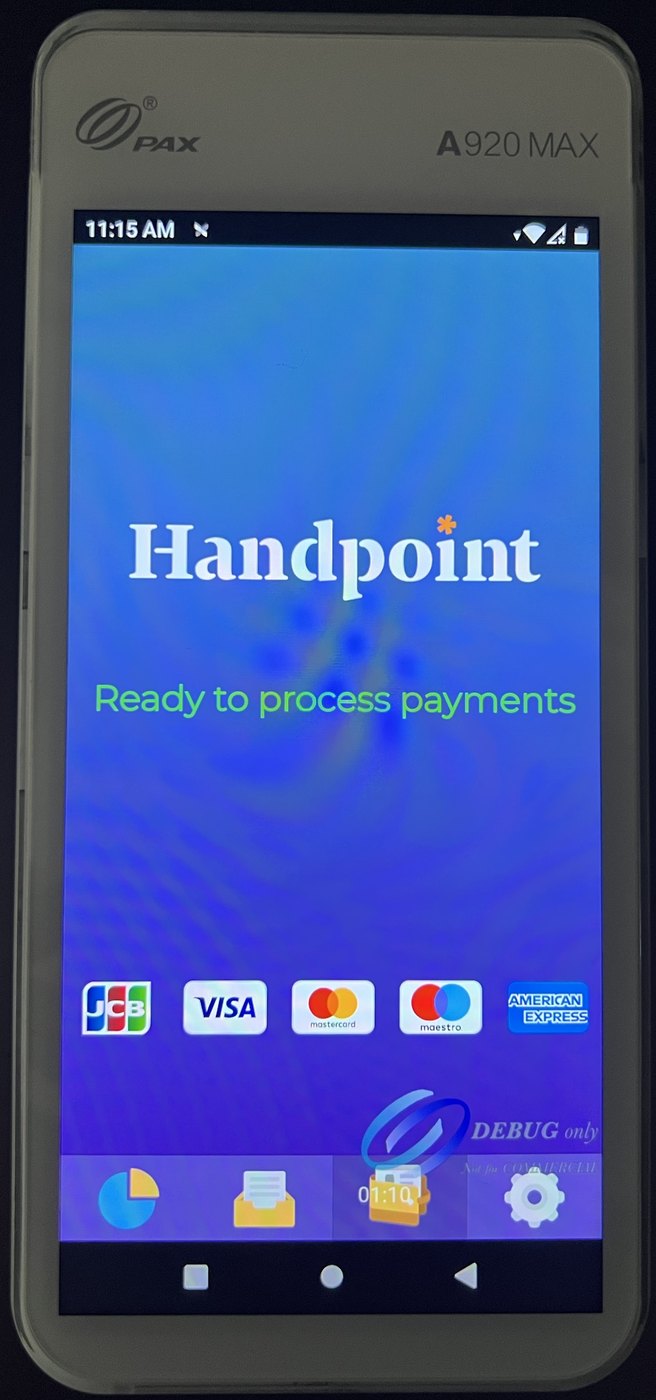
| En esta pantalla | What it does |
|---|---|
| Ready to process payments (dispositivo) | La pantalla de espera de la terminal. Desde aquí acepta una venta enviada desde Merchant360 o una venta iniciada en el dispositivo. |
| Ícono de reportes (inicio del dispositivo) | Abre los totales de cierre del día y el historial de transacciones propios de la terminal. |
| Ícono de configuración (inicio del dispositivo) | Red, impresora y ajustes del dispositivo. La propina y los permisos de reembolso del lector los administra EPI. |
¿Varios mostradores o consultorios? Una cuenta puede tener más de una terminal. Ponle nombre a cada una en la tarjeta Lectores de tarjetas de la Configuración de cobro, y luego cada persona de tu equipo elige cualquier terminal al cobrar o queda fija a una. Ve Ponle nombre a tus lectores y Quién puede usar la terminal más abajo.
Envía una venta desde Merchant360
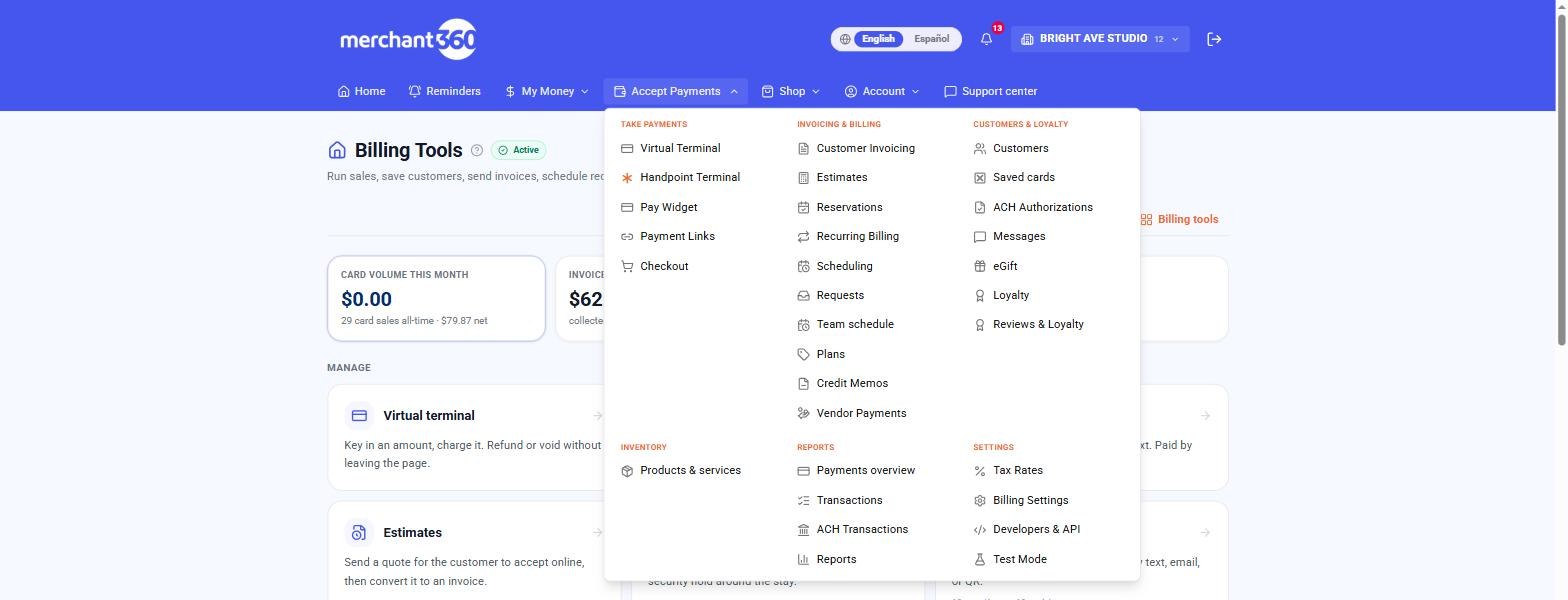
Abre Cobrar pagos → Terminal Handpoint. La página lista las terminales conectadas a tu cuenta; la marcada como predeterminada queda seleccionada. Escribe el monto, agrega una referencia opcional como un número de orden o ticket, y pulsa Enviar Venta al Terminal.
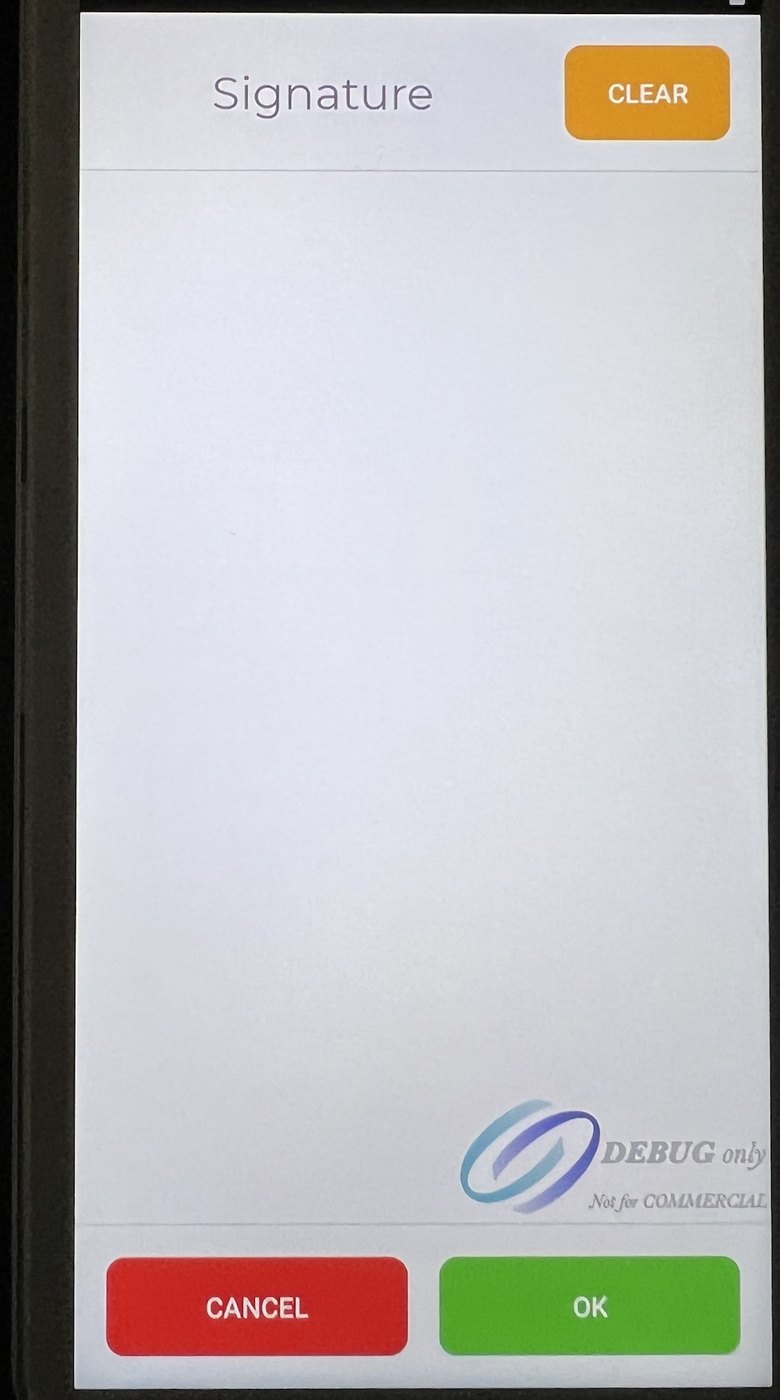
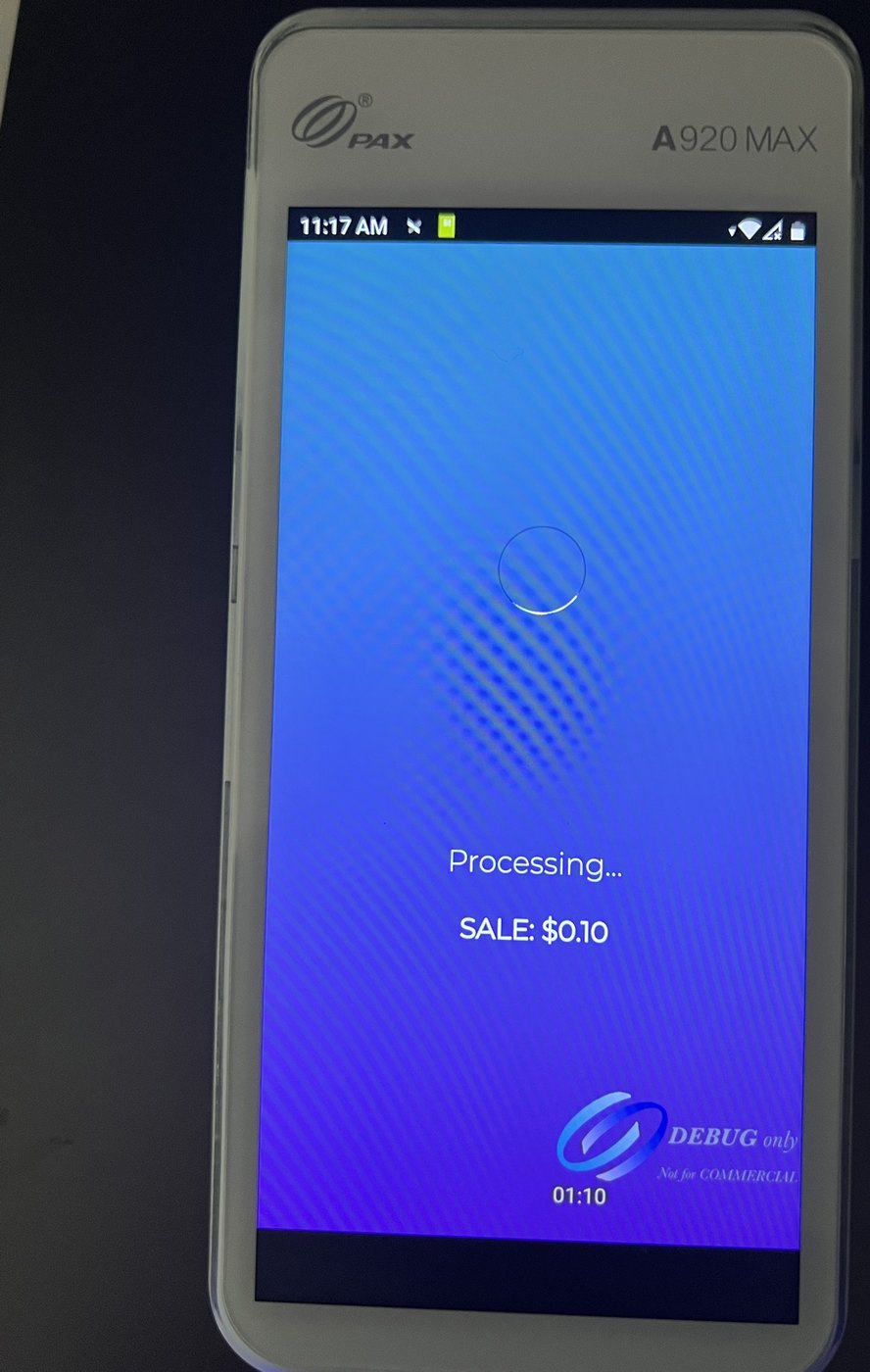
Merchant360 muestra Esperando al tarjetahabiente mientras la venta está en el dispositivo. El cliente inserta, acerca o desliza; si la propina está activada en tu lector, el dispositivo pide la propina primero, y algunas tarjetas piden una firma en la pantalla. El resultado vuelve a tu pantalla en unos segundos: Venta aprobada con la marca de la tarjeta, los últimos cuatro dígitos y el monto, o el motivo del rechazo.
Si el cliente se retira o el monto era incorrecto, pulsa Cancelar en el terminal. La venta se cancela en el dispositivo y no se cobra nada. Un envío cancelado se registra como cancelado, no como rechazo.
Las ventas enviadas desde Merchant360 esperan unos tres minutos al cliente. Si nadie presenta una tarjeta en ese tiempo la página termina la espera; la terminal vuelve a su pantalla de espera y puedes enviar la venta de nuevo.
- 1Ve a Cobrar pagos → Terminal Handpoint.
- 2Elige la terminal si tu cuenta tiene más de una. Pulsa Actualizar si no aparece una terminal que esperas; debe estar encendida y en línea.
- 3Escribe el monto. Agrega una referencia si la quieres en la transacción.
- 4Pulsa Enviar Venta al Terminal y entrega el dispositivo al cliente o gíralo hacia él.
- 5El cliente acerca, inserta o desliza la tarjeta. La aprobación o el rechazo se muestran en tu pantalla y en la terminal.
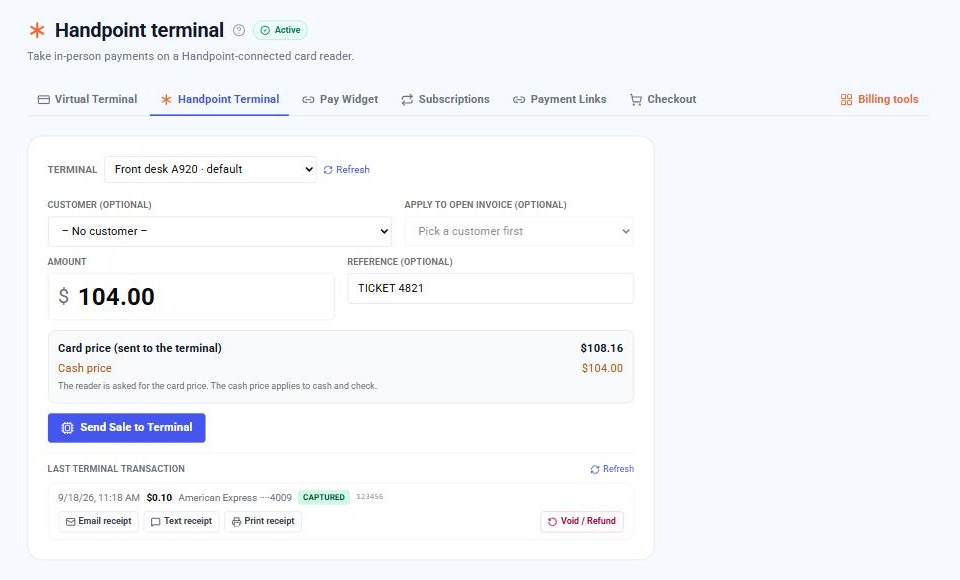
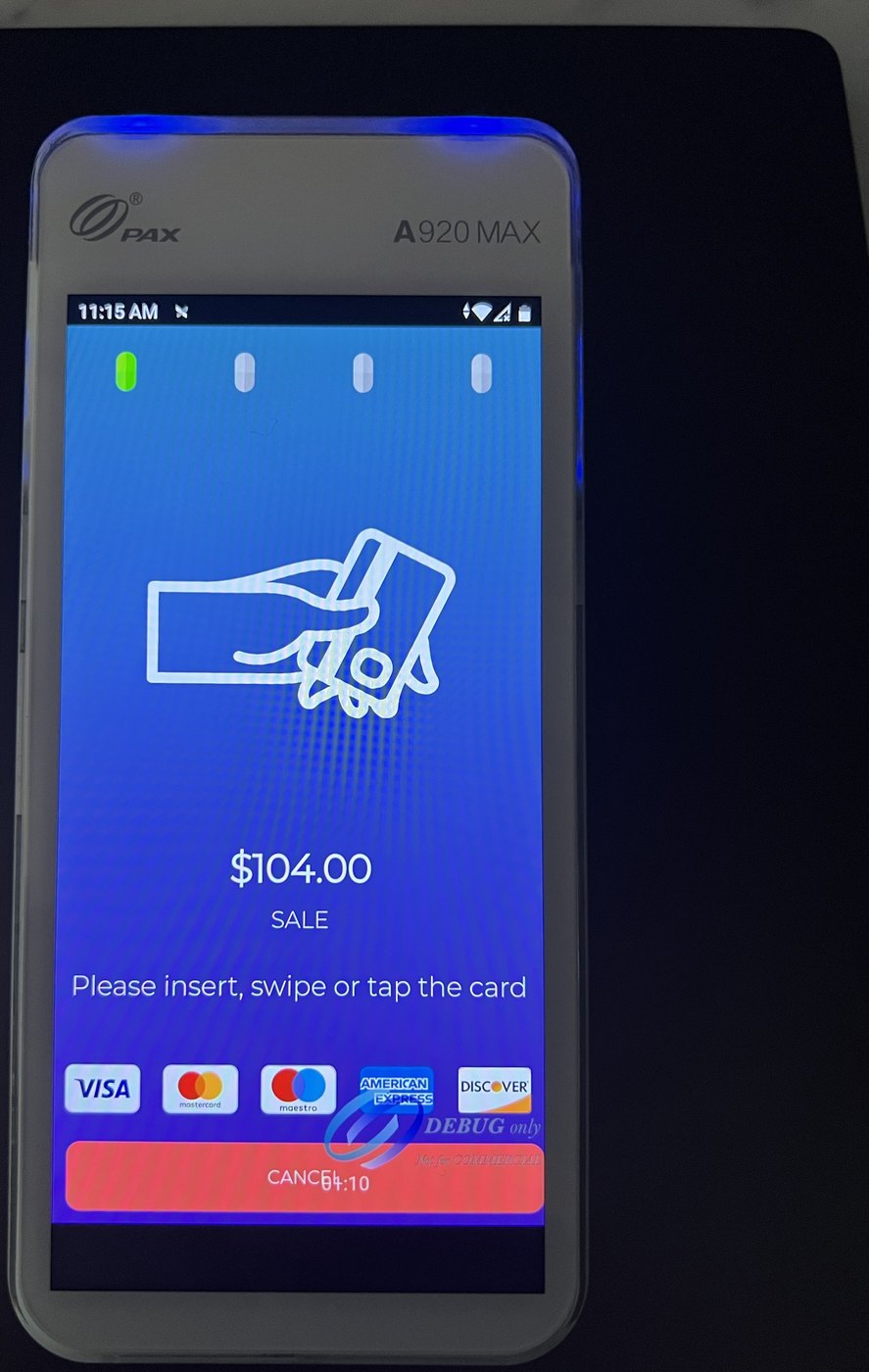
| En esta pantalla | What it does |
|---|---|
| Terminal | Elige qué lector conectado recibe la venta. El lector predeterminado de la cuenta queda seleccionado; una persona fija a un dispositivo solo ve ese dispositivo. |
| Actualizar | Vuelve a leer la lista de terminales conectadas desde Handpoint. Úsalo después de encender un lector. |
| Monto | El monto de la venta. Con dual pricing es el precio en efectivo, y el precio con tarjeta que se muestra al lado es el que va al dispositivo. |
| Referencia (opcional) | Texto libre que se guarda en la transacción, como un número de orden o ticket. Se llena con el número de factura cuando se aplica una factura. |
| Enviar Venta al Terminal | Envía el monto al lector. Merchant360 muestra Esperando al tarjetahabiente y consulta el resultado durante unos tres minutos. |
| Cancelar en el terminal | Cancela la venta que espera en el dispositivo. No se cobra nada; el registro muestra CANCELLED. |
| Pantalla de firma (dispositivo) | Aparece cuando la tarjeta pide firma. El cliente firma con el dedo; Clear borra y empieza de nuevo, OK completa la venta, Cancel la abandona. |
| Aviso de venta aprobada / rechazada | El resultado final con marca de tarjeta, últimos cuatro dígitos y monto, o el motivo del rechazo. La transacción está en Dinero → Transacciones en ese mismo momento. |
La terminal debe estar encendida y conectada a internet para recibir una venta. Si el selector dice que no hay terminales conectadas, revisa la señal Wi-Fi o celular del dispositivo y pulsa Actualizar.
Cobra una factura abierta en la terminal
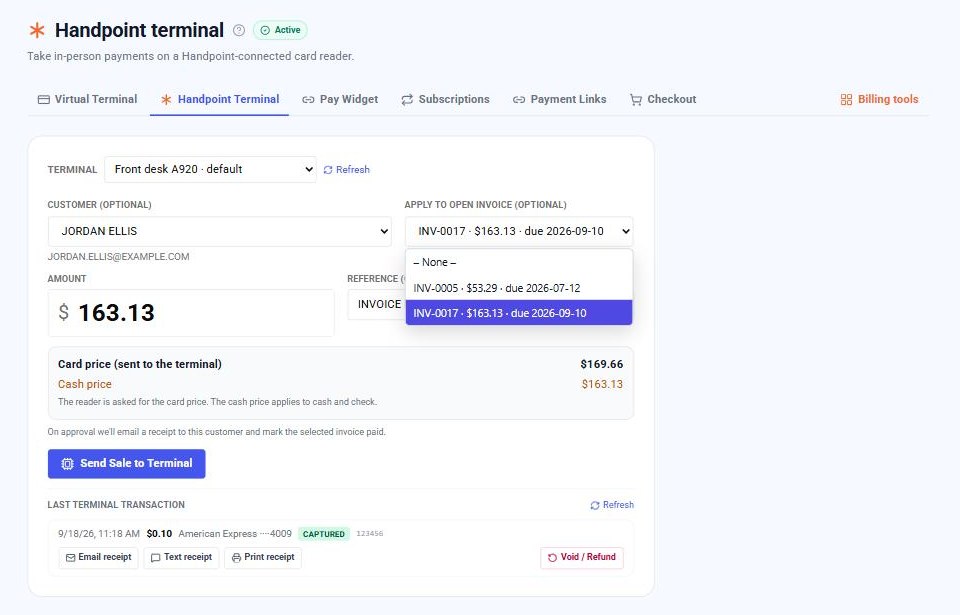
Cuando un cliente está en el mostrador para pagar una factura, no vuelves a escribir el saldo. Elige al cliente en el campo Cliente de la página Terminal Handpoint; la lista Aplicar a factura abierta se llena con sus facturas sin pagar y el saldo pendiente de cada una. Elige la factura y el monto se llena con su saldo y la referencia dice Invoice seguido del número.
Al aprobarse, la factura se marca como pagada, el pago se registra contra ella y se envía un recibo por correo al cliente en archivo. La venta aparece en Dinero → Transacciones y en la propia factura. Si el cliente paga parte del saldo, cambia el monto antes de enviar; la factura conserva abierto el saldo restante.
Elegir un cliente sin factura también ayuda: el recibo va automáticamente al correo de ese cliente y la venta queda ligada a su registro.
- 1En la página Terminal Handpoint elige al cliente en Cliente (opcional).
- 2Elige la factura en Aplicar a factura abierta. El monto y la referencia se llenan.
- 3Ajusta el monto para un pago parcial si hace falta.
- 4Pulsa Enviar Venta al Terminal. El cliente paga en el dispositivo.
- 5Al aprobarse, la factura se marca como pagada y se envía el recibo al cliente.
| En esta pantalla | What it does |
|---|---|
| Cliente (opcional) | Liga la venta a un registro de cliente. El recibo se envía por correo a ese cliente al aprobarse y sus facturas abiertas se cargan en el siguiente campo. |
| Aplicar a factura abierta (opcional) | Lista las facturas sin pagar del cliente elegido con el saldo pendiente. Elegir una llena el monto y la referencia; al aprobarse, la factura se marca como pagada. |
| Aviso de aprobación | Confirma qué pasará cuando la venta apruebe: el correo del recibo, y la factura marcada como pagada cuando se aplica una. |
Dual pricing y propinas en la terminal
Si tu cuenta usa dual pricing, el monto que escribes en la página Terminal Handpoint es el precio en efectivo. La página muestra el precio con tarjeta al lado, y ese precio con tarjeta es el que va al dispositivo. Toda tarjeta que paga en la terminal paga el precio con tarjeta, incluidas las de débito: el dispositivo no puede saber el tipo de tarjeta antes del tap, así que la opción de débito como efectivo que aplica a pagos digitados y en línea no aplica aquí.
Un programa de recargo tampoco puede aplicarse en la terminal por la misma razón, así que la terminal muestra un solo precio y ninguna línea de recargo.
La propina es una configuración del propio lector. Cuando está activada, el dispositivo pide la propina al cliente antes de leer la tarjeta, con montos sugeridos y una opción personalizada. La propina aparece en la transacción como línea aparte y en el recibo.
| En esta pantalla | What it does |
|---|---|
| Precio con tarjeta (enviado a la terminal) | El precio en efectivo escrito más tu ajuste de dual pricing. Es el monto que el cliente ve y paga en el lector. |
| Precio en efectivo | El monto tal como se escribió. Aplica a efectivo y cheque, no a la terminal. |
| Pantalla de propina (dispositivo) | Se muestra en el lector antes de leer la tarjeta cuando la propina está activada en tu cuenta. La propina se registra como línea propia en la transacción. |
Recibos
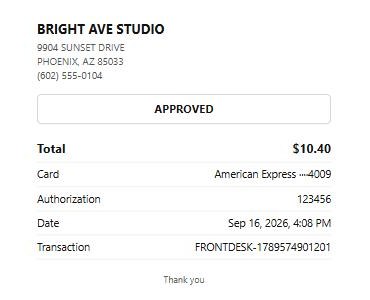
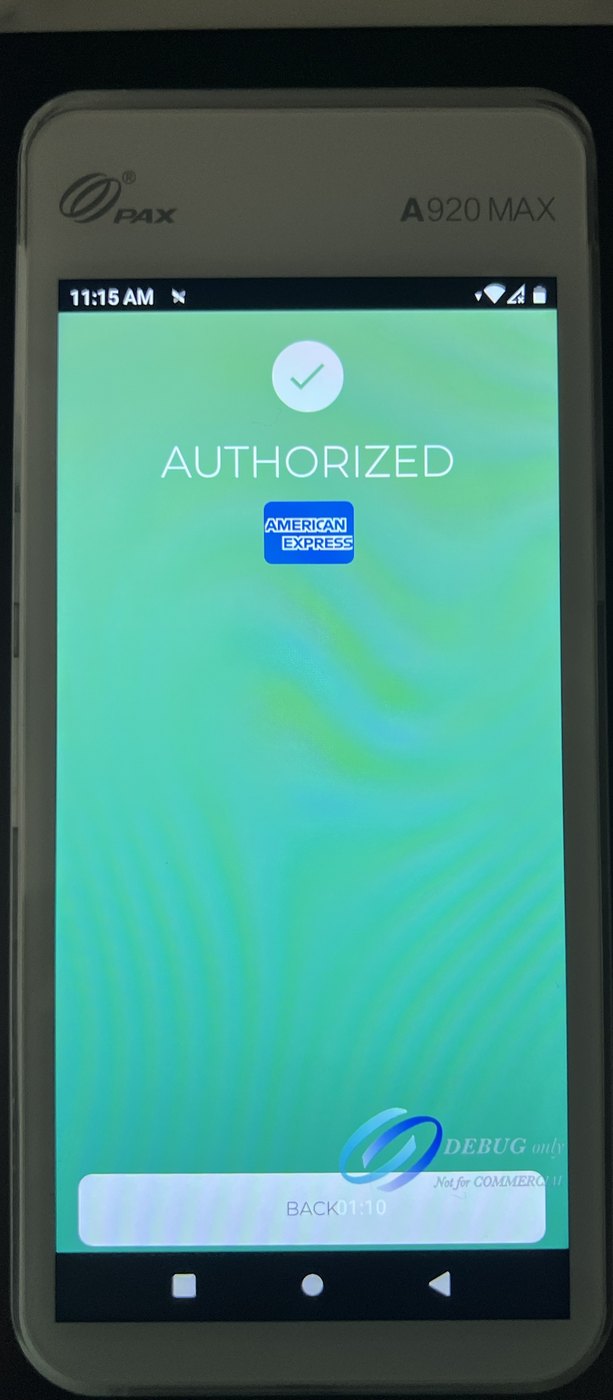
La terminal tiene impresora integrada. En una venta hecha en el propio dispositivo, la pantalla de aprobación ofrece Print customer receipt, Print merchant receipt y Send digital receipt, y el recibo en papel sale en uno o dos segundos.
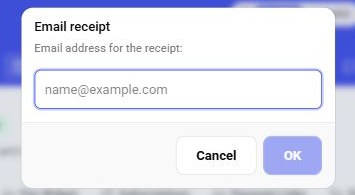
Merchant360 guarda su propia copia. El panel Última transacción del terminal, debajo del formulario de venta, muestra la venta más reciente del día con Enviar recibo por correo, Enviar recibo por texto e Imprimir recibo. Correo y texto se llenan con la dirección o el celular del cliente cuando la venta se ligó a un cliente; Imprimir abre un recibo imprimible en una ventana nueva para la impresora de tu oficina.
Cuando elegiste un cliente antes de enviar la venta, el recibo se le envía por correo automáticamente al aprobarse. Las ventas anteriores están en Dinero → Transacciones; abre una para reenviar su recibo.

| En esta pantalla | What it does |
|---|---|
| Print customer receipt (dispositivo) | Imprime la copia del cliente en la impresora integrada de la terminal. |
| Print merchant receipt (dispositivo) | Imprime la copia del comercio para tus registros o una firma. |
| Send digital receipt (dispositivo) | Envía el recibo desde la terminal a un correo o celular que el cliente escribe en el dispositivo. |
| Enviar recibo por correo | Envía por correo el recibo de Merchant360 de la última transacción del terminal. Se llena con el correo del cliente cuando la venta se ligó a un cliente. |
| Enviar recibo por texto | Envía por texto un enlace al recibo a un celular. Se llena con el número del cliente cuando hay uno en archivo. |
| Imprimir recibo | Abre un recibo imprimible en una ventana nueva para la impresora de tu oficina. |
Anula o reembolsa una venta de la terminal
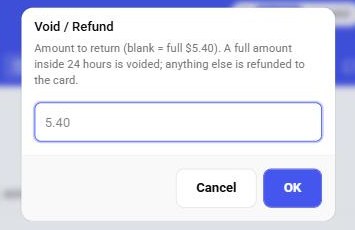
El panel Última transacción del terminal tiene un solo botón, Anular / Reembolsar. Merchant360 elige la acción correcta: un monto completo revertido dentro de 24 horas y antes de que cierre el lote es una anulación, así el cargo nunca se liquida ni aparece en el estado de cuenta del cliente. Todo lo demás, un monto parcial o una reversión posterior, es un reembolso a la misma tarjeta. Si una anulación es rechazada, en su lugar corre el reembolso. Las reversiones grandes pueden pedir un código de seguridad por texto.
El aviso muestra cuánto queda por revertir. Déjalo así para el monto restante completo o escribe un monto menor para un reembolso parcial. Una venta ya revertida por completo muestra Ya revertida.
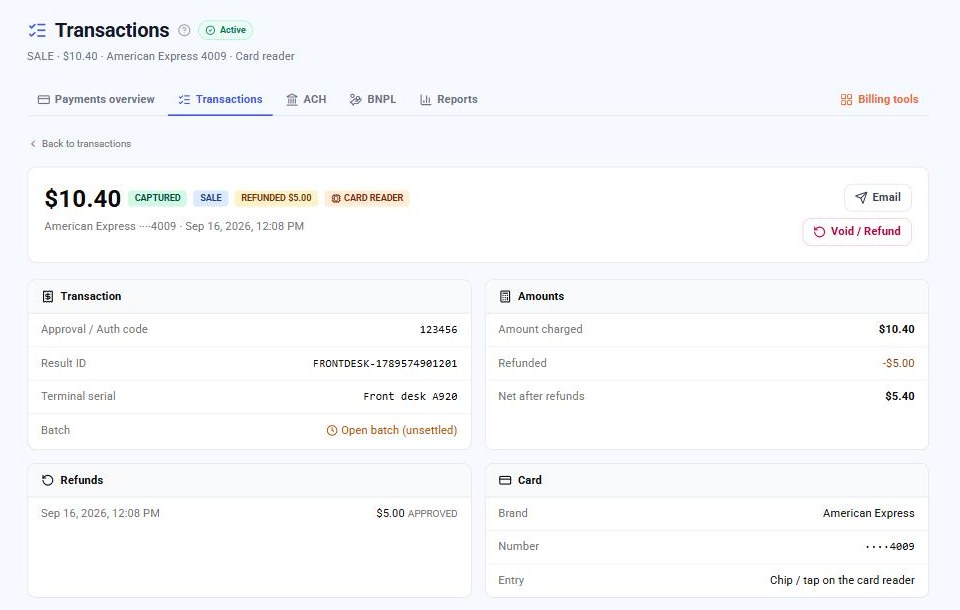
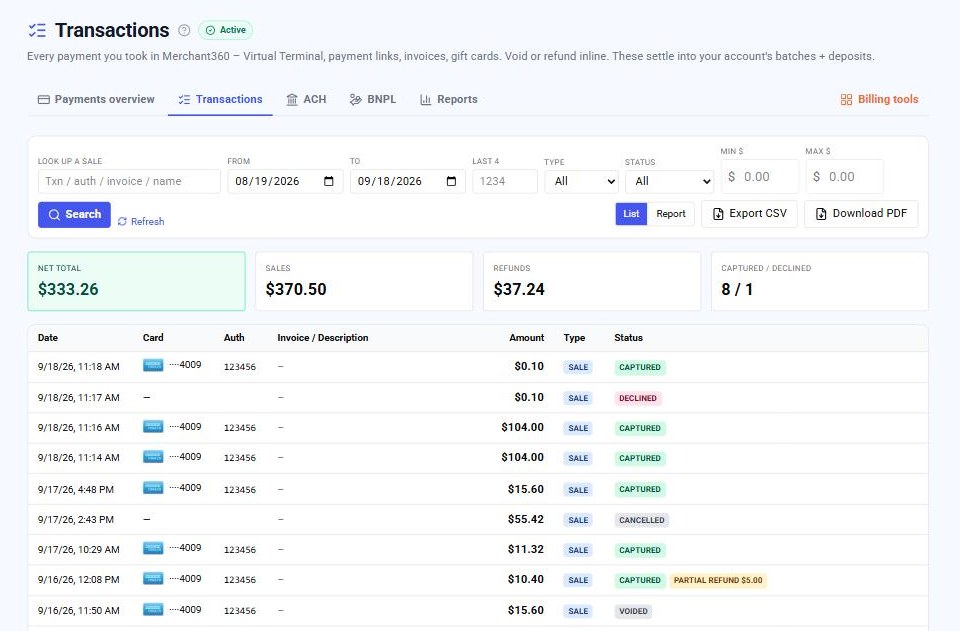
El mismo control Anular / Reembolsar está en Dinero → Transacciones, en la fila de la venta y en su página de detalle. El detalle muestra el monto cobrado, la propina, lo reembolsado, el neto después de reembolsos, y lista cada reembolso con su fecha.
El cliente no necesita estar presente ni volver a acercar la tarjeta para una anulación o un reembolso iniciados desde Merchant360.
- 1En la página Terminal Handpoint ubica la venta bajo Última transacción del terminal, o ábrela en Dinero → Transacciones.
- 2Pulsa Anular / Reembolsar.
- 3Confirma el monto completo o escribe un monto parcial.
- 4Lee el resultado: anulada y el cargo no se liquidará, o reembolsada a la tarjeta.
| En esta pantalla | What it does |
|---|---|
| Última transacción del terminal | La venta de terminal más reciente del día con su hora, monto, propina, tarjeta, estado y código de aprobación. Actualizar la vuelve a leer. |
| Anular / Reembolsar | Revierte la venta. Un monto completo dentro de 24 horas y antes de que cierre el lote se anula; todo lo demás se reembolsa a la tarjeta. El aviso muestra el monto aún disponible. |
| Etiqueta Reembolsado $X | Muestra cuánto de la venta ya se reembolsó. Cuando no queda nada, el botón dice Ya revertida. |
| Anular / Reembolsar (tablero y detalle de Transacciones) | La misma acción desde Dinero → Transacciones para cualquier venta de terminal, no solo las de hoy. |
Independiente: cobra en el dispositivo
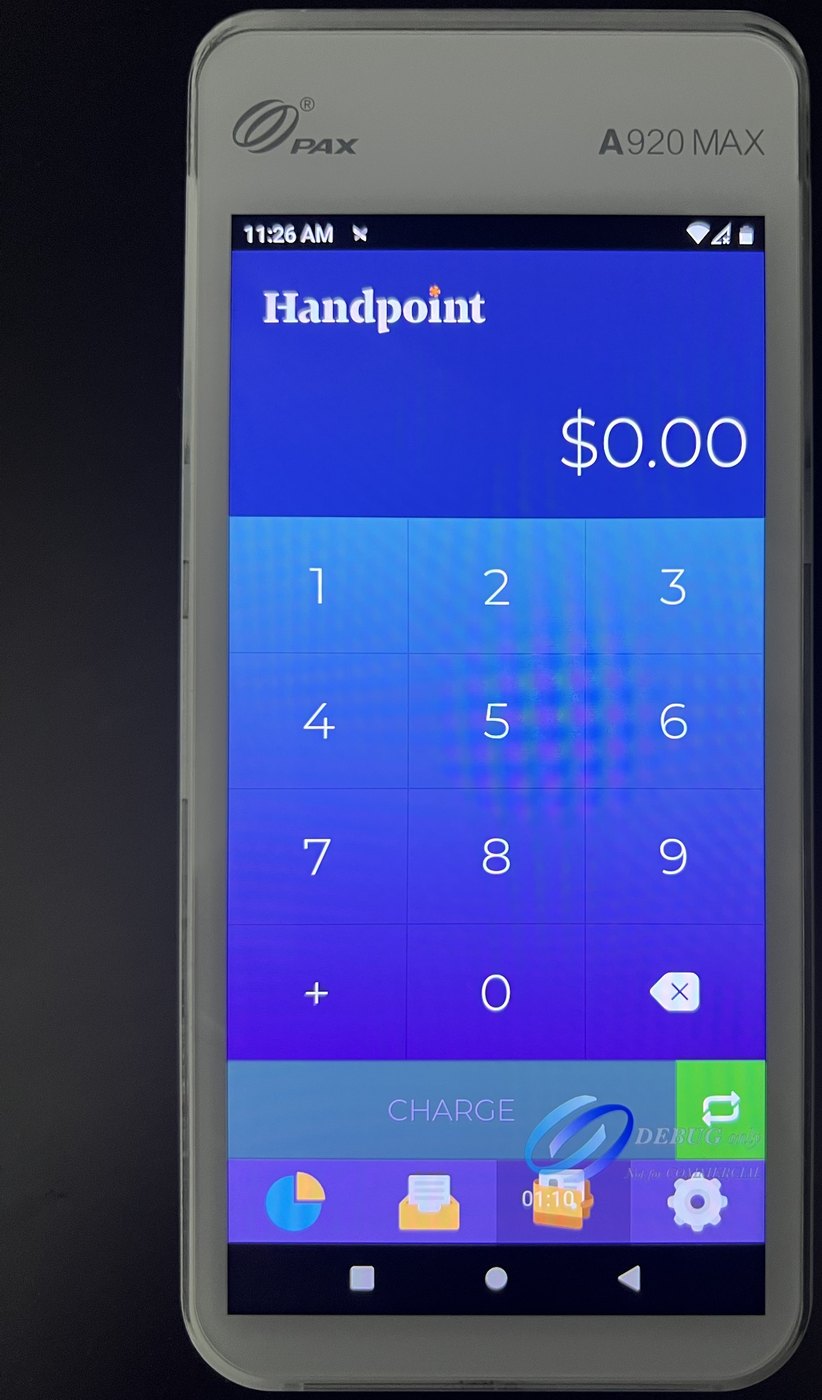
La terminal no necesita que Merchant360 esté abierto para cobrar. En el dispositivo, escribe el monto en el teclado y pulsa Charge; el cliente acerca, inserta o desliza la tarjeta, y la terminal imprime o envía el recibo. Es el modo para un mostrador sin computadora, un carrito móvil, una entrega, o una fila con prisa donde el personal toma la tarjeta primero y concilia después.
Cada venta independiente se reporta a Merchant360. Merchant360 lee la actividad de la terminal desde Handpoint y lista cada venta en Dinero → Transacciones con origen Handpoint, el monto, la propina, la marca de la tarjeta y los últimos cuatro dígitos, el número de serie de la terminal y el código de aprobación. Las ventas hechas en el dispositivo aparecen en unos minutos; pulsa Actualizar en la página de Transacciones si esperas una. Los reembolsos y reversiones hechos en el dispositivo se reportan de la misma forma.
La página de detalle de una venta de terminal muestra los montos, la tarjeta, el número de serie de la terminal, el lote, y el cliente y la factura cuando la venta se envió desde Merchant360. Las ventas independientes no tienen cliente ligado; aun así puedes reenviar un recibo desde el detalle.
El dispositivo también tiene sus propios reportes: totales de cierre del día e historial de transacciones en la terminal, bajo el ícono de reportes de su pantalla de inicio.
| En esta pantalla | What it does |
|---|---|
| Teclado (dispositivo) | Escribe el monto de la venta en la terminal. |
| Charge (dispositivo) | Inicia la venta en el lector por el monto escrito: pantalla de propina cuando está activada, luego insertar, acercar o deslizar. La tecla + suma otro monto a la misma venta y la tecla de retroceso borra el último dígito. |
| Columna de origen (Transacciones) | Dice Handpoint en cada venta tomada en el lector, enviada o independiente. |
| Actualizar (Transacciones) | Vuelve a leer la actividad de la terminal desde Handpoint para que aparezca una venta recién hecha en el dispositivo. |
| Número de serie de la terminal (detalle de transacción) | Qué lector tomó la venta. Útil cuando hay más de una terminal en la cuenta. |
Cobra desde Merchant360 siempre que la venta deba ligarse a un cliente o a una factura. Usa el modo independiente cuando la rapidez en el mostrador importe más que el registro; la venta se reporta igual, solo que sin el enlace al cliente.
Campos de pago personalizados en el lector
Si registras algo con cada venta, un ID de paciente, un número de orden de trabajo, un técnico, agrégalo como campo de pago personalizado y activa su superficie Card reader en Herramientas de cobro → Configuración → Campos de pago personalizados. El campo aparece entonces debajo del monto en la página Terminal Handpoint. Los campos obligatorios deben llenarse antes de poder enviar la venta.
Los valores se guardan en el registro de la transacción en Merchant360; nada se envía a la terminal. Se muestran en la página de detalle de la transacción y en el tablero de Transacciones, y se exportan con tus reportes.
| En esta pantalla | What it does |
|---|---|
| Superficie Card reader (tarjeta Campos de pago personalizados) | Activa un campo personalizado para la página Terminal Handpoint. Apagada por defecto. |
| Campos personalizados (página de la terminal) | Aparecen debajo del monto. Los campos obligatorios bloquean Enviar Venta al Terminal hasta llenarse. Los valores se guardan con la transacción y nunca se envían al dispositivo. |
Ponle nombre a tus lectores
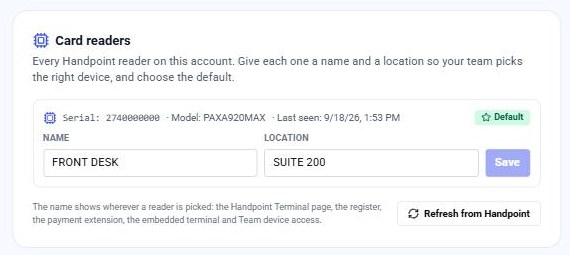
Handpoint conoce tus lectores por número de serie. La tarjeta Lectores de tarjetas en Herramientas de cobro → Configuración lista cada lector de tu cuenta y te deja ponerle a cada uno un nombre y una ubicación, así una recepción con tres terminales elige Recepción, Consultorio 2 o Mostrador de refacciones en lugar de una serie de diez dígitos. El nombre se muestra donde sea que se elige un lector: la página Terminal Handpoint, la caja, la extensión de pagos, la terminal integrada, el acceso a dispositivos del Equipo y la línea del lector en una transacción.
La tarjeta también guarda el predeterminado. El lector predeterminado queda seleccionado en la página Terminal Handpoint y es el que cobra una integración cuando no nombra un lector. Cada fila muestra la serie, el modelo y cuándo Handpoint listó el lector por última vez; un lector que Handpoint no lista en este momento se queda en la tarjeta con su nombre, así no se pierde nada mientras está apagado.
Los nombres son tuyos; nunca se envían a Handpoint ni se imprimen en recibos. Borrar ambos campos y guardar devuelve el lector a su serie.
- 1Ve a Herramientas de cobro → Configuración y busca la tarjeta Lectores de tarjetas en el grupo Pagos.
- 2Escribe un nombre y, si ayuda, una ubicación para cada lector, y pulsa Guardar en esa fila.
- 3Pulsa Hacer predeterminado en el lector al que deben ir la mayoría de las ventas.
- 4Si falta un lector, enciéndelo y conéctalo, luego pulsa Actualizar desde Handpoint.
| En esta pantalla | What it does |
|---|---|
| Tarjeta Lectores de tarjetas (Configuración de cobro, grupo Pagos) | Lista cada lector Handpoint de la cuenta con su serie, modelo y cuándo Handpoint lo listó por última vez. |
| Nombre | La etiqueta que se muestra donde sea que se elige un lector. Se guarda en mayúsculas como todo campo escrito. Déjalo vacío para volver a la serie. |
| Ubicación | Segunda parte opcional de la etiqueta, después del nombre: Recepción · Suite 200. |
| Guardar | Escribe el nombre y la ubicación de ese lector. Se habilita solo cuando algo cambió. |
| Hacer predeterminado | Convierte este lector en el que la página Terminal Handpoint preselecciona y el que cobra una integración cuando no nombra un lector. Un predeterminado por cuenta. |
| Handpoint no lo lista en este momento | El lector se nombró antes pero Handpoint no lo listó en esta lectura; está apagado o sin conexión. El nombre se conserva. |
| Actualizar desde Handpoint | Vuelve a leer la lista de lectores desde Handpoint y registra la primera y última vez visto de cada uno. |
Los miembros del equipo fijos a un dispositivo lo eligen de esta lista por nombre, así que nombra los lectores antes de configurar el acceso a dispositivos.
Quién puede usar la terminal
El acceso a la página Terminal Handpoint es una herramienta en la fila de cada miembro del equipo bajo Equipo: Handpoint terminal (card present). Los Clerk y roles superiores pueden tenerla. El personal solo de caja no puede llegar a la oficina por medio de ella.
Para un negocio con varias terminales, cada persona con acceso a la terminal elige cualquier terminal al cobrar o queda fija a un lector específico, elegido por el nombre que le diste en la tarjeta Lectores de tarjetas. Una persona fija solo ve su dispositivo en el selector de terminal, así que el inicio de sesión de recepción siempre cobra en el lector de recepción.
| En esta pantalla | What it does |
|---|---|
| Handpoint terminal (card present) | La casilla de herramienta en la fila de un miembro del equipo que otorga la página Terminal Handpoint. |
| Cualquier dispositivo / Fijo a un dispositivo | Si la persona elige una terminal al cobrar o queda fija a un lector, elegido por nombre entre los lectores de la tarjeta Lectores de tarjetas (se puede escribir una serie cuando ninguno tiene nombre). Una persona fija solo ve ese dispositivo en el selector. |
Cómo obtener una terminal
Si tu cuenta aún no tiene terminal, la página Terminal Handpoint dice Agregar un lector de tarjetas. Cuando tu oficina de ventas lo permite, pides el lector en esa misma página: elige el dispositivo, confirma la dirección de envío y coloca el pedido. Después de que el dispositivo se envía, EPI lo activa en tu cuenta y el formulario de venta se habilita en esta página. Cuando los pedidos pasan por tu oficina de ventas, la página muestra el teléfono y el correo de la oficina en su lugar.
La terminal llega lista para usarse: enciéndela, conéctala a Wi-Fi o deja que use su conexión celular, y muestra Ready to process payments. Merchant360 la lista en el selector de terminal en cuanto está en línea.
EPI Support está en el (800) 966-5520 para un pedido, una activación o una terminal que no conecta.
| En esta pantalla | What it does |
|---|---|
| Agregar un lector de tarjetas | El estado de la página antes de que haya una terminal en la cuenta. Muestra el formulario de pedido cuando tu oficina permite pedidos directos, o los datos de contacto de la oficina. |
| Dispositivo | Qué lector se envía. El dispositivo predeterminado queda seleccionado; el precio mostrado es el tuyo. |
| Enviar a | Destinatario, dirección y teléfono del envío. La dirección se verifica antes de colocar el pedido. |
| Colocar pedido | Envía el pedido. EPI activa el lector en tu cuenta después del envío y el formulario de venta se habilita. |
La terminal en otras herramientas
El lector está disponible donde sea que Merchant360 cobra. La extensión de pagos para Chrome y Edge muestra Send to card terminal cuando tu cuenta tiene un lector, así una venta iniciada en otro programa va al dispositivo. La terminal integrada ofrece un modo de dispositivo por la misma razón. Las ventas de Mindbody muestran Charge on terminal.
| En esta pantalla | What it does |
|---|---|
| Send to card terminal (extensión de pagos) | Envía el monto desde la extensión a tu lector en lugar de digitar la tarjeta. |
| Modo de dispositivo (terminal integrada) | Permite que la terminal integrada envíe el cobro a un lector que elige el miembro del personal. |
| Charge on terminal (Mindbody) | Envía una venta de Mindbody al lector para un pago con tarjeta presente. |