
Horario del equipo
Planifica los turnos de tu personal, publica la semana y deja que cada persona vea su propio horario y sus horas desde el teléfono.
Qué es el horario del equipo
El horario del equipo es un planificador semanal de turnos integrado en Herramientas de cobro. Armas una semana a la vez, asignas turnos a las personas de tu equipo y publicas la semana para que el personal la vea. Cada persona ve solo sus propios turnos en una página privada Mi horario y, si lo activas, en un enlace privado enviado por texto a su teléfono.
Úsalo siempre que tengas personal por hora que necesite saber cuándo trabaja: un restaurante, un salón, un mostrador, una cuadrilla de servicio. Reemplaza la hoja de papel o el mensaje grupal. Cualquiera con el módulo Horario del equipo en su acceso a herramientas puede armar y publicar; propietarios y gerentes siempre pueden.
Antes de empezar, agrega a tu gente. Los turnos se asignan a miembros del equipo desde tu página Equipo y a cajeros desde Cajeros y PINs, así que la lista que ves en el selector Who viene de esas dos listas. Configura una vez el día en que inicia tu semana y el umbral de horas extra en Settings para que la barra de horas sea correcta desde la primera semana.
Todo lo de este capítulo está incluido en Merchant360 sin costo: armar, publicar, imprimir, la barra de horas, la disponibilidad, las solicitudes de días libres, los cambios de turno y los recordatorios por texto. La única excepción es la línea de pronóstico laboral en TableTurn, que es parte de TableTurn Lite+.
Si no ves Horario del equipo en Herramientas de cobro, tu inicio de sesión no tiene el módulo. El propietario lo otorga en la página Equipo bajo Acceso a herramientas. Si las herramientas de cobro están desactivadas para la cuenta, el horario está desactivado con ellas.
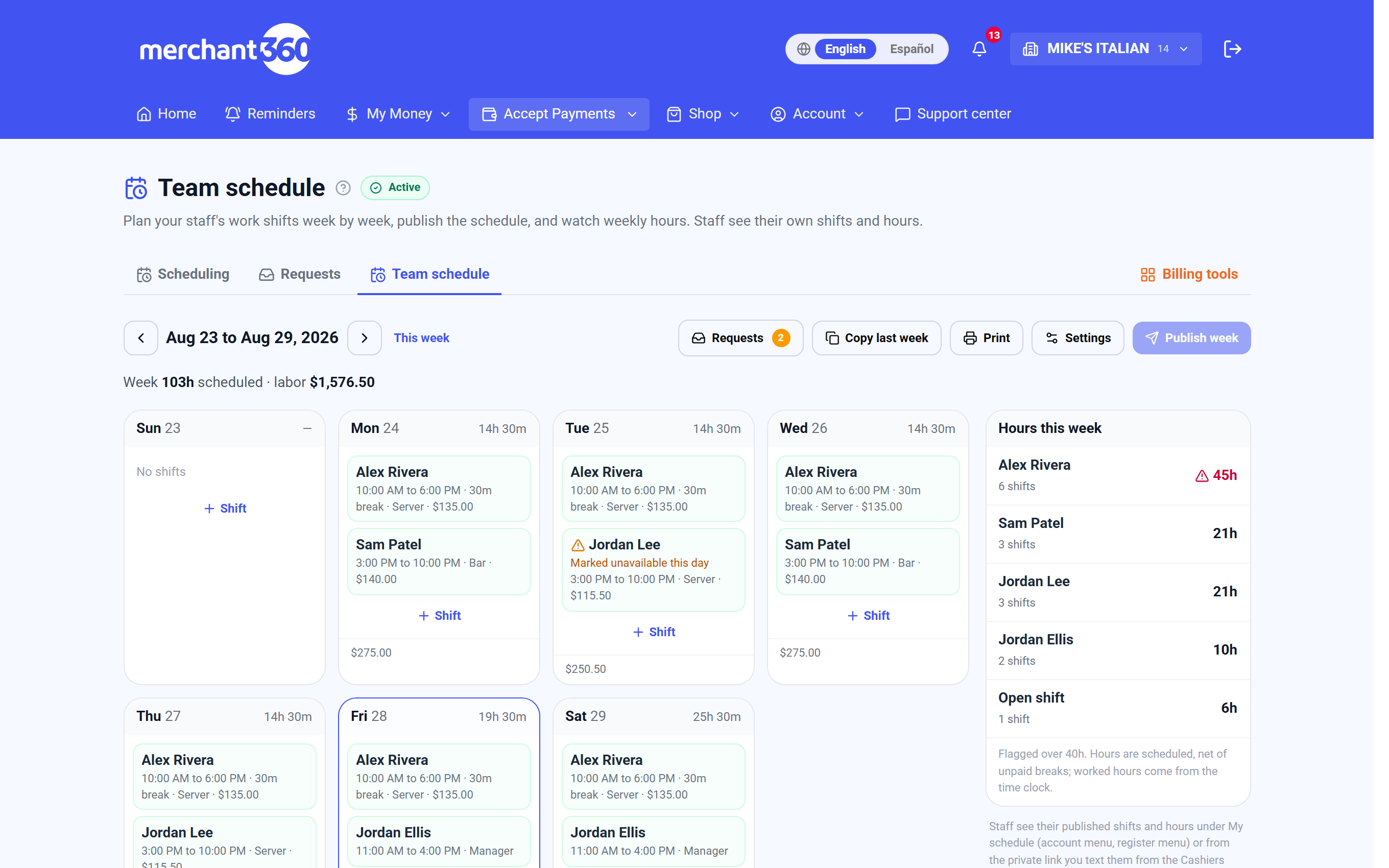
| En esta pantalla | What it does |
|---|---|
| Week (Previous week / This week / Next week) | Mueve la cuadrícula una semana a la vez. This week regresa a la semana en curso. |
| Columna Who (quién) | Una fila por miembro del equipo o cajero de la lista. Las filas Open shift (nobody yet) contienen turnos que no están asignados a nadie. |
| Etiqueta Draft (borrador) | Marca un turno creado o cambiado desde la última publicación de la semana. El personal no ve los turnos en borrador. |
| Hours this week (horas esta semana) | La barra de la derecha suma las horas programadas por persona y marca a quien supere tu umbral de horas extra. |
| Settings (configuración) | Abre el día de inicio de semana, el umbral de horas extra, la casilla Show staff their estimated pay y la casilla de aprobación de cambios. |
| Print (imprimir) | Imprime la cuadrícula de la semana actual para la pared o el comedor del personal. |
| My schedule (mi horario) | Abre tu propia página privada de horario, la misma vista que ve tu personal. |
| Requests (solicitudes) | Abre la bandeja Schedule requests. El número en el botón es cuántas solicitudes te esperan. |
El horario del equipo es gratis por completo: armar y publicar, la disponibilidad del personal, las solicitudes de días libres, los cambios de turno y los recordatorios por texto del día anterior. En TableTurn, el pronóstico de costo laboral en la cuadrícula es parte de Lite+.
Arma la semana
Armar la semana significa agregar un turno por cada bloque de tiempo que una persona trabaja. Un turno tiene una persona, un día, hora de inicio y fin, un descanso opcional sin pago, un rol o puesto opcional y una nota opcional. Los turnos que agregas empiezan como borradores, así que puedes cambiar de opinión antes de que alguien los vea.
Empieza en la semana que quieres planear. Usa Next week para avanzar, o Copy last week para traer los turnos de la semana anterior como punto de partida. Copy last week agrega cada turno que todavía no existe en esta semana y omite los que se duplicarían, así que es seguro ejecutarlo más de una vez.
La barra de horas de la derecha se actualiza conforme agregas turnos. Suma las horas programadas de cada persona en la semana y marca a quien supere tu umbral Overtime after, para que veas el costo del plan antes de publicar.
- 1Abre Herramientas de cobro, luego Horario del equipo, y muévete a la semana que estás planeando.
- 2Haz clic en una celda vacía en la fila de una persona, o en la fila Open shift, para agregar un turno.
- 3Define Start y End. Agrega Break en minutos si el turno tiene un descanso sin pago, y un Role / position como Server o Front desk si los usas.
- 4Agrega una Note si la persona necesita saber algo sobre el turno, y guarda. El turno aparece con la etiqueta Draft.
- 5Repite para toda la semana, o usa Copy last week y ajusta. Elimina un turno desde su editor con Delete si ya no hace falta.
- 6Revisa la barra Hours this week y luego publica la semana (siguiente sección).
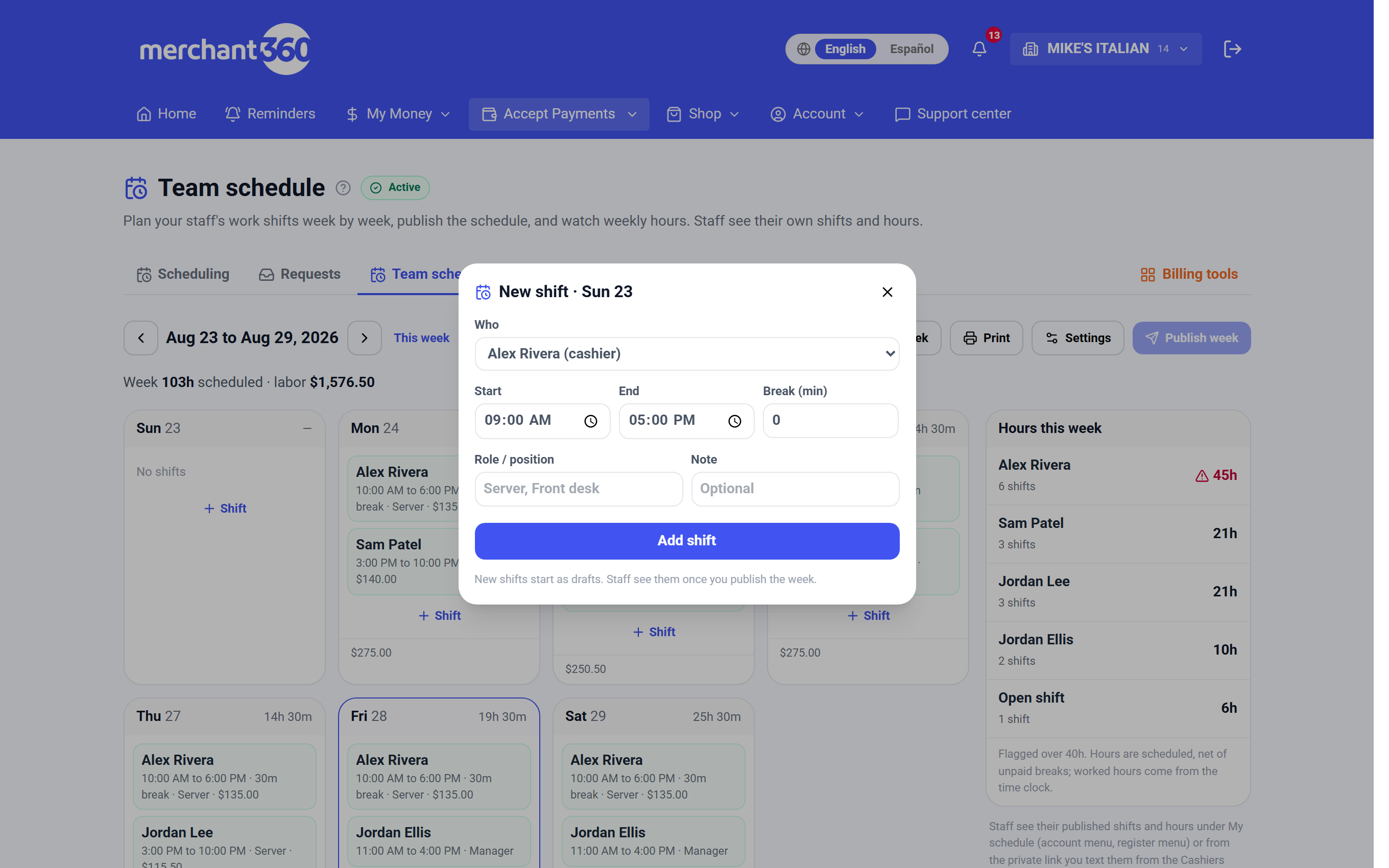
| En esta pantalla | What it does |
|---|---|
| Copy last week (copiar la semana pasada) | Crea los turnos de esta semana a partir de la anterior. Informa cuántos se crearon y cuántos se omitieron porque ya existían. Las copias son borradores hasta que publiques. |
| Editor de turno: Who | El miembro del equipo o cajero dueño del turno. Elige Open shift (nobody yet) para planear un espacio antes de saber quién lo cubrirá. |
| Editor de turno: Start / End | Las horas del turno. Se permiten turnos nocturnos que terminan después de medianoche. |
| Editor de turno: Break (min) | Minutos de descanso sin pago. Se restan de las horas pagadas en la barra y en el pago estimado. |
| Editor de turno: Role / position | Etiqueta opcional como Server o Front desk. Se muestra en la cuadrícula y en Mi horario de la persona. |
| Editor de turno: Note | Texto opcional que la persona ve con el turno, por ejemplo el motivo de una hora de inicio distinta. |
| Delete (eliminar) | Quita el turno. Si la semana ya estaba publicada, la eliminación llega al personal la próxima vez que publiques. |
| Etiqueta Draft | Indica que el turno todavía no es visible para el personal. Los turnos nuevos empiezan como borradores. El personal los ve cuando publicas la semana. |
| Hours this week | Totales por persona en la semana. Quien esté en o por encima del umbral de horas extra se resalta. |
| Settings: Week starts on | El primer día de tu semana. El cambio se aplica la próxima vez que carga la página. |
| Settings: Overtime after (hours per week) | Las horas semanales a partir de las cuales la barra marca a una persona. El valor predeterminado es cuarenta. |
Los turnos nuevos empiezan como borradores con la etiqueta Borrador. El personal no ve un borrador, así que puedes armar toda la semana antes de que alguien la vea.
Publica la semana
Publicar hace visible la semana para tu personal. Hasta que publiques, cada turno nuevo o cambiado lleva la etiqueta Draft y solo las personas con acceso al horario pueden verlo. Publica cuando la semana se vea bien, y vuelve a publicar después de cualquier cambio para que la actualización llegue a todos.
Al publicar, Merchant360 quita las etiquetas Draft de esa semana y te dice cuántos turnos se publicaron. Cada persona con celular registrado también recibe un texto de que su horario está listo, con su enlace privado. Quien no tiene celular registrado ve la semana la próxima vez que abre Mi horario.
Terminaste cuando no quedan etiquetas Draft en la semana y la confirmación de publicación muestra la cantidad de turnos. Las páginas Mi horario de tu personal ya muestran la semana.
Si Publish week informa cero turnos, no había nada nuevo que publicar; cada turno de la semana ya estaba publicado. Si alguien dice que no recibió texto, revisa que tenga celular en su entrada de la página Equipo. Siempre puede abrir Mi horario desde el menú para ver la semana sin texto.
| En esta pantalla | What it does |
|---|---|
| Publish week (publicar semana) | Marca como publicado cada turno en borrador de la semana e informa la cantidad, y envía por texto a cada persona programada su enlace privado. |
| Etiqueta Draft | Desaparece del turno cuando la semana se publica. Un turno editado después de publicar recupera la etiqueta hasta la próxima publicación. |
| Print (imprimir) | Imprime la cuadrícula publicada. Úsalo para una copia en la pared después de publicar. |
Cómo ve el personal su horario
Cada persona ve solo sus propios turnos. Quien tenga inicio de sesión de Merchant360 abre Mi horario desde el menú. Los cajeros y el personal sin inicio de sesión reciben un enlace privado por texto que abre la misma página sin iniciar sesión. El enlace es solo suyo y no deben reenviarlo.
Mi horario muestra los turnos de la semana actual con el día, inicio y fin, descanso, rol y cualquier nota, más los próximos turnos después de esta semana. Tres totales están arriba: Programado esta semana, Trabajado esta semana desde el reloj de entrada, y Pago estimado si lo activaste en Settings. Las horas trabajadas vienen del reloj de entrada de la caja, así que la cifra Trabajado se completa conforme avanza la semana.
Agregar al calendario de mi teléfono suscribe los turnos como calendario que la persona abre en su teléfono, así los turnos llegan a su propia aplicación de calendario y los turnos nuevos aparecen solos.
Los gerentes con acceso al horario ven arriba un enlace Administrar el horario del equipo que regresa a la cuadrícula.
Si el Mi horario de una persona está vacío, la semana todavía no se publicó, o sus turnos están asignados a otra entrada de la lista. Revisa que el Who del turno sea el mismo registro de miembro o cajero con el que la persona inicia sesión. Si Pago estimado no aparece, la casilla está desactivada en Settings o no hay salario por hora registrado para la persona en la página Equipo o Cajeros.
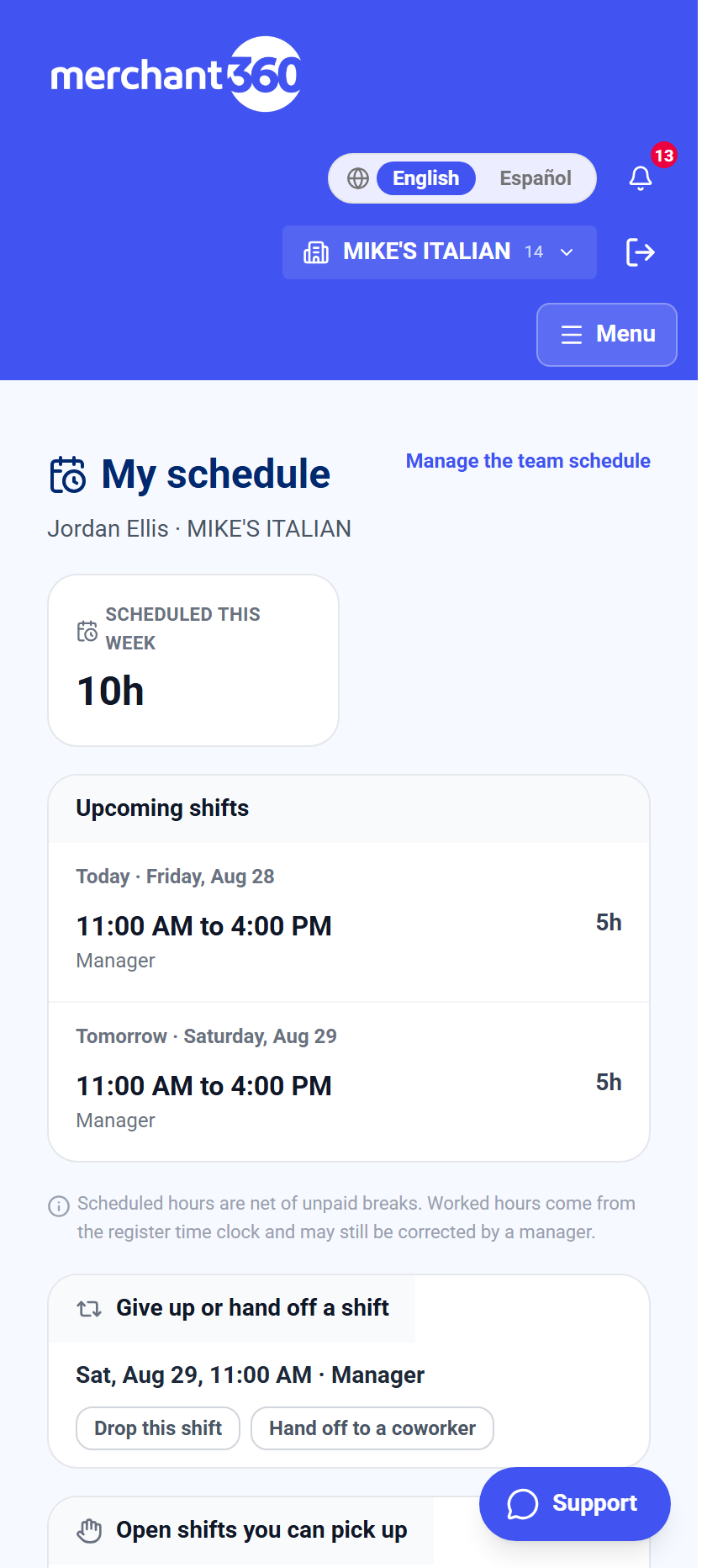
| En esta pantalla | What it does |
|---|---|
| Programado esta semana | Total de horas programadas de la persona esta semana, menos descansos sin pago. |
| Trabajado esta semana | Horas del reloj de entrada en lo que va de la semana. Crece conforme se registran los turnos. |
| Pago estimado | Horas trabajadas por el salario por hora de la persona. Se muestra solo cuando Show staff their estimated pay está activo en Settings. |
| Próximos turnos | La lista de turnos publicados después de esta semana. |
| Reloj de entrada esta semana | Cada entrada y salida registrada en la caja durante la semana. |
| Agregar al calendario de mi teléfono | Suscribe los turnos publicados como calendario. Suscríbete una vez y los turnos nuevos aparecen solos. |
| Administrar el horario del equipo | Se muestra a las personas con acceso al horario. Abre la cuadrícula semanal completa. |
| Enlace privado (por texto) | Abre el Mi horario de la persona sin inicio de sesión. Es personal y no debe compartirse. |
¿Quieres que el personal vea su pago estimado? Abre Configuración en el horario y activa Mostrar al personal su pago estimado. Multiplica las horas trabajadas por el salario por hora de la página Cajeros.
Solicitudes: disponibilidad, días libres y cambios
El personal puede decirte cuándo puede trabajar y pedir cambios desde su propia página Mi horario. Hay tres tipos de solicitud. La disponibilidad es una nota permanente de los días y horas en que una persona puede trabajar. Los días libres piden fechas específicas. Un cambio pide soltar un turno, tomar un turno abierto o pasar un turno a un compañero específico.
Las solicitudes llegan a la bandeja Schedule requests dentro de Horario del equipo. Cada una muestra quién pidió, qué pidió y el turno o las fechas involucradas. Apruebas o rechazas, con una nota opcional para el trabajador. El trabajador recibe el resultado por texto. Aprobar un cambio mueve el turno en la cuadrícula. Los días libres aprobados y la disponibilidad de cada persona aparecen en la cuadrícula como un triángulo de advertencia en cualquier turno que entre en conflicto con ellos.
El interruptor Swaps need my approval, arriba de la lista de solicitudes de turno y también en Settings de la cuadrícula, decide si los cambios esperan tu aprobación. Cuando está desmarcado, soltar o tomar un turno se completa al instante y un traspaso se completa en cuanto la otra persona lo acepta; recibes una notificación y lo ves en Recent decisions.
Aprobar días libres también bloquea a esa persona en el calendario de reservas de clientes cuando es un miembro reservable con el mismo inicio de sesión, así no se puede reservar ninguna cita con ella en esas fechas. Los días libres ingresados en el administrador de reservas se muestran a su vez como advertencia en la cuadrícula de turnos.
Terminaste cuando la bandeja dice Nothing waiting. La cuadrícula ya refleja cada cambio aprobado y Recent decisions guarda el historial.
Si el personal dice que no encuentra los botones de solicitud, no está en la lista con el registro con el que inició sesión, o su enlace por texto es de una entrada anterior de la lista. Publica la semana de nuevo para enviar enlaces nuevos. Si un cambio queda esperando, el otro compañero todavía no aceptó la oferta; la acepta desde su propio Mi horario.
- 1Usa el interruptor Swaps need my approval en Solicitudes, o Configuración en el horario, para decidir si soltar, tomar y traspasar turnos espera tu aprobación o se aplica al instante. Recibes una notificación en ambos casos.
- 2Un turno soltado se vuelve abierto una vez aprobado; cualquiera de la lista puede tomarlo.
- 3Los traspasos van a un compañero específico. Nada cambia hasta que ese compañero acepta, y después apruebas tú si la aprobación está activa.
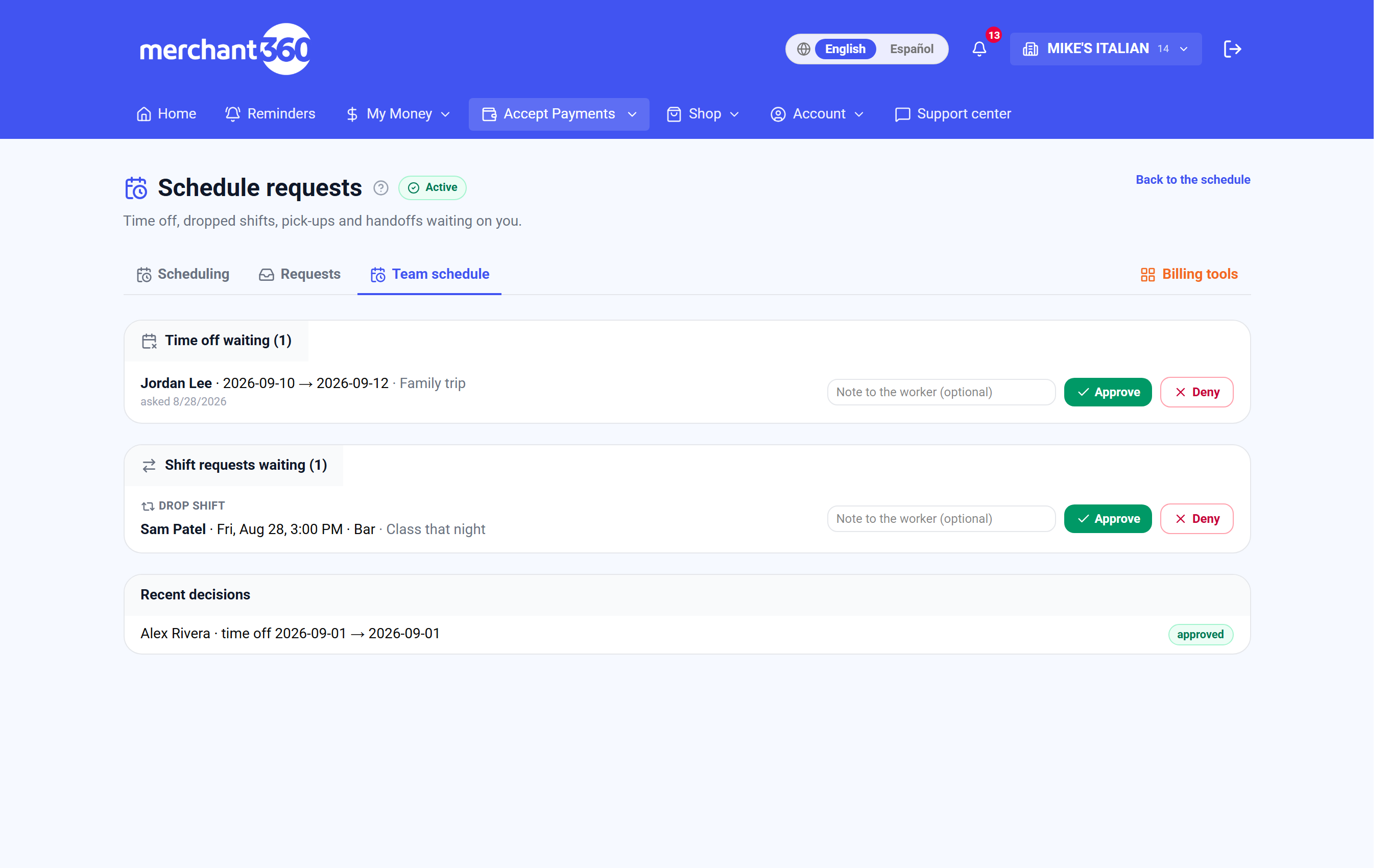
| En esta pantalla | What it does |
|---|---|
| Schedule requests (bandeja de solicitudes) | Lista cada solicitud abierta de disponibilidad, días libres y cambios, la más reciente primero. Dice Nothing waiting cuando la bandeja está vacía. |
| Approve (aprobar) | Concede la solicitud. Un cambio mueve o reasigna el turno. El trabajador recibe el resultado por texto. |
| Decline (rechazar) | Niega la solicitud y deja el horario como está. El trabajador recibe el resultado por texto. |
| Note to the worker (optional) | Un mensaje corto incluido en el texto que el trabajador recibe con tu decisión. |
| Recent decisions (decisiones recientes) | El historial de solicitudes aprobadas y rechazadas, incluidos los cambios que pasaron sin aprobación. |
| Back to the schedule | Regresa a la cuadrícula semanal. |
| Settings: Shift drops, pick-ups and handoffs need a manager's approval | Casilla. Marcada, los cambios esperan en la bandeja; desmarcada, se completan en cuanto la otra persona acepta. |
| Advertencia de conflicto en un turno | Un triángulo de advertencia con una nota corta en cualquier turno que se cruce con días libres aprobados o quede fuera de la disponibilidad de la persona. |
| Mi horario: Disponibilidad | Donde el personal define los días y horas en que puede trabajar. Se te muestra mientras armas la semana. |
| Mi horario: Pedir días libres / Cancelar solicitud | El personal elige fechas y agrega un motivo. Puede cancelar mientras siga en espera. |
| Mi horario: Soltar / Tomar / Pasar turno | El personal inicia un cambio en uno de sus turnos o reclama un turno abierto. Un compañero específico acepta el traspaso desde su propia página. |
Recordatorios y pronóstico laboral
Dos cosas funcionan solas. Los recordatorios de turno envían un texto a cada persona el día anterior a cada turno, y un texto a todos los programados cuando se publica la semana, usando el celular de su entrada en Equipo o Cajeros. En TableTurn Lite+ y Pro, el pronóstico laboral pone el costo laboral programado de la semana junto a tus ventas proyectadas, por día y para la semana, para que veas el porcentaje de labor antes de publicar.
Los recordatorios salen solo para turnos publicados. Si cambias un turno después de publicar, publica de nuevo para que el recordatorio lleve la hora nueva. Las personas sin celular registrado no reciben recordatorios pero sí ven el turno en Mi horario.
La línea de pronóstico al pie de la cuadrícula muestra las horas programadas de la semana, el costo laboral según el salario por hora de cada persona y el pronóstico como porcentaje de las ventas proyectadas. El porcentaje se muestra en verde por debajo del veinticinco por ciento, en ámbar desde el veinticinco y en rojo desde el treinta. Las ventas proyectadas salen de tu propio historial con tarjeta. Una persona sin salario registrado cuenta como cero, así que el pronóstico es tan completo como tus registros de salario.
Si los recordatorios no llegan, confirma que la persona tiene celular registrado y que el turno fue publicado. Si la línea de pronóstico no muestra porcentaje, no hay salarios registrados, todavía no hay suficiente historial de ventas para proyectar, o la cuenta está en TableTurn Lite y no en Lite+.
| En esta pantalla | What it does |
|---|---|
| Texto de recordatorio de turno | Se envía automáticamente el día anterior a cada turno publicado al celular de la persona, más un texto cuando se publica la semana. |
| Línea de resumen semanal (scheduled, labor, forecast) | Horas programadas de la semana, el costo laboral según salarios y el pronóstico como porcentaje de las ventas proyectadas, en verde, ámbar o rojo. |
| Salario por hora (páginas Equipo y Cajeros) | La tarifa usada para el costo laboral y para el Pago estimado. Se define por persona. |
Para desarrolladores
El horario está disponible a través de la API de Merchant360 para software que necesite leer o escribir turnos, por ejemplo una exportación de nómina o una herramienta de personal que ya conoce tu lista.
Crea una clave de API en Desarrolladores y API con el alcance scheduling:read para listar turnos y la lista de personal, o scheduling:write para crear, actualizar, eliminar y publicar turnos. La documentación de la API está enlazada desde la página Desarrolladores y API.
Los turnos escritos por la API empiezan como borradores, igual que los turnos agregados en la cuadrícula, y se vuelven visibles para el personal cuando la semana se publica, ya sea desde la API o desde la cuadrícula.
Si una llamada es rechazada, revisa que la llave tenga el alcance de scheduling que necesitas y que no haya sido revocada. Las llaves de prueba escriben en el mismo horario que las llaves de producción, porque el horario no tiene un sandbox separado.
| En esta pantalla | What it does |
|---|---|
| Alcance scheduling:read | Permite a una llave listar el personal y los turnos de una semana. |
| Alcance scheduling:write | Permite a una llave crear, actualizar y eliminar turnos y publicar una semana. |
| Desarrolladores y API: Crear una clave de API | Solo el propietario. Nombra la llave, elige Prueba o Producción y marca los alcances de scheduling. Pide un código por texto y muestra la llave una sola vez. |