
Tarjetas de regalo y lealtad
Vende saldo en línea y en tienda; premia a los frecuentes.
- Dos formas de vender tarjetas de regalo
- Enciende tu tienda en línea
- Qué ve tu cliente al comprar
- Qué pueden hacer tus clientes en egift.online/manage
- Ordena tarjetas impresas (plástico)
- Aprueba tu prueba de imprenta
- Enviar por correo una tarjeta de plástico comprada
- Redimir y recargar en la caja
- Consulta saldo, reenvía o reembolsa una tarjeta
- Tarjetas de regalo en grupo: varias personas, una tarjeta
- Regalos gratis y envíos masivos
- Reportes de tarjetas de regalo
- Recompensas de lealtad
Dos formas de vender tarjetas de regalo
Ve a Aceptar Pagos → eGift para abrir tu centro de Tarjetas de regalo. Hay dos formas de vender, y la mayoría de los negocios usan ambas. El centro es donde ordenas tarjetas impresas, enciendes la venta en línea, envías tarjetas gratis y abres los reportes.
En línea (digital): los clientes compran desde tu propia página de regalo con tu marca en egift.online, y la tarjeta se envía por correo al destinatario como PDF. El comprador también recibe su propio correo de confirmación, con lo que compró, a quién se envió y el monto cobrado.
Impresa (plástico): ordenas tarjetas de plástico con tu marca, te las envían, y las vendes en el mostrador como cualquier otra tarjeta. Las diseñas y pides existencia con un asistente corto. Las tarjetas de regalo en línea se incluyen con cada configuración de tarjetas impresas.
No hay que configurar nada antes de abrir el centro. Vender en línea necesita una solicitud de configuración única que el equipo de eGift completa por ti, y las tarjetas impresas necesitan un pedido. Así se ve terminado: el centro muestra Ventas en línea · EN VIVO, tu primer pedido impreso muestra un estado en Tus pedidos, y los enlaces de Reportes abren con números.
Si el centro muestra Configuración solicitada, el equipo de eGift sigue activando tus tarjetas en línea y te avisaremos cuando esté listo. Si un aviso dice Una prueba de imprenta espera tu aprobación o Confirma tu pedido de tarjetas de regalo, abre el pedido, porque nada avanza hasta que actúes. Si vendes tarjetas de plástico con un inventario en papel aparte, esas no aparecen en estos reportes.
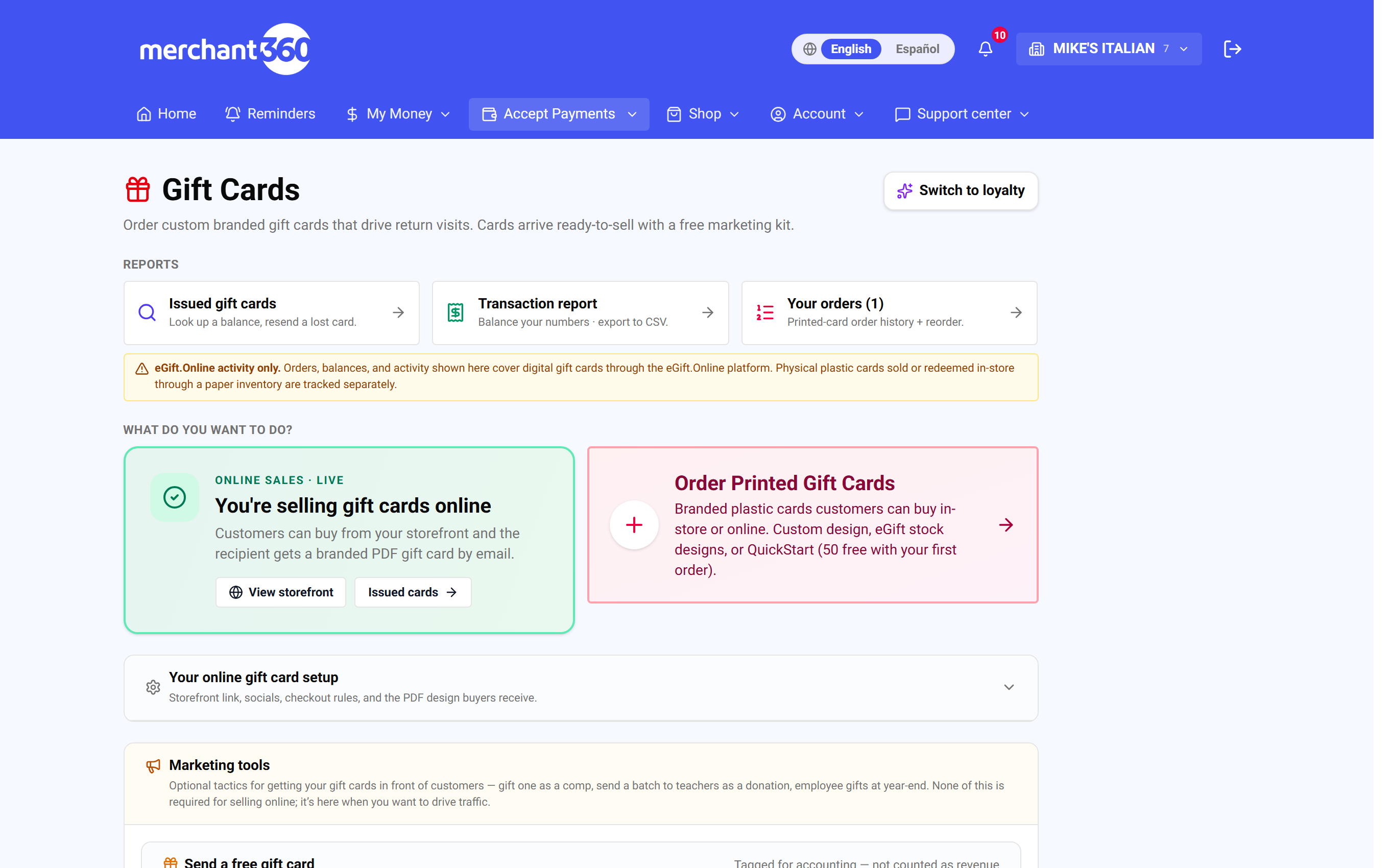
| En esta pantalla | What it does |
|---|---|
| Ordenar tarjetas de regalo impresas / Ordenar tarjetas de regalo | Abre el asistente de cuatro pasos para tarjetas de plástico. |
| Solicitar configuración de tarjetas en línea | Pide al equipo de eGift que active tu tienda en línea. La tarjeta muestra Configuración solicitada hasta que termine. |
| Tu configuración de tarjetas de regalo en línea | Los ajustes de la tienda: enlace, código para incrustar, reglas de pago, redes sociales y el diseño PDF que reciben los compradores. |
| Ventas en línea · EN VIVO / Ver tienda | La etiqueta que indica que la venta en línea está encendida, y un botón que abre tu página pública de regalo. |
| Encender ventas en línea | Se muestra antes de estar en vivo. Te lleva al bloque de la tienda para activar el interruptor. |
| Cambiar a lealtad | Abre la página de Lealtad que corre en las mismas tarjetas. |
| Una prueba de imprenta espera tu aprobación | Un aviso que aparece cuando un pedido impreso necesita tu decisión. Haz clic para ir al pedido. |
| Confirma tu pedido de tarjetas de regalo | Un aviso para un pedido creado en tu nombre que necesita tu firma. |
| Reportes: Tarjetas emitidas / Reporte de transacciones | Tarjetas emitidas lista saldos y te deja reenviar una tarjeta perdida. Reporte de transacciones cuadra tus números y exporta a CSV. |
| Tus pedidos | Historial de pedidos de tarjetas impresas con el estado de cada uno y un botón Reordenar. |
| Estado del pedido | Borrador, Esperando tu aprobación, Con el equipo de diseño de eGift, Prueba – necesita tu aprobación, Revisiones enviadas a eGift, Aprobado, En despliegue, En la imprenta, Enviado, Entregado o Cancelado. |
| Herramientas de marketing | Enviar una tarjeta de regalo gratis, Enviar a muchos destinatarios (CSV) y Regalos en grupo. |
| Pedidos de tarjetas físicas | La cola de tarjetas de plástico que los clientes compraron en línea y que debes activar y enviar por correo. |
Los números de Reportes de esta página cubren tu actividad en línea (egift.online). Las tarjetas de plástico que vendes y redimes en persona en la caja se registran con tus transacciones normales.
Enciende tu tienda en línea
Tu página de regalo en línea es la forma más rápida de empezar. Abre Tu configuración de tarjetas de regalo en línea en el centro eGift para encenderla y obtener tu enlace. Todo lo de esa tarjeta se aplica a tu página pública en cuanto haces clic en Guardar cambios.
Antes de que el interruptor funcione, tus tarjetas en línea deben estar activadas: si el centro aún muestra Solicitar configuración de tarjetas en línea, haz clic ahí primero y el equipo de eGift te configura. Sube tu logotipo cuando se te pida, porque los diseños genéricos no están disponibles para tarjetas en línea y tu logotipo se coloca en el diseño de la tarjeta por ti.
Así se ve terminado: el centro muestra Ventas en línea · EN VIVO, Ver tienda abre una página con tu nombre y diseño, y una compra de prueba envía un PDF de tarjeta de regalo al correo que escribiste.
Si los visitantes ven un aviso de pausa, Vender tarjetas de regalo en línea está apagado; enciéndelo y guarda. Si el código incrustado no muestra nada, pega el fragmento completo en un bloque HTML de tu sitio. Si el PDF enviado se ve simple, sube tu diseño bajo Tu diseño de tarjeta de regalo PDF y guarda. Si no quieres enviar tarjetas de plástico por correo, deja Ofrecer una tarjeta de regalo física (plástico) apagado y la opción nunca aparece al pagar.
- 1Enciende Vender tarjetas de regalo en línea. Mientras está apagado, los visitantes ven un aviso de pausa, y la redención en persona sigue funcionando de todos modos.
- 2Copia tu Enlace directo a tu página de tarjetas de regalo (es egift.online seguido de tu ID de negocio) y compártelo: ponlo en tu firma de correo, en redes, en un tent de mesa o detrás de un código QR.
- 3¿Tienes sitio web? Usa Copiar fragmento bajo Incrustar el widget de compra en tu sitio web y pégalo en tu sitio para que los clientes compren sin salir de tu página.
- 4Fija tus opciones: mostrar tu propio diseño de tarjeta en la página de venta, requerir un número de teléfono al pagar, dejar que los clientes regalen parte de un saldo, y ofrecer una tarjeta de plástico enviada por correo con un cargo de manejo si quieres una opción física.
- 5Sube el diseño PDF de tarjeta de regalo que reciben los compradores bajo Tu diseño de tarjeta de regalo PDF, agrega enlaces de redes sociales si quieres, y haz clic en Guardar cambios.
| En esta pantalla | What it does |
|---|---|
| Vender tarjetas de regalo en línea | El interruptor principal de tu página pública de regalo y del código incrustado. Apagado muestra un aviso de pausa; la redención en la caja sigue funcionando. |
| Enlace directo a tu página de tarjetas de regalo / Copiar enlace | Tu dirección pública en egift.online. Compártela donde sea: menú, firma de correo, redes sociales, un QR en el mostrador. |
| Incrustar el widget de compra en tu sitio web / Copiar fragmento | Un fragmento que pegas en cualquier página de tu sitio para que los clientes compren sin salir de ella. |
| Mostrar tu diseño de tarjeta de regalo en la página de venta | Muestra tu diseño subido en la tienda en lugar de una imagen genérica. |
| Requerir un número de teléfono al pagar | Obliga al comprador a escribir un teléfono. Útil si alguna vez necesitas contactarlo por un pedido. |
| Permitir que los clientes regalen el saldo de su tarjeta | Deja que un cliente con sesión en egift.online/manage envíe parte de un saldo a otra persona. |
| Ofrecer una tarjeta de regalo física (plástico) | Agrega la opción de tarjeta de plástico por correo al pagar. Esos pedidos caen en Pedidos de tarjetas físicas para que los surtas. |
| Cargo de manejo / envío | Por tarjeta, se suma al cobro cuando el comprador elige tarjeta por correo. $0 significa sin cargo. |
| URL de redirección después de la compra (opcional) | Envía al comprador a una página de tu sitio después de pagar, como una página de agradecimiento. |
| Enlaces de redes sociales (opcional) | Enlaces de Facebook, Instagram y YouTube mostrados como iconos al pie de cada PDF de tarjeta que envías. |
| Tu diseño de tarjeta de regalo PDF | El arte del PDF que el destinatario recibe por correo. |
| Regalos en grupo | Permite que varias personas cooperen para una sola tarjeta a un destinatario. Muestra En vivo en la tienda o No se muestra. |
| Guardar cambios | Aplica todo lo de la tarjeta a tu página pública y confirma con Guardado. |
Cuando las ventas en línea están en vivo, el centro muestra la etiqueta Ventas en línea · EN VIVO y un botón Ver tienda para que veas exactamente lo que ven los clientes.
Qué ve tu cliente al comprar
Tu tienda lleva tu nombre, tu arte y tus datos de contacto. Comprar toma un minuto y no necesita cuenta. Usa Ver tienda en el centro para recorrerla tú mismo antes de compartir el enlace.
El cargo en el estado de cuenta del comprador muestra el nombre de tu negocio, y el comprador recibe un correo de confirmación con cada tarjeta, el destinatario y el monto, así que las preguntas sobre una compra se responden fácil desde Tarjetas emitidas.
Así se ve terminado: puedes completar una compra pequeña de prueba, la bandeja del destinatario tiene el PDF con tu marca en un minuto, y la tarjeta aparece en Reportes → Tarjetas emitidas con su saldo.
Si un comprador dice que el destinatario no recibió la tarjeta, búscala en Tarjetas emitidas y usa Reenviar PDF con saldo actual, revisando primero la dirección. Si un cliente quiere regalar parte de un saldo y no puede, Permitir que los clientes regalen el saldo de su tarjeta está apagado en los ajustes de tu tienda. Si se pidió una tarjeta de plástico, te espera en Pedidos de tarjetas físicas hasta que la actives y la envíes.
- 1El cliente elige un monto: botones rápidos de $25 a $250, o un monto personalizado de $5 a $500. Puede agregar hasta diez tarjetas en un pedido.
- 2Elige la entrega: por correo electrónico, o (si lo ofreces) una tarjeta de plástico que tú envías. Escribe el nombre y correo del destinatario, o se la envía a sí mismo, y puede agregar un mensaje personal.
- 3Paga con tarjeta y ve una pantalla de éxito con cada tarjeta. Las tarjetas por correo llegan como PDF con tu marca de inmediato; el cargo aparece con el nombre de tu negocio.
- 4Los clientes pueden administrar sus tarjetas en egift.online/manage: consultar un saldo, agregar una tarjeta y, si lo permites, regalar parte de un saldo a otra persona.
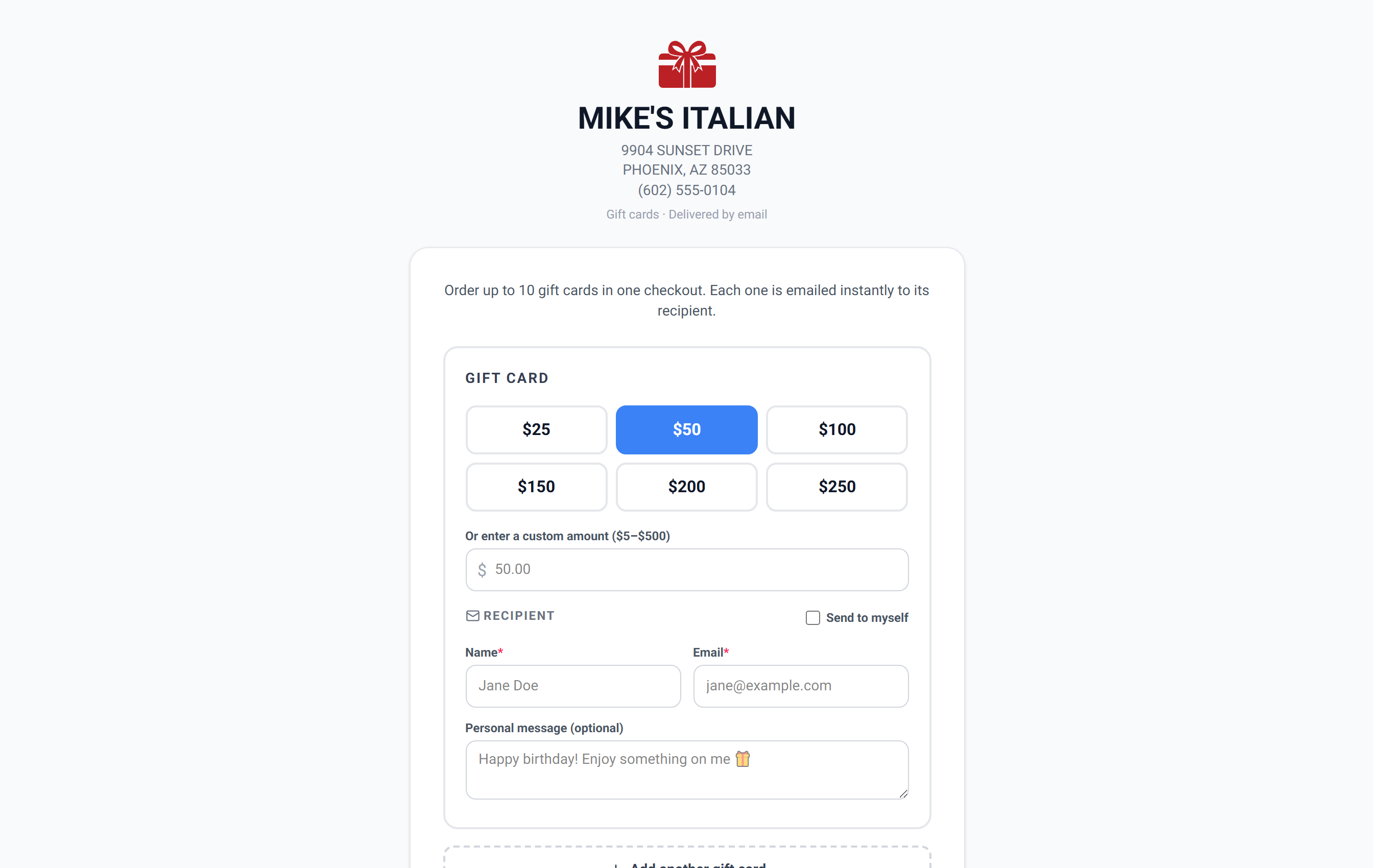
| En esta pantalla | What it does |
|---|---|
| Botones de monto y monto personalizado | Opciones rápidas de $25 a $250, o cualquier monto de $5 a $500. Hasta diez tarjetas por pedido. |
| Entrega: correo electrónico o tarjeta de plástico por correo | El correo envía un PDF de inmediato. El plástico por correo solo aparece cuando lo ofreces, y suma tu cargo de manejo. |
| Nombre, correo y mensaje personal del destinatario | Quién recibe la tarjeta y la nota impresa en el PDF. El comprador puede enviársela a sí mismo. |
| Número de teléfono | Obligatorio al pagar solo cuando encendiste Requerir un número de teléfono al pagar. |
| Pagar con tarjeta | El cargo del comprador muestra el nombre de tu negocio en su estado de cuenta. |
| Pantalla de éxito y correo de confirmación | Lista cada tarjeta, destinatario y monto para el registro del comprador. |
| egift.online/manage | Donde los clientes consultan un saldo, agregan una tarjeta y regalan parte de un saldo si lo permites. |
| Ver tienda | En el centro. Abre tu página pública para que veas exactamente lo que ven los clientes. |
Qué pueden hacer tus clientes en egift.online/manage
egift.online/manage es donde las personas que tienen tus tarjetas de regalo las administran, para que no tengan que llamarte por un saldo. Funciona para todos los negocios en eGift, así que el cliente entra una vez y ve todas sus tarjetas juntas.
El acceso es con un enlace por correo, sin contraseña: el cliente escribe su correo, hace clic en Email me a sign-in link y abre el enlace dentro de 15 minutos. Su sesión dura 30 días en ese dispositivo.
Add a card pide el Gift card number de 16 dígitos. Una tarjeta digital la puede agregar la persona a quien se envió o quien la compró, con ese mismo correo. Una tarjeta de plástico o una tarjeta de regalo en grupo la agrega quien tenga el número, igual que cuando se entrega la tarjeta en tu mostrador, y primero debe estar activada. Una tarjeta ya agregada a la cuenta de otra persona se rechaza y se indica al cliente que contacte a soporte.
En la página de una tarjeta el cliente ve el Balance en vivo, sus puntos, Available rewards que puede redimir y Recent redemptions. Si tu programa de lealtad lo ofrece, puede convertir puntos en valor en la misma tarjeta. Aquí no puede agregar dinero a una tarjeta ni reportarla como perdida; para una tarjeta perdida debe contactarte, y tú puedes buscarla en Consulta saldo, reenvía o reembolsa una tarjeta.
Send some of this balance as a gift solo aparece si activaste Let customers gift their gift card balance en Your online gift card setup. El cliente elige un monto de $1 a $500, y una tarjeta de regalo nueva por ese monto se envía por correo a la persona que indique, mientras su propia tarjeta se reduce en el mismo monto. Está apagado a menos que lo actives.
La página Activity muestra al cliente sus facturas, enlaces de pago y tarjetas de regalo en todos los negocios, y See your full account lo lleva a su página de cuenta de cliente con el mismo acceso. Las páginas están en inglés.
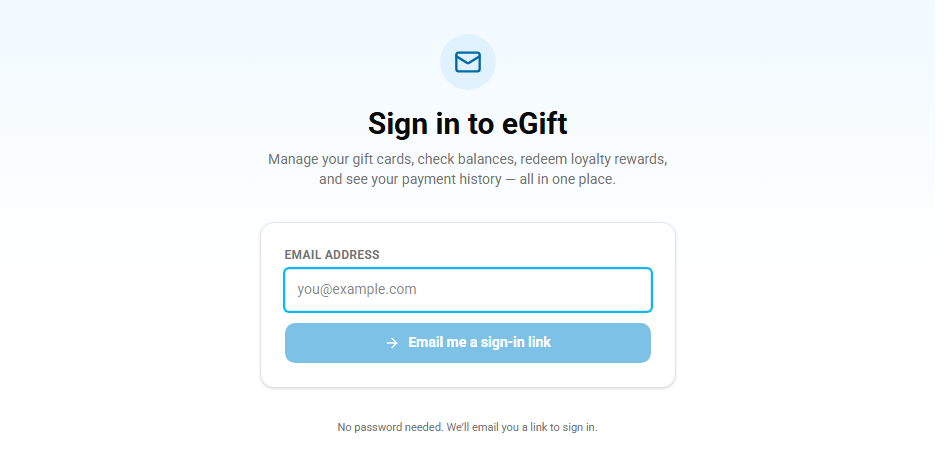
| En esta pantalla | What it does |
|---|---|
| Email me a sign-in link | Acceso de un solo uso por correo. Sin contraseña. |
| Add a card / Add another card | Vincula una tarjeta de regalo de 16 dígitos al acceso del cliente. |
| Balance | El saldo en vivo de la tarjeta, consultado al abrir la página. |
| Available rewards / Recent redemptions | Recompensas de lealtad que el cliente puede redimir, y lo que ya redimió. |
| Send a gift | Aparece cuando permites regalar saldo. Mínimo $1, máximo $500 por transferencia. Dice Balance too low por debajo de $1. |
| Let customers gift their gift card balance (tu opción) | En Your online gift card setup en la página de Tarjetas de regalo. Apagado de inicio. |
Imprime egift.online/manage en los portatarjetas y en los recibos para que los titulares sepan dónde consultar un saldo.
Ordena tarjetas impresas (plástico)
Desde el centro, elige Ordenar tarjetas de regalo impresas para abrir el asistente. Tiene cuatro pasos: Ruta, Diseño, Detalles y Firma. Cada pedido personalizado se envía con un kit de marketing gratis para que empieces a vender en el mostrador.
Ordena tarjetas impresas cuando quieras algo que vender en persona o exhibir junto a la caja. Ten tu arte listo como PDF o imagen si eliges Diseño personalizado, y ten a la mano la dirección y el teléfono que quieres impresos al reverso de la tarjeta. El precio se calcula en el paso Firma antes de confirmar.
Así se ve terminado: el pedido aparece en Tus pedidos en el centro con el estado Con el equipo de diseño de eGift, y recibes una notificación cuando la prueba de imprenta está lista.
Si Enviar pedido sigue deshabilitado, marca la casilla del Acuerdo de servicio y escribe tu nombre completo en el campo Firma. Si el asistente rechaza tu arte, sube un archivo PDF o de imagen. Si estás reordenando, usa Reordenar en el pedido anterior para que el diseño, la cantidad y las direcciones vengan llenos y solo repitas pago y firma.
- 1Ruta: elige cómo diseñarás la tarjeta. Diseño personalizado sube tu propio arte. Elegir de diseños de catálogo ofrece más de 60 plantillas listas. QuickStart da 50 tarjetas gratis con tu primer pedido para probar el programa. El Constructor de diseño con IA (Beta) genera cuatro opciones a partir de un estilo que eliges.
- 2Diseño: sube tu arte a especificación de imprenta, elige una plantilla de la galería y filtra por categoría, o elige uno de los diseños generados.
- 3Detalles: fija el tipo de pedido, la cantidad (250 a 5,000; QuickStart es fijo en 50), la velocidad de envío, los datos de contacto impresos al reverso de la tarjeta, a dónde enviar y cómo pagar (ACH, una tarjeta guardada o una tarjeta nueva).
- 4Firma: revisa el desglose de precio (tarjetas, envío, impuesto sobre ventas) y el acuerdo de servicio, luego escribe tu nombre y cargo para firmar, y haz clic en Enviar pedido.
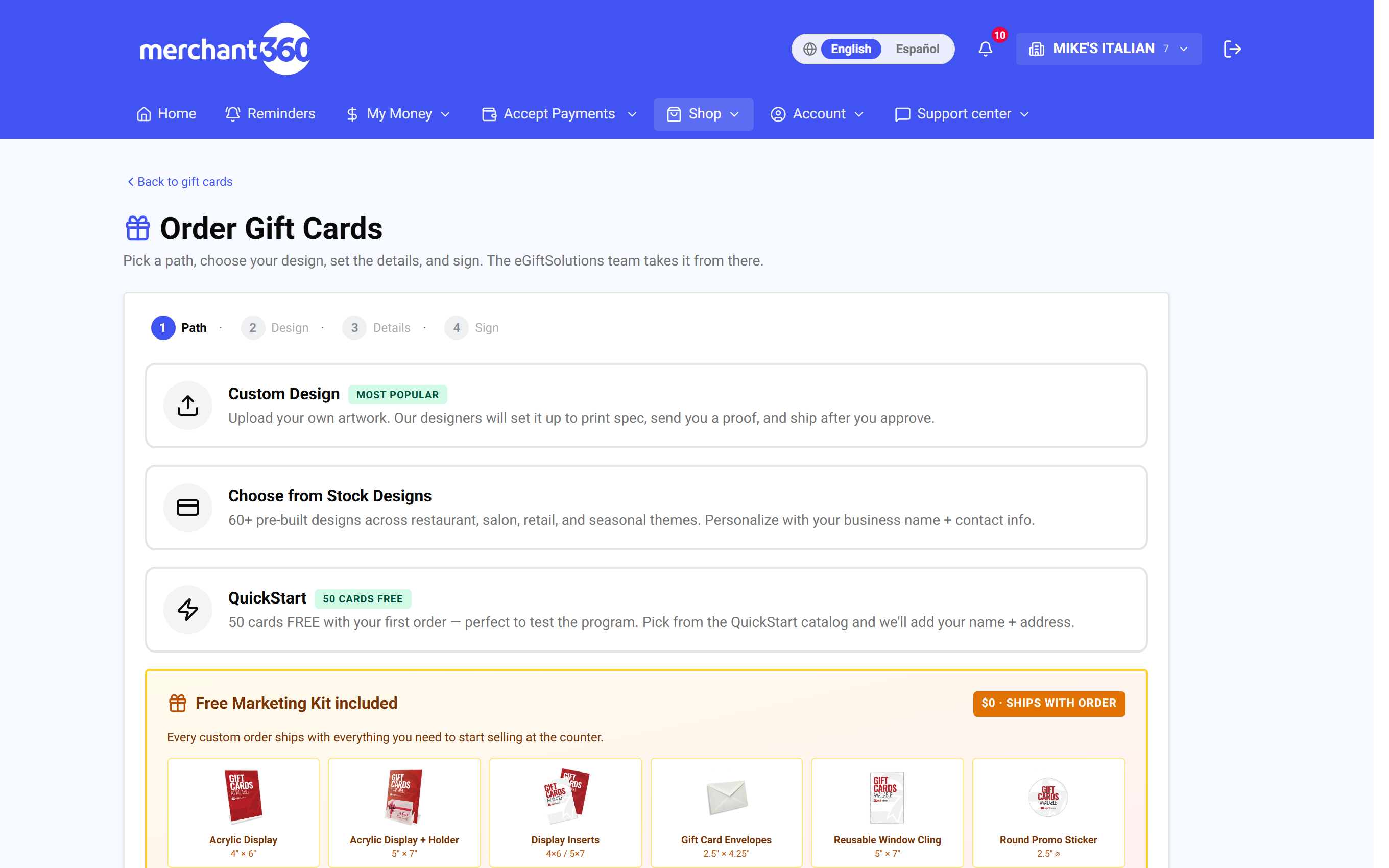
| En esta pantalla | What it does |
|---|---|
| Ruta / Diseño / Detalles / Firma | Los pasos del asistente. Atrás y Siguiente se mueven entre ellos. |
| Diseño personalizado | Sube tu propio arte (PDF o imagen). El equipo de diseño lo ajusta a especificación de imprenta y envía una prueba. |
| Elegir de diseños de catálogo | Más de 60 plantillas de restaurante, salón, comercio y temporada, personalizadas con tu nombre y datos de contacto. |
| QuickStart | 50 tarjetas gratis con tu primer pedido del catálogo QuickStart, con tu nombre y dirección agregados. |
| Constructor de diseño con IA (Beta) / Probar los estilos de diseño con IA | Elige un estado de ánimo o descríbelo, haz clic en Generar 4 diseños y Elige tu favorito. Tu logotipo y datos de contacto se colocan encima al imprimir. |
| Reutilizar el arte de tu pedido anterior | En un reorden. Desmárcalo para subir arte nuevo. |
| Tipo de pedido | Configuración nueva o Reorden. |
| Cantidad | 250 a 5,000 tarjetas. QuickStart es fijo en 50 tarjetas · GRATIS. |
| Velocidad de envío | Terrestre o 2nd Day Air. Se muestra en el desglose de precio. |
| Dirección de envío y dirección al reverso de la tarjeta | A dónde van las tarjetas y qué se imprime al reverso. Usar DBA llena la dirección de tu negocio. |
| Facturar a | Comerciante, pagado por ACH o con una tarjeta guardada. |
| Cómo pagar: ACH / Banco, Tarjeta guardada, Tarjeta nueva | ACH debita la cuenta bancaria registrada. Tarjeta nueva pide los datos de la tarjeta y puede guardarla para pedidos futuros. |
| Notas para el equipo de diseño de eGift (opcional) | Lo que los diseñadores deben saber sobre tu arte. |
| Desglose de precio: Tarjetas, Envío, Subtotal, Total | Se calcula en el paso Firma. Las tarjetas QuickStart muestran GRATIS. |
| Acuerdo de servicio / He leído y acepto | Los términos, incluido el precio de revisiones. La casilla debe estar marcada antes de enviar. |
| Firma (escribe tu nombre completo) y Cargo | Tu firma escrita en el acuerdo. |
| Enviar pedido | Envía el pedido al equipo de diseño de eGift. El centro lo muestra en Tus pedidos. |
| Reordenar | En un pedido anterior. Abre el asistente lleno con ese pedido; el precio se recalcula hoy. |
¿Ya ordenaste una vez? Usa Reordenar en cualquier pedido anterior para iniciar uno nuevo con el mismo diseño y detalles ya llenos. Solo repites pago y firma.
Aprueba tu prueba de imprenta
Después de enviar un pedido impreso, el equipo de diseño de eGift lo prepara y te envía una prueba de imprenta para aprobar. El centro muestra el aviso Una prueba de imprenta espera tu aprobación cuando es tu turno, y el estado del pedido dice Prueba – necesita tu aprobación.
Abre el pedido para ver la prueba. Aprobar y enviar a imprenta la manda a producción, o Solicitar revisiones regresa tus notas a los diseñadores. La primera revisión es gratis; la segunda cuesta $25 y de la tercera en adelante $50 cada una, mostrado antes de confirmar. Una vez que apruebas, las tarjetas van directo a producción y no se pueden cambiar, así que revisa con cuidado colores, nombre del negocio, dirección, teléfono y cada dato de contacto.
Algunos pedidos los crea tu agente de ventas por ti. Esos muestran Esperando tu aprobación con el aviso Confirma tu pedido de tarjetas de regalo; revisa los detalles, acepta el acuerdo de servicio, firma y haz clic en Aprobar y enviar, o Rechazar con un motivo.
Así se ve terminado: el estado pasa a Aprobado, luego En la imprenta, Enviado con número de rastreo, y Entregado.
Si el enlace de la prueba no abre nada, haz clic en Ver junto a la prueba para abrirla en una pestaña nueva. Si necesitas cambiar el arte mismo, usa O sube un archivo de arte nuevo al solicitar revisiones. Si el estado lleva tiempo sin moverse, la página del pedido muestra exactamente de qué lado está.
- 1Abre el pedido desde el aviso o desde Tus pedidos en el centro.
- 2Haz clic en Ver para abrir la prueba y revisa cada detalle.
- 3Haz clic en Aprobar y enviar a imprenta, o escribe qué debe cambiar y haz clic en Enviar revisiones a eGift.
- 4Sigue el estado en la página del pedido hasta que diga Entregado.
| En esta pantalla | What it does |
|---|---|
| Ver (prueba) | Abre la prueba actual en una pestaña nueva. |
| Aprobar y enviar a imprenta | Fija el diseño y manda las tarjetas a producción. No hay cambios posibles después de esto. |
| Solicitar revisiones / ¿Qué debe cambiar? / Enviar revisiones a eGift | Envía tus notas al equipo de diseño. El cargo por revisión, si aplica, se muestra y se factura a tu cuenta. |
| O sube un archivo de arte nuevo (opcional) | Reemplaza el arte junto con tus notas de revisión. |
| Historial de pruebas | Cada prueba enviada, con aprobada, esperando tu decisión o revisiones solicitadas. |
| Precio de revisiones | 1ª revisión gratis · 2ª $25 · 3ª+ $50 cada una. |
| Confirma tu pedido de tarjetas de regalo / Aprobar y enviar | Para un pedido creado en tu nombre. Revisa, acepta el Acuerdo de servicio, firma con tu nombre y cargo, y aprueba. |
| Rechazar / Confirmar rechazo / Mantener abierto | Rechaza un pedido creado por ti con un motivo para que el agente o el equipo de diseño sepa qué corregir, o lo mantiene abierto. |
| Detalles del pedido | Programa, Cantidad, Envío, Subtotal, Impuesto sobre ventas, Cargos por revisión, Total del pedido, Facturar a y Rastreo. |
| Estado | Con el equipo de diseño de eGift, Prueba – necesita tu aprobación, Revisiones enviadas a eGift, Aprobado, En la imprenta, Enviado, Entregado o Cancelado. |
| Rastreo | El número de rastreo de la paquetería una vez que el pedido se envía. |
| Reordenar | Inicia un pedido nuevo lleno con este. |
Enviar por correo una tarjeta de plástico comprada
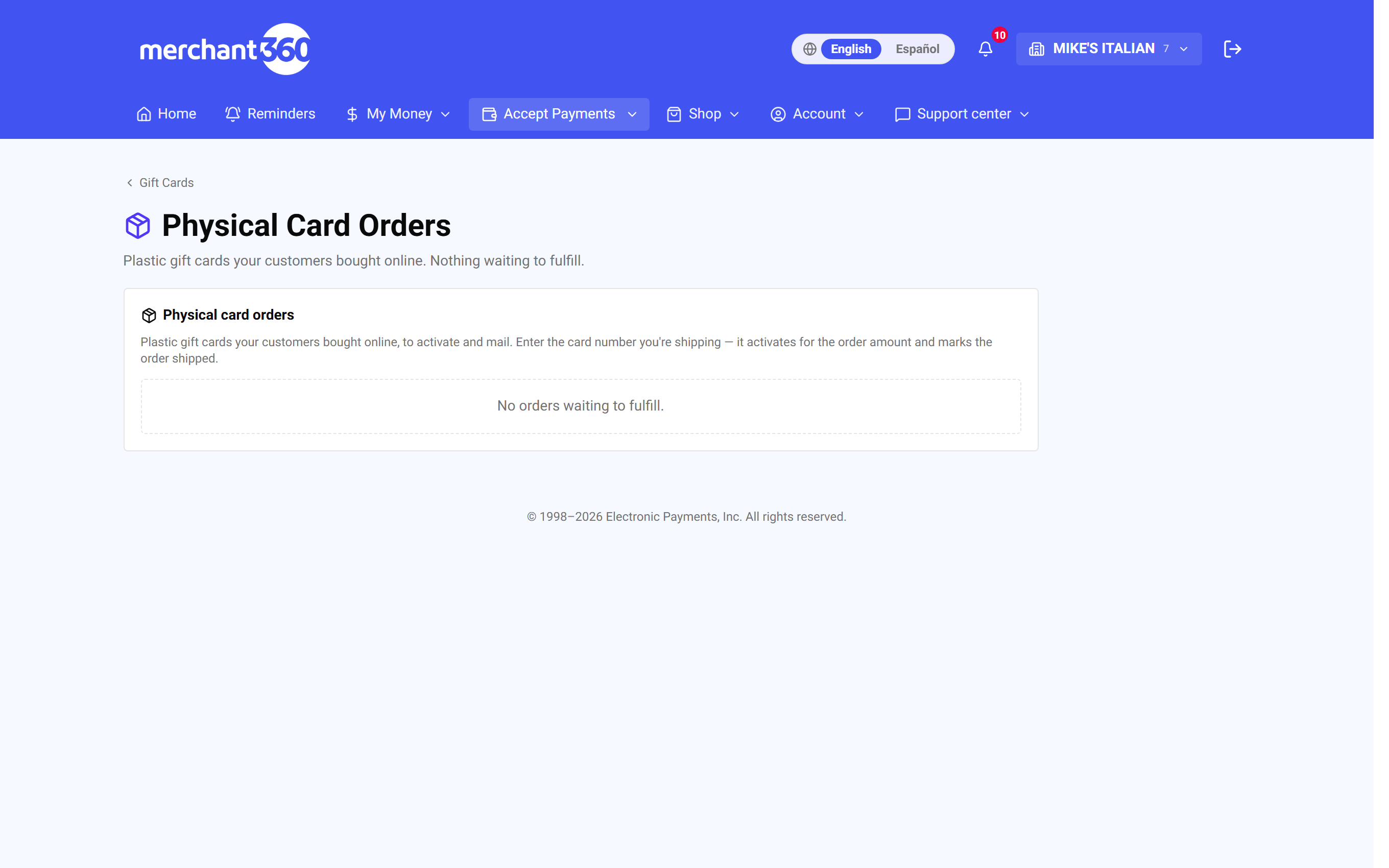
Si ofreces una tarjeta de plástico por correo en tu tienda, esos pedidos caen en Pedidos de tarjetas físicas para que los surtas. El centro indica cuántos esperan bajo Por enviar.
Necesitas tarjetas de plástico en blanco de un pedido impreso. Escribir el número de la tarjeta que vas a enviar la activa por el monto comprado y marca el pedido como enviado en un solo paso, así que la tarjeta del cliente está activa antes de llegarle.
Así se ve terminado: el pedido pasa de Por enviar a Enviado en el historial de abajo, la tarjeta activada aparece en Tarjetas emitidas con su saldo, y el comprador puede ver el número de rastreo si lo escribiste.
Si escribiste el número de tarjeta equivocado, esa tarjeta ya quedó cargada; desactívala desde Tarjetas emitidas y activa la correcta. Si el cliente cancela antes de que envíes, usa Cancelar pedido y reembolsa la compra desde Transacciones. Si ya no quieres enviar tarjetas por correo, apaga Ofrecer una tarjeta de regalo física (plástico) en los ajustes de tu tienda.
- 1Abre Pedidos de tarjetas físicas para ver cada pedido pendiente con el comprador, el monto, el destinatario y la dirección de envío.
- 2Haz clic en Imprimir comprobante para imprimir el recibo y la hoja de empaque que van en el sobre.
- 3Toma una tarjeta de plástico en blanco, escribe su número bajo Número de tarjeta de plástico que envías, elige la paquetería, agrega el número de rastreo y haz clic en Activar y marcar enviado. Escribir el número de tarjeta la carga con el monto comprado y marca el pedido como enviado.
- 4Los pedidos enviados y cancelados pasan al historial de abajo, que puedes buscar por número de pedido, comprador, destinatario o rastreo.
| En esta pantalla | What it does |
|---|---|
| Por enviar | La cola de pedidos pagados que esperan una tarjeta. Cada uno muestra comprador, monto, destinatario y dirección de envío. |
| Imprimir comprobante | Imprime el recibo y la hoja de empaque para el sobre. |
| Número de tarjeta de plástico que envías | El número de la tarjeta en blanco que vas a mandar. Se activa por el monto del pedido. |
| Paquetería / Nombre de la paquetería | Elige la paquetería, o elige Otra y escríbela. |
| Rastreo # (opcional) | Se guarda con el pedido y se puede buscar después. |
| Activar y marcar enviado | Carga la tarjeta con el monto comprado y pasa el pedido a Enviado. |
| Cancelar pedido | Pregunta ¿Cancelar este pedido? y lo pasa a Cancelado. Reembolsa la compra desde Transacciones. |
| Buscar comprador, destinatario, pedido #, rastreo | Filtra el historial de pedidos. Se muestran los 200 pedidos más recientes. |
| Enviado / Cancelado | Los estados en el historial. |
Redimir y recargar en la caja
Gastar y recargar una tarjeta ocurre donde cobras: la Terminal Virtual y la aplicación móvil de Merchant360. Eso mantiene la redención ligada a la venta. La página Tarjetas eGift bajo Aceptar Pagos muestra las mismas operaciones como acciones rápidas y lista tus últimas 25 transacciones de tarjetas de regalo.
Para redimir, busca la tarjeta escribiendo su número o escaneando el código de barras al reverso de la tarjeta de plástico o en el PDF enviado por correo, y aplícala a la venta. El saldo se descuenta automáticamente. Para recargar, agrega valor a una tarjeta existente de la misma forma. Aquí también es donde una tarjeta se reembolsa de vuelta a valor cuando necesitas revertir una redención.
Así se ve terminado: la venta cierra con la tarjeta de regalo como forma de pago, el saldo restante del cliente se imprime en el recibo, y la operación aparece en Actividad reciente de eGift con estado OK.
Si una tarjeta no redime, revisa primero el saldo; una tarjeta sin saldo o desactivada regresa un rechazo. Si un escaneo no lee, teclea el número impreso en la tarjeta. Si redimiste el monto equivocado, usa la operación de reembolso en la Terminal Virtual para regresar el valor a la tarjeta en lugar de un reembolso a la tarjeta bancaria.
| En esta pantalla | What it does |
|---|---|
| Número de tarjeta | Escribe el número de 16 dígitos o escanea el código de barras de la tarjeta de plástico o del PDF. |
| Consultar saldo / Buscar | Muestra el saldo actual sin cambiarlo. |
| Redimir | Descuenta el monto de la venta de la tarjeta. El saldo baja automáticamente. |
| Agregar valor | Recarga la tarjeta con el monto que paga el cliente. |
| Activar tarjeta | Carga una tarjeta de plástico en blanco con su primer valor. |
| Reembolso | Regresa valor a la tarjeta para revertir una redención. |
| Desactivar / Desactivar (reembolso) | Saca una tarjeta de circulación, con o sin reembolsar el saldo. |
| Abrir Terminal Virtual | Abre la terminal donde está disponible cada operación de tarjetas de regalo. |
| Actividad reciente de eGift | Las últimas 25 operaciones con Cuándo, Operación, Monto, Saldo después, Estado e ID de transacción. |
| Cargado a tarjetas (30d) / Redimido (30d) / Flujo neto $ (30d) / Tarjetas eGift activas | Los cuadros de resumen de los últimos 30 días. |
Consulta saldo, reenvía o reembolsa una tarjeta
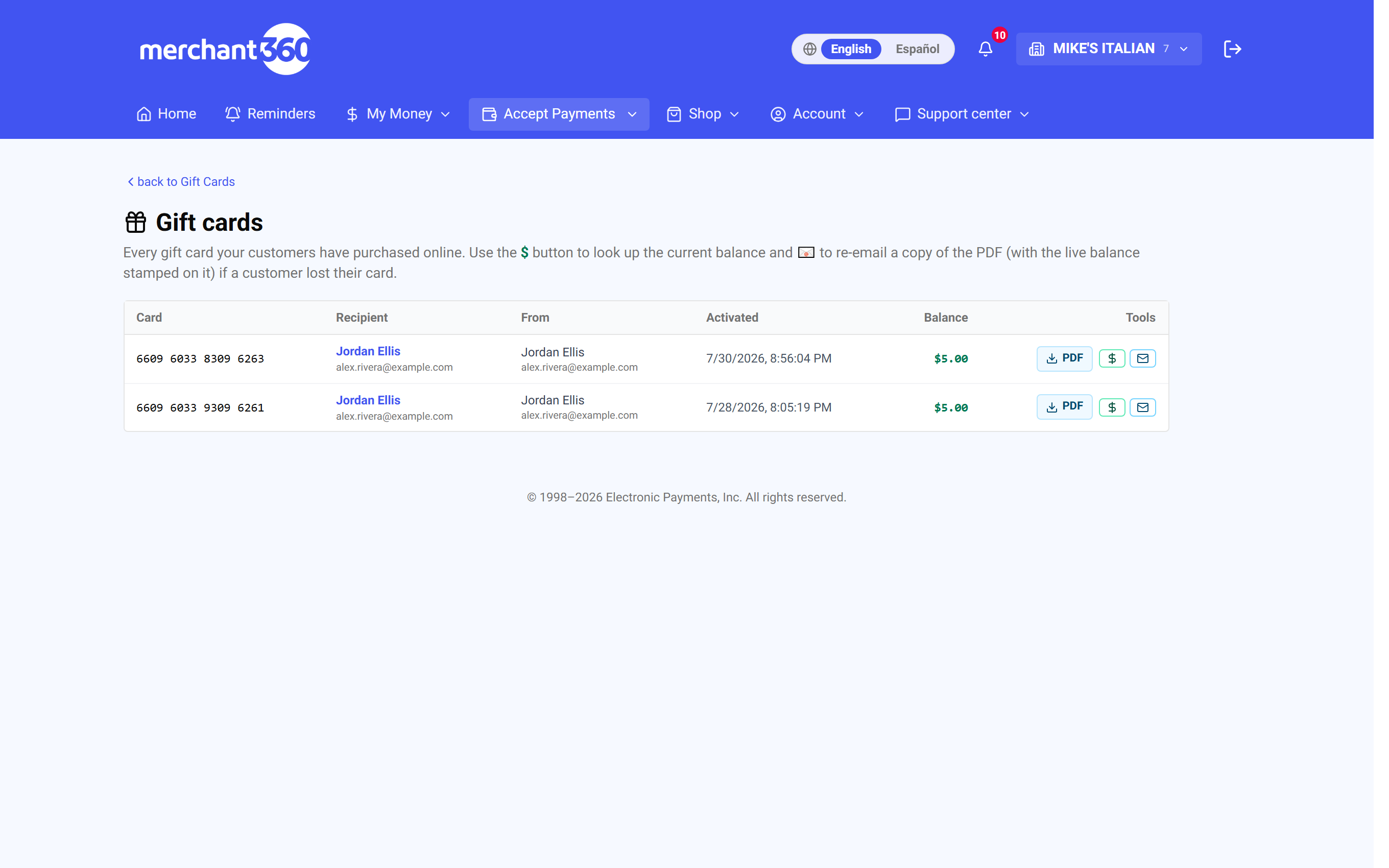
Reportes → Tarjetas emitidas lista cada tarjeta activada con su destinatario, comprador, fecha de activación y saldo actual. Úsalo cada vez que un cliente llame por una tarjeta.
Así se ve terminado: la pregunta del cliente se responde desde la fila, una tarjeta perdida está de vuelta en su bandeja con el saldo actual estampado, y una tarjeta que hubo que reembolsar muestra Compra reembolsada en su página de detalle.
Si una tarjeta no está en la lista, nunca se activó; revisa Pedidos de tarjetas físicas por un pedido de plástico aún pendiente, o el Reporte de transacciones por la compra. Si un reenvío no llega, confirma la dirección y pide al cliente revisar su correo no deseado. Si la tarjeta del comprador ya no acepta reembolso, desactiva la tarjeta y arregla con el comprador de otra forma.
- 1Haz clic en Consultar saldo actual en cualquier tarjeta para ver su valor en vivo.
- 2Haz clic en Reenviar PDF con saldo actual si un cliente perdió el original. Puedes enviarlo a otra dirección.
- 3Abre una tarjeta para ver su detalle completo: destinatario, comprador y el pago con que se compró, guardado para defensa de disputas. Descarga el PDF cuando quieras.
- 4Desactiva una tarjeta para sacarla de circulación, o Desactivar y reembolsar para además regresar el saldo restante a la tarjeta con que se compró, para que nadie pierda el dinero sin gastar.
| En esta pantalla | What it does |
|---|---|
| Tarjeta / Destinatario / De / Activada / Saldo | Las columnas de la lista: últimos dígitos de la tarjeta, a quién fue, quién la compró, cuándo se activó y el saldo actual. |
| Consultar saldo actual | Actualiza y muestra el saldo en vivo de esa tarjeta. |
| Reenviar PDF con saldo actual | Envía una copia nueva del PDF a la dirección que escribas, con el saldo actual estampado. |
| PDF / Descargar un PDF nuevo con el saldo actual | Descarga el PDF de la tarjeta para imprimir o reenviar. |
| Detalle de tarjeta: Destinatario, Comprador, Pago y pedido | Nombre, correo, teléfono, monto, tarjeta cobrada e ID de transacción de la compra, guardados para defensa de disputas. |
| Desactivar | Saca la tarjeta de circulación sin reembolso. |
| Desactivar y reembolsar | Saca la tarjeta y regresa el saldo restante a la tarjeta que pagó. La página de detalle muestra entonces Compra reembolsada. |
Tarjetas de regalo en grupo: varias personas, una tarjeta
Una tarjeta de regalo en grupo permite que varias personas cooperen para una sola tarjeta de regalo para una persona. Está pensada para el regalo del salón a una maestra, la cooperación de la oficina para un compañero, el regalo del equipo a un entrenador. Una persona la inicia en tu tienda en línea de tarjetas de regalo, comparte un enlace, cada quien paga su parte en su propia página, y cuando la colecta cierra todo el monto va a una sola tarjeta que se envía por correo al destinatario. Está activa en tu tienda a menos que la hayas apagado.
El organizador elige Group gift card en tu tienda, escribe para quién es la tarjeta, paga su propia aportación y elige cuánto tiempo queda abierta la colecta: 24 horas, 2, 3, 5 o 7 días. Puede escribir hasta 50 correos para invitar, agregar un mensaje y sugerir un monto. Después de pagar recibe un enlace para compartir, en pantalla y por correo, que puede enviar a quien quiera. No hay una meta que alcanzar. Lo que se junte para la fecha límite se convierte en la tarjeta, y si nadie más se une, el monto del organizador es el regalo.
Quien tenga el enlace ve una página con el total hasta el momento, cuánto tiempo queda y quién ha cooperado, con nombres, montos y la nota que hayan dejado. El destinatario nunca ve esa página. Para aportar, la persona hace clic en Chip in, escribe entre $5.00 y $500.00, su nombre, teléfono y correo, y paga con tarjeta. No necesita cuenta. Cada aportación se cobra de inmediato y llega en tu lote normal como cualquier otra venta, así que el dinero te llega antes de que se entregue la tarjeta.
Unos 15 minutos después de la fecha límite se crea la tarjeta por el total exacto y se envía al destinatario con tu diseño, el saldo, el número de tarjeta, una línea con los nombres de quienes aportaron y la tarjeta en PDF. Desde entonces es una tarjeta de regalo común: aparece en Tarjetas emitidas con el organizador como remitente, y se redime y recarga en la caja como cualquier otra.
La lista Group gifts en tu página de Tarjetas de regalo muestra cada colecta con su estado (Collecting, Issuing card, Sent, Refunded, No contributions), el tiempo restante, el organizador, el total y el número de aportantes. En Transacciones cada aportación lleva la etiqueta Pooled gift contribution. Mientras la colecta sigue abierta puedes reembolsar una aportación de la forma normal y la tarjeta se emite por lo que quede. Una vez emitida la tarjeta ya no se pueden reembolsar las aportaciones, porque ese dinero ya está en una tarjeta que se regaló; ajusta el saldo de la tarjeta.
Dos cosas que conviene saber. Una tarjeta en grupo sale del mismo inventario de números que toda tarjeta de regalo en línea, así que mantén números disponibles; si la tarjeta no se puede crear después de cinco intentos en unas 14 horas, a todos los aportantes se les reembolsa automáticamente y se les explica por qué. Y las tarjetas en grupo siempre se envían por correo electrónico: no hay opción de plástico por correo postal para ellas, las aportaciones son solo con tarjeta y las páginas de la tienda están en inglés.
| En esta pantalla | What it does |
|---|---|
| Group gift cards (interruptor) | En tu página de Tarjetas de regalo, abre Your online gift card setup. Live on storefront significa que los clientes ven la opción Group gift card; Not shown la oculta. Apagarlo solo detiene las nuevas; las colectas en curso terminan normalmente. |
| Group gifts (lista) | En tu página de Tarjetas de regalo, debajo de tus pedidos. Las últimas 25 colectas, primero las activas. Solo se muestra con el interruptor encendido, así que revisa aquí si hay algo en colecta antes de apagarlo. |
| Copy share link (pantalla del cliente) | Lo que el organizador comparte. Cualquiera que lo tenga puede aportar, esté invitado o no. |
| Chip in (pantalla del cliente) | Abre una página de pago de un solo uso para esa persona. Deja de funcionar cuando paga o cuando cierra la colecta. |
Menciónalo donde ya se juntan los grupos: una línea en el letrero del mostrador, el pie de tus correos o el boletín de la escuela. Casi nadie busca un regalo en grupo, pero lo usan en cuanto saben que existe.
Regalos gratis y envíos masivos
Las herramientas de marketing del centro te ayudan a poner tarjetas en manos de los clientes. Son opcionales. Los envíos gratis se etiquetan para contabilidad y no cuentan como ingreso.
Usa una sola tarjeta gratis para una disculpa, una compensación, una donación o un regalo al personal. Usa el envío masivo por CSV para una lista, como todos los maestros de una escuela o todo tu equipo a fin de año. Tus tarjetas en línea deben estar activadas primero.
Así se ve terminado: el destinatario tiene el PDF con tu marca en su bandeja, la tarjeta aparece en Tarjetas emitidas, y un envío masivo muestra su avance en Envíos masivos recientes.
Si un envío masivo dice Sin filas válidas, abre la vista previa, corrige las filas marcadas con problemas en tu hoja y súbela de nuevo. Si faltan montos, agrega una columna de Monto o fija Monto por tarjeta. Si un envío individual falla, revisa el correo del destinatario e inténtalo de nuevo.
- 1Enviar una tarjeta de regalo gratis emite una cortesía: elige un tipo (Donación, Cortesía a cliente o Regalo a empleado), escribe el nombre, correo y monto del destinatario, agrega un mensaje personal y haz clic en Enviar tarjeta de regalo gratis.
- 2Enviar a muchos destinatarios (CSV) envía muchas tarjetas a la vez: elige el tipo, agrega una etiqueta para tu registro, sube una hoja con columnas de nombre, correo, monto y mensaje o usa Cargar ejemplo para ver el formato, revisa la vista previa y haz clic en Poner en cola envío masivo. El avance se muestra en Envíos masivos recientes.
| En esta pantalla | What it does |
|---|---|
| Enviar una tarjeta de regalo gratis | Abre el formulario de una sola tarjeta. |
| Tipo: Donación / Cortesía a cliente / Regalo a empleado | Etiqueta la tarjeta para contabilidad. Regalo a escuela, caridad o comunidad; disculpa, compensación o cortesía de marketing; reconocimiento al personal. |
| Nombre del destinatario, Correo del destinatario, Monto, Mensaje personal | Quién recibe la tarjeta, cuánto, y la nota en el PDF. |
| Enviar tarjeta de regalo gratis | Activa la tarjeta y envía el PDF con tu marca. Etiquetada para contabilidad y no contada como ingreso. |
| Enviar a muchos destinatarios (CSV) | Abre el panel Envío masivo (CSV). |
| Etiqueta (opcional) | Un nombre para el lote, para tu registro. |
| Subir .csv / Cargar ejemplo | Carga tu hoja, o un ejemplo que muestra las columnas: nombre, correo, monto, mensaje. |
| Monto por tarjeta (sin montos en el CSV) | Un monto uniforme cuando tu archivo no tiene columna de monto. |
| Vista previa: Línea, Nombre, Correo, Monto, Problemas | Muestra cada fila como OK o con errores antes de enviar nada. |
| Poner en cola envío masivo | Inicia el envío. El avance aparece en Envíos masivos recientes. |
| Cerrar | Cierra el panel sin enviar. |
Reportes de tarjetas de regalo
Reportes → Reporte de transacciones muestra cada evento de tarjeta de regalo en línea, incluidas compras, activaciones, recargas y redenciones, con filtros de rango de fechas y tipo y una exportación a CSV para tu contador. Usa Tarjetas emitidas para saldos y Reporte de transacciones para cuadrar tus números.
Córrelo a fin de mes para cuadrar ventas y redenciones de tarjetas de regalo con tus libros. Así se ve terminado: la lista filtrada coincide con el periodo que cierras, y el CSV abre en tu hoja de cálculo con una fila por evento.
Si el reporte está vacío, amplía el rango de fechas o quita el filtro de tipo. Si falta una redención hecha en la caja, recuerda que este reporte cubre solo tarjetas de regalo en línea; las tarjetas de plástico manejadas con un inventario en papel aparte no se incluyen.
| En esta pantalla | What it does |
|---|---|
| Rango de fechas: Desde / Hasta | Limita el reporte a las fechas que elijas. |
| Tipo: Activaciones / Agregar valor / Redenciones (ventas) / Transferencias de saldo | Muestra un solo tipo de evento a la vez, o todos. |
| Aplicar / Limpiar | Corre los filtros o los restablece. |
| Fecha / Tipo / Tarjeta / Monto / Saldo después / Referencia / Estado | Las columnas del reporte. |
| Exportar CSV | Descarga las filas filtradas para tu contador. |
| volver a Tarjetas de regalo | Regresa al centro. |
Recompensas de lealtad
Hay dos programas de lealtad, y sirven a negocios distintos. El programa de puntos corre en la misma tarjeta eGift que tus clientes ya traen: Cambiar a lealtad desde el centro eGift, agrega puntos cuando compran, y deja que rediman puntos por premios en el Catálogo de recompensas. El programa de tarjeta de sellos vive en Marketing y premia visitas o dólares gastados sin ninguna tarjeta.
La lealtad por puntos necesita tu cuenta eGift activada primero; hasta entonces la página dice Lealtad necesita eGift. Crea al menos un premio en el Catálogo de recompensas antes de emitir puntos, para que los clientes tengan algo por qué redimir. Los clientes acumulan automáticamente cada vez que están ligados a una venta, y la lealtad sigue al cliente entre visitas y sucursales, así que un cliente frecuente se reconoce donde sea que operes.
El programa de tarjeta de sellos en Marketing no necesita más que un cliente en la venta. Enciende Activar programa de lealtad de clientes, fija cuántos sellos ganan una recompensa, cuál es la recompensa, y si un sello se gana por visita o por dólares gastados. Los sellos y las redenciones se hacen desde el mostrador en la misma página.
Así se ve terminado: Puntos emitidos y Puntos redimidos se ven en los cuadros de Lealtad, un cliente puede elegir un premio en su portal y tú escaneas el cupón en el mostrador, o, para la tarjeta de sellos, la tarjeta del cliente muestra los sellos y Redimir se habilita al llegar a la meta.
Si Agregar puntos falla, revisa el número de tarjeta y que la tarjeta esté activa. Si un premio no aparece para un cliente, puede estar bloqueado en Excepciones por cliente o por debajo de los puntos requeridos. Si la recompensa de la tarjeta de sellos no se aplica, confirma que el programa esté activado y que el cliente estuviera ligado a la venta.
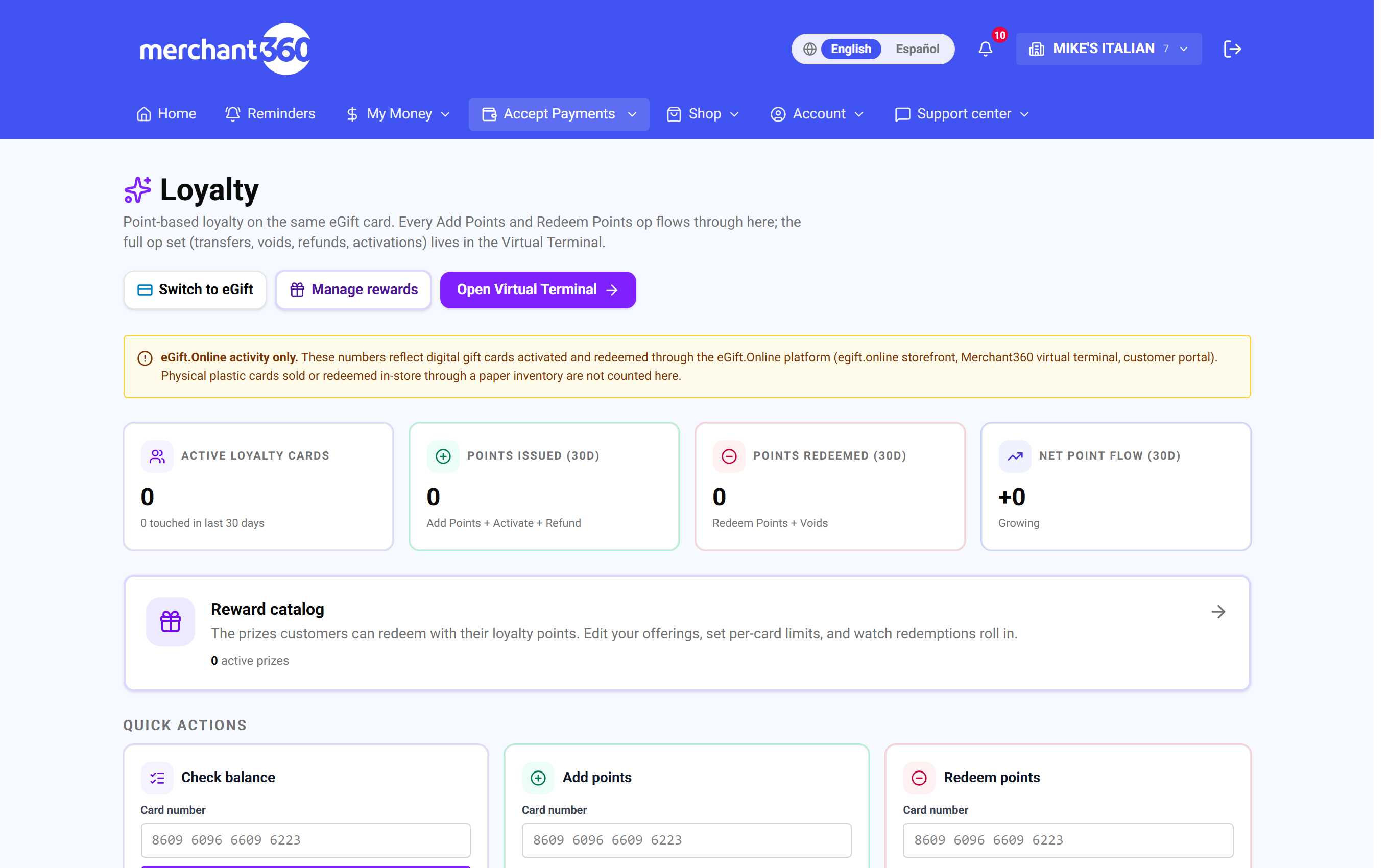
- 1En la página Lealtad, usa Acciones rápidas: Consultar saldo, Agregar puntos o Redimir puntos contra un número de tarjeta.
- 2Haz clic en Administrar recompensas para abrir el Catálogo de recompensas y agregar premios: Descuento en efectivo, Porcentaje de descuento, Enviar tarjeta de regalo, Recarga, Recarga automática o un bono por visitas.
- 3Usa Administrar segmentos para agrupar tarjetas para promociones, y Bloquear una tarjeta para excluir una tarjeta de un premio.
- 4Para la tarjeta de sellos, abre Marketing → Programa de lealtad, marca Activar programa de lealtad de clientes, fija sellos, recompensa y regla de acumulación, y haz clic en Guardar programa.
| En esta pantalla | What it does |
|---|---|
| Cambiar a lealtad / Cambiar a eGift | Alterna la página entre actividad de tarjetas de regalo y actividad de puntos en las mismas tarjetas. |
| Puntos emitidos (30d) / Puntos redimidos (30d) / Flujo neto de puntos (30d) / Tarjetas de lealtad activas | Los cuadros de resumen. El neto muestra Creciendo o Se gasta más rápido de lo que se gana. |
| Acciones rápidas: Consultar saldo / Agregar puntos / Redimir puntos | Escribe un número de tarjeta y puntos. Buscar, Agregar o Redimir corre la operación y confirma. |
| Administrar recompensas | Abre el Catálogo de recompensas. |
| Nuevo premio / Agregar premio / Editar premio | Un premio tiene tipo, un título mostrado a los clientes, puntos requeridos, su valor, una descripción opcional y límites avanzados: máximo por tarjeta, una vez cada N días y fecha de vencimiento. |
| Tipos de premio | Descuento en efectivo, Porcentaje de descuento, Enviar tarjeta de regalo, Recarga (manual), Recarga automática, Puntos por bono de visitas y Recarga por bono de visitas. |
| Archivar / Restaurar | Oculta un premio a los clientes o lo regresa. |
| Redenciones recientes / Reenviar correo / PDF | Cupones que los clientes redimieron, con reenvío y descarga. |
| Administrar segmentos / Nuevo segmento | Grupos de tarjetas con nombre, por rango o lista, para promociones o bloqueos. |
| Excepciones por cliente / Bloquear una tarjeta / Revocar | Excluye una tarjeta o segmento de un premio específico, con un motivo interno. |
| Abrir Terminal Virtual | Donde vive el conjunto completo de operaciones de puntos, incluidas transferencias y anulaciones. |
| Actividad reciente de lealtad | Las últimas 25 operaciones de puntos con saldo después y estado. |
| Marketing → Programa de lealtad | La tarjeta de sellos: Activar programa de lealtad de clientes, Sellos requeridos para la recompensa, Etiqueta de la recompensa, Ganar un sello por $ gastado, Tipo de recompensa (Solo etiqueta, Descuento en dólares, Descuento porcentual) con monto y máximo, Marcar a un cliente como frecuente después de N visitas, Descripción y Guardar programa. |
| Mostrador: Sello / Redimir | En la página Marketing. Agrega un sello a la tarjeta del cliente o redime la recompensa al llegar a la meta. |