
Pagos en WordPress
Acepta donaciones, pagos únicos y suscripciones en cualquier sitio WordPress – sin tienda.
- Pagos en WordPress – qué puedes hacer
- Qué ven tus clientes
- Dos formas de cobrar
- Cómo funciona el insertado – tres pasos
- Paso 1 – configura tu Pay Widget
- Elige qué acepta tu widget
- Paso 2 – agrégalo a una página de WordPress
- Donaciones
- Pagos únicos
- Suscripciones
- Deja que los clientes paguen una factura
- Recibos, marca y seguridad
Pagos en WordPress – qué puedes hacer
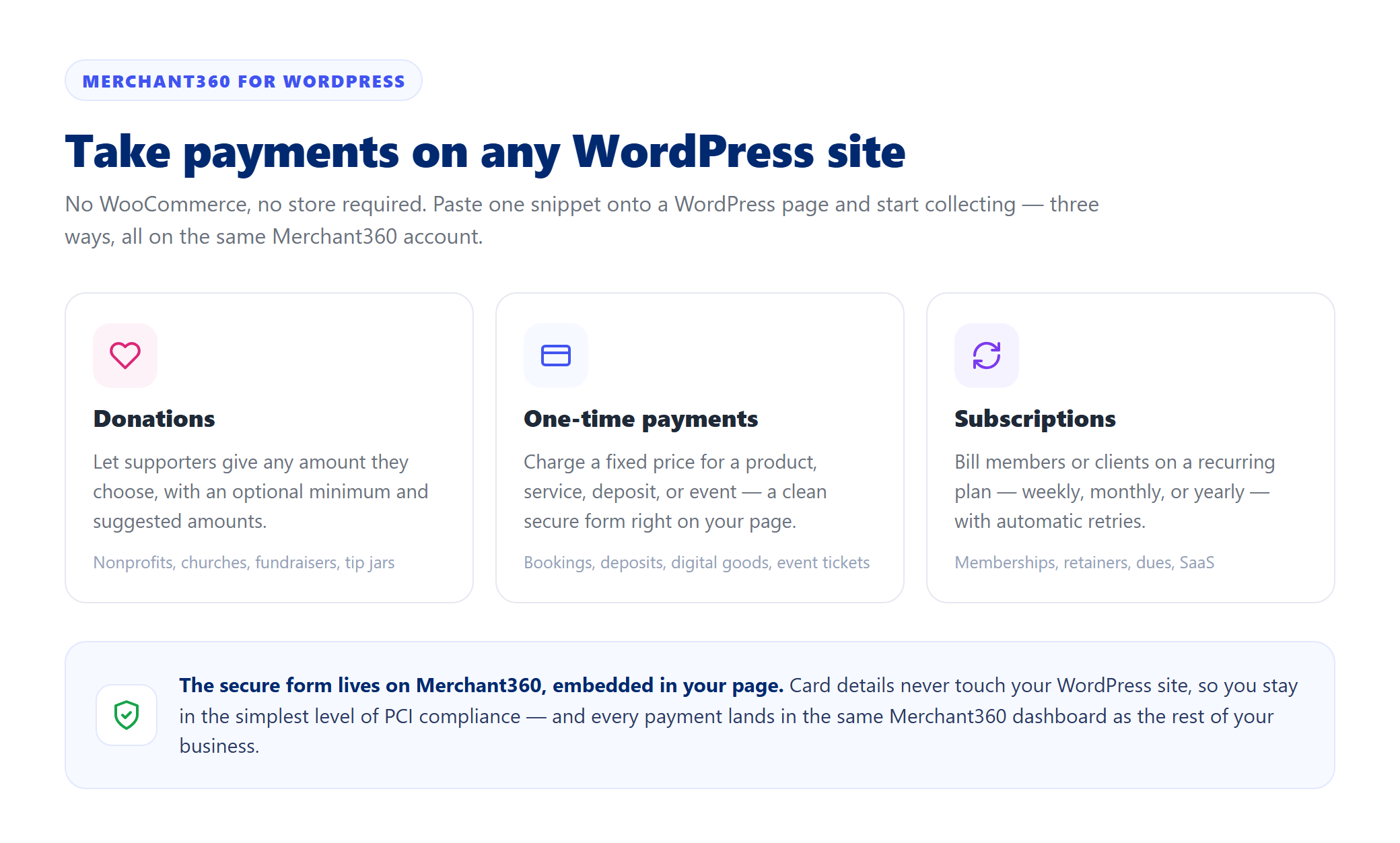
No necesitas WooCommerce, ni una tienda, para cobrar con tarjeta en un sitio WordPress. Con Merchant360 puedes cobrar de tres formas, donaciones, pagos únicos y suscripciones, en tus propias páginas, y cada pago cae en el mismo panel de Merchant360 que el resto de tu negocio.
El formulario de pago lo aloja Merchant360 y se muestra dentro de tu página, así el número de tarjeta se teclea en la superficie segura de Merchant360, no en tu sitio WordPress.
Funciona con cualquier sitio WordPress, el editor de bloques, el clásico o un constructor como Elementor o Divi, porque solo agregas un código pequeño o un enlace.
Todo se configura en una sola página de Merchant360, Take Payments → Pay Widget, y necesita tu procesamiento de tarjetas activo. Si la página del Pay Widget dice Set up payment processing first, termina la configuración de Billing Tools antes de continuar.
| En esta pantalla | What it does |
|---|---|
| Página Pay Widget | Donde enciendes el widget, eliges los tipos de pago, fijas límites y marca, y copias el código para insertar o el enlace de la página de pago. |
| Estado: Live / Off / Not configured | Insignia al inicio de la página del Pay Widget que muestra si los clientes pueden pagar ahora mismo. |
| Set up payment processing first | Aviso que aparece hasta que tu cuenta de procesamiento esté activa; el widget no puede cobrar antes. |
Qué ven tus clientes
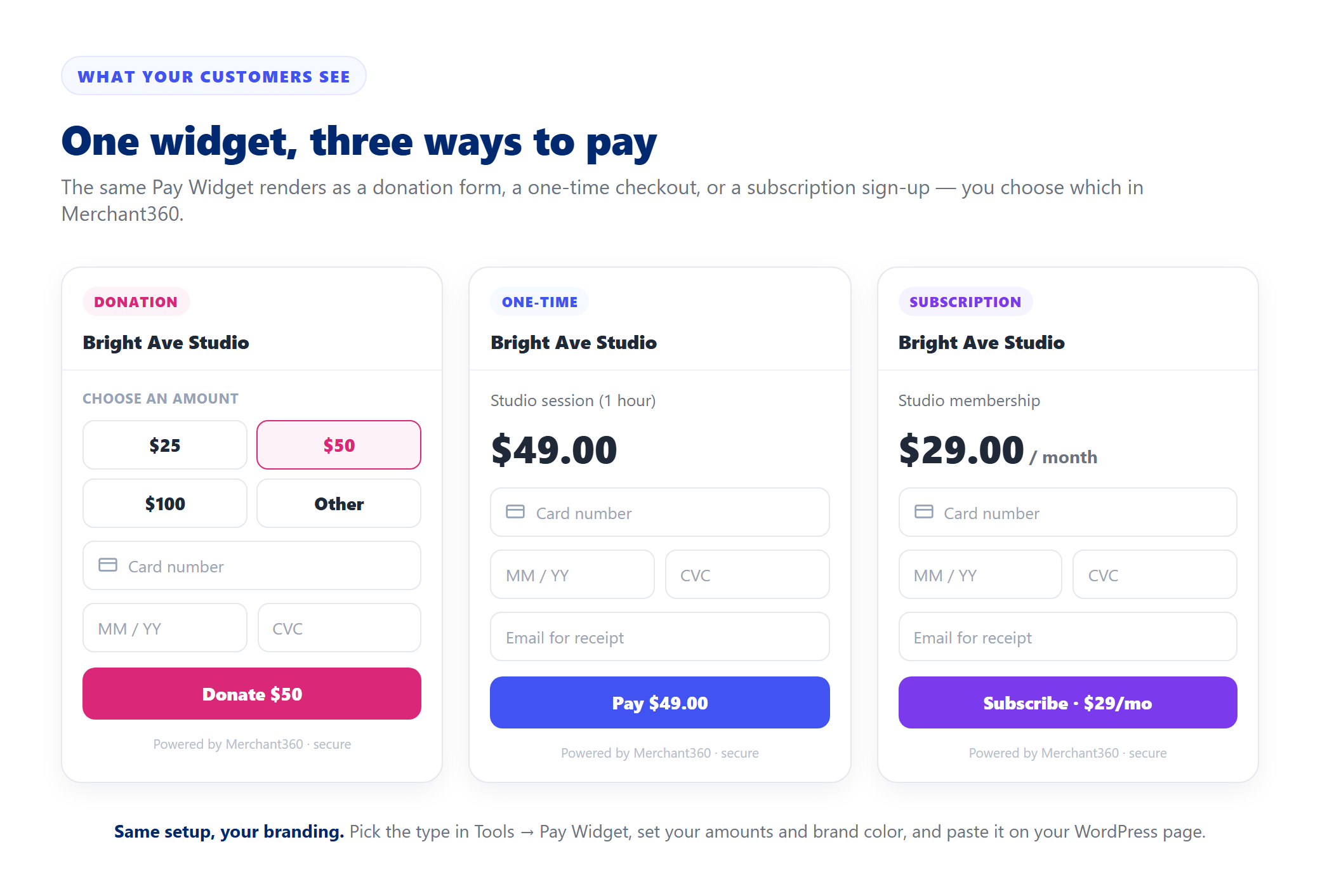
El Pay Widget es una herramienta que cambia de forma según los tipos de pago que actives. Son seis en total: monto fijo, donaciones, guardar una tarjeta, pagar una factura externa, pagar una factura de Merchant360 y suscripciones. Los tres más comunes están arriba: un formulario de donación (quien dona elige el monto de fichas o un valor propio), uno de pago único (un precio fijo y un botón Pay) y uno de suscripción (inscripción recurrente).
Cada uno lleva tu nombre y color de marca, la tarjeta se captura en el formulario seguro de Merchant360 y el cliente nunca sale de tu página. Puedes poner más de uno en tu sitio, digamos un widget de donación en tu página de Donar y una inscripción de membresía en otra.
Los dos tipos de factura son un poco distintos, porque el cliente paga un cobro y no un precio fijo; tienen su propia sección abajo (Deja que los clientes paguen una factura).
Para ver exactamente lo que ve un cliente, haz clic en Preview en la página del Pay Widget, o en Preview junto a un tipo de pago. Si la vista previa muestra colores equivocados, actualiza Brand color en Branding; el logo viene de tu perfil de negocio.
| En esta pantalla | What it does |
|---|---|
| Preview | Abre la página de pago alojada como la ven tus clientes. |
| Preview (por tipo de pago) | Abre la página de un tipo específico, como Donations. |
| Branding → Brand color | El color de acento del formulario y del botón Pay. |
| Nombre del negocio y logo | Vienen de tu perfil de negocio y aparecen en cada formulario y recibo. |
Dos formas de cobrar
Hay dos formas sin código de tomar un pago, y ambas manejan donaciones, montos únicos y suscripciones. Elige la que le quede a la página.
1) Un enlace de pago. Creas un enlace en Merchant360 y lo pones detrás de un botón o un elemento de menú. Al hacer clic, pagan en una página segura de Merchant360 y regresan. Es la opción más rápida y no pega nada en tu sitio. La página del Pay Widget también tiene un constructor Pay Now button que te da el HTML de un botón listo para pegar o un enlace simple a tu página alojada.
2) El Pay Widget (insertado). Pegas un código pequeño en una página y el formulario de pago aparece ahí mismo, así el cliente paga sin salir de tu sitio.
Ambos pasan por el mismo Master switch: cuando está apagado, la página alojada y el insertado rechazan cobros con un mensaje de no disponible.
| En esta pantalla | What it does |
|---|---|
| Embed snippet → Copy | Copia el código que muestra el formulario de pago dentro de tu página. |
| Copy URL | Copia el enlace de tu página de pago alojada para un botón o elemento de menú. |
| Pay Now button | Constructor de un botón listo para pegar: Button text, Button color, Size, Corners, Full width, Opens (New page o Popup on your page), Success URL, y el Button HTML o Plain link para copiar. |
| Payment Links → New Payment Link | Crea un enlace suelto con su propio monto, descripción y vencimiento. |
| Master switch | On u Off para la página alojada y el insertado a la vez. |
¿No sabes cuál usar? Empieza con el Pay Widget insertado para una página de donación o cobro que quieras sentir integrada, y usa enlaces de pago para botones sueltos (un enlace de Paga tu saldo, una inscripción a evento, una factura rápida).
Cómo funciona el insertado – tres pasos
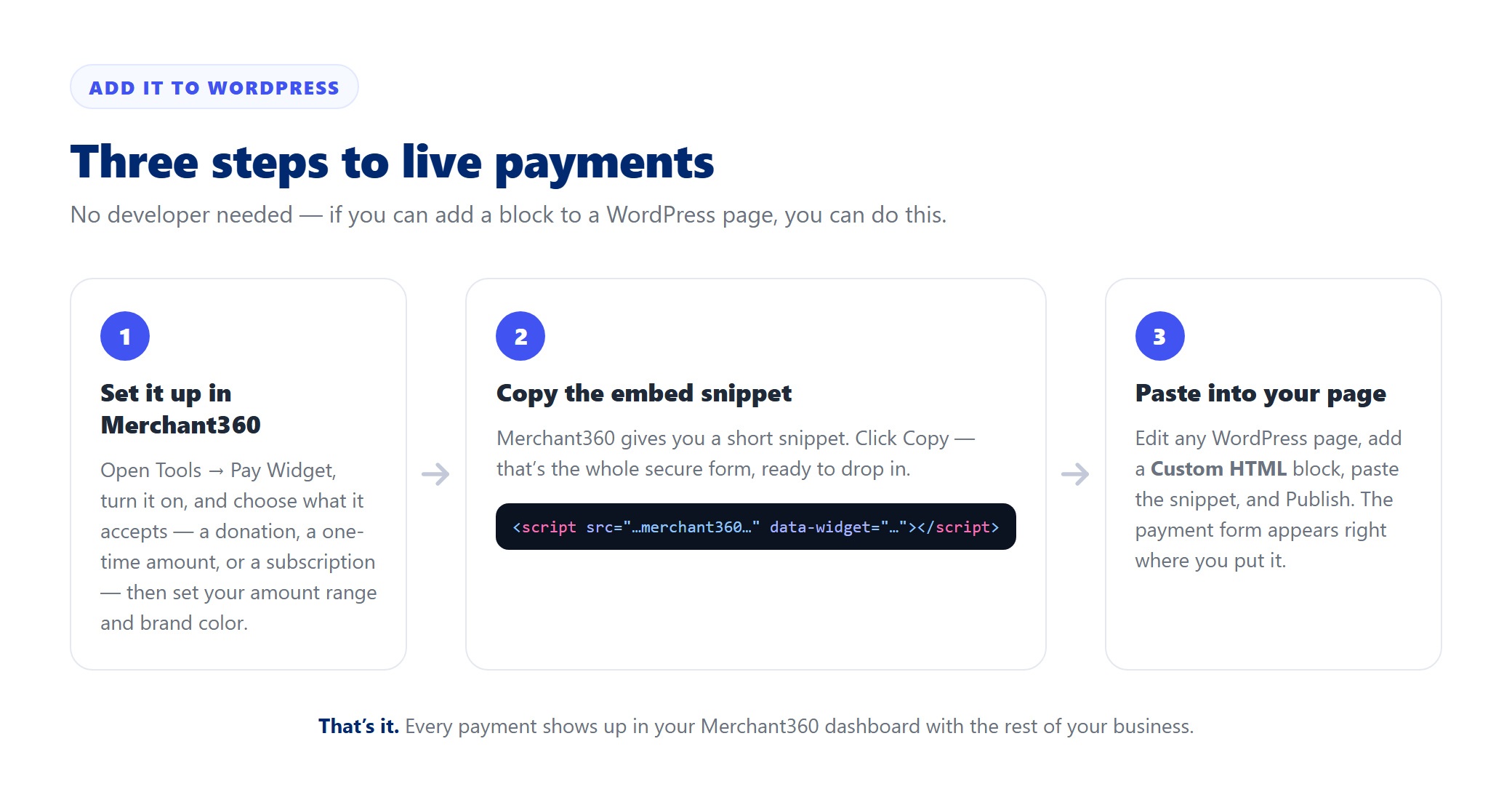
Agregar el formulario insertado son tres pasos, y si puedes agregar un bloque a una página de WordPress puedes hacerlo todo tú: configura el Pay Widget en Merchant360, copia el código para insertar y pégalo en una página de WordPress. El código muestra un iframe de pago de Merchant360, así que el formulario se actualiza solo cuando cambias ajustes en Merchant360; nunca necesitas volver a pegarlo.
Las siguientes dos secciones recorren cada parte. Si el formulario no aparece después de pegar, el código se pegó en un bloque de texto normal en vez de un bloque Custom HTML.
| En esta pantalla | What it does |
|---|---|
| Embed snippet | El código que muestra la página del Pay Widget, con un selector Payment type para que el código abra en el tipo que elijas. |
| Copy | Copia el código al portapapeles. |
Paso 1 – configura tu Pay Widget
En Merchant360, ve a Take Payments → Pay Widget y actívalo; necesita tu procesamiento de tarjetas activo. Luego configúralo como quieres que se comporte en tu sitio.
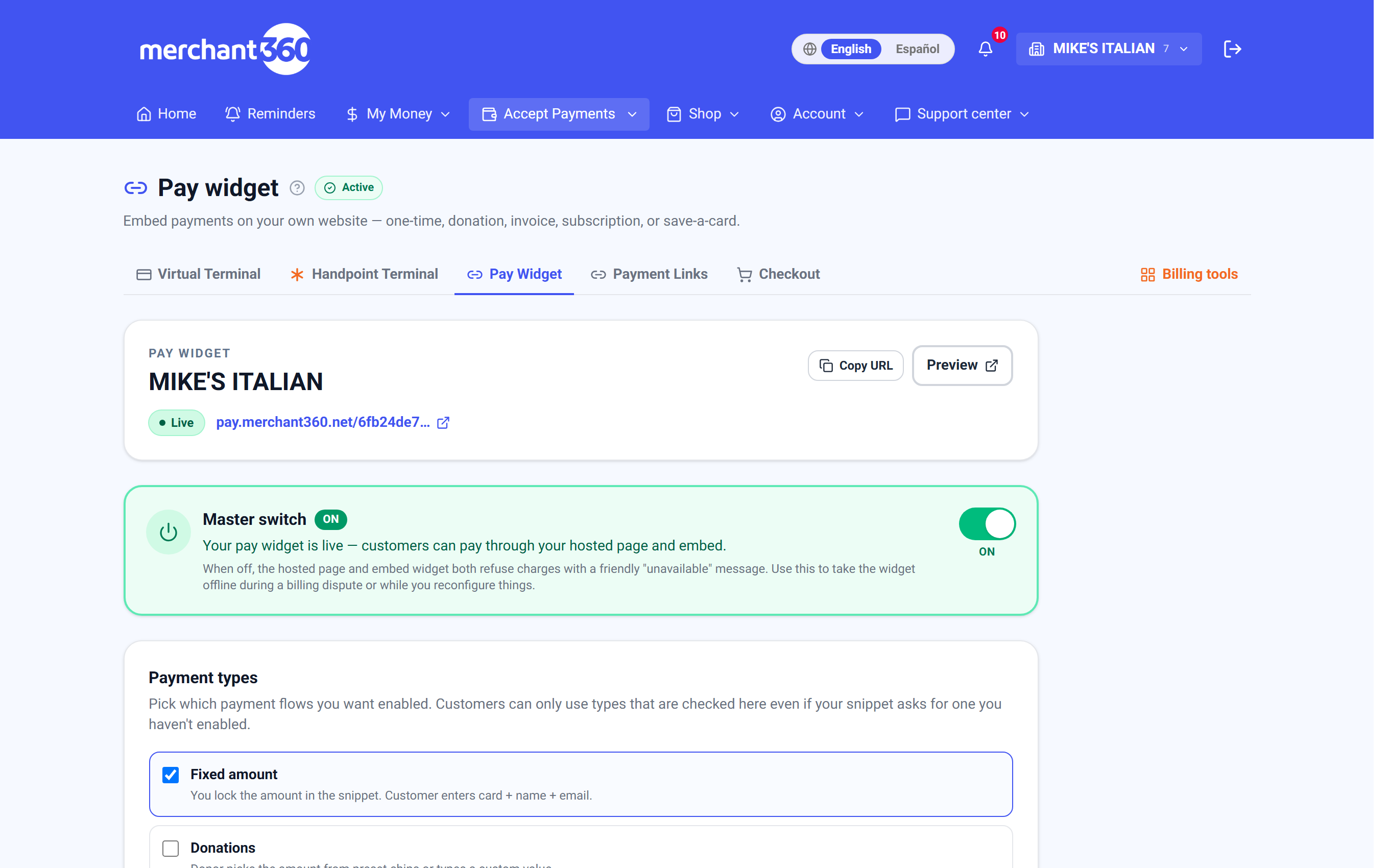
La página es una pila de tarjetas: Master switch, Payment types, Amount range, Branding, Receipts, API key, Embed snippet, Pay Now button, Subscription plans y Recent activity. Recorre la página una vez; los cambios se guardan al hacer clic en Save en cada tarjeta.
Terminaste cuando la insignia de estado dice Live y la tarjeta Embed snippet muestra tu código. Si la insignia dice Off, el Master switch está apagado. Si dice Not configured, el widget aún no se ha activado; usa Turn on the Pay Widget.
Deja la tarjeta API key en paz a menos que un desarrollador te pida una llave; es solo para un checkout que construyas tú mismo.
- 1Tipos de pago: elige qué acepta el formulario: monto fijo, donaciones, guardar tarjeta, pagar factura o suscripciones. Puedes activar más de uno.
- 2Rango de montos: fija un Minimum y un Maximum. Se validan en los servidores de Merchant360, así nadie puede editar la página para pagar fuera del rango.
- 3Marca y recibos: fija tu Brand color, el Success redirect y Cancel redirect si quieres enviar a los clientes a tus propias páginas, y el From email y BCC email de los recibos. Tu logo viene de tu perfil de negocio.
- 4Copia el código: haz clic en Copy en el código para insertar. Ese código es todo el formulario seguro; lo pegas en WordPress enseguida.
| En esta pantalla | What it does |
|---|---|
| Turn on the Pay Widget | Activa el widget en tu cuenta de procesamiento la primera vez. |
| Master switch (On / Off) | Apagado, la página alojada y el insertado rechazan cobros con un mensaje de no disponible. Se guarda automáticamente. |
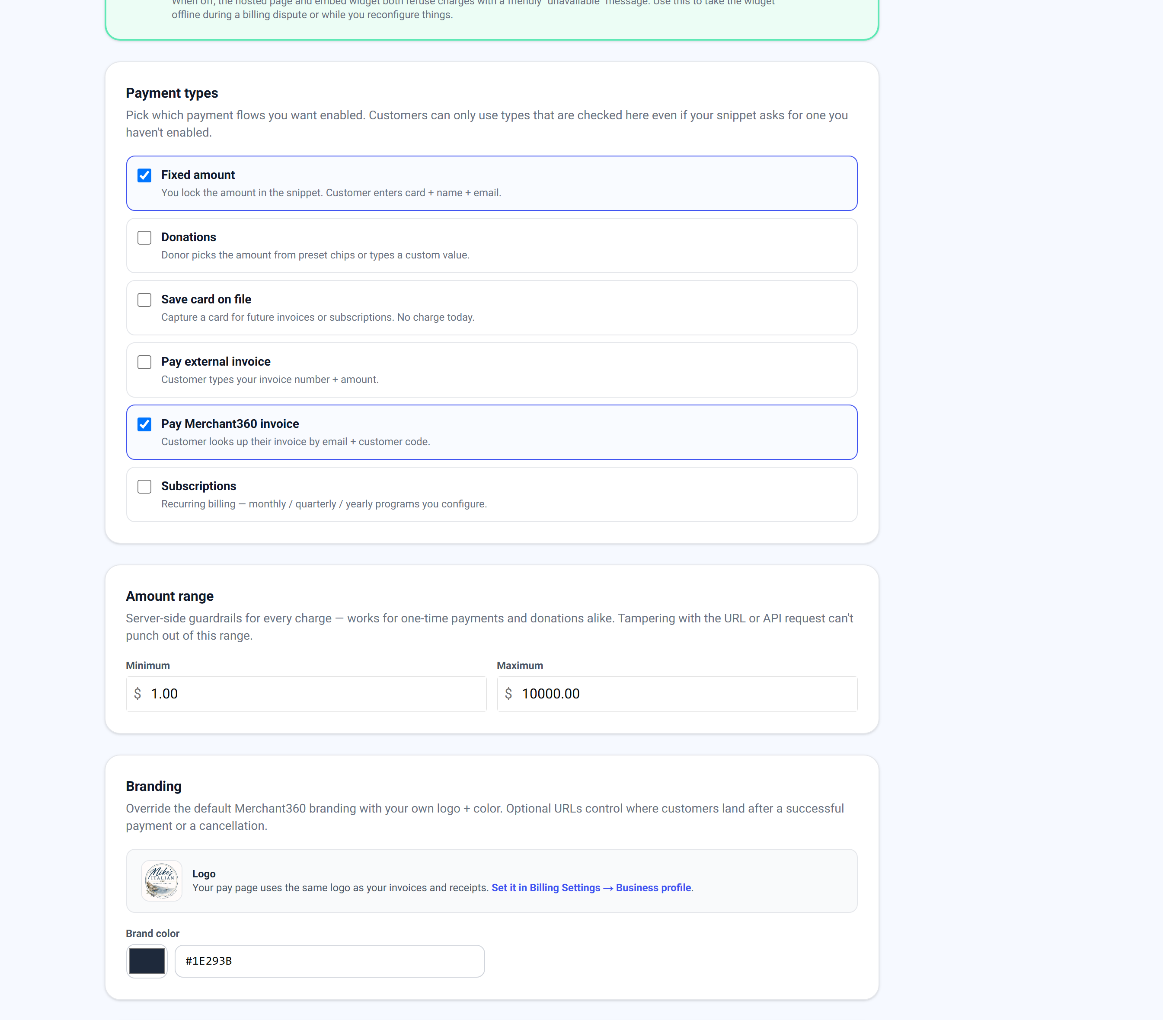
| Payment types | Casillas para Fixed amount, Donations, Save card on file, Pay external invoice, Pay Merchant360 invoice y Subscriptions. Los clientes solo pueden usar los tipos marcados aquí. |
| Amount range (Minimum / Maximum) | Límites del lado del servidor para cada pago único y donación. |
| Branding (Logo URL, Brand color, Success redirect, Cancel redirect) | Tu imagen en el formulario, y a dónde llegan los clientes después de pagar o cancelar. |
| Receipts (From email, BCC email) | Los recibos van al cliente desde noreply@merchant360.net con el nombre de tu negocio; BCC te manda una copia. |
| API key (Issue key / Re-issue / Revoke) | Solo para desarrolladores. Crea o rota la llave para un checkout que construyas tú mismo. |
| Embed snippet → Copy | Copia el código que pegas en WordPress. |
| Copy URL / Preview | Copia el enlace de tu página de pago alojada, o la abre. |
| Save | Guarda la tarjeta que editaste. |
¿Quieres verlo primero? Usa Preview, o copia la URL pública de tu página de pago para abrir la versión alojada en otra pestaña; es exactamente lo que verán tus clientes.
Elige qué acepta tu widget
La lista Payment types es donde eliges qué hace el formulario. Activa los que quieras; un visitante solo puede usar los que marcaste, aunque un código pida uno que no activaste.
Cada tipo tiene una descripción de una línea en la tarjeta. Un tipo marcado Coming soon aún no se puede marcar. Subscriptions también necesita al menos un plan en Subscription plans antes de que alguien pueda inscribirse.
Si un cliente reporta que el formulario dice que un tipo de pago está deshabilitado, abre esta tarjeta, marca ese tipo y haz clic en Save.
- 1Monto fijo: bloqueas el precio en el código; el cliente solo captura su tarjeta.
- 2Donaciones: quien dona elige el monto de fichas o escribe el suyo.
- 3Guardar tarjeta: captura una tarjeta para después (una factura o suscripción futura) sin cargo hoy.
- 4Pagar factura externa: el cliente escribe tu número de factura y el monto.
- 5Pagar factura de Merchant360: el cliente busca una factura que enviaste desde Merchant360 por correo y código de cliente.
- 6Suscripciones: cobro recurrente sobre un plan que configuraste (mensual, trimestral o anual).
| En esta pantalla | What it does |
|---|---|
| Fixed amount | Casilla. El monto se fija en el código o en el Pay Now button; el cliente captura tarjeta, nombre y correo. |
| Donations | Casilla. Quien dona elige el monto de fichas predefinidas o un valor propio. |
| Save card on file | Casilla. Captura una tarjeta en tus tarjetas guardadas sin cargo hoy. |
| Pay external invoice | Casilla. El cliente escribe un número de factura y monto de otro sistema. |
| Pay Merchant360 invoice | Casilla. El cliente busca una factura que enviaste desde Merchant360. |
| Subscriptions | Casilla. Los clientes se inscriben a un plan de Subscription plans. |
| Coming soon | Insignia en un tipo que aún no se puede habilitar. |
| Amount range | Minimum y Maximum validados en el servidor para pagos únicos y donaciones. |
Bajo los tipos, fija un rango de montos (mínimo y máximo). Se valida en los servidores de Merchant360, así nadie puede editar la página o el enlace para pagar fuera de tu rango.
Paso 2 – agrégalo a una página de WordPress
Ahora pon el código en tu sitio. Lo agregas a la página donde quieras que la gente pague: una página de Donar, una de cobro, una inscripción de membresía, etc.
Necesitas el código en tu portapapeles del Paso 1 y permiso de edición en la página de WordPress. Cuando funciona, el formulario de Merchant360 aparece justo donde pusiste el bloque, y un pago de prueba aparece en la página del Pay Widget bajo Recent activity.
Si la página muestra el código crudo en vez de un formulario, se pegó en un bloque de párrafo; bórralo y pégalo en un bloque Custom HTML. Si el formulario aparece pero dice que los pagos no están disponibles, el Master switch está apagado en Merchant360.
- 1En WordPress, abre la página que quieras (Pages → editar, o agrega una nueva).
- 2Editor de bloques: haz clic en + para agregar un bloque, busca Custom HTML y pega el código ahí. Editor clásico: cambia a la pestaña Text y pégalo. Constructores (Elementor, Divi, Beaver Builder): suelta un widget HTML y pégalo.
- 3Haz clic en Update o Publish y abre la página en vivo. El formulario de pago de Merchant360 aparece justo donde pusiste el bloque.
- 4Haz una prueba real: un pago pequeño en vivo (o usa modo de prueba primero). Debe aparecer de inmediato en Recent activity en la página del Pay Widget y en Transactions.
| En esta pantalla | What it does |
|---|---|
| Bloque Custom HTML | El bloque de WordPress que muestra el código pegado tal cual. |
| Update / Publish | Guarda la página y pone el formulario en vivo. |
| Recent activity | En la página del Pay Widget: los últimos 50 eventos de tu widget con When, Mode, Customer, Card y Outcome, y un botón Refund por cobro. |
El formulario es responsivo, así que se ajusta a tu página en teléfonos y escritorio. Puedes poner más de uno por sitio, por ejemplo un widget de donación en una página y una inscripción de suscripción en otra, desde la misma cuenta de Merchant360.
Donaciones
Para una página de Donar, pon el tipo de pago en Donations (en el Pay Widget, o al crear un enlace de pago). Quien dona elige cuánto dar; puedes fijar un mínimo y máximo opcionales para mantener los montos en un rango sensato.
Es perfecto para organizaciones sin fines de lucro, iglesias, escuelas, colectas y botes de propina. Los donantes reciben un recibo por correo, y cada donación queda registrada contra el donante en tu lista de clientes de Merchant360.
Para un botón en vez de un formulario insertado, el constructor Pay Now button en la página del Pay Widget puede dejar el monto en blanco; el cliente entonces elige cuánto pagar, usando tu tipo Donations. Elige la opción Donation para mostrar texto de donación, u Open payment para una página Pay neutral.
Si el formulario de donación rechaza un monto, está fuera de tu Amount range; ajusta el Minimum o el Maximum.
- 1Pay Widget → Payment types → activa Donations, fija un Minimum opcional, e insértalo en tu página de Donar (Paso 2 arriba).
- 2¿Prefieres un botón? Crea un enlace de pago con el monto abierto ($0.00 significa que el donante elige) y enlázalo desde un botón o menú de Donar, o constrúyelo con la tarjeta Pay Now button.
| En esta pantalla | What it does |
|---|---|
| Donations (tipo de pago) | Habilita el formulario de donación con fichas predefinidas y un monto personalizado. |
| Amount range → Minimum / Maximum | Límites de lo que un donante puede dar. |
| Pay Now button → monto en blanco | Deja el monto al cliente. Requiere el tipo Donations activo. |
| Donation / Open payment | Elige texto de donación o una página Pay neutral para el botón de monto en blanco. |
Pagos únicos
Para un precio fijo, un producto, un servicio, un depósito, un boleto, pon el tipo de pago en monto fijo. El cliente ve el precio y lo paga en el momento, sin factura.
Usa el Pay Widget insertado para un cobro integrado en la página, o un enlace de pago para un botón simple de Pagar ahora. Un enlace de pago se bloquea tras el primer pago exitoso, así no puede pagarse dos veces.
En la página del Pay Widget, la tarjeta Pay Now button construye el botón por ti: escribe el monto y el Button text, elige color, tamaño y esquinas, decide si abre una página nueva o un popup sobre tu página, y copia el Button HTML o el Plain link.
Si el formulario de monto fijo no muestra monto, el código se copió antes de fijar el monto en la tarjeta Pay Now button; fíjalo y copia de nuevo.
- 1Insertado de monto fijo: Pay Widget → activa Fixed amount → fija el monto en la tarjeta Pay Now button → copia el código → pégalo en tu página.
- 2Botón suelto: Take Payments → Payment Links → New Payment Link → fija el monto y (opcional) descripción y vencimiento → Copy URL → enlázalo desde un botón en tu página de WordPress.
| En esta pantalla | What it does |
|---|---|
| Fixed amount (tipo de pago) | Habilita pagos de precio fijo. |
| Pay Now button → Amount | El precio que cobra el botón. Déjalo en blanco para que el cliente elija. |
| Button text / Button color / Size / Corners / Full width | Cómo se ve el botón en tu página. |
| Opens: New page / Popup on your page | Si la página de pago abre en una pestaña nueva o como popup sobre tu sitio. |
| Success URL (optional) | A dónde enviar al cliente después de un pago exitoso. En blanco muestra el recibo con un botón Close. |
| Button HTML / Plain link | Copia el botón listo, o apunta cualquier botón existente al enlace. |
| Payment Links → New Payment Link | Un enlace suelto con monto, descripción y vencimiento que se bloquea al pagarse. |
Suscripciones
Para cobrar en calendario recurrente, membresías, cuotas, igualas, una caja mensual, usa suscripciones. Primero creas un plan (el precio y con qué frecuencia cobra), y luego dejas que los clientes se inscriban desde tu sitio WordPress. Merchant360 cobra el primer pago de inmediato, guarda la tarjeta para el resto y reintenta un cobro fallido por ti.
Los planes del widget viven en Subscription plans en la página del Pay Widget (y en su página Subscriptions). Cada plan tiene nombre, descripción opcional, monto, periodo de cobro (diario, semanal, cada 2 semanas, mensual, trimestral, cada 6 meses o anual), número de pagos opcional, prueba gratis opcional en días, cuota de instalación única opcional y términos como tu política de cancelación. Archiva un plan para ocultarlo de inscripciones nuevas; los suscriptores existentes siguen cobrándose.
La lista Subscribers muestra a todos los inscritos con su siguiente cobro y estado: Active, Paused, Failed o Cancelled. Pause y Resume detienen y reanudan el cobro, Retry now vuelve a correr un cobro fallido una vez que el cliente actualiza su tarjeta, y Cancel termina la suscripción.
Terminaste cuando el tipo Subscriptions está activo, existe al menos un plan y una inscripción de prueba aparece en Subscribers. Si el widget no muestra planes, el tipo de pago Subscriptions está apagado (la tarjeta te lo avisa) o todos los planes están archivados. Mira el capítulo Cobros recurrentes para el detalle de planes, pruebas gratis, uso medido y dunning.
- 1Crea el plan: Pay Widget → Subscription plans → + New plan. Fija Plan name, Amount y Billing period, agrega prueba, cuota de instalación o términos si los quieres, y haz clic en Create plan.
- 2Ofrécelo en tu sitio: activa Subscriptions en Payment types e inserta el widget en tu página de inscripción, o envía un enlace de pago de suscripción. El cliente captura su tarjeta una vez y se cobra automáticamente desde entonces.
| En esta pantalla | What it does |
|---|---|
| Subscriptions (tipo de pago) | Debe estar activo antes de que los clientes puedan inscribirse. La tarjeta de planes te avisa cuando está apagado. |
| + New plan | Abre el formulario New subscription plan. |
| Plan name / Description / Amount / Billing period | Lo que el cliente ve y paga. Opciones de Billing period: Daily, Weekly, Every 2 weeks, Monthly, Quarterly, Every 6 months, Yearly. |
| Number of payments (optional) | Termina la suscripción después de esa cantidad de cobros. En blanco significa sin fin. |
| Free trial (days) / One-time setup fee | Una prueba retrasa el primer cobro recurrente; una cuota de instalación se cobra al inscribirse. |
| Terms (optional) | Política de cancelación y reglas de reembolso que se muestran al cliente. |
| Create plan | Guarda el plan y lo lista en el widget. |
| Archive | Oculta el plan de inscripciones nuevas. Los suscriptores existentes siguen cobrándose. |
| Subscribers (All / Active / Paused / Failed / Cancelled) | Filtra a los clientes inscritos por estado. Cada fila muestra la fecha del siguiente cobro. |
| Pause / Resume | Detiene y reanuda el cobro de un cliente. |
| Retry now | Vuelve a correr un cobro fallido después de que el cliente actualiza su método de pago. |
| Cancel | Termina la suscripción tras una confirmación. |
Las suscripciones cobran una tarjeta en archivo cada ciclo, así que asegúrate de que el plan y precio estén bien antes de compartir la página. Los clientes pueden cancelar desde su recibo, y tú administras cada suscripción desde la lista Subscribers.
Deja que los clientes paguen una factura
Dos de los seis tipos de pago son para cobrar un adeudo y no un precio fijo. Vale activar ambos si envías facturas, y se comportan distinto: uno busca la factura por el cliente, el otro deja escribir una referencia de otro sistema.
Son sin inicio de sesión: tu cliente nunca crea cuenta ni entra. La búsqueda misma es la seguridad; una factura solo aparece cuando el número y el correo exacto al que se envió coinciden ambos.
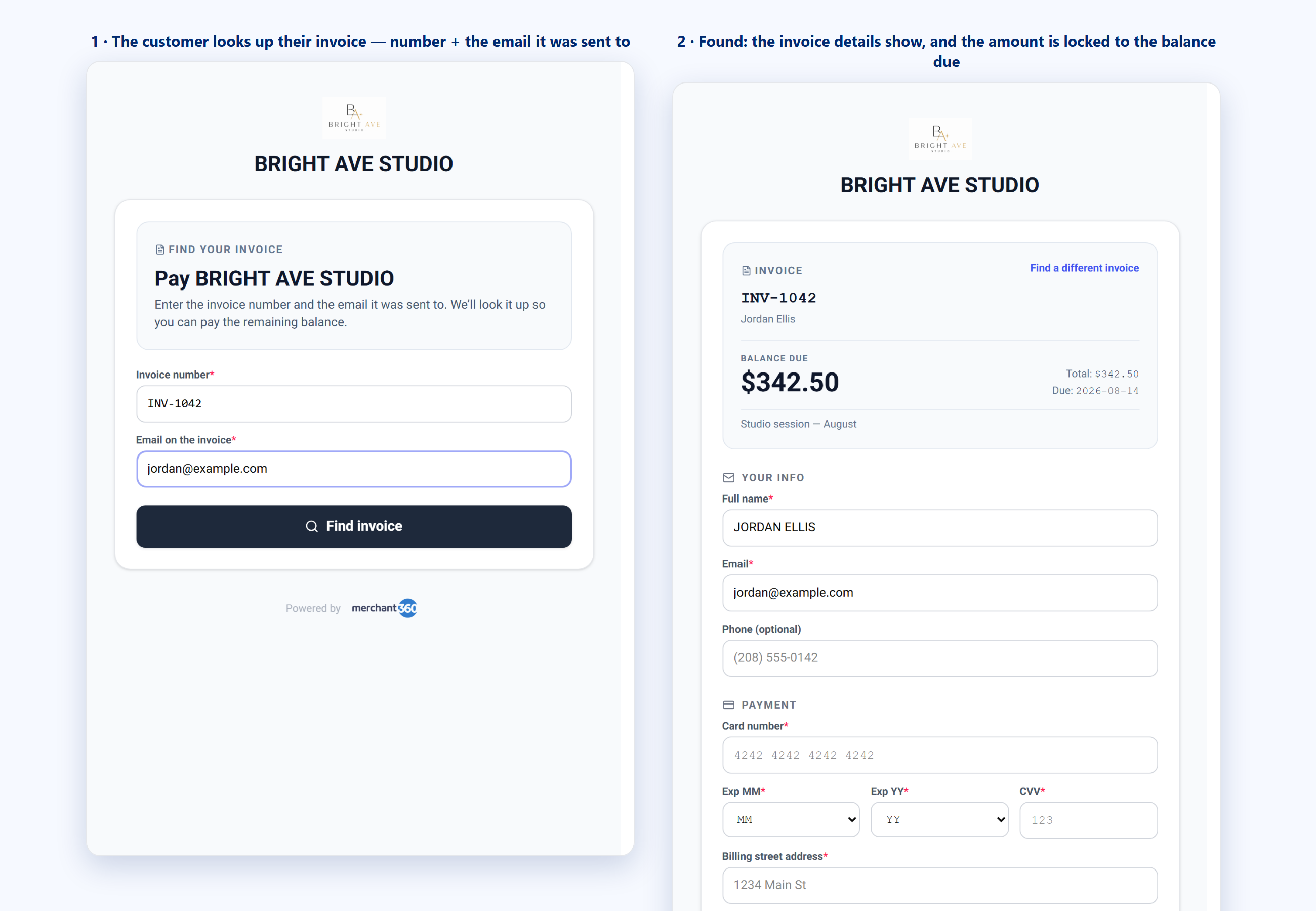
Pay a Merchant360 invoice es para facturas que enviaste desde Merchant360 (Invoicing → Invoices). El cliente no necesita el enlace del correo: puede encontrarla él mismo. Al abrir este widget ve primero un paso corto de búsqueda con dos campos, el número de factura y el correo al que se envió. Escribe ambos y hace clic en Look up.
Con coincidencia, el widget muestra la factura, para quién es, el total, lo ya pagado, el saldo y la fecha límite, y bloquea el monto al saldo restante para que no pague de más ni de menos. Captura su tarjeta y paga, la factura se marca Paid (o Partial) automáticamente, y ambos reciben recibo. Si nada coincide, ve We couldn't find that invoice. Check the invoice number and the email it was sent to; ningún dato de factura se filtra a un intento equivocado.
Pay an external invoice es para facturas que viven en otro lado (QuickBooks, Xero, una factura de papel). No hay búsqueda, porque Merchant360 no tiene ese cobro. El cliente simplemente escribe tu número de factura y el monto que debe (y una nota opcional), y paga. El número se guarda en el pago para conciliarlo con tu propio sistema.
Si un cliente dice que la búsqueda no encuentra su factura, revisa el correo de la factura en Invoices; una dirección distinta, incluso con un error de dedo, no coincide. Si un pago de factura externa necesita cuadrarse con tus libros, el número de factura está en la descripción de la transacción en Transactions.
- 1Actívalo: Pay Widget → Payment types → habilita Pay Merchant360 invoice y/o Pay external invoice, e inserta el widget (o comparte su enlace) en una página de Paga tu cuenta.
- 2Factura de Merchant360: el cliente la busca por número de factura más correo, ve el saldo y paga; la factura se actualiza sola.
- 3Factura externa: el cliente escribe el número de factura más el monto de tu otro sistema y paga; la referencia viaja en la transacción.
| En esta pantalla | What it does |
|---|---|
| Pay Merchant360 invoice (tipo de pago) | Agrega el formulario de búsqueda para facturas que enviaste desde Merchant360. |
| Pay external invoice (tipo de pago) | Agrega el formulario de número más monto para facturas de otro sistema. |
| Look up (lado del cliente) | Empareja el número de factura y el correo; con coincidencia, muestra la factura con el monto bloqueado al saldo pendiente. |
| Invoice number / Amount / Note (lado del cliente) | Campos del formulario de factura externa. El número se guarda en el pago. |
| Paid / Partial | El estado que toma la factura automáticamente después de pagarse una factura de Merchant360 por el widget. |
¿Envías facturas desde Merchant360? Activa Pay Merchant360 invoice y pon el widget en una página de Paga tu Cuenta. Un cliente que perdió el correo igual paga en segundos con solo su número de factura y correo, sin llamada a soporte.
Recibos, marca y seguridad
Como sea que pague un cliente, donación, pago único, una factura o una suscripción, recibe un recibo por correo con tu marca, y el pago aparece en tu panel de Merchant360 junto a todo lo demás, donde puedes reembolsarlo, ver reportes y seguirlo hasta tu banco.
Los recibos se envían desde noreply@merchant360.net con el nombre de tu negocio en la línea From. En la página del Pay Widget, la tarjeta Receipts fija el From email al que responden los clientes y un BCC email que recibe copia de cada recibo. Branding fija tu Brand color y, opcionalmente, un Logo URL y las páginas a las que llegan los clientes después de un pago exitoso o una cancelación.
La tarjeta siempre se captura en el formulario alojado de Merchant360, no en tu sitio WordPress. Si tu cuenta corre recargo a crédito, se muestra claro al cliente antes de pagar.
Reembolsa un pago del widget desde Recent activity en la página del Pay Widget (completo o parcial, con razón opcional) o desde Transactions. Si un cliente dice que no recibió recibo, revisa el correo que escribió en el formulario en Recent activity y reenvía el recibo desde Transactions.
| En esta pantalla | What it does |
|---|---|
| Receipts → From email | La dirección de respuesta en los recibos de los clientes. |
| Receipts → BCC email | Una dirección que recibe copia de cada recibo. |
| Branding → Logo URL / Brand color | Tu logo y color de acento en el formulario y los recibos. |
| Success redirect / Cancel redirect | A dónde llegan los clientes después de pagar o cancelar. Opcional. |
| Recent activity → Refund | Reembolsa un cobro del widget completo o parcial, con razón opcional. La fila entonces dice Refunded. |
| Transactions → Resend | Envía el recibo de nuevo a una dirección que escribas. |
Todo lo que pongas en WordPress corre con tu única cuenta de Merchant360, así que no hay nada extra que conciliar: donaciones, ventas únicas y suscripciones reportan juntas.